🎵 Sonido y ambiente
👤 Para: Game Masters · 💳 Plan: Todos los planes · 🔄 Actualizado el 2026-10-17
Wovenkeep reproduce el sonido directamente en el teléfono de cada jugador conectado — sin Spotify aparte, sin bot de Discord. Controlas un único mezclador de audio que distribuye el sonido a todos los dispositivos al instante. Si hay una TV conectada, el sonido de la mesa puede salir de la TV — ver Sonido en la TV más abajo.
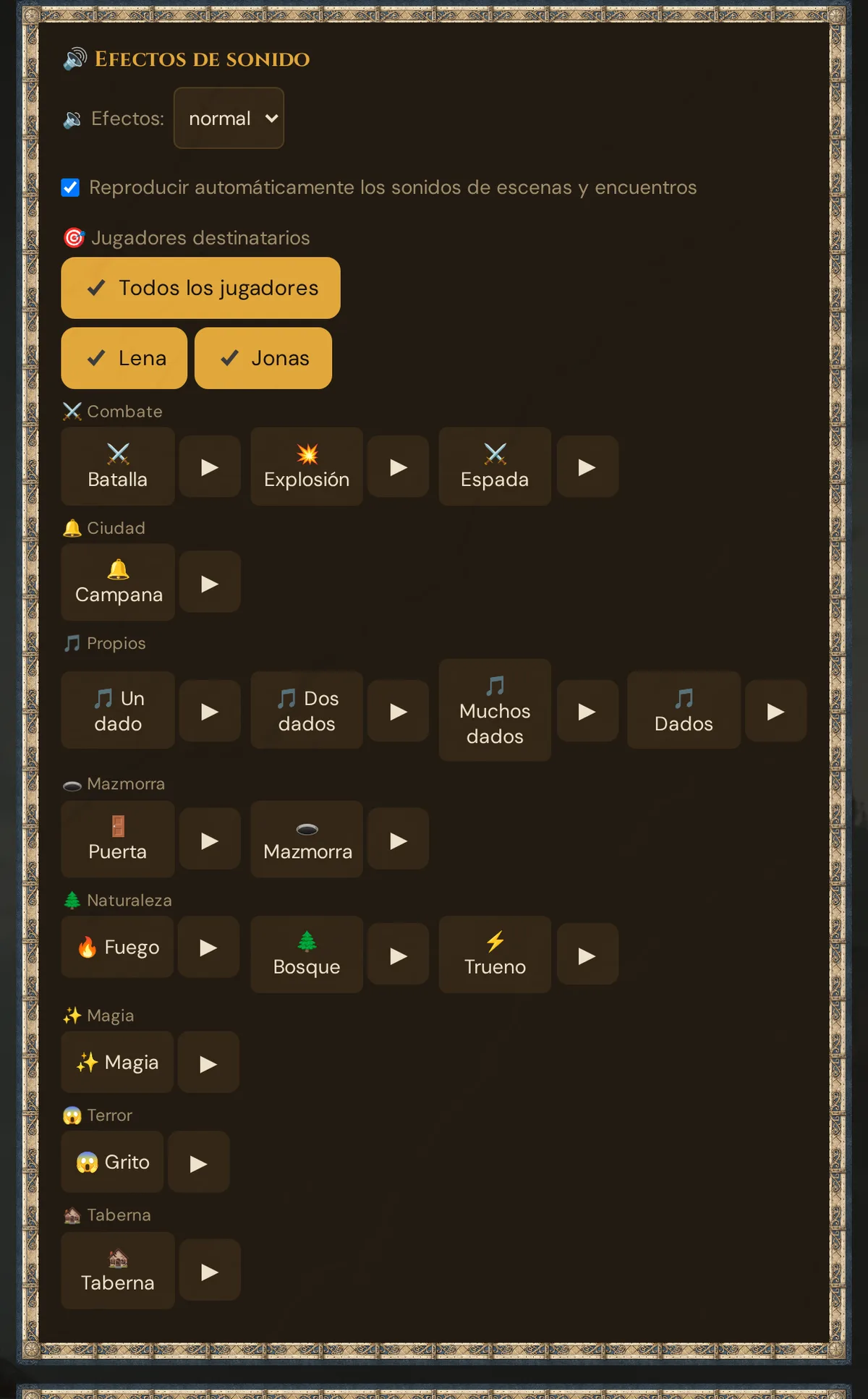
Qué hace
Cada botón de sonido integrado en la herramienta Game Master envía audio a los teléfonos de los jugadores a través de la sesión en vivo. Las pistas de ambiente se reproducen en bucle de forma continua en segundo plano; los one-shots de SFX se reproducen una vez y terminan. Puedes tener un bucle de ambiente y cualquier cantidad de SFX apilados en ejecución al mismo tiempo. También puedes subir tus propios archivos de sonido o generar un ambiente IA contextual — ver más abajo.
Cuándo usarlo
Usa el sonido para crear atmósfera sin salir de la herramienta Game Master. Cambia al bucle de mazmorra cuando los jugadores descienden a las catacumbas, activa un SFX sword en un golpe crítico, o susurra pasos a un solo jugador — todo sin tocar una aplicación separada.
Paso a paso
- Abre En vivo → Escenas y Sonido en la herramienta Game Master.
- Desplázate hasta la tarjeta 🔊 Efectos de sonido (el Navegador de sonidos).
- Los sonidos están agrupados por categoría — encuentra el que quieras.
- Haz clic en el botón de sonido (muestra icono + nombre) — se envía inmediatamente a todos los teléfonos conectados.
- Para preescuchar un sonido localmente primero (solo Game Master, sin envío), haz clic en el botón ▶ junto a él.
- Para detener el bucle de ambiente actual, haz clic en ⏹ Parar bajo el navegador.
💡 Consejo: Asocia un sonido a una escena en la preparación (ver Escenas en preparación). Cuando envíes esa escena en vivo, el sonido arranca automáticamente — un clic, atmósfera completa.
La puerta de audio (lado del jugador)
Los navegadores móviles (Safari, Chrome) bloquean el audio hasta que el usuario interactúa explícitamente con la página. Por eso un jugador ve esta pantalla justo después de pulsar Unirse ⚔️:

Un toque en cualquier sitio activa el sonido y conecta el teléfono a la sesión; solo entonces llegan las escenas, el sonido y los demás envíos.
Si el teléfono vuelve a bloquear el sonido más tarde (por ejemplo, al cambiar de aplicación), aparece abajo un botón ámbar 🔊 Toca para activar el sonido y Push-check marca el dispositivo con 🔇 sin audio. Un toque recupera el sonido.
La biblioteca de sonidos integrada
El Navegador de sonidos agrupa todos los sonidos integrados por categoría. Cada entrada tiene un botón de reproducción (envía a los jugadores) y un botón ▶ preescucha (reproduce localmente solo para el Game Master).
Bucles de ambiente (se reproducen continuamente)
| Sonido | Categoría |
|---|---|
tavern 🏚️ |
Taberna |
dungeon 🕳️ |
Mazmorra |
forest 🌲 |
Naturaleza |
battle ⚔️ |
Combate |
rain 🌧️ |
Naturaleza |
One-shots de SFX (se reproducen una vez)
| Sonido | Categoría |
|---|---|
sword ⚔️ |
Combate |
explosion 💥 |
Combate |
thunder ⚡ |
Naturaleza |
fire 🔥 |
Naturaleza |
door 🚪 |
Mazmorra |
bell 🔔 |
Ciudad |
magic ✨ |
Magia |
scream 😱 |
Terror |
Todos los sonidos integrados están disponibles en todos los planes.
Catálogo integrado: Todos los sonidos integrados son de dominio público / libres de derechos y vienen incluidos con Wovenkeep. Las licencias figuran en la página de Créditos de tu Realm.
Segmentación por jugador
Por defecto, el ambiente y los SFX van a todos los jugadores conectados. Encima del Navegador de sonidos hay una fila de casillas de verificación por jugador:
☑ Todos ☑ Lena ☑ Jonas ☐ Mira
- Todos marcado → cada jugador conectado escucha el siguiente envío de sonido (predeterminado).
- Desmarca Todos, marca nombres individuales → solo los teléfonos de esos jugadores reproducen el sonido.
La segmentación permanece activa hasta que la cambies — no se restablece automáticamente después de un envío. Recuerda volver a marcar Todos cuando hayas terminado con el audio segmentado.
Casos de uso:
- Un jugador escucha un susurro — desmarcar Todos, marcar un nombre, hacer clic en el SFX
scream - El pícaro escucha el clic de la cerradura — apuntar al pícaro con el SFX
door - Música de combate solo para los guerreros — apuntar a dos jugadores con el ambiente
battle
Sonido en la TV
Si hay una TV conectada mediante la 📺 vista de TV, la tarjeta 🔊 Efectos de sonido muestra 📺 Sonido por: con Móviles de los jugadores (por defecto) o Televisor. Con Televisor, los bucles de ambiente y los SFX para todos los jugadores suenan en la TV, y los móviles se quedan en silencio para ellos. Los sonidos para jugadores concretos siguen yendo a sus móviles. Los sonidos de los cut-ins también pasan a la TV — los móviles siguen mostrando el cut-in y vibran. Antes de poder reproducir sonido, hay que pulsar una tecla de la TV o tocar su pantalla una vez; hasta entonces — y siempre que no haya ninguna TV con sonido conectada — todo suena en los móviles, como siempre.
Subida de sonidos personalizados
Los sonidos integrados cubren lo básico, pero cada campaña se beneficia de subidas personalizadas.
Subir un sonido personalizado
El lugar más sencillo es la página Medios: ⬆️ Subir archivo, elige el archivo y el Tipo de sonido — 💥 Efecto (una vez), 🔁 Sonido de fondo (en bucle) o 🎶 Música. Ver Medios.
- Formatos admitidos:
.mp3(recomendado — el más ligero, la mayor compatibilidad con navegadores).ogg,.wav
- Tamaño máximo de archivo: 30 MB por subida.
- Wovenkeep almacena el archivo en tu Realm y lo añade al Navegador de sonidos bajo la categoría 🎵 Propios. Allí el sonido conserva su nombre de archivo: Trueno.wav aparece como Trueno (los espacios, las letras con tilde y otros caracteres especiales se convierten en
_). En la página Medios muestra el nombre que le diste.
La subida cuenta para tu cuota de almacenamiento (ver Almacenamiento y archivos).
También puedes subir un sonido justo donde eliges el sonido de una escena — ver Escenas (preparación) — o en el diálogo 🗂️ Elegir un sonido de los medios (ver Elegir de los medios). 📁 Subir en la tarjeta 🎵 Biblioteca multimedia del modo En directo comprueba primero el tipo y el tamaño del archivo, guarda el sonido como efecto en la campaña abierta, informa del resultado en la tarjeta (🎵 Sonido subido: … o ⚠️ …) y actualiza la lista.
Usar un sonido personalizado
Tras la subida, el nuevo sonido aparece en la categoría 🎵 Propios. Haz clic en él como en cualquier sonido integrado — la misma segmentación, el mismo volumen. En el Navegador de sonidos, tus propios sonidos se reproducen una vez, como un efecto. Para que un sonido de fondo o una música suene en bucle en la mesa, usa 🔊 Reproducir en la mesa en la tarjeta 🎵 Biblioteca multimedia (más abajo) o en la página Medios durante la sesión, o conviértelo en el sonido de una escena.
La tarjeta Biblioteca multimedia en directo
En 🎮 En directo → 🎬 Escenas y sonido, la tarjeta 🎵 Biblioteca multimedia lista los sonidos y la música de tu campaña y los sonidos incluidos en Wovenkeep — 💥 efectos, 🔁 sonidos de fondo y 🎶 música:
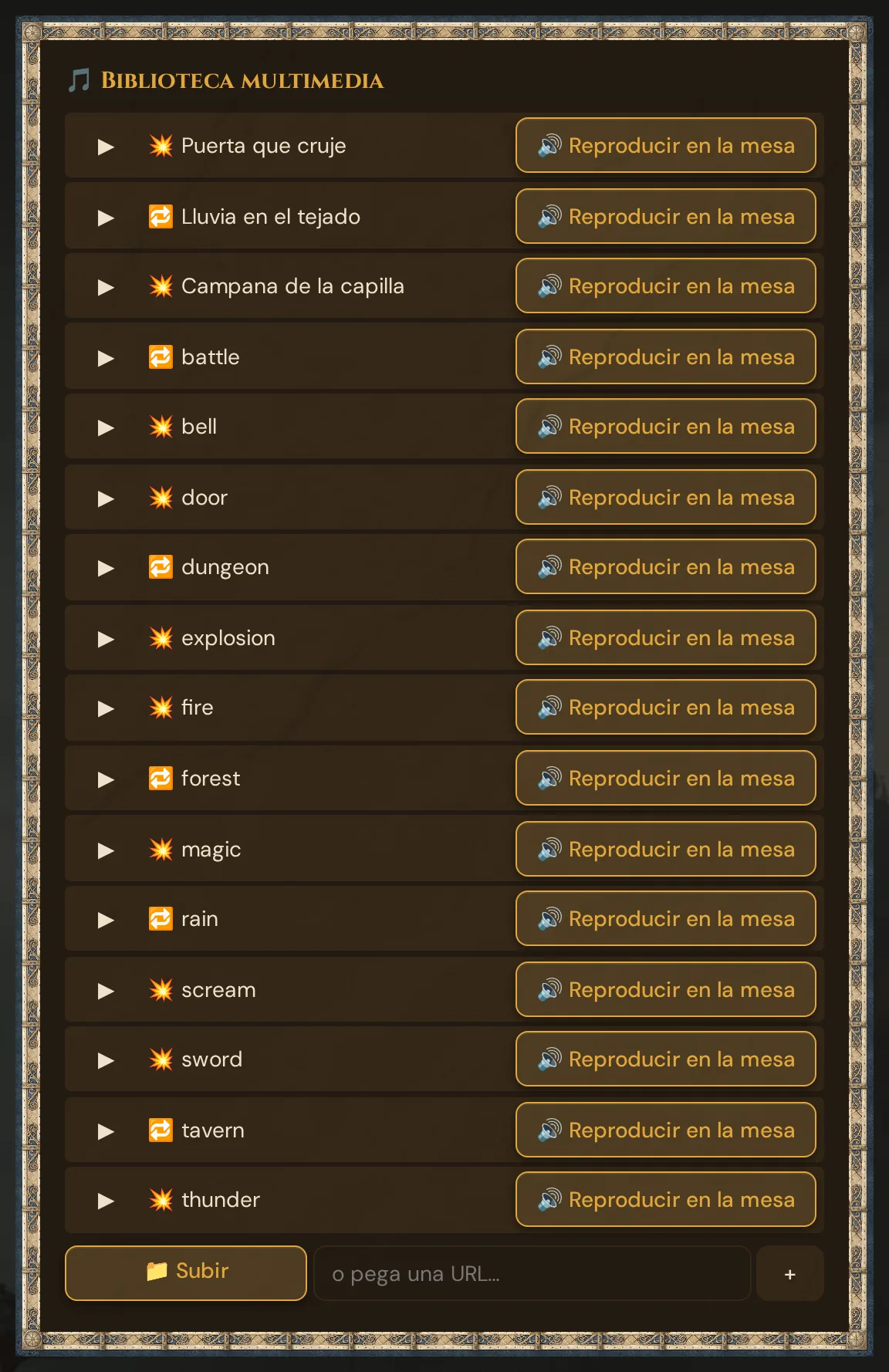
- ▶ reproduce el sonido solo en tu dispositivo, para que puedas comprobarlo antes; otro clic lo detiene.
- 🔊 Reproducir en la mesa lo reproduce para toda la mesa: un efecto una vez, un sonido de fondo o una música en bucle hasta que lo detengas con ⏹ Detener en la tarjeta 🔊 Efectos de sonido. Sigue 📺 Sonido por: — televisor o móviles de los jugadores.
- Los 🎯 Jugadores destinatarios de la tarjeta 🔊 Efectos de sonido también se aplican aquí: desmarca Todos y marca nombres para reproducir un sonido solo para esos jugadores.
- Se listan los sonidos de esta campaña, luego los sonidos incluidos (con el nombre en tu idioma, por ejemplo Batalla o Lluvia) y después la música. Los sonidos sin campaña no se listan.
También puedes reproducir un sonido desde una URL directa (p. ej. un MP3 autoalojado): pégala en el campo URL junto al botón de subida y pulsa +. Esto se reproduce inmediatamente como un envío de ambiente — no se guarda en tu biblioteca.
Eliminar un sonido personalizado
Elimina tus propios sonidos en la página Medios: estante 🔊 Sonidos → 🗑️ Eliminar. El sonido pasa a la papelera, donde puedes restaurarlo durante 30 días, y tu cifra de almacenamiento se actualiza al instante — ver Almacenamiento y archivos.
Consejo: Para paisajes sonoros específicos de una sesión, usa el nombre de la campaña como prefijo en los nombres de archivo —
lauf-tavern-1.mp3,lauf-dungeon-lair.mp3. Los nombres integrados (tavern,forest, etc.) están reservados.
Opcional: deja que Tantu te proponga un sonido ambiental (IA)
En el panel de edición de escena, Tantu te propone un sonido ambiental adecuado con ayuda de la IA:
- Abre una escena para editarla en preparación o en vivo.
- Haz clic en 🎙️ Sonido de Tantu — el botón muestra la insignia de coste y aparece un diálogo de confirmación con tu saldo antes de cualquier cargo.
- Tantu genera el audio a partir del ajuste base de la escena (o, si está vacío, de su descripción) y lo vincula a la escena: el nuevo sonido queda seleccionado en la lista 🔊 Sonido de la escena, en Sonidos IA. La descripción puede estar en cualquier idioma — Tantu primero la convierte en un breve prompt en inglés para el modelo de sonido; si ese paso falla, se usa tu propio texto.
- Puedes preescucharlo con ▶ o enviarlo a los jugadores inmediatamente.
¿Necesitas un sonido sin escena — un efecto suelto o un sonido de fondo? En la página Medios, ✨ Crear con Tantu crea uno a partir de tu descripción (ver Medios).
Generar un sonido cuesta 1 Thread por generación — también con tu propia clave de IA (las claves propias hacen gratuitas las acciones de texto, y las imágenes con una clave de Google Gemini — nunca el sonido).
Nota: La generación de sonido pasa por el proveedor de audio de Wovenkeep, configurado en la plataforma. Si el botón devuelve un error de clave de audio faltante, contacta con soporte — no hay nada que configurar en tus propios ajustes.
Control de volumen
El control deslizante de volumen está en el lado del jugador, no en el del Game Master. Cada jugador puede ajustar su propio audio en la barra inferior de la vista de jugador:
🔈 ━━━━●━━━━━ 🔊
Es intencional — los jugadores en habitaciones diferentes (o jugando de forma remota) necesitan equilibrar el sonido con el ruido de su propio entorno. El Game Master no tiene una anulación de volumen maestra.
Asociar el sonido con escenas
Dos enfoques:
Manual — Envía la escena primero, luego arranca el ambiente. Control total, dos pasos.
Automático mediante escenas preparadas — Cuando creas o editas una escena en preparación, eliges su sonido en la lista 🔊 Sonido: un ambiente, uno de tus propios sonidos o un sonido IA — o subes un archivo ahí mismo. Cuando envíes esa escena en vivo, el sonido arranca automáticamente. Ver Escenas en preparación.
El enfoque automático es recomendable para los momentos clave: asocia de antemano la escena y el sonido para tener una cosa menos en la que pensar en la mesa.
Detener todo el audio
El botón ⏹ Parar bajo el Navegador de sonidos detiene el bucle de ambiente actual en todos los teléfonos conectados — o en la TV, si el sonido suena allí. Los one-shots de SFX no se pueden detener — se reproducen hasta el final de la muestra (normalmente 1–3 segundos).
Si el teléfono de un jugador se queda atascado en un audio o el sonido produce retroalimentación, haz clic en ⏹ Parar y pide a ese jugador que cierre la pestaña de sesión y vuelva a unirse. No hay un botón de "silenciar todos los teléfonos al instante" por diseño — las sesiones raramente lo necesitan.
Límites del plan
Toda la biblioteca de sonidos — tavern, dungeon, forest, battle, rain, el SFX fire y todos los demás — está disponible en todos los planes, incluido Adventurer (gratuito).
La generación de sonidos IA cuesta 1 Thread por generación — también con tu propia clave de IA. No hay ningún ajuste para una clave de sonido propia: el sonido siempre usa el servicio de sonido de Wovenkeep. Los planes solo se diferencian en Threads mensuales, campañas, asientos de jugadores, almacenamiento y soporte.
Ver Threads y costes para saber cómo conseguir Threads.
Resolución de problemas
Los mensajes de error de las herramientas de sonido aparecen en el idioma de tu Realm (no como códigos técnicos en bruto).
| Síntoma | Causa | Solución |
|---|---|---|
| Un jugador no escucha nada | No tocó la puerta de audio | Pídele que toque su pantalla; comprueba el marcador 🔇 en Push-check |
| Todos los jugadores están en silencio | El ambiente nunca se inició, o se hizo clic en ⏹ Parar | Vuelve a hacer clic en un preset de ambiente |
| Todos los móviles están en silencio y la TV reproduce el sonido | 📺 Sonido por: está en Televisor | Es lo esperado — elige Móviles de los jugadores para devolver el sonido a los móviles |
| El sonido se reproduce para algunos pero no para otros | La segmentación por jugador está activa | Vuelve a marcar la casilla Todos en la fila de segmentación |
| Subida rechazada: almacenamiento lleno | Has alcanzado tu límite de almacenamiento | Elimina sonidos personalizados sin usar o añade un paquete de almacenamiento |
| Subida rechazada: «archivo no compatible» | El tipo de archivo no es compatible | Conviértelo primero a MP3 (cualquier convertidor de audio gratuito funciona) |
| El audio se retrasa 1–2 seg en un teléfono | Datos móviles lentos | Haz que ese jugador cambie a Wi-Fi; el sonido se almacena en búfer antes de reproducirse |
| El ambiente en bucle se detiene solo | El jugador salió de Wovenkeep | El jugador vuelve a Wovenkeep; el bucle continúa |
| 🎙️ Sonido de Tantu devuelve un error de clave de audio | Falta la clave del proveedor de audio en la plataforma | Contacta con soporte — no es algo que configures en tu Realm |
| Un sonido subido en la tarjeta en directo antes del 2026-10-16 no aparece en su lista | Entonces, los sonidos subidos ahí no recibían campaña | Búscalo en la página Medios en Sin campaña y dale una campaña con 📁 Campaña |
Artículos relacionados
- 🖼️ Envío de escena — asociar escenas con el ambiente
- 🎬 Sistema de cut-in — los cut-ins también aceptan un disparador de SFX
- 💾 Almacenamiento y archivos — gestionar la cuota de subida
- 🎨 Mediateca — tu biblioteca completa de recursos
- 🧵 Threads y costes — cómo los Threads cubren el uso opcional de IA