📊 Registro de sesión y estadísticas
👤 Para: Game Masters · 💳 Plan: Todos los planes · 🔄 Actualizado el 2026-10-17
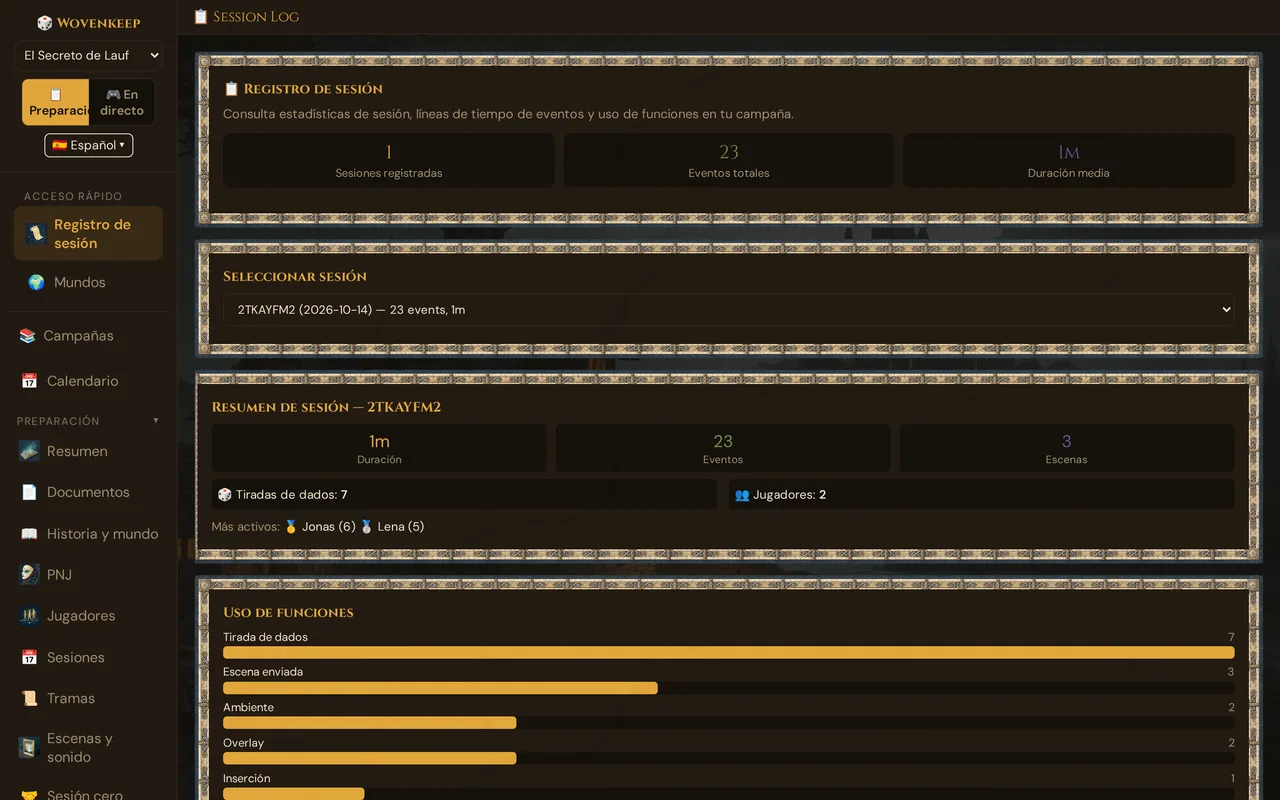
Cada evento durante una sesión en vivo se registra automáticamente — el inicio y el final de la sesión, escenas enviadas, sonidos reproducidos, dados lanzados, combates iniciados y terminados, estados establecidos, relojes avanzados, PX otorgados, objetos entregados, susurros enviados, encuestas ejecutadas. El registro de sesión es el lugar al que vas después de una sesión para revisar exactamente qué ocurrió y qué tan activa estuvo tu mesa.
Qué hace
- Muestra los totales de toda la campaña (sesiones registradas, eventos, duración media de sesión) de un vistazo.
- Te permite seleccionar cualquier sesión completada y profundizar en su cronología y estadísticas de resumen.
- Presenta un gráfico de barras de Uso de funciones para que puedas ver qué herramientas utiliza realmente tu mesa.
- El registro de eventos es la memoria de tu campaña; la sugerencia de resumen opcional también lo lee (IA).
Cuándo usarlo
Abre esta página justo después de una sesión para hacer un balance — ¿cuánto tiempo jugasteis, cuántas escenas enviaste, qué jugadores fueron más activos? A lo largo de varias sesiones, la vista a nivel de campaña muestra si estás aprovechando todo el conjunto de herramientas.
Dónde encontrarlo
Barra lateral → 📊 Registro de sesión (bajo Preparación).
Qué muestra la página
La página tiene tres capas, de arriba a abajo:
- 📋 Registro de sesión — el resumen de toda la campaña con tres cifras
- Seleccionar sesión — el selector de sesión (un desplegable)
- Resumen de sesión, Uso de funciones y Línea de tiempo de la sesión elegida
Resumen de campaña
La tarjeta superior muestra los totales de todas las sesiones de la campaña que tienen al menos un evento registrado:
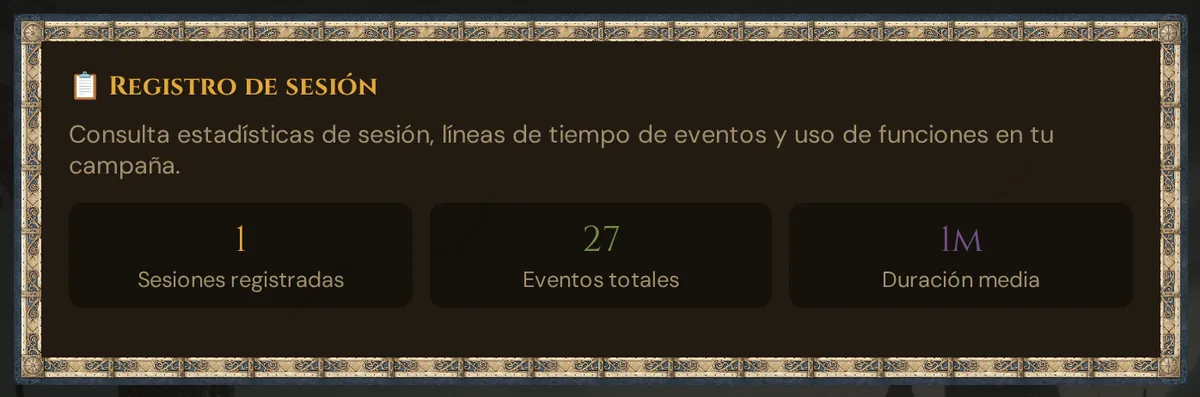
- Sesiones registradas — cuántas sesiones generaron al menos un evento.
- Eventos totales — eventos acumulados en todas las sesiones.
- Duración media — duración media de sesión en minutos en todas las sesiones registradas.
Selector de sesión
Un menú desplegable para seleccionar una sesión específica en la vista de detalle:
[-- Elegir una sesión --                          ▼]
[XK92AB (2026-06-15) — 87 eventos, 155m            ]
[BF34DD (2026-06-01) — 112 eventos, 210m           ]
El selector muestra el código de sesión, la fecha, el número de eventos y la duración de cada sesión. Selecciona automáticamente la sesión más reciente al cargar la página.
💡 Consejo: El código de sesión es el mismo código corto que los jugadores usan para unirse. Mientras hay una sesión en vivo, aparece en la barra superior del modo 🎮 En directo como 🔑 Código: …; un clic copia el enlace para unirse. Los códigos de sesiones anteriores aparecen en el selector de arriba.
Resumen por sesión
Una vez que seleccionas una sesión, aparece una tarjeta de resumen:
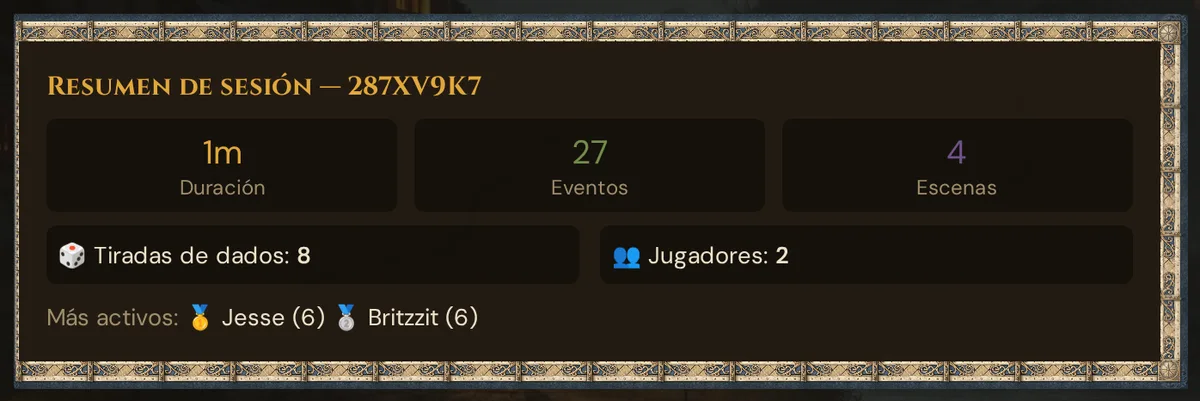
- Duración / Eventos / Escenas — los tres números principales.
- Lanzamientos — total de tiradas registradas desde los dados integrados en la aplicación (no cuenta las tiradas físicas que el Game Master introduce manualmente sin usar el indicador de tirada).
- Jugadores — número de jugadores distintos que tuvieron al menos un evento registrado (los envíos a todos los jugadores y las entradas del Game Master no cuentan como jugador).
- Más activos — los 3 jugadores principales por número de eventos, con insignias de medalla (🥇🥈🥉).
Nota: «Más activos» se basa en el número de eventos (incorporaciones, lanzamientos de dados, objetos recibidos, etc.), no únicamente en los lanzamientos de dados.
Gráfico de barras de uso de funciones
Debajo del resumen, un gráfico de barras muestra los cinco tipos de eventos más frecuentes de la sesión seleccionada (las entradas a la sesión no cuentan):
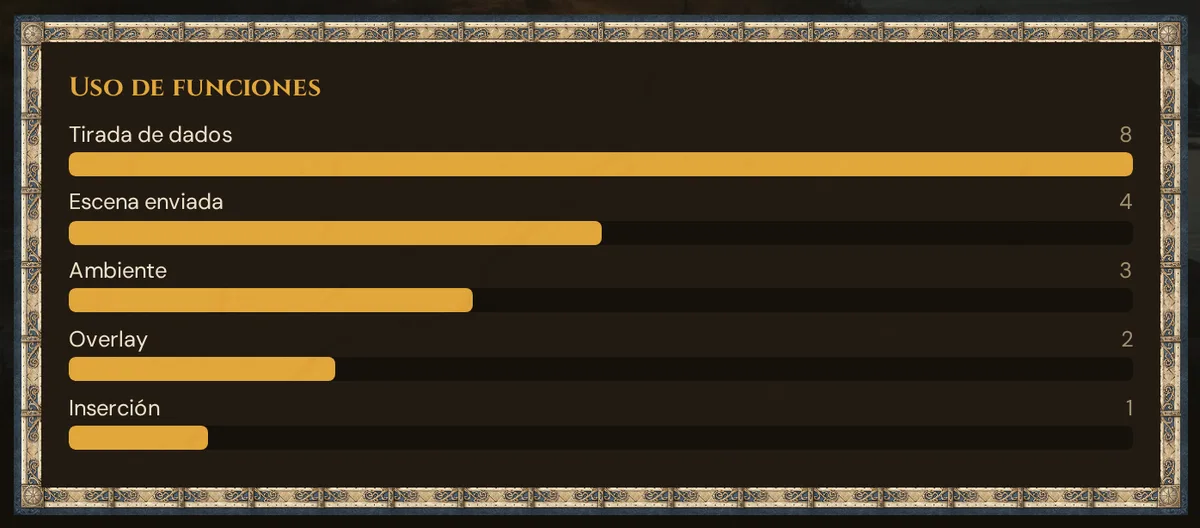
Esto te muestra qué funciones de Wovenkeep usaste realmente durante la sesión. Si «Escena enviada» está cerca de cero, puede que estés llevando las escenas de forma improvisada; si «Ambiente» es alto, los jugadores probablemente están notando la atmósfera.
Cronología por sesión
Debajo del gráfico de uso de funciones, la Línea de tiempo muestra todos los eventos de la sesión seleccionada, del más reciente al más antiguo. Cada fila indica la hora, el jugador (si lo hay) y lo que pasó:
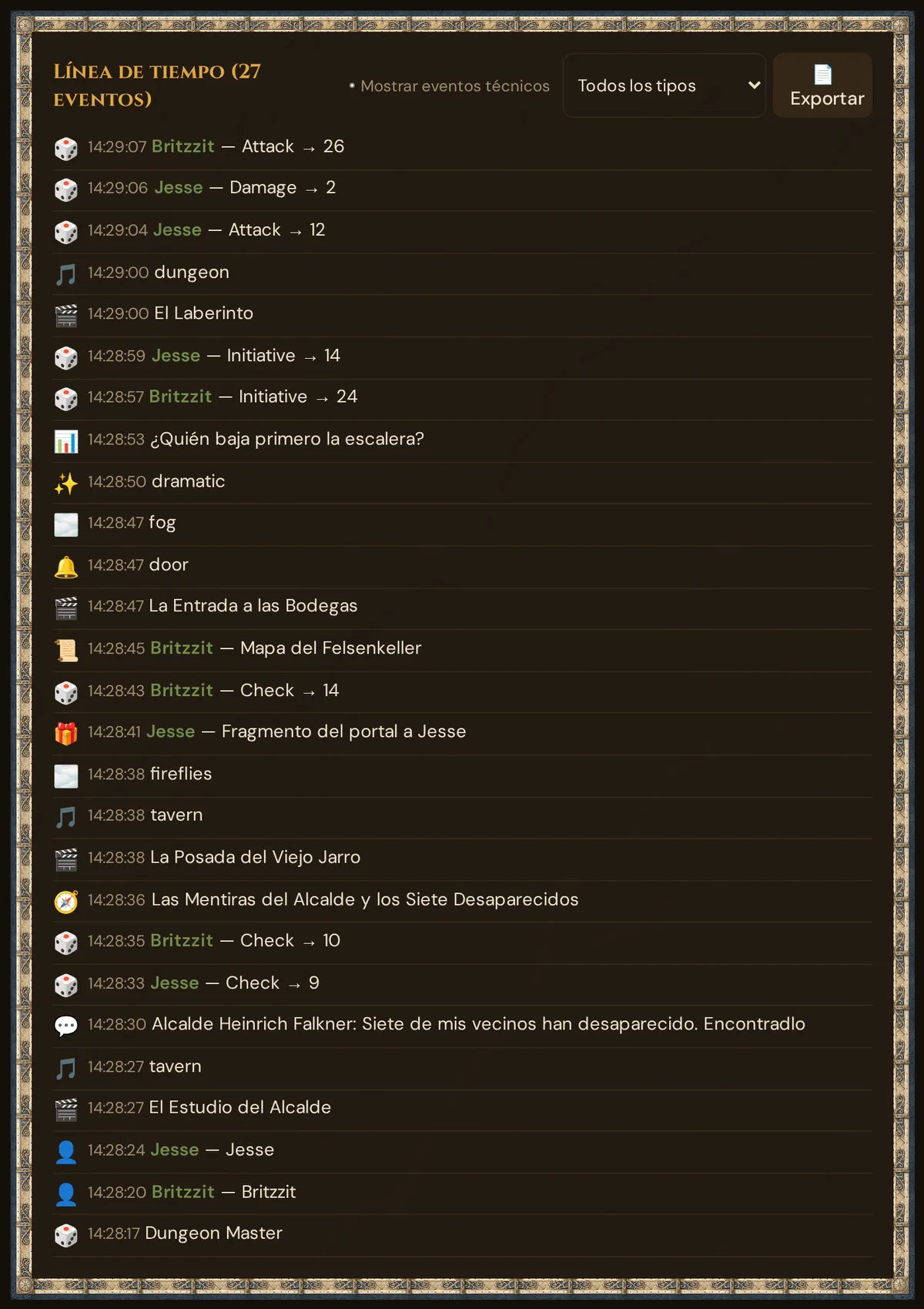
Los tipos de eventos más habituales y sus iconos:
| Icono | Tipo de evento |
|---|---|
| ▶️ | Sesión iniciada |
| ⏹️ | Sesión terminada |
| 👤 | El jugador se unió |
| 👋 | Jugador desconectado |
| 🎬 | Escena enviada |
| 🔔 | Efecto de sonido |
| 🎵 | Ambiente |
| 🔇 | Ambiente detenido |
| 🌫️ | Overlay (clima / efecto de partículas) |
| 📹 | Vídeo (Próximamente — receptor de jugador aún no activo) |
| 🎲 | Tirada de dados |
| ⚔️ | Combate iniciado |
| 🏁 | Combate terminado |
| 🩸 | Estado establecido |
| ⏳ | Reloj actualizado |
| 🎖️ | PX otorgados |
| 📖 | Resumen |
| 💬 | Diálogo de PNJ (enviado a los jugadores) |
| 🎭 | Personaje |
| ✨ | Inserción |
| 📜 | Documento |
| 📊 | Encuesta |
| 🤫 | Susurro |
| 🎁 | Objeto entregado |
| 🧭 | Misión enviada |
Los objetos, los intercambios y la fabricación tienen sus propias entradas (por ejemplo 🧪 Objeto usado, 🤝 Intercambio ofrecido, 🛠️ Fabricación iniciada). Las entradas técnicas, como las comprobaciones de conexión y las 🔌 conexiones del Game Master, están ocultas; marca Mostrar eventos técnicos encima de la línea de tiempo para verlas. Los detalles de estas entradas — participantes, rondas, minutos, estados, relojes y PX — aparecen en el idioma de tu herramienta GM, en la línea de tiempo y en la exportación. Las entradas anteriores a esta actualización conservan su redacción original.
Filtrar por tipo usando el menú desplegable en la parte superior derecha de la cronología:
[ Todos los tipos ▼ ] [ 📄 Exportar ]
En el menú desplegable de filtro solo aparecen los tipos de eventos que realmente figuran en la sesión seleccionada.
Paginación: la cronología carga 200 eventos a la vez. Si la sesión tuvo más, aparece un botón Cargar más… en la parte inferior.
Exportación
El botón 📄 Exportar descarga la cronología de la sesión actual como un archivo .txt de texto plano — una línea por evento, con marca de tiempo, tipo, nombre del jugador (si lo hay) y datos del evento.
La exportación contiene solo los eventos actualmente cargados (hasta el último clic en Cargar más).
Nota: Los formatos de exportación JSON, CSV y Markdown no están disponibles — la exportación actual es solo texto plano.
Lo que leen de él las ayudas de IA opcionales
El registro de sesión deja constancia de lo que pasó en tu mesa. Una sola ayuda opcional lo lee:
- ✨ Sugerir resumen (IA) en modo en vivo o en el editor de sesión → Tantu resume lo que se jugó: el registro de la última noche jugada (escenas, diálogos de PNJ, objetos, documentos para todo el grupo, misiones, encuestas, inserciones, el inicio y el final de los combates) junto con tus notas en vivo. Los susurros, los documentos privados, las tiradas de dados, los estados, los relojes y los PX quedan fuera. Si no se ha jugado nada y no hay notas en vivo, no hay sugerencia y no se cobra nada.
El Story Coach y el Arco de tensión no leen el registro de eventos — trabajan con tus resúmenes, tramas y demás notas de la campaña.
Qué se registra y qué no
Registrado:
- Envíos de escenas (título, datos del evento)
- Ambient-start/stop (nombre del sonido)
- Inserciones (etiqueta de estilo)
- Encuestas (pregunta, no los nombres de los votantes por opción)
- Entregas de objetos y folletos (nombre, destinatario)
- Lanzamientos de dados (tipo, resultado, nombre del jugador)
- Inicio y final de la sesión (con los minutos jugados)
- Inicio y final de los combates (número de participantes, número de rondas)
- Estados establecidos en el rastreador de iniciativa
- Avances y revelaciones de relojes (título y valor de los relojes revelados; los relojes ocultos sin nombre, nunca el motivo)
- PX otorgados en directo (cantidad y número de personajes)
- Efectos de superposición y partículas
- Incorporaciones y desconexiones de jugadores
- Susurros (solo tipo/dirección — el contenido nunca se almacena)
- Envíos de diálogo de PNJ (nombre del personaje)
- Resúmenes enviados (solo su longitud)
No registrado:
- Texto de susurros (privacidad — nunca se almacena)
- Contenido real de las respuestas de la IA
- Texto de descripción de escena (solo la etiqueta del evento, no el texto completo)
- Datos de audio o bytes de imagen
- Chat entre tú y la IA
Esto significa que el registro es seguro para compartir — no contiene secretos del Game Master ni contenido privado de los jugadores.
Retención
Los registros de sesión se conservan como parte de los datos de tu campaña. Eliminar una sesión elimina su registro. Eliminar la campaña elimina todos los registros. Eliminar tu Realm (eliminación de cuenta) elimina todo.
Resolución de problemas
| Síntoma | Causa | Solución |
|---|---|---|
| «Aún no hay datos de registro de sesión» en el resumen | No se han iniciado sesiones en vivo con esta campaña, o las sesiones existían antes de que se introdujera el registro | Inicia una sesión en vivo — los eventos comienzan a registrarse inmediatamente al inicio de la sesión |
| El menú desplegable muestra «Elegir una sesión» pero sin opciones | La campaña no tiene sesiones con eventos registrados | Juega al menos una sesión en vivo y luego recarga la página |
| El gráfico de uso de funciones no aparece | La sesión seleccionada solo tiene entradas (las entradas del DJ y de los jugadores no cuentan) | Usa al menos una función durante la sesión: basta con un tipo de evento, p. ej. una escena, un sonido o una tirada de dados |
| La cronología muestra 0 eventos tras el filtro | El tipo de evento seleccionado no ocurrió en esta sesión | Vuelve a Todos los tipos para confirmar que los eventos se cargaron correctamente |
| El botón «Cargar más…» no aparece | La sesión tuvo 200 eventos o menos | Esto es normal; no se requiere ninguna acción |
| El archivo de exportación está vacío | Aún no se han cargado eventos | Selecciona una sesión y espera a que se cargue la cronología antes de exportar |
| El número de lanzamientos de dados parece bajo | No se usó el botón de tirada integrado en la aplicación (los dados físicos o las tiradas manuales no se registran) | Usa el botón Lanzar en la vista de sesión en vivo para que las tiradas se capturen |
Artículos relacionados
- 📡 Dirigir una sesión en vivo — donde se crea el registro
- 📈 Arco de tensión — el ritmo de tu campaña como curva
- 📜 Resumen de sesión — tu resumen para la mesa; las sugerencias opcionales leen el registro (IA)
- 📅 Sesiones — registros de sesión del lado de preparación
- 📖 Story Coach — análisis dramático opcional de tu campaña (IA)