🗺️ Recorrido por la herramienta GM
👤 Para: Game Masters · 💳 Plan: Todos los planes · 🔄 Actualizado el 2026-10-17
La herramienta GM de Wovenkeep tiene dos mitades: el modo Preparación (donde construyes campañas, PNJ y escenas) y el modo En Vivo (donde envías contenido a los teléfonos de los jugadores durante la partida). Este recorrido te muestra qué hay en cada uno.
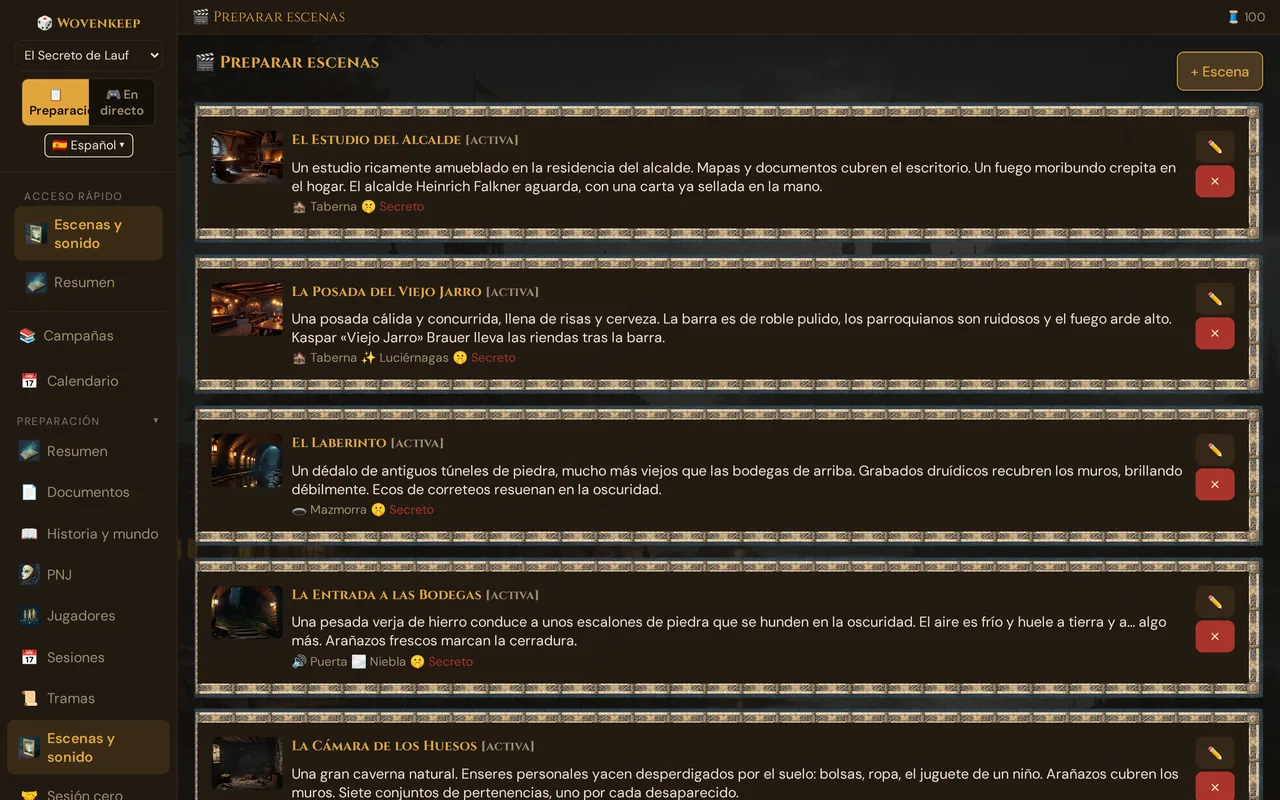
Qué hace
La herramienta GM se ejecuta en tu navegador en tunombre.wovenkeep.com/gm (tu Realm). Todo lo que construyes en el modo Preparación está disponible al instante en el modo En Vivo — sin exportar, sin copiar y pegar. Un clic inicia la sesión; otro clic envía una imagen de escena a cada teléfono conectado.
Cuándo usarlo
Usa este recorrido cuando seas nuevo y quieras un mapa del terreno antes de sumergirte. Si prefieres aprender haciendo, la Tantu Bubble en la parte inferior derecha de la pantalla ofrece una visita guiada y una lista de verificación paso a paso del Lazy DM.
La barra superior — siempre visible

| Elemento | Visible | Qué hace |
|---|---|---|
| Título de la página | Siempre | Nombre de la sección en la que estás |
| Chip 🧵 Threads | Siempre (en cuanto se carga tu saldo) | Tu saldo de Threads en vivo. Se actualiza tras cada uso de una ayuda de IA, y un pequeño aviso muestra cada descuento |
| 1 jugador | Durante una sesión en vivo | Número de jugadores conectados a la sesión en vivo |
| 🔑 Código | Durante una sesión en vivo | El código de sesión de 8 caracteres (letras y números); un clic copia el enlace para unirse |
| ⏱ 0:00 | Durante una sesión en vivo | Temporizador de ritmo de sesión (clic para iniciar/pausar) |
| 📡 Comprobar envío | Durante una sesión en vivo | Hace ping a cada teléfono de jugador para verificar la recepción |
| 📱 QR | Durante una sesión en vivo | Muestra el código QR para unirse a la sesión |
| 📺 TV | Durante una sesión en vivo | Conecta un televisor o una segunda pantalla |
| ⏹ Finalizar sesión | Durante una sesión en vivo | Termina la sesión en vivo |
El título de la página está a la izquierda de la barra; la imagen muestra la parte derecha durante una sesión en vivo. Una sesión se inicia en 🎮 En directo → Escenas y sonido con ▶ Iniciar sesión.
La barra lateral izquierda — tu centro de navegación
La barra lateral tiene dos modos. El interruptor de modo está en la parte superior de la barra lateral:
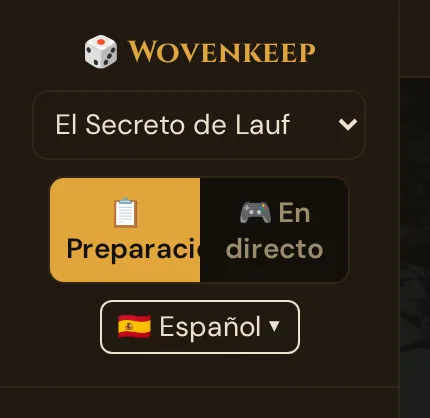
El modo Preparación es tu opción predeterminada. 🎮 En directo cambia a la navegación en vivo; la sesión en sí empieza con ▶ Iniciar sesión en el centro de Escenas y sonido.
Barra lateral de Preparación — construir tu campaña
📚 Campañas             ← el centro de campañas: todas las campañas, crear, duplicar, eliminar
📅 Calendario           ← todas las partidas de todas tus campañas, con quién viene

Preparación
  📊 Resumen            ← panel, estadísticas, complejidad, acciones rápidas de IA
  📄 Documentos         ← subir documentos de campaña que Tantu puede consultar
  📖 Historia y mundo   ← tres cuadros de texto: historia, mundo, secretos
  👤 PNJ                ← los habitantes de tu mundo
  🎲 Jugadores          ← personajes jugadores (PJ)
  📅 Sesiones           ← sesiones pasadas y planificadas, notas, resúmenes
  📜 Tramas             ← trama principal y misiones secundarias
  🎬 Escenas y sonido   ← escenas preparadas para el envío en vivo, en actos y capítulos
  📜 Material           ← cartas, mapas y pistas para enviar en vivo
  🤝 Sesión cero        ← preferencias de los jugadores (estilo de juego, límites)
  📊 Registro de sesión ← análisis de sesiones en vivo pasadas

Creación de mundo
  🌍 Mundos             ← mundos y planos (configuraciones multi-Realm)
  ⚡ Sucesos del mundo  ← registrar los grandes sucesos que dan forma a tu mundo
  📍 Lugares            ← mazmorras, ciudades, puntos de referencia

Historia y Tantu
  📖 Guía narrativa     ← asesor de dramaturgia por IA
  🧭 Preguntar a Tantu  ← consejo libre en el contexto de tu campaña
  📈 Arco de tensión    ← visualizar la tensión a lo largo de la campaña
  🌱 Presagios          ← plantar pistas, cosecharlas más tarde
  🕸️ Red narrativa      ← gráfico visual de PNJ/lugares/sucesos
  🤖 Personalizar Tantu ← el nombre y el tono de Tantu

Crear
  🎒 Objetos            ← objetos propios + sugerencia opcional (IA)
  🐉 Monstruos          ← monstruos propios + sugerencia opcional (IA)
  ⚔️ Encuentros          ← constructor de encuentros + calculadora de VD
  🎵 Multimedia         ← tus subidas y los medios creados con IA
  🎲 Tablas aleatorias  ← 10 tablas oráculo (nombres, tesoros, clima)

Administración
  🔐 Registro de accesos ← quién se conectó y cuándo
  💾 Almacenamiento     ← Medios, todos los archivos por tamaño + limpieza
  🎨 Tema               ← Wovenkeep Classic / Dark Forest / Royal Gold / Secret of Lauf
  🎮 Discord            ← enviar pushs a un canal de Discord
  ⚙ Ajustes             ← favicon, noches de juego, notificaciones, privacidad
  ⚙️ Ajustes de Tantu   ← ocultar funciones de IA, claves API de IA propias, acceso de los jugadores a Tantu
  🖨️ Imprimir            ← paquete de sesión imprimible

🗑️ Papelera            ← restaurar elementos y campañas eliminados (30 días)

Referencia
  📚 Reglamento         ← la referencia SRD (3.761 entradas con licencia abierta)
Son muchas cosas. La mayoría de los días solo tocas Resumen, PNJ, Escenas y sonido y Sesiones. El resto es para la configuración o el uso avanzado.
Barra lateral En Vivo — dirigir la sesión
Cuando haces clic en 🎮 Live (parte superior de la barra lateral), la navegación se reduce a siete elementos:
Sesión
  🎬 Escenas y sonido   ← enviar imágenes, sonido, cut-ins, resumen
  👥 Jugadores          ← ver jugadores conectados, susurrar, registro de dados, iniciativa, encuestas
  🎁 Objetos y documentos ← dar objetos, enviar documentos
  🔨 Artesanía          ← avanzar trabajos de artesanía, liberar materiales, cancelar
  🎭 Diálogo de PNJ     ← sugerencias de diálogo (IA)
  ⏱ Reloj de juego      ← fecha, hora, calendario, efectos, viaje
  📚 Reglamento         ← el mismo SRD que en preparación
El modo En Vivo es mucho más sencillo que la preparación — por diseño. Durante la partida quieres menos opciones, no más.
💡 Consejo: Un Realm = una sesión en vivo activa a la vez. Varios dispositivos GM (portátil + tableta) se unen a la misma sesión y ven los mismos controles — no sesiones separadas.
El selector de campaña
En la parte superior de la barra lateral, justo debajo del logo de Wovenkeep:
[ The Secret of Lauf ▼ ]
Haz clic para cambiar entre campañas. La opción Campañas (también accesible en la parte superior de la navegación de Preparación) abre el centro de campañas — una vista en tarjetas de cada campaña con acciones para crear, duplicar y eliminar.
El plan gratuito Adventurer incluye un Realm privado. Los planes superiores añaden más almacenamiento y una asignación mensual de Threads — consulta Threads y costes.
El área de página — donde ocurre el trabajo
A la derecha de la barra lateral, el área de contenido principal. Cualquier sección en la que hayas hecho clic en la barra lateral se muestra aquí.
- Listas (PNJ, Sesiones, Escenas) — tarjetas en cuadrícula o columna única con botones de edición
- Editores (Historia & Mundo, detalle de PNJ) — cuadros de texto y campos con guardado automático
- Herramientas visuales (Red narrativa, Arco de tensión) — vistas interactivas basadas en canvas
- Paneles (Resumen, Registro de sesión) — mosaicos de estadísticas y visualizaciones de línea de tiempo
Los formularios de creación y edición se abren en una ventana sobre la página — no te llevan a otro lugar. Cierra una ventana con ✕, con un clic fuera de ella o con Esc; si se guardó algo en ella, la lista de detrás se actualiza. El botón Atrás del navegador vuelve a la sección que tenías abierta antes (una ventana abierta se cierra); desde la primera sección, sale de la herramienta GM.
Las preguntas antes de borrar aparecen en una ventana de Wovenkeep con Cancelar y Aceptar (en rojo cuando se borra algo): Esc o un clic fuera de ella cancela, Intro confirma. Algunos lugares todavía usan la ventana propia del navegador.
La Tantu Bubble — ayuda y onboarding
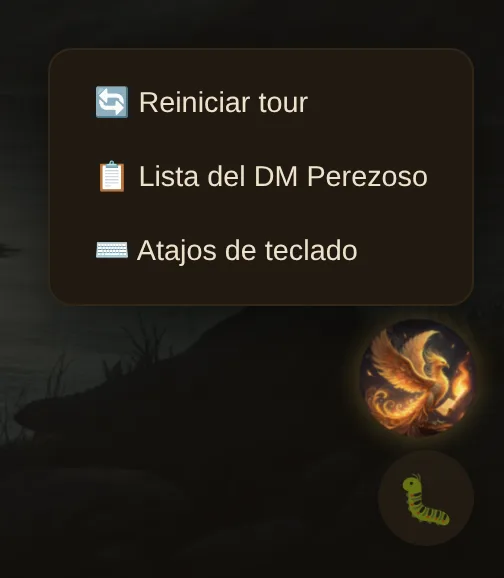
Un botón flotante con la mascota Tantu. Haz clic para abrir una pequeña hoja con tres opciones:
| Opción | Qué hace |
|---|---|
| 🔄 Reiniciar tour | Vuelve a abrir el modal de bienvenida para que puedas elegir un camino |
| 📋 Lista del DM Perezoso | Abre la barra lateral de preparación guiada de 8 pasos |
| ⌨️ Atajos de teclado | Próximamente |
Cuando te registras por primera vez, el modal de bienvenida aparece automáticamente (en un dispositivo nuevo, solo mientras no tengas una campaña propia) y ofrece los mismos tres puntos de partida: un recorrido guiado de 5 minutos, la lista Lazy DM de 8 pasos o entrar directamente. Con Ocultar funciones de IA marcado, la burbuja muestra un ❓ en lugar de la mascota Tantu; su menú sigue igual (ver Ocultar las funciones de IA).
El botón de informe de errores
También en la zona inferior derecha:
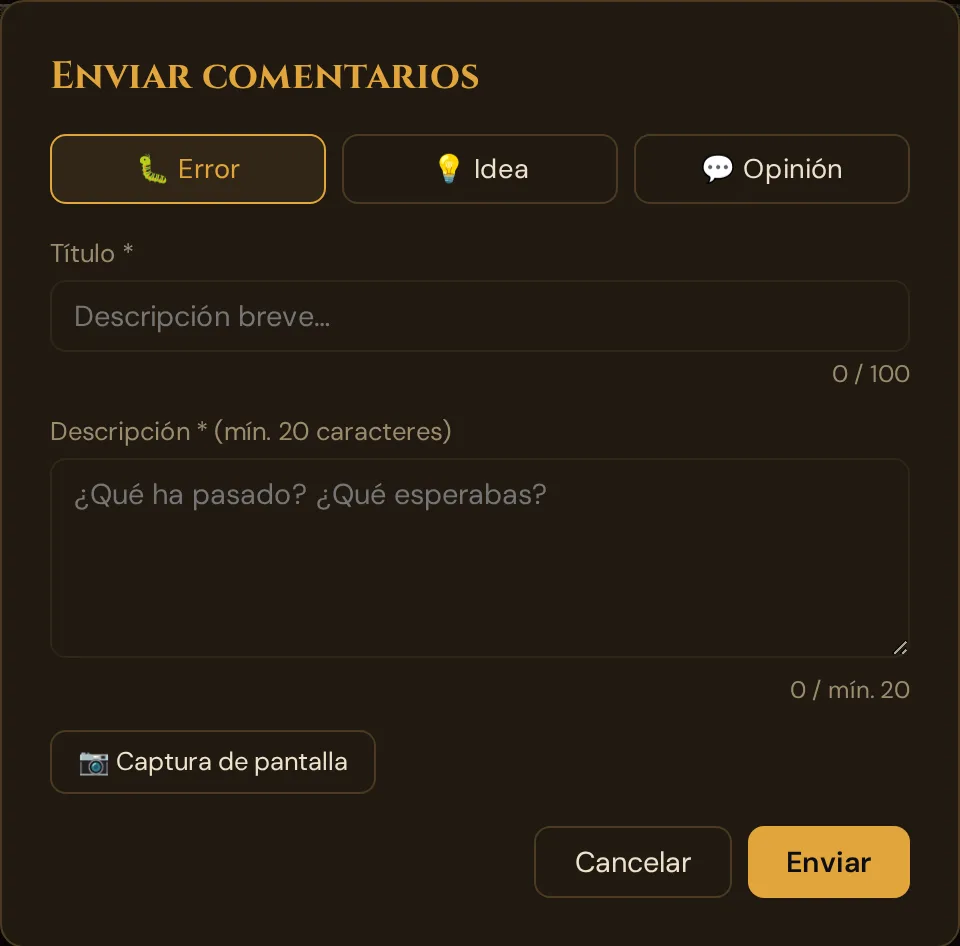
Haz clic en el botón 🐛 para abrir la ventana Enviar comentarios. Elige 🐛 Error, 💡 Idea u 💬 Opinión, escribe un Título y una Descripción (al menos 20 caracteres), añade opcionalmente una 📷 Captura de pantalla y pulsa Enviar. El informe llega a la cola del equipo con tu ID de cuenta y el nombre de tu Realm adjuntos. Atajo de teclado: Ctrl+Shift+B.
En pantallas más pequeñas
En una pantalla estrecha, la barra lateral se colapsa en una fila de iconos en la parte inferior (Resumen, PNJ, Escenas, Historia, Reglas). Todo lo demás es accesible desde el ☰ Menú en la parte superior izquierda.
La herramienta GM funciona mejor en una pantalla con algo de espacio — una tableta, portátil u ordenador. Sí funciona en un teléfono, pero enviar escenas y editar en un teléfono es incómodo y no resulta muy agradable. Usa la pantalla más grande que tengas a mano; deja las pequeñas para los jugadores.
Instalarla como una app (opcional)
Puedes añadir Wovenkeep a tu pantalla de inicio o al dock para que se abra en su propia ventana, como una app normal:
- Chrome / Edge: busca el icono de instalación en la barra de direcciones → Instalar
- Safari (iPhone / iPad / Mac): el botón de compartir → Agregar a la pantalla de inicio
- Firefox: el icono de instalación en la barra de direcciones
Esto es puramente una comodidad — solo hace que Wovenkeep parezca más una app. No añade uso sin conexión: si se cae la conexión, la herramienta GM muestra el último estado que cargó y dice Sin conexión – estado guardado — ver Guardado automático → Si tu conexión a internet se corta.
Cerrar sesión
Tu inicio de sesión en la herramienta GM dura hasta 30 días; tras 14 días sin uso termina antes. Para cerrar sesión, abre ⚙ Ajustes en la herramienta GM: la tarjeta Inicio de sesión tiene Cerrar sesión (este dispositivo) y Cerrar sesión en todos los dispositivos (todos los demás; aquí sigues conectado). Ver Configuración de la instancia → Inicio de sesión.
En la página de tu cuenta (app.wovenkeep.com), cierra sesión con Cerrar Sesión en la barra superior. Así cierras sesión en todas partes: en la página de la cuenta y en la herramienta GM, en todos los dispositivos. Si hay una sesión en vivo en curso, la página te pide confirmación antes. Una contraseña de cuenta nueva y Cerrar sesión en todos los dispositivos en el panel también cierran la sesión de la herramienta GM en todas partes; con Abrir Herramienta de DJ en el panel vuelves a entrar al instante.
¿Dónde encuentro...?
| Quieres... | Ve aquí |
|---|---|
| Crear tu primera campaña | Barra lateral → Centro de campañas (elemento superior) |
| Añadir un PNJ | Barra lateral → PNJ → + PNJ |
| Construir una escena para enviar más tarde | Barra lateral → Escenas → + Escena |
| Planificar la sesión de esta noche | Barra lateral → Sesiones → + Sesión |
| Añadir una ubicación o evento del mundo | Barra lateral → grupo Construcción del mundo |
| Generar un retrato de PNJ | PNJ → hacer clic en el PNJ → botón Retrato |
| Iniciar la sesión | 🎮 En directo → Escenas y sonido → ▶ Iniciar sesión |
| Enviar algo a los teléfonos de los jugadores | Cambiar a 🎮 Live → Escenas & Sonido |
| Ver quién está conectado | Barra lateral En Vivo → Jugadores |
| Avanzar un trabajo de artesanía | Barra lateral En Vivo → Artesanía |
| Comprar o ganar Threads | app.wovenkeep.com → Recargar Threads |
| Cambiar tu plan | No es posible durante la beta — consulta Precios |
| Restaurar un elemento eliminado | Barra lateral → 🗑️ Papelera (ventana de 30 días) |
| Eliminar la campaña de demostración | Banda amarilla superior → Eliminar Demo |
| Restablecer la demo | Banda amarilla superior → Restablecer Demo |
Artículos relacionados
- 👋 Tu primera sesión en 10 minutos — camino rápido por la herramienta
- 🏛️ El concepto de Realm — qué es tu Realm
- 💾 Guardado automático — Wovenkeep guarda mientras escribes
- 📊 Panel del GM — análisis profundo de la sección Resumen
- 🧵 Threads y costes — cómo funcionan los Threads y qué cuesta cada acción