🎁 Objetos e inventario (abiertos y no identificados)
👤 Para: Game Master · Jugadores · 💳 Plan: Todos los planes · 🔄 Actualizado el 2026-10-17
Dale objetos a los jugadores durante una sesión en vivo — ya sea revelados de inmediato (abiertos) u ocultos hasta que decidas identificarlos (no identificados). Los jugadores pueden equipar objetos, sintonizarlos y llevar el control del peso que cargan directamente desde su teléfono.
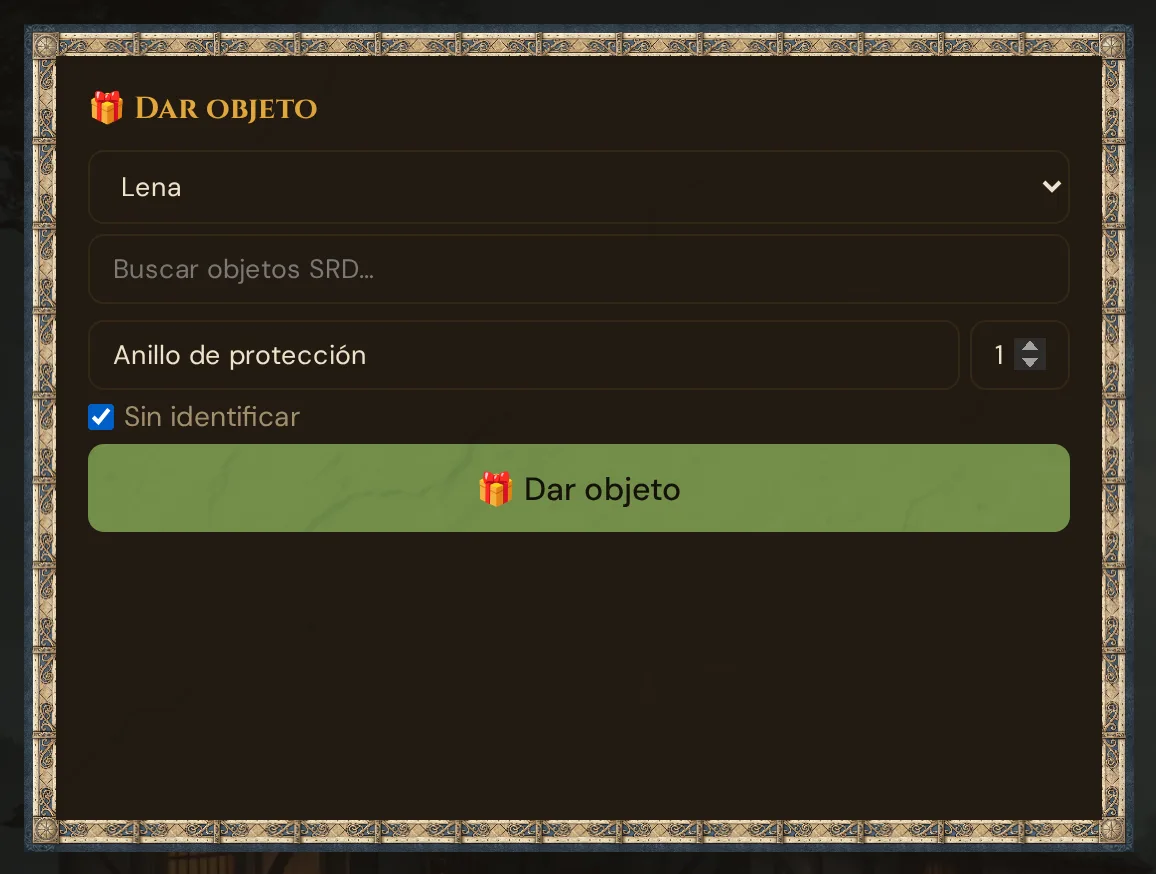
Qué hace
El sistema de inventario funciona en dos modos: abierto (el jugador ve el objeto real en el momento en que se lo das) y no identificado (el jugador ve un marcador de posición hasta que lo reveles). Ambos fluyen a través de la misma tarjeta Dar objeto en el panel de sesión en vivo. Los objetos persisten durante toda la sesión — si un jugador abandona la sesión y vuelve a unirse, su inventario aparece intacto.
Cuándo usarlo
Usa el modo abierto para equipo mundano, pociones y tesoros claramente reconocibles. Usa el modo no identificado siempre que la historia exija un misterio:
- Botín de una mazmorra que necesita un conjuro de Identificar o una visita a un sabio
- Un objeto mágico que el grupo no puede descifrar — una varita cuya alineación importa
- Un objeto maldito que oculta su naturaleza hasta que se activa
- El regalo de un PNJ con un propósito oculto — una moneda que en realidad es un rastreador
- Una carta escrita en un idioma extranjero que los jugadores aún no pueden leer
El patrón es: da el objeto ahora para que viva en el inventario e influya en las decisiones de los jugadores; revélalo más tarde cuando el relato lo requiera.
Paso a paso — dar un objeto
- Abre En directo → Objetos y documentos.
- En la tarjeta Dar objeto, elige el jugador objetivo en el menú desplegable.
- Escribe en el campo Buscar objetos SRD…: Wovenkeep busca entre los objetos mágicos del SRD por su nombre en inglés y muestra hasta 6 resultados debajo del campo. Elige uno para rellenar Nombre del objeto y la rareza, o escribe cualquier nombre directamente en Nombre del objeto.
- Establece la Cantidad (por defecto 1).
- Para ocultar el objeto real al jugador, marca la casilla Sin identificar.
- Haz clic en 🎁 Dar objeto.
El objeto aparece de inmediato en la pestaña Inventario del jugador.
💡 Consejo: La búsqueda del SRD rellena el nombre y la rareza, pero no te obliga a usarla: puedes dar cualquier objeto personalizado. Los objetos que creaste en Preparación → Objetos no aparecen en esta búsqueda; escribe su nombre en Nombre del objeto.
Objetos abiertos
Si Sin identificar no está marcado (valor predeterminado), el jugador ve el objeto completo de inmediato:
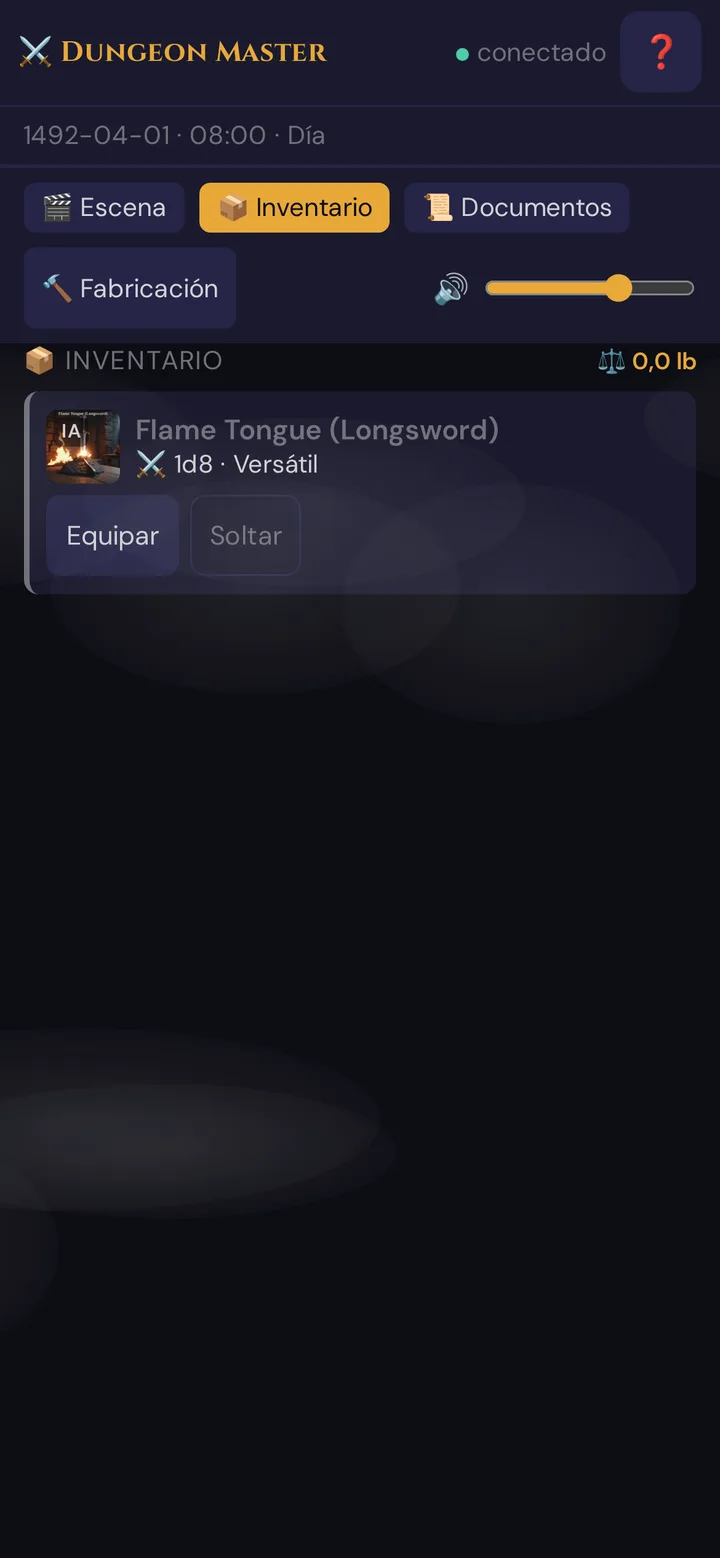
La rareza se codifica con color en el borde de la tarjeta:
- Common — gris
- Uncommon — verde
- Rare — azul
- Very Rare — morado
- Legendary — naranja
- Artifact — rojo con un brillo sutil
Objetos no identificados
Si Sin identificar está marcado, el jugador ve un marcador de posición:

El objeto real — nombre, imagen, descripción, rareza — se almacena en tu Realm pero nunca se envía al dispositivo del jugador hasta que lo identifiques.
Nota de terminología: La etiqueta de la casilla en la aplicación dice Sin identificar. El término «mystery item» se usa en esta documentación como forma abreviada del mismo concepto.
Texto de marcador personalizado
El nombre predeterminado del marcador es ??? y la descripción es Ein mysteriöser Gegenstand…. Puedes reemplazar ambos editando el objeto después de darlo (mediante Inventarios de jugadores → Editar) para establecer un unidentified_name y un unidentified_desc personalizados — por ejemplo: «un medallón pesado en una cadena deslucida». Descriptivo, pero no revelador.
⚠️ Nota: Editar el texto del marcador directamente en la ventana Dar objeto no está disponible aún en la interfaz del Game Master. El backend almacena estos campos y pueden establecerse a través del panel de edición del objeto.
Identificar un objeto
⚠️ Función parcial: La ruta backend
/api/inventory/:id/identifyestá completamente implementada y dispara un evento de socketinventory:identified. Un botón Identificar dedicado en la interfaz en vivo del Game Master aún no está construido. Hasta entonces, identificar un objeto requiere usar el panel Preparación → Personajes jugadores → Inventario para marcarlo como identificado.
Cuando tu grupo lanza Identificar, visita a un sabio o de otro modo obtiene la revelación:
- Ve a Preparación → Personajes jugadores y abre el personaje correspondiente.
- En su lista de Inventario, encuentra el objeto no identificado (marcado con ❓).
- Usa la acción de edición del objeto para cambiarlo a identificado.
Una vez identificado, el inventario del jugador se actualiza en su teléfono y muestra el nombre real, la imagen y la descripción.
Transferencia de botín de criatura
Cuando el grupo derrota a una criatura que tiene un Loadout (objetos asignados en el editor de PNJ o de monstruos), puedes transferir esos objetos a los jugadores sin volver a escribirlos:
- En En directo → Objetos y documentos, desplázate hasta el panel 📦 Entregar botín de la criatura.
- Elige una criatura en el menú desplegable. El panel muestra sus objetos Loadout no transferidos aún.
- Para cada objeto, elige un jugador objetivo en el menú desplegable y haz clic en Al jugador →.
El objeto pasa de inmediato al inventario del jugador con un registro de procedencia que muestra de dónde vino. Los objetos ya transferidos se ocultan de la lista para que no los des por error dos veces.
💡 Consejo: Prepara los Loadouts de criaturas con antelación en Preparación → PNJ o Preparación → Monstruos. Para botín aleatorio, usa las tablas aleatorias, o deja que te sugieran botín (IA) en el editor de criaturas — produce tesoro equilibrado para 5e y cuesta 1 Thread por uso (gratis con tu propia clave de IA).
Inventario del lado del jugador
Los jugadores abren su pestaña Inventario para ver todo lo que han recibido. Cada tarjeta de objeto muestra:
- Nombre real y color de rareza (objetos abiertos) o marcador ❓ (no identificado)
- Descripción (o texto del marcador)
- Imagen del objeto si se proporcionó una
- Peso de carga (si el objeto del SRD incluye datos de peso) — en lb en inglés, en kg en alemán, francés y español
Los jugadores pueden realizar estas acciones en cada objeto:
Equipar / Desequipar
Toca Equipar para marcar un objeto como equipado. La tarjeta obtiene un borde izquierdo ámbar y un distintivo de ranura (⚔️ arma, 🛡️ armadura/escudo). Toca de nuevo para desequipar.
Sintonía
Los objetos que requieren sintonía muestran un botón Sintonizar. Tócalo para sintonizarte. Wovenkeep aplica el límite de sintonía de 3 objetos de la 5e — intentar sintonizar un cuarto objeto muestra una alerta. Los objetos sintonizados muestran un distintivo ✨.
Usar / Soltar
Toca Usar para consumir un uso (la cantidad disminuye en 1; el objeto desaparece cuando la cantidad llega a 0). Si el objeto tiene cantidad 1, el botón dice Soltar y lo elimina por completo. Tu registro en vivo muestra, por ejemplo, 🎁 Lena used Healing Potion (1 remaining).
Peso de carga
El peso total de carga de todos los objetos del inventario se muestra en la parte superior de la pestaña de inventario (por ej. ⚖️ 12.5 lb). En alemán, francés y español se muestra en kilogramos, convertidos como en las traducciones oficiales de las reglas (1 lb = 0,5 kg) — por ej. ⚖️ 6,25 kg. El peso se calcula a partir de los datos del SRD; los objetos personalizados sin datos de peso cuentan como 0.
Bandeja de entrada de transferencias
La bandeja de transferencias de objetos entre jugadores está desactivada por ahora: la vista del jugador no muestra ninguna bandeja ni botones para aceptar o rechazar. Los objetos solo llegan a un jugador a través del Game Master — con 🎁 Dar objeto o el botín de criaturas.
Qué se almacena en la base de datos
Los objetos viven en la tabla player_inventory. Columnas relevantes tras la actualización de inventario PT3/PT4:
| Columna | Notas |
|---|---|
item_name |
Nombre real (oculto si no está identificado) |
display_name |
Lo que ve el jugador (marcador o real) |
quantity |
Entero ≥ 1 |
rarity |
common / uncommon / rare / very_rare / legendary / artifact |
image_url |
URL de la imagen real |
display_image |
Imagen mostrada al jugador |
description |
Descripción real |
display_desc |
Descripción mostrada al jugador |
is_identified |
0 = no identificado, 1 = revelado |
unidentified_name |
Nombre de marcador personalizado (por defecto ???) |
unidentified_desc |
Descripción de marcador personalizada |
equipped |
0 / 1 |
attuned |
0 / 1 |
slot |
Cadena de ranura de equipo (weapon, armor, shield, …) |
weight |
Peso en lb (datos del SRD) |
requires_attunement |
0 / 1 |
Los objetos se quedan en el inventario de una sesión a otra. Cerrar la pestaña del Game Master no los borra, y en la siguiente sesión de la misma campaña el jugador encuentra el mismo inventario, siempre que se una con el mismo nombre. Si renombras al jugador en 📋 Preparación → Jugadores, el inventario pasa al nombre nuevo (ver Renombrar a un jugador).
Por nombre de jugador y campaña: el inventario pertenece al nombre del jugador dentro de la campaña, no a una sesión concreta.
Solución de problemas
| Síntoma | Causa | Solución |
|---|---|---|
| El objeto no aparece en el teléfono del jugador | La conexión del jugador se interrumpió brevemente durante la entrega | El objeto está guardado de forma segura. Pide al jugador que vuelva a escanear el código QR para unirse de nuevo — su inventario aparece intacto |
| Identificar no produce ningún efecto visible | El botón Identificar dedicado en la interfaz del Game Master en vivo aún no está construido | Usa Preparación → Personajes jugadores → Inventario para marcar el objeto como identificado |
| El objeto llegó al jugador equivocado | El menú desplegable de jugadores estaba desactualizado | Actualiza la página del Game Master y verifica con el panel Lista de jugadores |
| Falta el botón de sintonía | El objeto no fue dado con requires_attunement establecido |
Da el objeto de nuevo desde el autocompletado del SRD (los objetos del SRD llevan el indicador de sintonía) o edítalo mediante la hoja del personaje |
| La bandeja de transferencias no es visible | Está desactivada por ahora | Da el objeto desde el lado del Game Master con 🎁 Dar objeto |
| Preocupación de que un jugador con conocimientos técnicos pueda ver un objeto oculto | La vista del jugador solo recibe el marcador; los datos reales permanecen en tu Realm | En el juego normal no hay nada que interceptar |
Artículos relacionados
- 📜 Folletos — envía documentos, cartas y mapas a los teléfonos de los jugadores
- 🎲 Personajes jugadores — inventario a largo plazo en la hoja del personaje (sobrevive entre sesiones)
- 📚 Reglamento SRD — 3 761 entradas de D&D 5e con licencia abierta (objetos, monstruos, conjuros, clases) con imágenes
- 🗡️ Criaturas y Loadouts — asigna objetos Loadout a PNJ y monstruos para la transferencia de botín de criatura