🔐 Autenticación de dos factores (MFA)
👤 Para: Todos · 💳 Plan: Todos los planes · 🔄 Actualizado 2026-10-14
La autenticación de dos factores (2FA) añade un segundo paso al inicio de sesión en tu cuenta de Wovenkeep: después de tu contraseña, introduces un código corto. Aunque alguien robe tu contraseña, no podrá acceder a tu cuenta sin ese código.
Qué hace
- Protege tu cuenta de Wovenkeep en
app.wovenkeep.com— la cuenta que gestiona tu Realm, tu plan y tus Threads. - Después de tu contraseña, el inicio de sesión solicita un código de 6 dígitos de una aplicación de autenticación o de tu correo electrónico.
- Te proporciona 8 códigos de recuperación de un solo uso como forma de acceso de respaldo si pierdes tu aplicación de autenticación o el acceso a tu correo.
ℹ️ La 2FA protege tu inicio de sesión en la cuenta en
app.wovenkeep.com. No cambia la contraseña de Game Master que usas para acceder directamente ayourname.wovenkeep.com/gm— esa puerta directa sigue funcionando como antes. Consulta Inicio de sesión y funciones bloqueadas para conocer la diferencia entre las dos puertas de entrada a tu Realm.
Cuándo usarla
- Iniciaste sesión y se te indicó que debes configurar la 2FA (esto ocurre con las cuentas de administrador).
- En todas las demás cuentas, la 2FA aún no se puede activar — el panel en
app.wovenkeep.comno tiene ningún ajuste para ello.
Elegir un método
Al configurar la 2FA, eliges uno de dos métodos. Solo puede haber uno activo a la vez.
| Método | En qué consiste | Ideal cuando |
|---|---|---|
| Aplicación de autenticación (TOTP) | Los códigos se generan sin conexión en una aplicación como Google Authenticator, Aegis, Authy o 1Password. | Quieres la opción más segura — nada se envía por la red. |
| Código por correo electrónico | Wovenkeep te envía un código de 6 dígitos a tu dirección de cuenta en cada inicio de sesión. | Prefieres la comodidad y no usas una aplicación de autenticación. La seguridad depende entonces de tu cuenta de correo. |
💡 Consejo: El método por aplicación de autenticación es la opción más segura — los códigos nunca salen de tu teléfono. Elige el correo electrónico solo si estás seguro/a de que tu cuenta de correo está bien protegida.
Paso a paso — configurar la 2FA
La pantalla de configuración solo aparece en el flujo de inicio de sesión en app.wovenkeep.com, y solo para las cuentas que exigen 2FA (cuentas de administrador): son redirigidas allí automáticamente hasta que se active la 2FA. No puedes iniciar la configuración tú mismo.
- Inicia sesión en
app.wovenkeep.comcon tu correo electrónico y contraseña. - En la pantalla Elegir método 2FA, selecciona Aplicación de autenticación o Código por correo electrónico.
- Si elegiste la aplicación de autenticación:
- Escanea el código QR con tu aplicación de autenticación (o escribe la clave manual que aparece debajo).
- La entrada aparece en la aplicación bajo Wovenkeep, con la etiqueta app.wovenkeep.com (tu-nombre).
- Introduce el código de 6 dígitos actual y pulsa Verificar.
- Si elegiste el correo electrónico:
- Wovenkeep te envía un código de 6 dígitos a tu dirección de cuenta.
- Introdúcelo y pulsa Verificar. (Usa Reenviar código si no llega.)
- Guarda tus códigos de recuperación. Verás 8 códigos de un solo uso en la pantalla «Códigos de recuperación — ¡guárdalos ahora!». Usa Copiar códigos o Descargar códigos, guárdalos en un lugar seguro (un gestor de contraseñas es ideal) y luego pulsa Guardé los códigos — continuar.
⚠️ Los códigos de recuperación se muestran una sola vez y únicamente una vez. No se almacenan de una forma que Wovenkeep pueda mostrarte de nuevo. Si no los guardas ahora, no tendrás una segunda oportunidad.
Qué muestra la pantalla de configuración
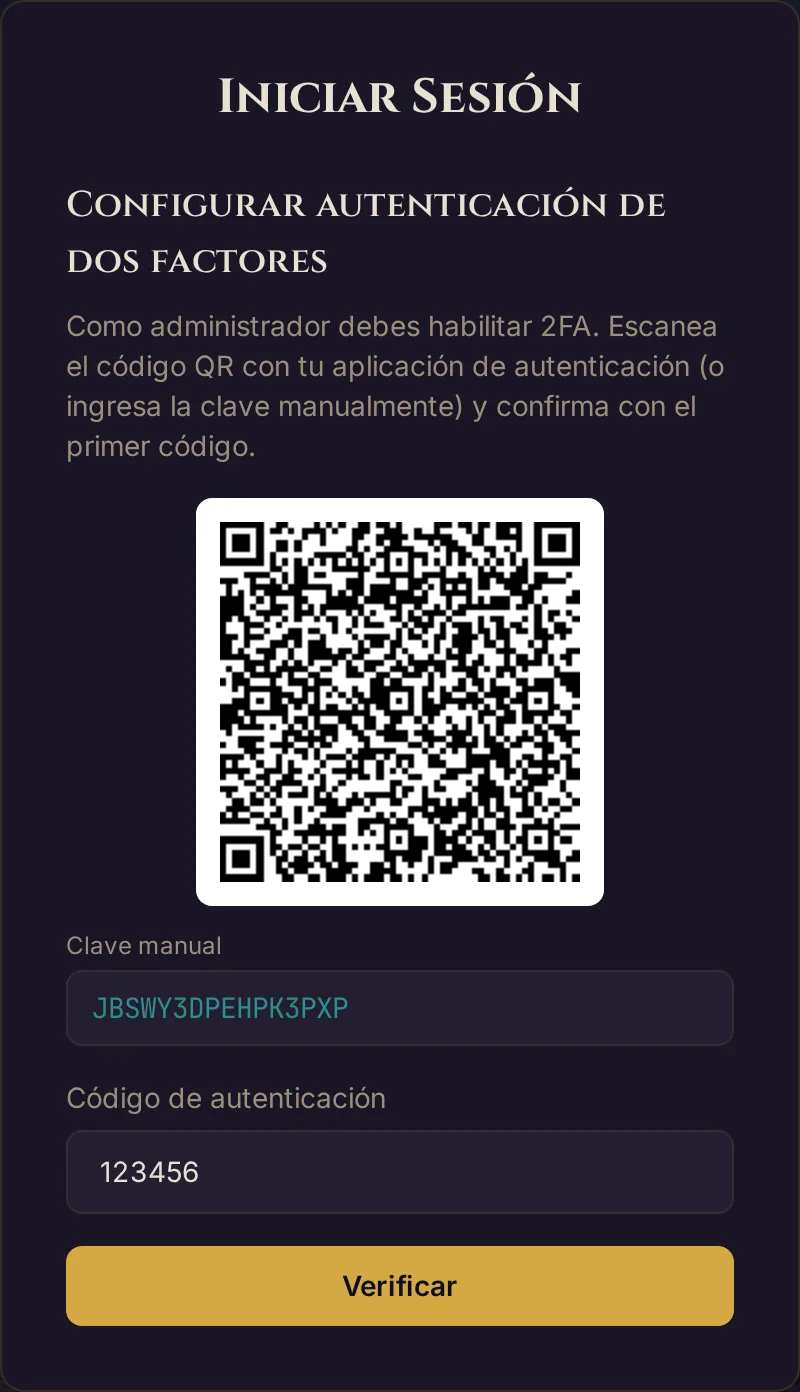
La imagen usa una clave de ejemplo. Tu propio código QR y tu clave son secretos: no los compartas nunca ni publiques una captura de ellos.
Iniciar sesión con la 2FA activada
Una vez activa la 2FA, cada inicio de sesión tiene dos pasos:
- Introduce tu correo electrónico y contraseña como de costumbre.
- En la pantalla Verificación de dos factores, introduce el código de 6 dígitos — desde tu aplicación de autenticación o desde el correo que Wovenkeep acaba de enviarte.
Si no puedes proporcionar un código (teléfono perdido, sin acceso al correo), haz clic en Usar un código de recuperación en lugar de un código de autenticación e introduce uno de tus códigos de recuperación guardados. Cada código de recuperación funciona una vez, después queda consumido.
Códigos por correo electrónico: la letra pequeña
Si usas el método por correo electrónico, cada código:
- es válido durante 10 minutos, luego caduca;
- puede reenviarse, pero solo una vez cada 30 segundos (límite anti-spam — espera si se indica);
- queda invalidado tras 5 intentos incorrectos — solicita uno nuevo con Reenviar código.
Códigos de recuperación
Los códigos de recuperación son tu red de seguridad. Los números que importan:
| Dato | Valor |
|---|---|
| Códigos emitidos al configurar | 8 |
| Usos por código | 1 (uso único) |
| Cuándo se muestran | Una vez, justo después de la configuración |
| Almacenados por Wovenkeep | Solo como hash unidireccional — no pueden volverte a mostrarse |
Un código de recuperación te permite superar el aviso de inicio de sesión cuando no puedes proporcionar un código normal. Trátalos como llaves de la cuenta — guárdalos sin conexión o en un gestor de contraseñas, preferiblemente no en el mismo lugar que tu contraseña.
Desactivar la 2FA
Actualmente no hay ningún ajuste para desactivar la 2FA — ni en el panel de app.wovenkeep.com ni en la herramienta GM. Las cuentas de administrador deben mantener la 2FA de todos modos: sin ella, el inicio de sesión lleva directamente a la pantalla de configuración.
Límites del plan
La 2FA es gratuita en todos los planes, incluido Adventurer (Free). Es una función de seguridad, no una función de pago — no hay nada que comprar ni nada que gastar. Consulta Threads y costes para ver qué cuesta Threads o depende del plan.
Solución de problemas
| Síntoma | Causa | Solución |
|---|---|---|
| Código de autenticación rechazado como inválido | El reloj de tu teléfono se ha desfasado — los códigos TOTP están basados en el tiempo | Activa la fecha/hora automática en tu teléfono y prueba con el siguiente código |
| «Configurar la autenticación de dos factores» aparece y no me deja saltarme el paso | Tu cuenta es una cuenta de administrador; la 2FA es obligatoria antes de poder continuar | Completa la configuración una vez — elige un método, verifica, guarda los códigos de recuperación |
| El código de 2FA por correo nunca llega | Fue a spam, o lo reenviaste demasiado rápido (límite de 30 segundos) | Revisa el spam, espera a que termine el límite y pulsa Reenviar código |
| El código por correo indica «inválido» repetidamente | El código caducó (ventana de 10 minutos) o superaste 5 intentos incorrectos y quedó invalidado | Pulsa Reenviar código para obtener uno nuevo |
| Perdí el autenticador/correo y no tengo códigos de recuperación | Los códigos de recuperación nunca se guardaron (solo se muestran una vez) | Contacta con el soporte en app.wovenkeep.com — es necesaria una recuperación manual de la cuenta |
| No encuentro cómo desactivar la 2FA | Aún no hay ningún ajuste para ello; las cuentas de administrador deben mantener la 2FA | No es posible por tu cuenta — contacta con el soporte en app.wovenkeep.com si lo necesitas |
| Usé un código de recuperación y ahora me falta uno | Los códigos de recuperación son de uso único — cada uno sirve para un inicio de sesión | Aún no puedes generar un conjunto nuevo tú mismo — guarda bien los códigos restantes |
Artículos relacionados
- 🔑 Inicio de sesión y funciones bloqueadas — SSO, la contraseña de Game Master y los bloqueos de funciones
- 📋 Registro de inicio de sesión — revisa quién inició sesión en tu Realm
- 🔒 RGPD y exportación de datos — qué datos de cuenta se almacenan y cómo exportarlos
- 🏛️ El concepto de Realm — autenticación de cuenta vs. Realm explicada
- 🧵 Threads y costes — qué cuesta Threads o depende del plan (la 2FA no)