🎰 Tablas aleatorias
👤 Para: Game Masters · 💳 Plan: Todos los planes · 🔄 Actualizado el 2026-10-17
Cuando los jugadores se salen del guion — y siempre lo hacen — las tablas aleatorias salvan la sesión. Wovenkeep incluye diez tablas oráculo: un clic lanza un resultado al instante, sin preparación previa. Y puedes añadir tus propias tablas a cada campaña — escritas a mano o pegadas directamente de una aventura — y tirarlas en la preparación y en directo.
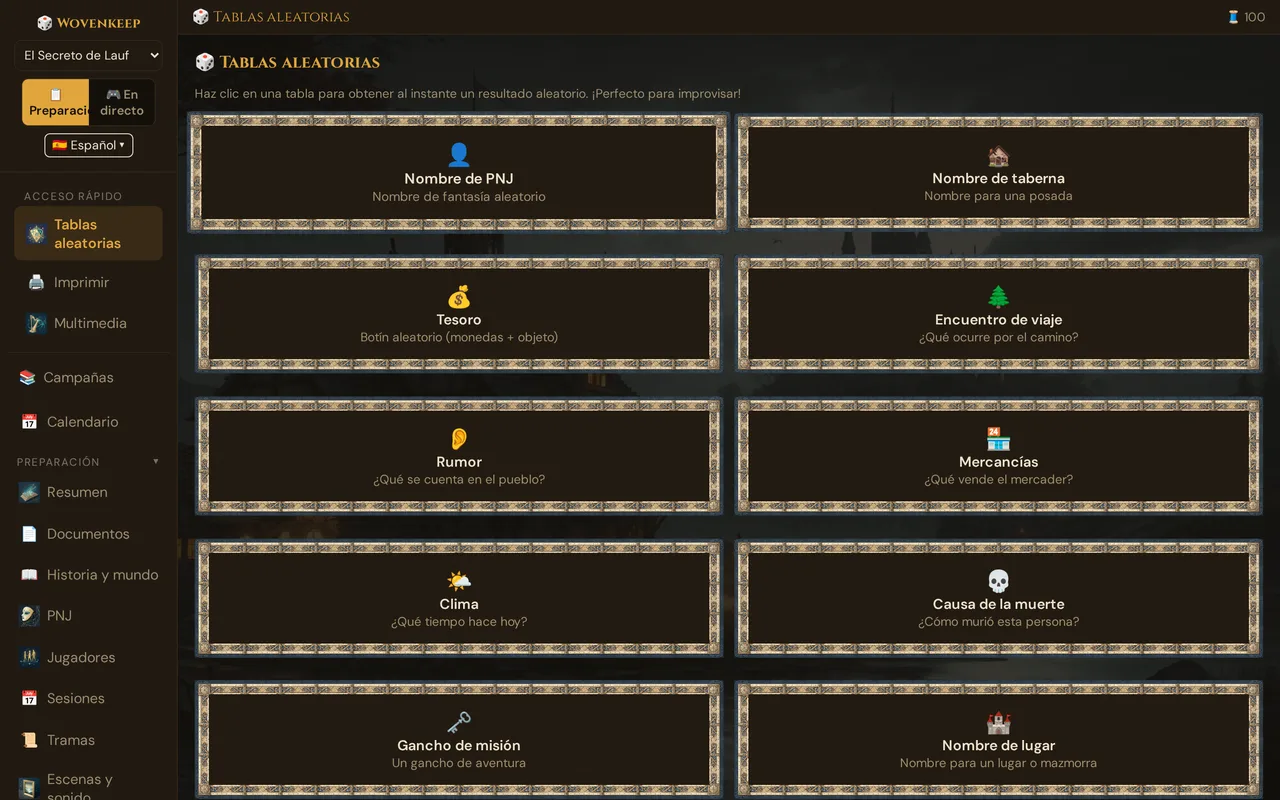
Qué hace
Cada tabla es una lista curada de resultados breves. Haces clic en una tarjeta, Wovenkeep elige una al azar y aparece en pantalla con dos botones: 🎲 Volver a tirar para volver a tirar la misma tabla, y 📋 Copiar para copiar el resultado al portapapeles y pegarlo en una nota o en el chat.
Sin dados, sin búsquedas, sin pasar páginas. Debajo de las diez tarjetas encuentras tus propias tablas de la campaña (ver Tus propias tablas), y durante una sesión la tarjeta 🎲 Tabla aleatoria tira cualquiera de ellas en directo (ver Tirar en directo).
Todas las tablas son gratuitas en todos los planes y no cuestan ningún Thread — son selecciones aleatorias, no generación por IA.
Cuándo usarlas
- Necesitas un nombre para el tabernero que los jugadores acaban de decidir hacerse amigos
- Los jugadores toman una ruta inesperada y necesitas un encuentro en el momento
- La escena del crimen necesita una causa de muerte que no habías planeado
- Quieres sembrar rumores al comienzo de una escena en una ciudad
- Necesitas un nombre de mazmorra para el mapa que el grupo acaba de encontrar
Paso a paso
- Abre la herramienta de Game Master en tu Realm (
tunombre.wovenkeep.com/gm). - En la barra lateral izquierda, haz clic en 🎲 Tablas aleatorias (bajo Crear). Durante una sesión en vivo no necesitas cambiar: usa la tarjeta 🎲 Tabla aleatoria en 🎬 Escenas y sonido (ver Tirar en directo).
- La página muestra una cuadrícula de diez tarjetas — una por tabla.
- Haz clic en cualquier tarjeta. El resultado aparece debajo de la cuadrícula al instante.
- Haz clic en 🎲 Volver a tirar para obtener un resultado diferente de la misma tabla, o en 📋 Copiar para copiar el texto del resultado al portapapeles.
💡 Consejo: Lanza cinco nombres de PNJ y cinco nombres de lugares antes de la sesión y anótalos. Cuando un jugador te sorprenda a mitad de una escena, tendrás un nombre listo sin necesidad de hacer clic.
Las diez tablas
| Tabla | Icono | Qué devuelve |
|---|---|---|
| Nombre de PNJ | 👤 | Un nombre fantástico aleatorio (para el tabernero que no habías planeado) |
| Nombre de taberna | 🏚️ | Un nombre para una posada — p. ej. «El Grifo Dorado» |
| Tesoro | 💰 | Botín aleatorio: monedas más un objeto |
| Encuentro de viaje | 🌲 | Lo que sucede en el camino |
| Rumor | 👂 | De qué susurra la gente en la ciudad |
| Mercancías | 🏪 | Lo que tiene en stock esta tienda |
| Clima | 🌤️ | El tiempo de hoy |
| Causa de muerte | 💀 | Cómo murió esta persona o cadáver |
| Gancho de misión | 🗝️ | Una semilla de aventura |
| Nombre de lugar | 🏰 | Un nombre para un lugar o mazmorra |
Cómo luce el resultado
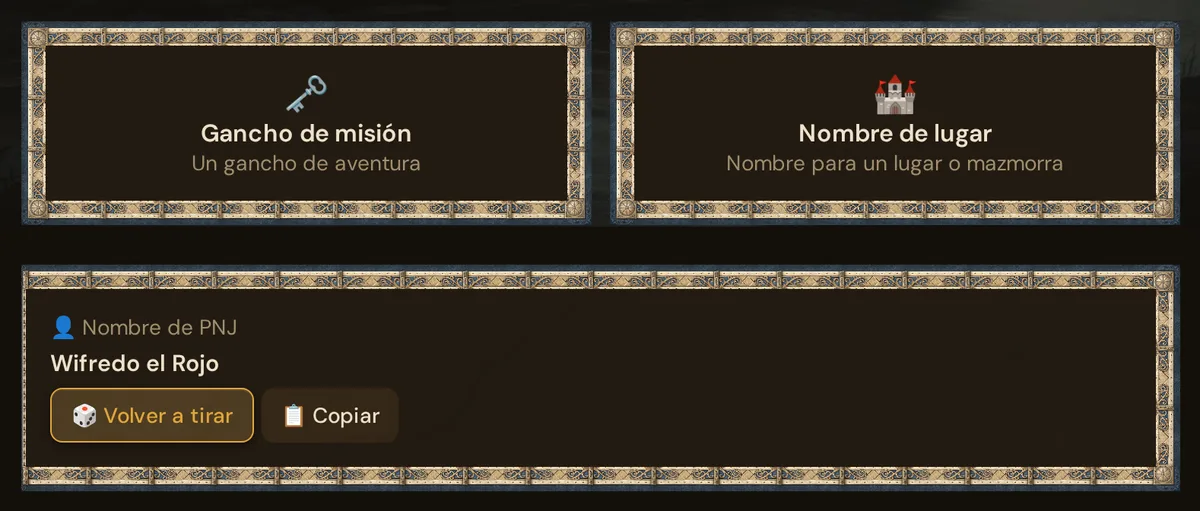
El botón 📋 Copiar copia el texto del resultado al portapapeles — útil para pegarlo directamente en una descripción de escena o un mensaje a un jugador.
Usarlas en partida
El escenario clásico a mitad de sesión:
Jugador: «Quiero hablar con el tabernero.»
Tú (que nunca nombraste al tabernero): [clic Nombre de PNJ → «Greta Stormwind»] «Greta Stormwind deja una jarra sobre la barra y te mira entornando los ojos. "¿En qué puedo ayudarte?"»
Tres segundos. La ilusión de que siempre habías tenido a ese tabernero planeado queda intacta.
Otros patrones habituales:
- Encuentro de viaje cuando el grupo toma una ruta inesperada — lanzar, improvisar el resultado como escena
- Rumor cuando los jugadores preguntan por la ciudad — lanzar 2–3 veces, entregar el más interesante
- Tesoro cuando saquean un cadáver que no habías preparado — lanzar, entregarlo (o enviarlo mediante Dar objeto)
- Clima al comienzo de una sesión al aire libre — lanzar una vez, ambientar la escena
- Causa de muerte en una escena del crimen — lanzar, dejar que complique el misterio
- Combinar tablas para crear escenas instantáneas: «Entras en [Nombre de lugar: Grieta de Sombras]. [Clima: Niebla densa, visibilidad inferior a 10 metros] llena la entrada. Un [Nombre de PNJ: Norbert Silvertongue] ya está dentro y tiene un [Rumor: El puente viejo está maldito].» Cuatro clics, una escena instantánea.
Tus propias tablas
Debajo de las diez tarjetas, Tablas propias de esta campaña reúne las tablas que construyes tú mismo — un d12 de encuentros en el camino, los rumores de tu ciudad portuaria, una tabla d100 de magia salvaje de una aventura. Pertenecen a la campaña que tienes abierta.
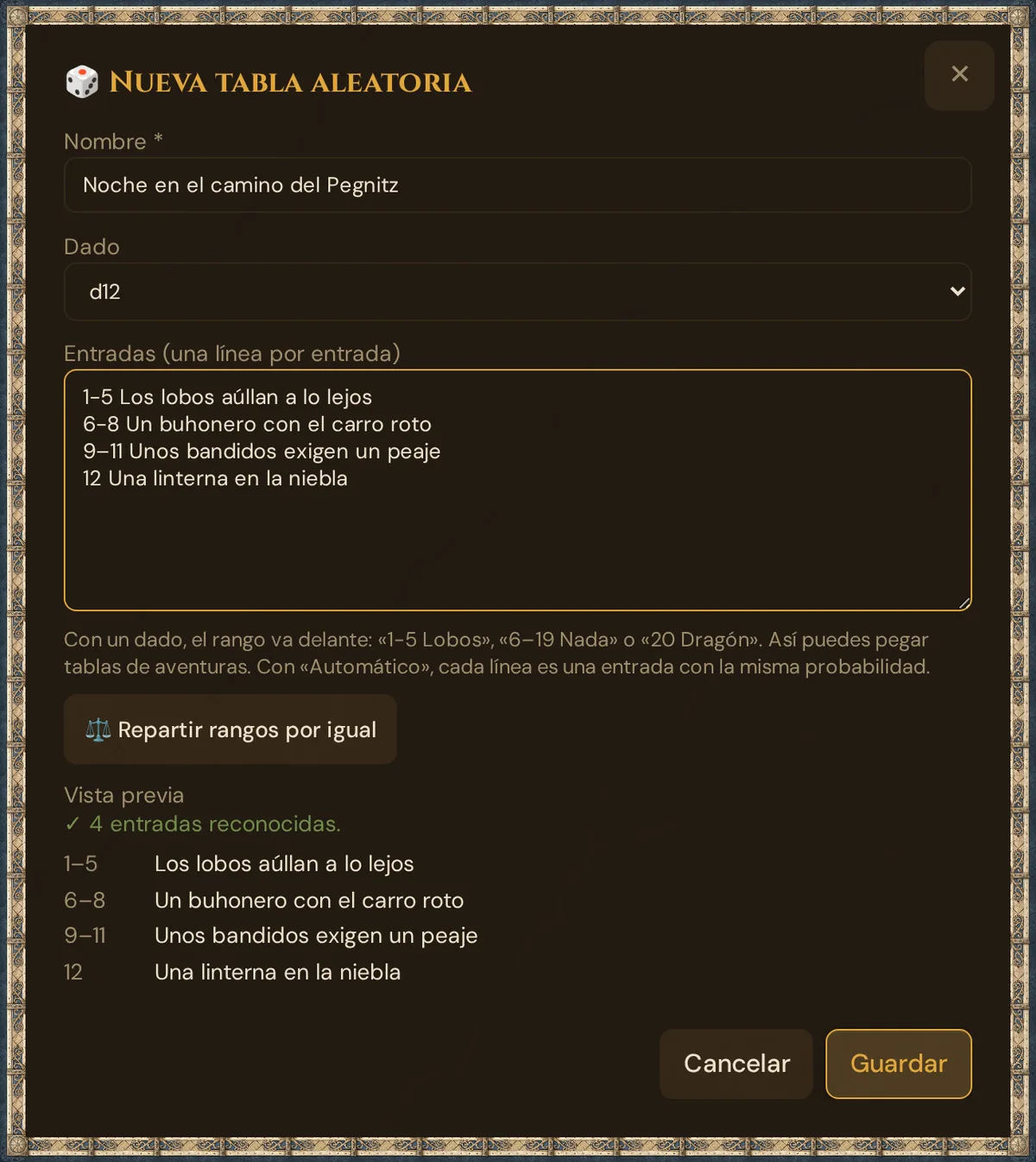
- Haz clic en + Tabla propia. Se abre la ventana 🎲 Nueva tabla aleatoria.
- Escribe un Nombre.
- Elige el Dado: Automático o d4, d6, d8, d10, d12, d20, d100.
- Escribe las Entradas (una línea por entrada) — o pega una tabla de una aventura.
- Revisa la Vista previa: muestra cada entrada con su rango, o lo que está mal.
- Haz clic en Guardar. La tabla aparece como tarjeta con 🎲, su nombre, el dado y el número de entradas.
Haz clic en la tarjeta para tirar. ✏️ edita la tabla, 🗑 la elimina tras una pregunta — para siempre, no hay papelera.
Cómo funcionan las líneas
- Con un dado, cada línea empieza con su rango:
1-5 Lobos,6–19 No pasa nada,20 Un dragón. Entre los números puedes usar-,–o—, o una de las palabrasto,bis,àoacon un espacio antes y después (en minúsculas, en cualquier idioma de la interfaz):1 a 5 Lobos. Después del rango va un espacio, un tabulador o uno de:.)|. Con d100,00equivale a 100. Un rango más amplio sale más a menudo. - Con Automático, cada línea es una entrada con la misma probabilidad. Los números al principio forman parte del texto.
- ⚖️ Repartir rangos por igual da rangos iguales a las líneas sin rango. Aparece cuando el número de líneas divide el dado por igual — en un d20, con 1, 2, 4, 5, 10 o 20 líneas — y sustituye los rangos existentes.
- Se permiten huecos: una tabla d20 puede cubrir solo 1–15. La vista previa los señala — 🕳️ Sin cubrir: 16–20 — y aun así puedes guardar. Si sale un número sin entrada, se muestra Ninguna entrada en 17 y 🎲 Tirar de nuevo.
- Los errores aparecen en la vista previa, con la línea en rojo — por ejemplo La línea 2 se solapa con la línea 1. o Con un dado, cada línea necesita un rango de 1 a 20, p. ej. «1-5 Lobos». O usa «Repartir rangos por igual».
- Límites: un nombre de hasta 80 caracteres, hasta 100 entradas, hasta 300 caracteres por entrada.
💡 Consejo: Escribe en minúsculas la palabra entre los números:
1 A 5 Lobosse lee como el número 1 con el texto A 5 Lobos. La vista previa lo muestra — revisa la columna de rangos antes de guardar.
Tirar en la preparación
El resultado aparece debajo de las tarjetas: con un dado como 🎲 d12: 2 → Los lobos aúllan a lo lejos, con Automático como la entrada y Entrada 3 de 7. 🎲 Volver a tirar tira de nuevo la misma tabla, 📋 Copiar copia la línea.
Tus tablas se guardan tal como las escribiste — no se traducen cuando cambias de idioma. Cuando duplicas la campaña, la copia también las recibe.
Tirar en directo
Durante una sesión en curso, la tarjeta 🎲 Tabla aleatoria en 🎮 En directo → 🎬 Escenas y sonido tira cualquier tabla sin salir de la vista en directo:
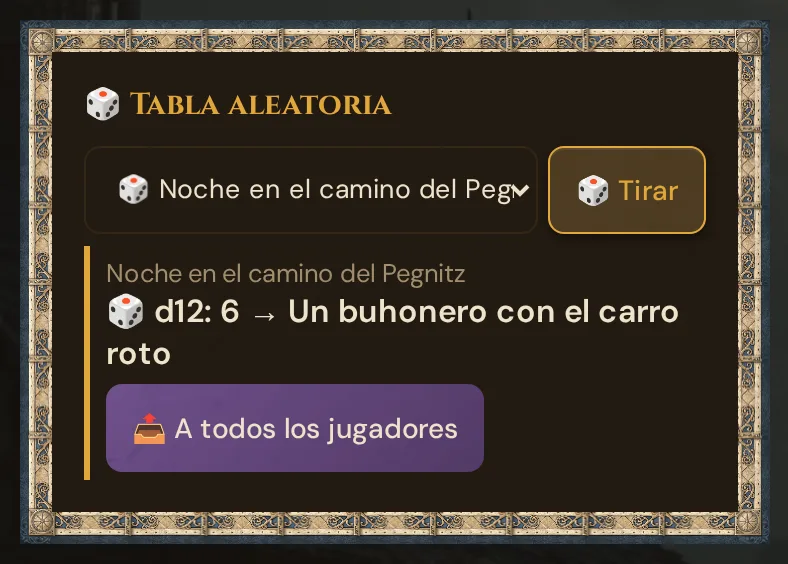
- Elige una tabla — Tablas incluidas o Tablas propias.
- Haz clic en 🎲 Tirar. El resultado aparece en la tarjeta y en el 📋 Registro.
- Si quieres, haz clic en 📤 A todos los jugadores: cada jugador recibe el resultado como documento, con el nombre de la tabla como título y la entrada como texto — en el móvil como 📜 Nuevo documento: … – toca para leer. Después, el botón dice ✓ enviado hasta tu siguiente tirada, así que un resultado solo se envía una vez. Si el envío falla, el botón vuelve a funcionar y el 📋 Registro dice ⚠️ No se pudo enviar: ….
Si sale un hueco, la tarjeta ofrece 🎲 Tirar de nuevo en su lugar.
Solución de problemas
| Síntoma | Causa | Solución |
|---|---|---|
| Hacer clic en una tarjeta no hace nada | JavaScript bloqueado o conexión lenta | Recargar la página; revisar la consola del navegador en busca de errores |
| El botón 📋 Copiar permanece resaltado como «¡Copiado!» | La API del portapapeles del navegador tuvo éxito | Normal — el botón se restablece en el siguiente lanzamiento |
| El área de resultado permanece en blanco tras el clic | Condición de carrera muy rara en la primera carga | Hacer clic en otra tarjeta y volver a la tabla deseada |
| Falta Tablas propias de esta campaña | No hay ninguna campaña abierta | Abrir una campaña — las tablas propias pertenecen a una campaña |
| La línea … se solapa con la línea … | Dos rangos comparten números | Corregir uno de los rangos para que no se solapen |
| Con un dado, cada línea necesita un rango … | Hay un dado elegido, pero las líneas no tienen rangos | Añadir rangos, elegir Automático o usar ⚖️ Repartir rangos por igual si aparece |
| Ninguna entrada en … al tirar | La tabla tiene un hueco ahí | Hacer clic en 🎲 Tirar de nuevo o cerrar el hueco con ✏️ |
| 💡 Las líneas empiezan con rangos. Elige un dado para que cuenten. | Está elegido Automático, pero las líneas empiezan con rangos | Elegir el dado correspondiente |
| No hay botón 📤 A todos los jugadores | La tirada cayó en un hueco | Haz clic en 🎲 Tirar de nuevo |
| ✓ enviado en lugar de 📤 A todos los jugadores | Este resultado ya se envió | Tira otra vez para obtener un resultado nuevo |
Para borradores más detallados existen las ayudas de IA opcionales.
Artículos relacionados
- ⚒️ Sugerencias: objetos, monstruos, imágenes, sonido — sugerencias más detalladas de objetos, monstruos y más
- 📡 Dirigir una sesión en vivo — donde las tablas aleatorias brillan más
- 📕 Libro de reglas SRD — la otra herramienta de referencia instantánea (3.761 entradas con licencia abierta)
- 🎲 Susurro y dados — tirar dados en directo
- 📜 Folletos — lo que ven los jugadores cuando envías un resultado