📜 Tramas
👤 Para: Game Masters · 💳 Plan: Todos los planes · 🔄 Actualizado el 2026-10-16
Las tramas son los hilos narrativos que recorren tu campaña — la misión principal, las aventuras secundarias y las historias personales ligadas a personajes individuales. Puedes dividir cada una en submisiones, adjuntar una lista de objetivos, seguir su estado a lo largo de todo su ciclo de vida y enviar la versión para jugadores directamente a los teléfonos durante una sesión.
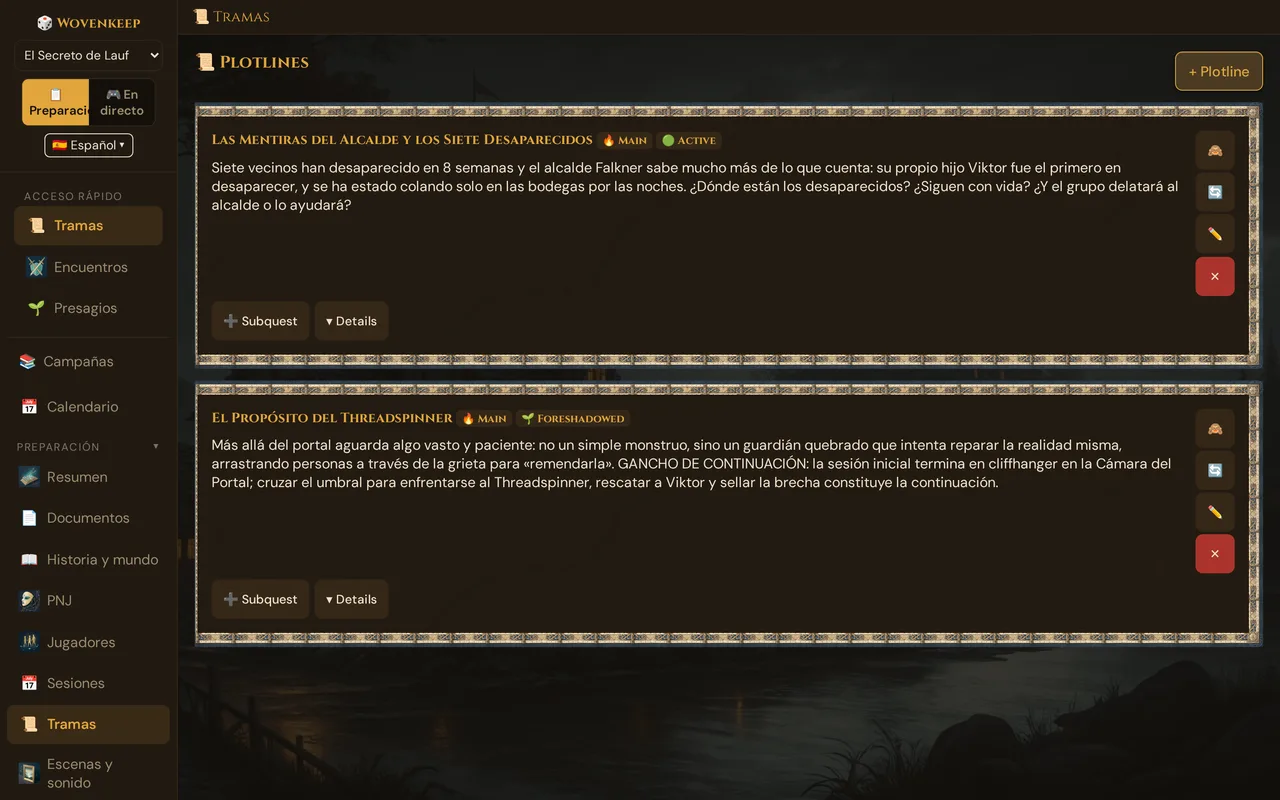
Qué hace
- Lista tus misiones como un árbol — un plot principal con submisiones anidadas, con sangría bajo su elemento padre.
- Hace seguimiento de cada misión a través de un ciclo de vida de cinco estados (más una pausa ámbar), con un borde de tarjeta codificado por color.
- Da a cada misión una lista de objetivos que puedes marcar, ocultar a los jugadores o eliminar.
- Te permite marcar una misión como visible para jugadores y enviarla en vivo a sus teléfonos como registro de misión.
- Vincula cada misión con PNJ, escenas, ubicaciones, personajes, objetos, deidades y eventos mundiales — y con las sesiones en las que avanzó.
Cuándo usarlo
Usa Tramas cuando quieras un lugar donde guardar «lo que realmente está pasando» — los hilos que estás tejiendo, cuáles han recogido los jugadores y qué queda por resolver. Es la diferencia entre una campaña que parece ir a algún lado y una que deriva sin rumbo.
Paso a paso
- En la barra lateral, abre 📜 Tramas.
- Haz clic en + Trama.
- Dale un Título (p. ej., El Rey Perdido) y una Descripción — de qué trata el hilo. Solo tú ves la descripción; los jugadores nunca lo hacen.
- Elige un Tipo de misión (🔥 Principal, 📋 Secundaria o 🎭 Personal) y un Estado inicial.
- Marca 👁️ Visible para jugadores si quieres poder enviar esta misión a los teléfonos más tarde. Déjalo desactivado para los hilos secretos.
- Haz clic en Crear trama.
- En la nueva tarjeta, haz clic en ➕ Submisión para anidar una misión hija debajo, o en ▾ Detalles para añadir objetivos y vínculos.
💡 Consejo: Usa la Descripción como tu semilla privada para el hilo, y pon los puntos de inflexión que verán los jugadores en los objetivos. Al enviar, solo los objetivos no ocultos de una misión visible salen del servidor — las descripciones son siempre exclusivas del Game Master.
Tipos de misión
| Tipo | Cuándo usarlo |
|---|---|
| 🔥 Principal | El arco narrativo central. Normalmente uno por campaña. |
| 📋 Secundaria | Aventuras opcionales. Tantas como quieras. |
| 🎭 Personal | Ligada a la historia de fondo de un personaje específico. Una por jugador es lo habitual. |
Estado & el ciclo de vida
Una trama avanza a través de un ciclo de vida. El color del borde izquierdo de la tarjeta te indica el estado de un vistazo:
| Estado | Borde | Significado |
|---|---|---|
| 🟢 Activa | Verde | En curso ahora mismo. |
| ⏸️ En pausa | Ámbar | Aparcada — el grupo lo sabe pero no actúa al respecto. |
| ✅ Resuelta | Azul | Terminada. El hilo se ha cerrado. |
| ❌ Abandonada | Rojo | Dejada — el grupo se fue o se desvaneció. |
| 🤝 Completada por otros | Morado | Resuelta fuera de pantalla por alguien ajeno al grupo. |
El botón 🔄 en una tarjeta recorre los estados en orden:
Activa → En pausa → Resuelta → Abandonada → Completada por otros → Activa → …
Esta es la acción más habitual durante una sesión — cuando los jugadores finalmente actúan sobre un hilo aparcado, haz clic en 🔄 para hacerlo avanzar. También puedes establecer el estado directamente desde el modal ✏️ Editar — o dejar que lo haga un evento del mundo 📈 La trama avanza: hace que una trama anticipada o en pausa pase a Activa y puede marcar uno de sus objetivos abiertos, planificado de antemano si quieres.
Campañas más antiguas: existe un estado heredado 🌱 Prefigurada solo para campañas creadas antes de la revisión del sistema de misiones. Sigue apareciendo si ya estaba establecido, y al ciclarlo mueve la misión a Activa. Las nuevas tramas no pueden ponerse en Prefigurada — usa el panel Presagios para plantar pistas en su lugar.
Submisiones — el árbol de misiones
Haz clic en ➕ Submisión en cualquier tarjeta para crear una misión hija debajo. Las submisiones se muestran con sangría bajo su padre, con un marcador ↳, para que puedas leer una misión de varias etapas de arriba abajo. Puedes anidar tan profundo como la historia necesite; la vista añade sangría hasta tres niveles antes de aplanarse visualmente.
Una forma típica:
🔥 La Orden del Sol Negro            🟢 Activa    🎯 1/3
  ↳ 📋 Encontrar el medallón robado  ✅ Resuelta  🎯 2/2
  ↳ 📋 Rastrear al Capitán Morr      🟢 Activa    🎯 0/4
  ↳ 🎭 La venganza de Lyra           ⏸️ En pausa
Objetivos — la lista de verificación
Abre los ▾ Detalles de una tarjeta para ver sus objetivos. Cada trama lleva una lista de metas concretas.
- Escribe una meta en Nuevo objetivo… y haz clic en + Añadir.
- Marca la casilla para marcar un objetivo como cumplido — aparece tachado y el badge 🎯 cumplidos/total de la tarjeta se actualiza.
- Haz clic en 👁️ / 🙈 en un objetivo para ocultarlo a los jugadores (aparece en cursiva para ti y nunca sale del servidor al enviar).
- Haz clic en ✕ para eliminar un objetivo.
- Un evento del mundo 📈 La trama avanza también puede marcar un objetivo abierto — al revertir el evento, se vuelve a desmarcar.
El badge 🎯 cumplidos/total en la tarjeta es tu indicador de progreso de un vistazo para ese hilo.
Vincular una trama
En los ▾ Detalles de una tarjeta, la fila Vínculos conecta una trama con el resto de tu campaña. Las tramas pueden vincularse a:
- 👤 PNJ — los antagonistas, aliados y testigos en este hilo
- 🎬 Escenas — momentos clave que pertenecen al hilo
- 📍 Ubicaciones — donde se desarrolla
- 🧑 Personajes — cuyo arco personal toca
- 🎁 Objetos — objetos personalizados o SRD alrededor de los cuales gira el hilo
- 🐉 Monstruos — criaturas personalizadas o SRD ligadas a él
- ⚡ Deidades y 🌍 Eventos mundiales — las fuerzas cósmicas detrás de todo
¿Por qué vincular?
- Visualización — el Story Web dibuja automáticamente conexiones entre las tramas y todo lo que tocan.
- Pista de limpieza — al final de una campaña puedes identificar rápidamente los hilos que nunca se resolvieron (a veces intencionado, a veces un error).
- Contexto para Story Coach (IA) — cuando el Story Coach analiza la campaña, ve qué hilos están activos y qué PNJ, escenas y eventos los hacen avanzar.
Tramas y sesiones
Los ▾ Detalles de una trama tienen un bloque En sesiones donde vinculas las sesiones que la hicieron avanzar. La otra dirección también importa: en el tab Sesiones, cada sesión lista sus tramas vinculadas con un instantáneo de estado y dos controles útiles:
- 📤 Enviar — envía la misión visible a los teléfonos de los jugadores (solo habilitado cuando la misión está marcada como 👁️ visible; ver más abajo).
- ↪ Trasladar — al inicio de una nueva sesión, lleva con un clic todas las tramas todavía abiertas (Activa o En pausa) de la sesión anterior a esta. Es el hábito del Lazy-DM de «¿qué sigue pendiente?» hecho automático.
Enviar una misión a los jugadores
Cuando marcas una trama como 👁️ Visible para jugadores, puedes enviarla a los teléfonos durante una sesión en vivo como tarjeta de registro de misión.
- Inicia una sesión en vivo desde el tab Live.
- En el tab Sesiones (o la lista de tramas de la sesión), haz clic en 📤 en una trama visible.
Los teléfonos de los jugadores vibran y aparece una tarjeta de misión:
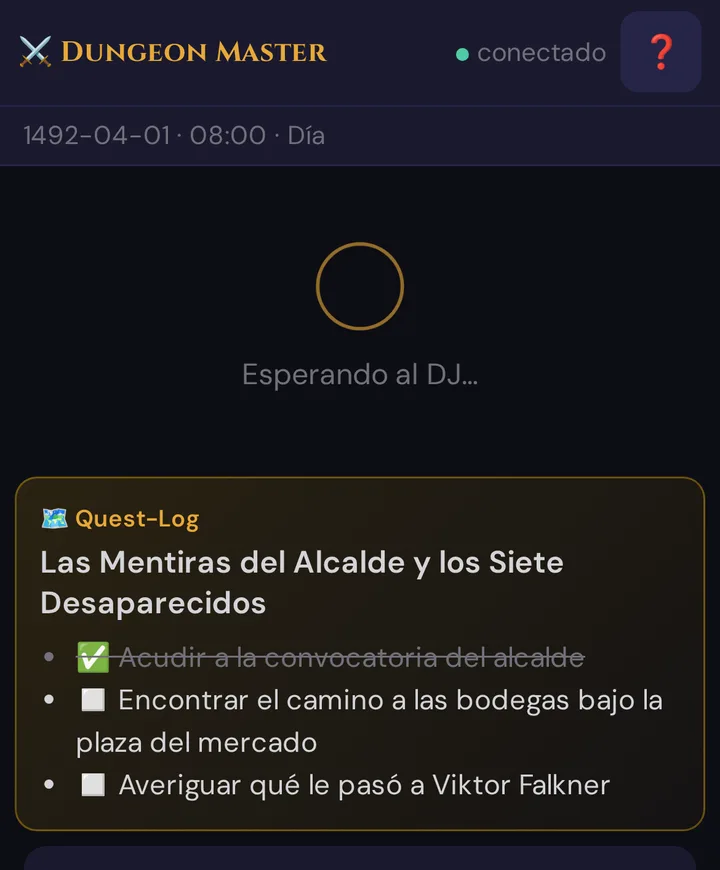
Al tocar la tarjeta, se cierra.
Los jugadores solo ven el título y los objetivos no ocultos — nunca tu descripción, y nunca un objetivo que hayas marcado como 🙈. El envío también está bloqueado en el servidor: una misión que no está marcada como visible no envía nada, aunque lo intentes.
Editar una trama
Haz clic en ✏️ en una tarjeta para abrir el modal de edición. El título, la descripción, el tipo de misión, el estado y la visibilidad para jugadores se guardan automáticamente al modificarlos — no hay botón de Guardar separado. Haz clic en Cerrar cuando hayas terminado.
Número de tramas y complejidad
El panel de control Vista general muestra tus Tramas activas e incorpora el recuento de tramas en la puntuación de Complejidad de la campaña, ponderado a ×1,5 — el más alto de cualquier entidad, porque las tramas son lo más costoso cognitivamente de seguir.
Una regla general (el propio consejo del panel):
- 2–3 tramas activas es cómodo. Los jugadores pueden tenerlas en mente; tú puedes equilibrar el enfoque.
- 4–5 activas empieza a sentirse agitado — apóyate en el Story Web para mantenerlas ordenadas.
- 6+ activas suele ser demasiado. Resuelve algunas, aparca unas pocas como En pausa o agrúpalas en submisiones.
Las tramas resueltas, abandonadas y completadas por otros permanecen en la lista para la retrospectiva pero no cuentan en la complejidad «activa».
Solución de problemas
| Síntoma | Causa | Solución |
|---|---|---|
| El botón 📤 está desactivado | La trama no está marcada como 👁️ Visible para jugadores. | Haz clic en el conmutador 👁️ / 🙈 en la tarjeta, o marca Visible para jugadores en el modal de edición. |
| Hacer clic en 📤 no hace nada / dice «Inicia una sesión en vivo» | No hay ninguna sesión en vivo en curso — las misiones solo pueden enviarse durante el juego. | Abre el tab Live e inicia la sesión, luego envía. |
| Los jugadores no ven nada tras el envío | La misión no tenía objetivos no ocultos, o todos los objetivos están marcados como 🙈. | Añade al menos un objetivo visible; el título se envía igualmente solo. |
| Los jugadores vieron un objetivo secreto | El objetivo no estaba oculto. | Haz clic en 🙈 en ese objetivo en los Detalles de la tarjeta — los objetivos ocultos nunca salen del servidor. |
| Una submisión aparece en el nivel superior en lugar de anidada | Su trama padre fue eliminada. | Vuelve a crear el padre, o edita el huérfano; los hijos huérfanos vuelven a la raíz. |
| Una misión antigua muestra 🌱 Prefigurada | Estado heredado de una campaña anterior a la revisión. | Haz clic una vez en 🔄 para moverla al ciclo de vida actual (se convierte en Activa). |
Artículos relacionados
- 📊 Panel GM — ver la complejidad de las tramas de un vistazo
- 📅 Sesiones — vincular, tomar instantáneas, enviar y trasladar tramas
- 🌱 Presagios — plantar pistas antes de que un hilo se active
- 🕸️ Story Web — visualizar vínculos trama ↔ PNJ ↔ escena
- 📖 Story Coach — análisis de tu campaña, incluido el ritmo de las tramas (IA)
- 📈 Arco de tensión — ver cuándo se resuelven las tramas a lo largo de la campaña