👋 Tu primera sesión en 10 minutos
👤 Para: Game Masters · 💳 Plan: Todos los planes · 🔄 Actualizado el 2026-10-17
Este es el camino más rápido de «Me acabo de registrar» a «Mis jugadores están en la mesa y estamos jugando». Diez minutos si eres eficiente, veinte si te paras a admirar los dragones.
Qué hace
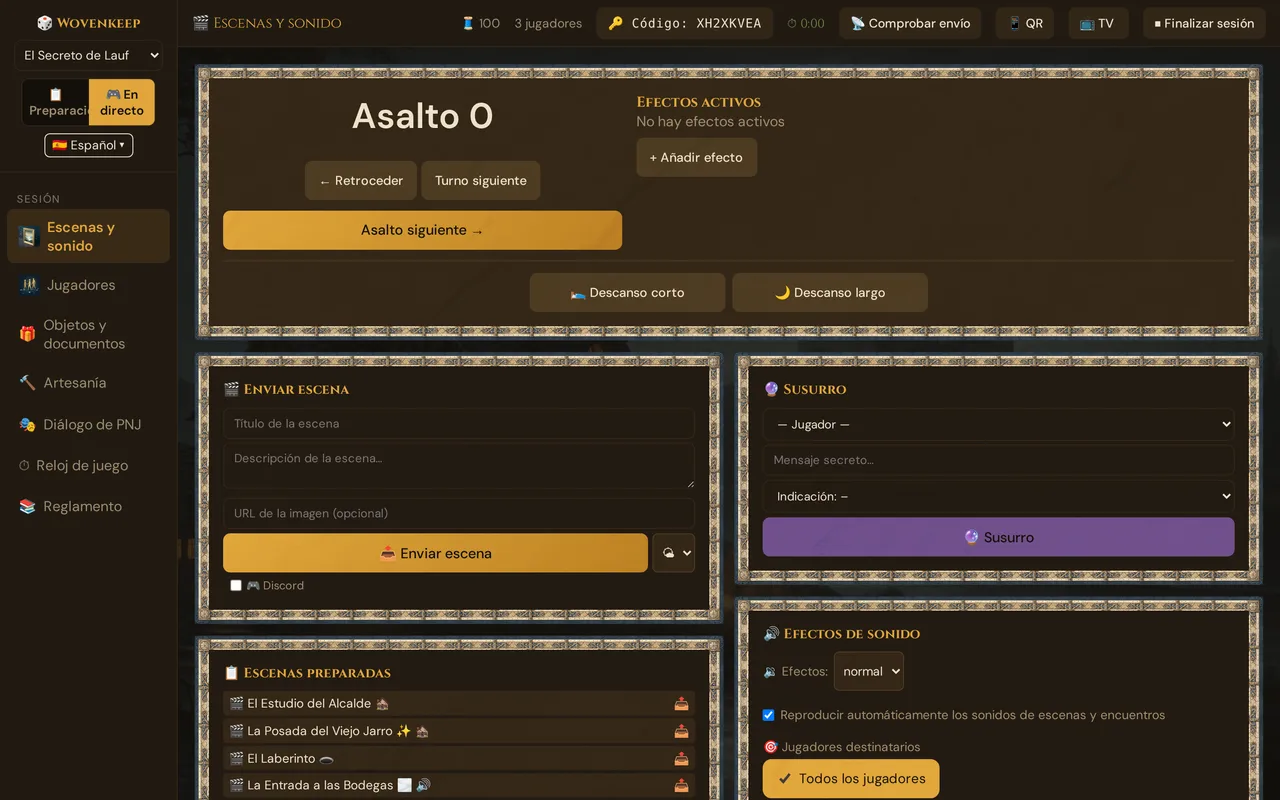
Wovenkeep te prepara una aventura de demostración completa en el momento en que inicias sesión. Envías escenas a los teléfonos de tus jugadores por Wi-Fi, diriges combates en vivo, susurras secretos a jugadores individuales y repartes botín — todo desde una sola pestaña del navegador.
Cuándo usarlo
Usa esta guía el día de tu primera sesión. Una vez que la hayas completado, conocerás la herramienta lo suficientemente bien como para construir tu propia campaña.
Antes de empezar
Necesitas:
- Un enlace de invitación de Wovenkeep, o un registro en
app.wovenkeep.com - Un dispositivo con una pantalla razonablemente grande — una tableta, portátil u ordenador de escritorio — y cualquier navegador actualizado (Chrome, Firefox, Safari, Edge). Puedes usar el Game Master tool en un teléfono, pero una pantalla más grande hace que la preparación y las sesiones en vivo sean mucho más cómodas.
- De 2 a 6 jugadores con teléfonos (cualquier smartphone con cámara y navegador; sin aplicación que instalar)
Paso 1 — Confirma tu correo electrónico (1 min)
Cuando te registraste, Wovenkeep te envió un correo de confirmación. Haz clic en el enlace que contiene.
Wovenkeep configura ahora tu espacio privado («tu Realm»). Esto tarda aproximadamente un minuto y medio. Cuando esté listo, recibirás un segundo correo con la URL de tu Realm y tu contraseña GM.
Si ese segundo correo no ha llegado después de 5 minutos, revisa tu carpeta de spam. ¿Aún nada? Contacta con el soporte — la configuración casi siempre funciona, pero de vez en cuando necesita un empujón.
Paso 2 — Inicia sesión en tu Realm (30 seg)
Haz clic en la URL de tu Realm del correo de bienvenida, o ve a tunombre.wovenkeep.com/gm.
Verás la solicitud de contraseña:
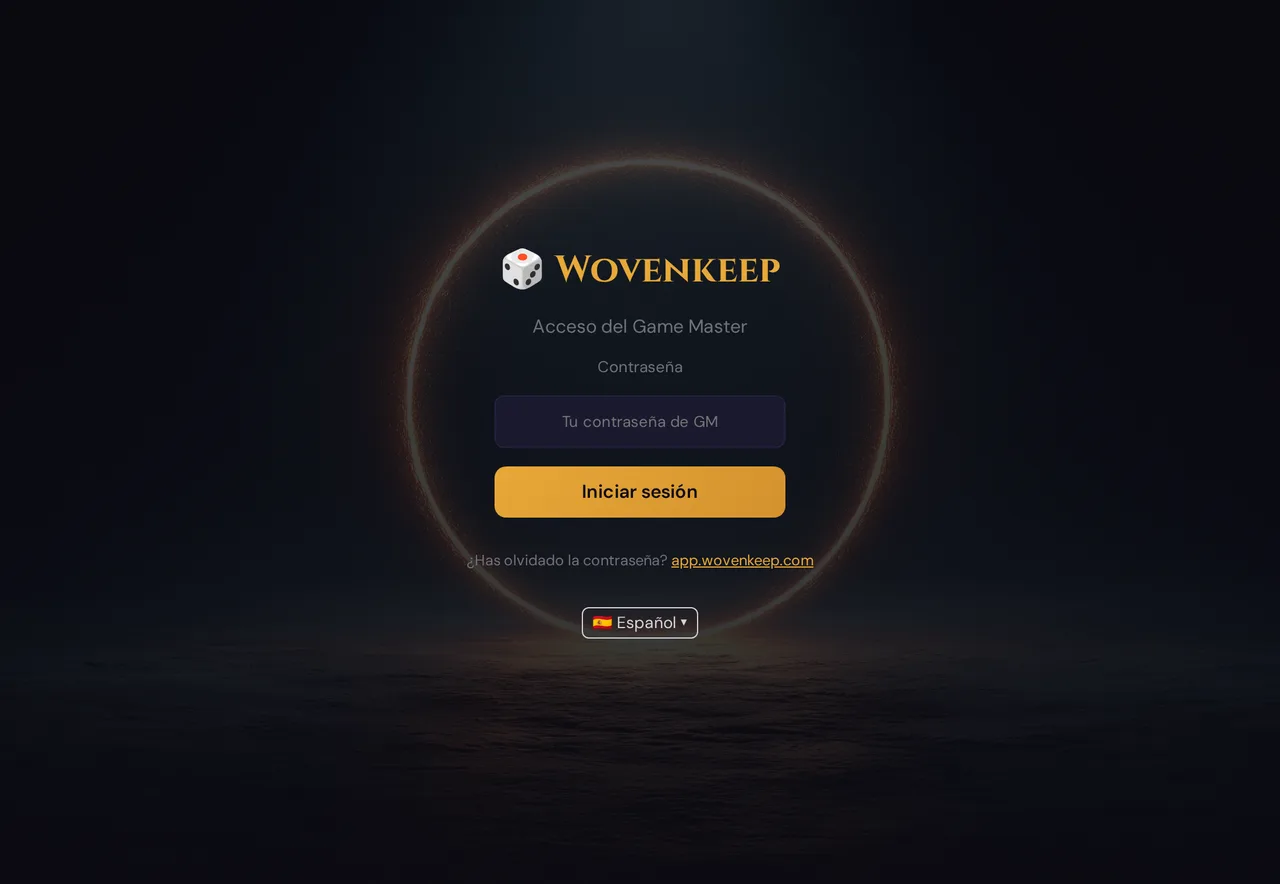
Pega la contraseña GM del correo. (Puedes cambiarla más adelante en el panel de tu cuenta en app.wovenkeep.com.) Haz clic en Iniciar sesión.
Ya estás dentro. El Game Master tool se carga — y como es tu primera vez, aparece un modal de bienvenida.
Paso 3 — Conoce a Tantu (1 min)
En tu primer inicio de sesión, Wovenkeep abre un modal de bienvenida con Tantu y tres opciones. Tantu responde con ayuda de IA.
| Botón | Qué hace |
|---|---|
| 👀 Muéstrame cómo funciona | Inicia un recorrido guiado de 6 pasos — Tantu destaca cada área principal de la herramienta en secuencia |
| 🛠️ Crear mi propia campaña | Abre la lista de verificación del DM perezoso — una guía de preparación de 8 pasos para tu propia campaña |
| ⏩ Ya sé cómo va esto | Va directamente al Game Master tool; puedes reiniciar el recorrido en cualquier momento a través de la burbuja de ayuda (esquina inferior derecha) |
Para tu primera sesión, elige Muéstrame cómo funciona. El recorrido spotlight te guía por la campaña de demostración, los PNJ, las escenas y el modo en vivo — exactamente lo que necesitas en los próximos 10 minutos.
💡 Consejo: La burbuja de ayuda (en la esquina inferior derecha de cada pantalla) te permite reabrir la lista de verificación del DM perezoso o reiniciar el recorrido en cualquier momento después de cerrar el modal.
Paso 4 — Explora la campaña de demostración (2 min)
Tras el recorrido (o si lo has omitido), verás una campaña de demostración ya creada: The Secret of Lauf.
La demo contiene:
- 5 PNJ con retratos y personalidades — el alcalde Heinrich Falkner, el posadero Kaspar, la hermana Margit, el goblin Grimjaw y el misterioso Watcher
- 6 escenas listas para enviar, desde el despacho del alcalde hasta el clímax en la cámara del portal
- 2 encuentros (combate de ratas tutorial + combate contra el jefe)
- 2 tramas, folletos, un reloj de lugar y 3 personajes jugadores prediseñados
- Un banner amarillo en la parte superior:
Campaña de demostración — Elimínala cuando empieces la tuya.
[ Eliminar demo ] [ Reiniciar demo ]
Eliminar demo elimina la campaña de demostración de inmediato — no va a la papelera. Reiniciar demo la sustituye por una copia nueva.
Deja la demo por ahora — la vamos a usar.
💡 Consejo: Un Realm = una sesión en vivo activa a la vez. Puedes tener múltiples campañas, pero solo una sesión corre en vivo a la vez.
Paso 5 — Invitar a tus jugadores (2 min)
Opción A — Escaneo QR directo (rápido, para la sesión de hoy)
- Cambia a 🎮 En directo y haz clic en ▶ Iniciar sesión en el centro de Escenas y sonido.
- En la barra superior, haz clic en 📱 QR: aparece el código QR para unirse. Muéstraselo a tus jugadores.
- Cada jugador abre su cámara, la apunta al QR y toca la URL que aparece.
Los jugadores se unen de inmediato. Eligen un nombre y tocan un botón de unirse — están conectados.
Opción B — Enlace de invitación previo a la sesión (para jugadores nuevos que quieren explorar primero)
- En la barra lateral de preparación, haz clic en Jugadores
- Desplázate hasta Invitaciones de incorporación → haz clic en + Crear enlace
- Establece la caducidad (24h / 7d / 30d) y el número máximo de usos (1 / 5 / 10 / ilimitado)
- Comparte el enlace — los jugadores pasarán por un asistente guiado de creación de personaje antes del día de la sesión
💡 Consejo: Los jugadores nuevos obtienen el asistente ELI5 por defecto — un flujo paso a paso amigable que crea su personaje con indicaciones en lenguaje sencillo. Los jugadores experimentados pueden cambiar al formulario clásico por su cuenta.
Consulta Invitaciones de incorporación de jugadores para el proceso completo.
Paso 6 — Iniciar una sesión (1 min)
Si aún no lo has hecho: en 🎮 En directo → Escenas y sonido, haz clic en ▶ Iniciar sesión. La sesión se abre; la barra superior muestra ahora a tus jugadores, el código de sesión, el temporizador, 📱 QR, 📺 TV y ⏹ Finalizar sesión. Los jugadores que escanean el QR quedan conectados.
La barra lateral en directo cambia a:
🎮 En directo
  Escenas y sonido
  Jugadores
  Objetos y documentos
  Artesanía
  Diálogo de PNJ
  Reloj de juego
  Reglamento
Paso 7 — Enviar tu primera escena (1 min)
En la barra lateral en vivo, haz clic en Escenas y Sonido. Busca la tarjeta 📋 Escenas preparadas y haz clic en The Mayor's Study — se envía al instante.
Ahora cada teléfono conectado muestra la imagen de la escena, el título y la descripción con un fundido de entrada. Si vinculaste un preset de sonido durante la preparación, el audio ambiental también comienza.
Paso 8 — Cut-in dramático (10 seg)
Lanza dados con tus jugadores. Cuando alguien saque un Nat 20 o un Nat 1, pulsa el botón de cut-in correspondiente en la tarjeta Cut-In:
- ⚔️ Nat20 — destello verde en cada teléfono
- 💀 Nat1 — destello rojo
- ⚡ Giro — destello dramático ámbar
- 🎭 Personalizado → escribe cualquier texto → destello
💡 Consejo: Los Cut-Ins están disponibles en todos los planes, incluido el gratuito Adventurer — y no cuestan Threads.
Consulta el sistema Cut-In para los cuatro estilos.
Paso 9 — Susurrar un secreto (15 seg)
Haz clic en Jugadores en la barra lateral en vivo. En la tarjeta 🔮 Susurrar:
- Elige un jugador del desplegable
- Escribe: «Notas el símbolo del medallón del capitán — coincide con el sello del templo que viste en tu sueño.»
- Haz clic en 🔮 Susurrar
Solo ese jugador lo ve. Los demás se quedan sin saber nada.
💡 Consejo: Susurrar está disponible en todos los planes, incluido el gratuito Adventurer — y no cuesta Threads.
Paso 10 — Dar un objeto (20 seg)
¿Los jugadores encontraron botín? Haz clic en Objetos y Folletos en la barra lateral en vivo.
- Tarjeta Dar objeto → elegir un jugador → escribir el nombre del objeto (la búsqueda muestra objetos mágicos del Manual, hasta 6 resultados)
- Establecer la cantidad; opcionalmente marcar No identificado si es un misterio
- Hacer clic en 🎁 Dar objeto
El objeto aparece en la pestaña Inventario del jugador en su teléfono.
Paso 11 — Solicitar una tirada (10 seg)
¿Quieres que un jugador haga una tirada específica? En Jugadores → Petición de tirada:
- Elige el jugador del desplegable
- Elige el tipo de tirada (Salvación / Ataque / Habilidad / Característica)
- Establece una CD
- Haz clic en 📩 Enviar
El jugador recibe una solicitud en su teléfono. Su resultado aparece en el Registro de tiradas en la parte inferior del panel Escenas y Sonido — filtrable por Todas las tiradas o Solo manuales.
Paso 12 — Finalizar la sesión y revisar
Haz clic en ⏹ Finalizar sesión y confirma con Aceptar — cerrar la pestaña GM no basta para terminar la sesión. Los teléfonos de los jugadores muestran La sesión ha terminado. Si la sesión en vivo pertenece a una sesión de tu planificación, se abre la ventana ✅ Cerrar la sesión: deja marcado Marcar como jugada, revisa el resumen y haz clic en Guardar (ver Terminar la sesión). Todo — las escenas enviadas, los dados lanzados, los susurros enviados, los objetos distribuidos — está ahora en el Registro de sesión:
Barra lateral de preparación → Registro de sesión muestra la cronología completa de eventos.
Después de una sesión, puedes escribir un resumen «anteriormente en…» manualmente o pedir opcionalmente una sugerencia con IA. En 📋 Preparación → Sesiones → ✏️ (o en directo, Escenas y sonido → Resumen), haz clic en ✨ Sugerir resumen (IA): Tantu resume lo que se jugó (registro de sesión y notas en vivo de la última velada jugada); si aún no se ha jugado nada, no hay sugerencia y no se cobra nada. El botón muestra su precio en Threads como insignia, y antes de la ejecución aparece un diálogo de confirmación con el coste y tu saldo. Las versiones generadas anteriormente están disponibles en un desplegable debajo del área de texto.
💡 Consejo: La sugerencia de resumen (IA) funciona en todos los planes. Cada sugerencia cuesta 1 Thread (texto corto); con tu propia clave API, las acciones de texto cuestan 0 Threads.
Qué hacer a continuación
Has usado la demo. Ahora construye la tuya:
- Elimina la demo (banner amarillo → Eliminar demo) y crea tu primera campaña en Campañas
- Añade PNJ reales con retratos y personalidades — consulta PNJ
- Construye tu historia con actos, capítulos y escenas — consulta Historia y Mundo
- Invita a los jugadores correctamente a través de las invitaciones de incorporación para que creen sus personajes antes de la sesión 1
- Lee la guía completa de sesión en vivo para la inmersión completa
- Usa la lista de verificación del DM perezoso (burbuja de ayuda → Lista de verificación del DM perezoso) para mantenerte en el buen camino durante la preparación
Límites del plan
Toda función — enviar, susurrar, cut-ins — funciona en todos los planes. El envío en sí es gratuito e ilimitado; solo las ayudas de IA opcionales cuestan Threads por uso:
| Función | Threads |
|---|---|
| Envío de imagen | Gratuito e ilimitado en todos los planes |
| Susurrar | Gratuito, todos los planes |
| Cut-Ins | Gratuito, todos los planes |
| Resumen IA | 1 Thread por sugerencia (0 con tu propia clave API de texto) |
| Generación de imagen IA | 5 Threads por imagen |
Empiezas con 100 Threads gratuitos al registrarte y ganas más completando tu primera campaña, jugando 10 sesiones y enviando feedback. Los Threads nunca caducan. Consulta Threads y costes.
Resolución de problemas
| Síntoma | Causa | Solución |
|---|---|---|
| El segundo correo de bienvenida nunca llegó | Filtro de spam o entrega lenta de correo | Revisar el spam; esperar hasta 10 minutos; contactar con el soporte |
| Los jugadores no pueden escanear el código QR | Iluminación deficiente o enfoque de la cámara | Ampliar la ventana emergente del QR (hacer clic para ampliar); abrir la URL de la sesión manualmente y compartirla como enlace |
| La escena enviada no aparece en los teléfonos | El jugador aún no se ha unido a la sesión | Confirmar que la lista de jugadores muestra su nombre; pedirle que vuelva a escanear el QR |
| El modal de incorporación no aparece en el segundo inicio de sesión | Esperado — se muestra una vez por dispositivo, y en un dispositivo nuevo ya no aparece en cuanto tu Realm tiene una campaña propia | Reabrir a través de la burbuja de ayuda → 🔄 Reiniciar tour |
Artículos relacionados
- 🗺️ Recorrido por el Game Master tool — conoce la barra lateral de preparación
- 💾 Guardado automático — Wovenkeep guarda mientras escribes
- 💰 Threads y costes — cómo funcionan los Threads, qué es gratuito
- 📡 Dirigir una sesión en vivo — el recorrido completo del modo en vivo
- 🃏 Invitaciones de incorporación de jugadores — invitar a los jugadores antes del día de la sesión
- ✂️ Sistema Cut-In — los cuatro estilos dramáticos de cut-in