🕸️ Story Web
👤 Para: Game Masters · 💳 Plan: Todos los planes · 🧵 generación de historia 4 · 🔄 Actualizado el 2026-10-17
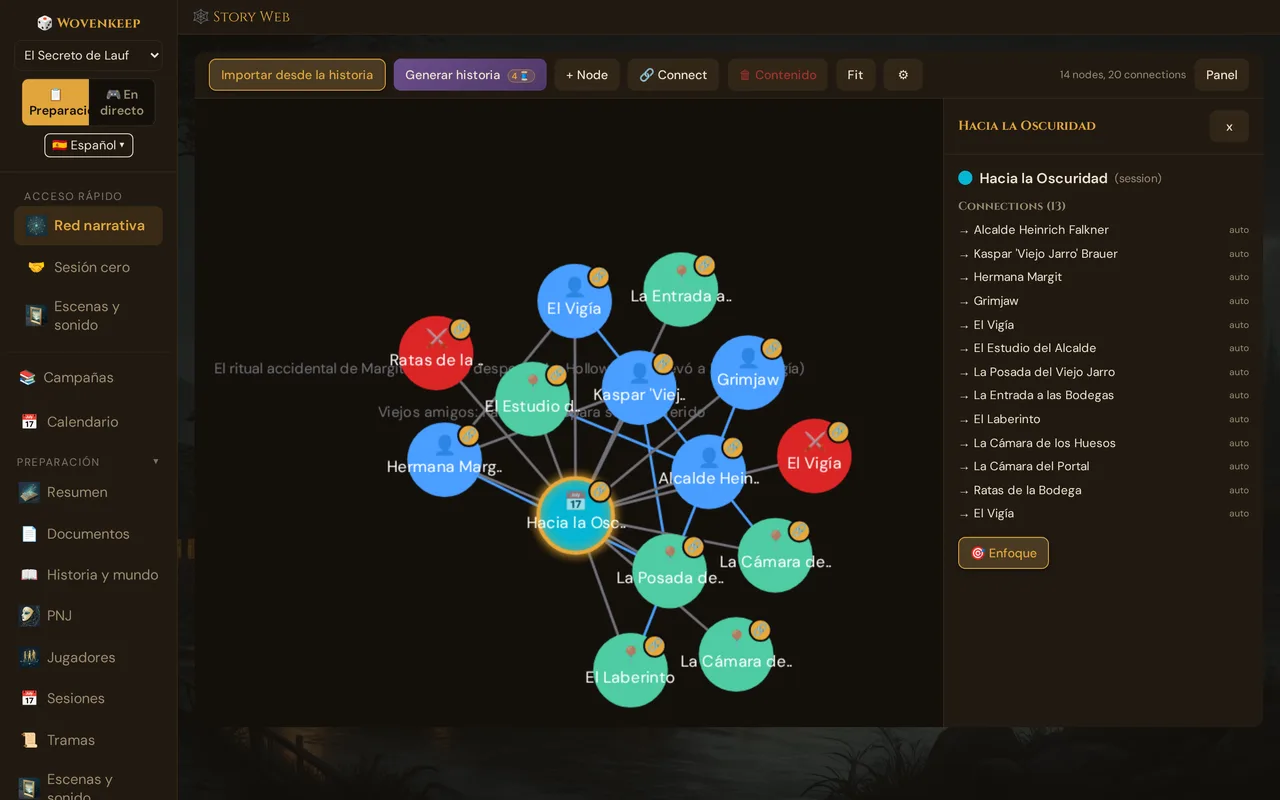
El Story Web es un grafo visual en tiempo real de todo lo que está conectado en tu campaña. Cada PNJ, ubicación, facción, escena, trama e ítem es un nodo; cada relación es una arista. Los nuevos vínculos que creas en otros apartados de Wovenkeep aparecen aquí automáticamente — sin necesidad de volver a importar.
Qué hace
El Story Web deriva su grafo en tiempo real a partir de las conexiones que construyes a lo largo de la herramienta — relaciones entre PNJ, vínculos de trama, referencias de escenas y más. Los nodos y aristas añadidos manualmente se superponen al grafo derivado. Cambia entre una vista Local enfocada (el entorno inmediato de una entidad) y el grafo completo para mantener las campañas grandes bajo control.
Cuándo usarlo
- Quieres ver de un vistazo quién está conectado con quién antes de una sesión
- Estás planificando un conflicto de facciones y necesitas detectar vínculos que faltan
- Un jugador pregunta «¿a quién conocemos en esta ciudad?» y quieres trazarlo rápidamente
- Necesitas navegar desde un personaje hasta una escena relacionada sin perder tu lugar
Paso a paso
- Abre Red narrativa desde la barra lateral (grupo Historia y Tantu) — se abre integrado en el GM Tool, con tu campaña actual.
- ¿Prefieres pantalla completa? Existe una versión independiente en
/gm/story-web.html(la vista integrada enlaza a ella en pantallas pequeñas). La página independiente tiene un menú desplegable de campaña en la barra de herramientas. - El grafo se carga automáticamente en vista Local — centrado en el nodo más conectado de tu campaña.
- Haz clic en cualquier nodo para abrir su panel de detalles a la derecha.
- Usa 🎯 Enfoque en el panel de detalles para convertir ese nodo en el centro de la vista Local.
- En la página independiente, cambia a Grafo completo en la barra de herramientas para ver todos los nodos a la vez.
💡 Consejo: Haz doble clic en un área vacía del lienzo para crear un nuevo nodo directamente, sin abrir el diálogo de la barra de herramientas.
La interfaz
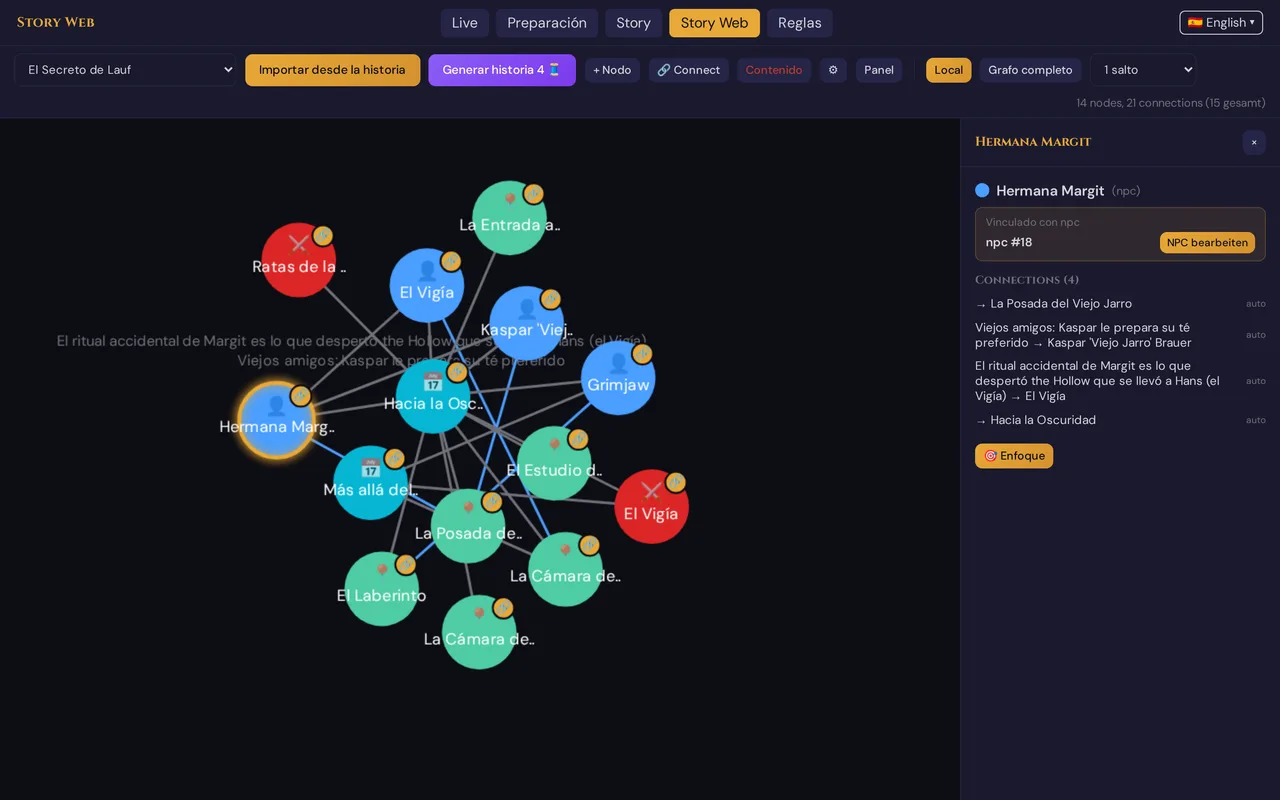
El lienzo ocupa la mayor parte de la página. La barra de herramientas en la parte superior contiene las acciones principales. El panel lateral (que se muestra u oculta con Panel) muestra los detalles del nodo o arista seleccionado/a.
Vista Local vs. grafo completo
| Modo | Lo que ves | Ideal para |
|---|---|---|
| Local | Nodos a 1–2 saltos del nodo focal | Campañas grandes, preparación de sesión |
| Grafo completo | Todos los nodos de la campaña | Campañas pequeñas, visión general |
Cambia con los botones Local / Grafo completo en la barra de herramientas de la página independiente (/gm/story-web.html). Usa el selector 1 salto / 2 saltos para ajustar el alcance de la vista Local. La vista integrada en el GM Tool se abre en vista Local — navega con 🎯 Enfoque, o abre la página independiente para el conmutador de grafo completo.
Cambiar el foco: haz clic en un nodo → en el panel de detalles haz clic en 🎯 Enfoque para convertirlo en el centro de la vista Local.
Vínculos directos: el panel 🔗 Vínculos de los PNJ, los lugares, las tramas, las pistas y las escenas tiene un botón 🕸 Mostrar en la red. Al hacer clic, abre el Story Web en una pestaña nueva del navegador con esa entidad ya en foco — el GM Tool se queda donde estabas.
Derivación en vivo — las conexiones aparecen automáticamente
Cuando vinculas entidades en otros apartados de Wovenkeep (añadir un PNJ a una escena, conectar dos tramas, vincular una pista a un PNJ o a una escena), esas conexiones aparecen en el Story Web de inmediato en la siguiente carga. No necesitas volver a importar. Las pistas que hayas vinculado aparecen como nodos 🔍.
Los actos y capítulos son la excepción: solo entran en la red a través de Importar desde la historia — con aristas Parte de del capítulo al acto y de la escena al capítulo — y después no se actualizan. Si más tarde los renombras o los reagrupas, la red conserva el estado importado.
Las aristas derivadas automáticamente están etiquetadas como auto en el panel de detalles y no pueden eliminarse directamente — reflejan los datos reales de tu campaña. Las aristas manuales (las que tú mismo/a dibujas) muestran un botón de eliminación.
Importar desde tu campaña
Haz clic en Importar desde la historia para añadir nodos de entidades que aún no están en el web.
Un diálogo te permite elegir qué categorías importar:
☑ PNJ               ☑ Escenas       ☑ Lugares
☑ Actos             ☑ Capítulos     ☑ Tramas
☑ Presagios         ☑ Encuentros    ☑ Material
☑ Sesiones          ☑ Personajes jugadores
☑ Objetos           ☑ Monstruos
Las trece están marcadas de entrada. Elige una disposición en Posición — Árbol (jerárquico) o Cuadrícula — y haz clic en Importar. Los nodos existentes no se duplican; en el árbol, los actos forman la primera fila y los capítulos la segunda.
Tipos de nodos
Hay quince tipos predeterminados disponibles. El color y el icono se muestran en el lienzo:
| Tipo | Color | Icono | Uso típico |
|---|---|---|---|
| PNJ | Azul | 👤 | Personaje no jugador (PNJ) |
| Lugar | Cerceta | 📍 | Ciudad, mazmorra, región |
| Facción | Ámbar | ⚔️ | Gremio, ejército, culto |
| Objeto | Rojo | 💎 | Artefacto, objeto clave |
| Evento | Morado | ⚡ | Batalla, ritual, traición |
| Trama | Morado | 📜 | Una trama narrativa |
| Pista | Ámbar | 🔍 | Foreshadowing o pista |
| Acto | Rojo | 🎭 | Acto de la historia |
| Capítulo | Naranja | 📖 | Capítulo dentro de un acto |
| Sesión | Cian | 📅 | Una sesión jugada |
| Encuentro | Rojo oscuro | ⚔️ | Combate o prueba de habilidad |
| Documento | Verde | 📝 | Folleto entregado a los jugadores |
| PJ | Azul | 🧙 | Un personaje jugador |
| Monstruo | Rojo oscuro | 🐲 | Criatura personalizada o SRD |
| Personalizado | Gris | 🔮 | Cualquier otra cosa |
También puedes crear tus propios tipos — ver Tipos personalizados.
Tipos de aristas
Hay nueve tipos de aristas predeterminados disponibles:
| Tipo | Color | Significado |
|---|---|---|
| Conexión | Gris | Relación genérica |
| Aliado | Cerceta | Vínculo de amistad |
| Enemigo | Rojo | Relación hostil |
| Familia | Ámbar | Vínculo de sangre o matrimonio |
| Enlace de lugar | Cerceta | «X está en la ubicación Y» |
| Enlace de misión | Morado | Relacionado con una trama |
| Parte de | Gris | Jerarquía estructural |
| Aparece en | Azul | La entidad aparece en otra entidad |
| Presagio | Ámbar | Foreshadowing narrativo |
Añadir nodos
Importar desde la campaña (recomendado)
Haz clic en Importar desde la historia y selecciona las categorías a importar. Los nodos existentes se omiten.
Manualmente — + Nodo
Haz clic en + Nodo. Se abre un formulario en el panel lateral:
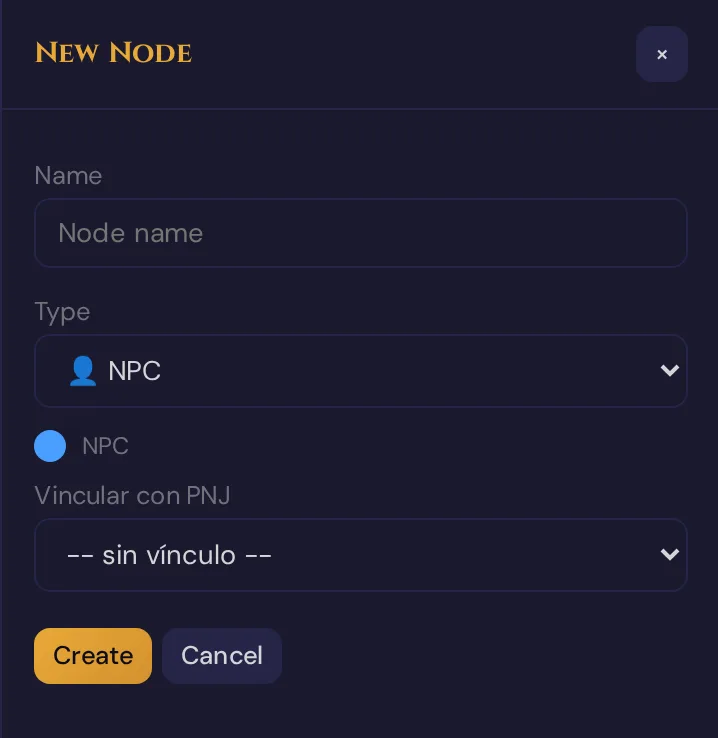
El nodo aparece en el centro del lienzo. Arrástralo para posicionarlo.
Cuando creas un nodo PNJ o Ubicación, puedes vincularlo directamente a un PNJ o escena existente desde el menú desplegable — esto crea un vínculo de entidad en vivo para que los cambios se reflejen automáticamente.
Añadir aristas
Haz clic en 🔗 Conectar para entrar en modo conexión — el botón se resalta para indicar que está activo.
En modo conexión:
- Haz clic en un nodo de origen
- Haz clic en un nodo de destino
- Se abre un formulario en el panel lateral — elige el tipo de arista y una etiqueta opcional
- Haz clic en Save
Para salir del modo conexión, pulsa Escape o haz clic de nuevo en 🔗 Conectar.
También puedes hacer Shift + arrastrar desde cualquier nodo para iniciar una conexión sin cambiar de modo.
Editar y eliminar
| Acción | Cómo |
|---|---|
| Abrir detalles de un nodo | Un clic sobre un nodo |
| Editar un nodo (nombre, tipo, notas) | Doble clic sobre un nodo, o un clic → Edit en el panel |
| Reposicionar un nodo | Arrastrar |
| Eliminar un nodo manual | Clic derecho → Eliminar, o un clic → Eliminar en el panel |
| Eliminar una arista manual | Clic sobre la arista → Eliminar en el panel |
| Borrar todo el contenido | 🗑 Contenido en la barra de herramientas (se requiere confirmación; las definiciones de tipos personalizados se conservan) |
Nota: Los nodos derivados (generados automáticamente a partir de entidades de la campaña) no se pueden eliminar desde el Story Web. Elimina el vínculo subyacente en la propia entidad.
Todos los cambios se guardan automáticamente.
El panel lateral
Muéstralo u ocúltalo con Panel en la barra de herramientas.
Nodo seleccionado:
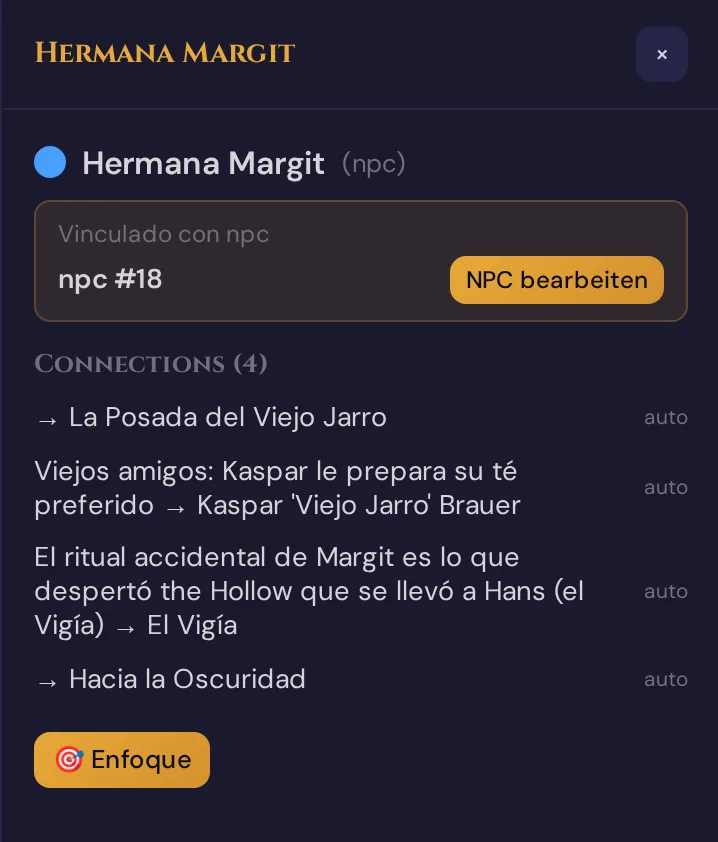
Las aristas derivadas muestran auto — no pueden eliminarse aquí. Las aristas manuales muestran [x].
El enlace rápido NPC bearbeiten / Szene öffnen salta directamente al editor de esa entidad.
Tipos personalizados
Haz clic en ⚙ en la barra de herramientas para abrir la Configuración de tipos.
Pestaña tipos de nodos
Añade un nuevo tipo con + Type (clave, etiqueta, color, icono). Los nodos existentes pueden reasignarse a los nuevos tipos.
Pestaña tipos de aristas
Misma estructura para los estilos de aristas (color de línea, etiqueta). Los tipos de aristas personalizados aparecen junto a los predeterminados cuando dibujas una conexión.
Navegación y disposición
| Control | Acción |
|---|---|
| Botón Fit en la barra de herramientas | Ajusta automáticamente la vista para mostrar todos los nodos visibles |
| Desplazar | Clic y arrastrar en el lienzo vacío |
| Zoom | Rueda del ratón |
| Disposición de fuerza D3 | Se ejecuta automáticamente; los nodos conectados se agrupan |
| Posición manual | Arrastra cualquier nodo para fijarlo; los demás se ajustan alrededor |
Notas sobre el rendimiento
- La simulación de fuerza D3 funciona con fluidez hasta ~100 nodos en vista
- 100–300 nodos: perceptible pero tolerable
- 300+ nodos: la disposición puede temblar en cada arrastre
En campañas grandes, permanece en la vista Local con 1 Hop para mantener bajo el número de nodos visibles. Usa 🎯 Enfoque para navegar sesión a sesión en lugar de cargar el grafo completo.
Cuándo usar el Story Web
| Caso de uso | Eficacia |
|---|---|
| Seguir relaciones en una campaña de 5 PNJ | Baja — excesivo |
| Seguir relaciones en una campaña de 25 PNJ | Alta — imprescindible |
| Visualizar una guerra de facciones (tres facciones) | Alta |
| Planificar un golpe con muchos PNJ conectados | Alta |
| Navegar de una entidad a entidades relacionadas | Alta (usa vista Local + 🎯 Enfoque) |
| Planificación narrativa sesión a sesión | Baja — usa el Story Coach en su lugar |
Resolución de problemas
| Síntoma | Causa | Solución |
|---|---|---|
| Una conexión creada en otro lugar no aparece | Grafo no recargado | Vuelve a seleccionar la campaña en el menú desplegable (página independiente), o sal y vuelve a abrir la sección Story Web (vista integrada) |
| El nodo aparece pero no tiene aristas | La entidad fue importada pero no vinculada en ningún lugar | Vincúlala desde la página de detalle de la entidad; la arista aparece automáticamente |
| Toast «Los nodos derivados no se pueden eliminar» | Intentaste eliminar un nodo derivado (auto) | Elimina el vínculo subyacente en el PNJ, la escena o la propia entidad |
| El lienzo está en blanco tras cambiar de campaña | La simulación D3 está en ejecución; un grafo grande tarda un momento | Espera 2–3 segundos; usa Fit si los nodos están fuera de pantalla |
| La vista Local muestra solo un nodo | El nodo focal aún no tiene aristas | Dibuja una conexión, o cambia a Grafo completo para ver todos los nodos |
Opcional: sugerencia de historia a partir de tu web (IA)
Todo lo anterior funciona sin IA. Si quieres, el botón Generar historia convierte tu web en material narrativo. Envía tus nodos y aristas actuales a Tantu y devuelve, en el panel lateral:
- un resumen de historia que teje tus entidades conectadas en una narrativa coherente,
- una lista de ideas de trama basadas en las relaciones del grafo,
- nodos sugeridos — entidades que según Tantu faltan, cada una con una razón y un botón + Hinzufügen que la añade al web con un clic.
Tantu responde con ayuda de IA. Necesitas al menos 2 nodos en el web antes de generar. El botón lleva una insignia de 4 🧵 (acción de texto largo; 0 🧵 con tu propia clave de IA), y antes de gastar aparece un diálogo de confirmación con coste y saldo. La voz definida en 🪶 Tantu: nombre y voz da forma al resultado.
Artículos relacionados
- 👤 NPCs — la fuente principal de nodos PNJ
- 📜 Plotlines — los nodos de trama aparecen automáticamente cuando se vinculan
- 📖 Story Coach — análisis de tu campaña para la preparación narrativa (IA)
- 🪶 Tantu: nombre y voz — nombre y tono de Tantu para Generar historia
- 💎 Threads y costes — cuánto cuestan las ayudas de IA opcionales