🎲 Personajes jugadores
👤 Para: Game Masters · Jugadores · 💳 Plan: Todos los planes · 🔄 Actualizado el 2026-10-17
Los personajes jugadores (PJ) son los héroes que controlan tus jugadores. Wovenkeep guarda una hoja de personaje completa de D&D 5e para cada uno — habilidades, PG, CA, inventario, trasfondo — además de notas exclusivas del Game Master que los jugadores nunca verán. Los PJ pertenecen a la campaña y persisten a lo largo de todas las sesiones.
Qué hace
- Lado del Game Master (preparación): crea, edita, sube de nivel y gestiona los retratos de cada PJ de tu campaña.
- Lado del jugador (en vivo): los jugadores abren su hoja de personaje completa en el móvil — seis pestañas que cubren Combate, Habilidades, Conjuros, Inventario, Rasgos y Bio — y pueden pulsar cualquier estadística para tirar los dados directamente.
- Sincronización en vivo: los cambios de PG, las transferencias de botín y las tiradas fluyen entre el Game Master y los móviles de los jugadores en tiempo real a través de la conexión de sesión.
Cuándo usarlo
Abre la lista de PJ antes de la sesión 1 para crear personajes (o deja que los jugadores creen los suyos mediante las invitaciones de incorporación de jugadores). Durante la preparación, mantenla actualizada entre sesiones. Durante el juego, los jugadores usan el HUD en sus móviles; tú ves sus PG y estado en tiempo real.
Vista del Game Master
Dónde encontrarlo
Barra lateral → 🎲 Jugadores (bajo Preparación).
La lista de PJ
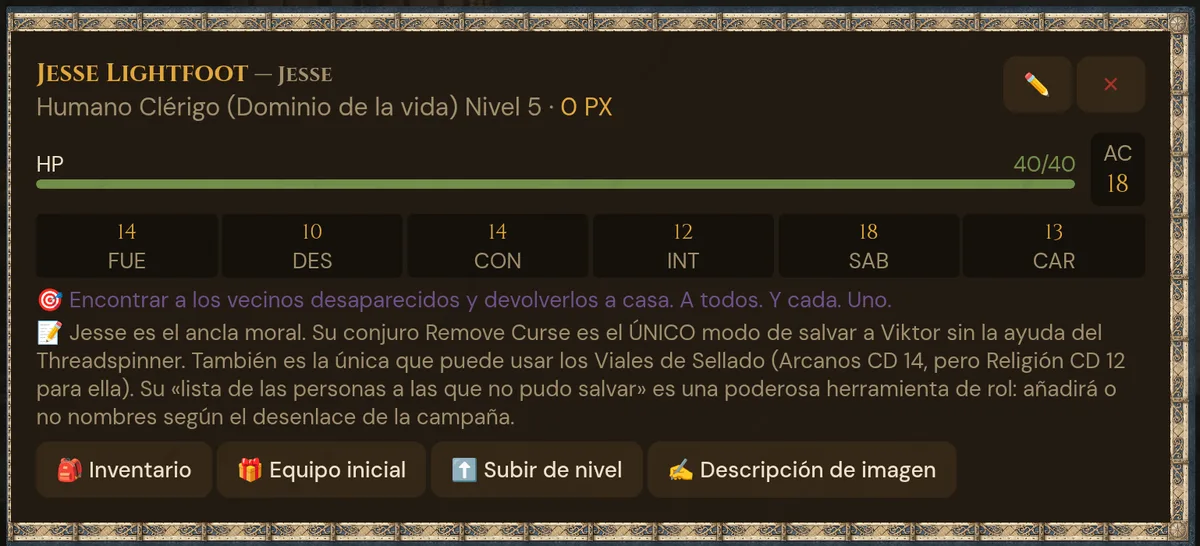
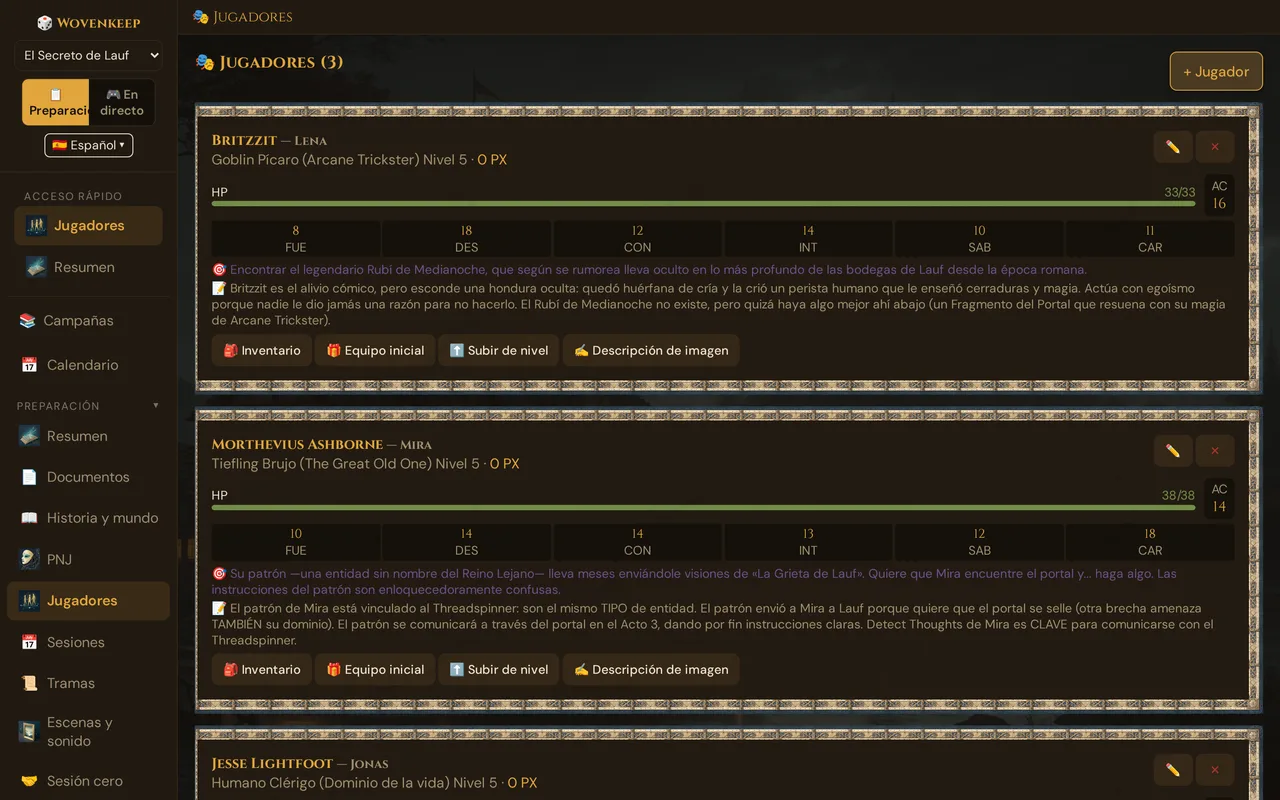
La tarjeta muestra lo esencial de un vistazo: especie/clase/nivel, el total de PX, una barra de PG (verde/naranja/rojo), CA, las seis puntuaciones de habilidad, la misión personal (🎯) y las notas del Game Master (📝), además de los botones 🎒 Inventario, 🎁 Equipo inicial (solo mientras la hoja no lo tenga), ⬆️ Subir de nivel y ✍️ Descripción de imagen.
Crear un PJ
Haz clic en + Jugador encima de la lista. El formulario:
| Campo | Tipo | Notas |
|---|---|---|
| Nombre del jugador * | Texto | La persona real que juega |
| Nombre del personaje * | Texto | El nombre del héroe |
| Especie | Desplegable | Las 9 especies del SRD 5.2.1 más Half-Elf y Half-Orc (SRD 5.1) |
| Clase | Desplegable | Las 12 clases del SRD |
| Subclase | Desplegable | Aparece al elegir una clase — la subclase del SRD 5.2.1 de esa clase; un personaje que ya tiene otra subclase la conserva |
| Nivel | Número | 1–20, por defecto 1 |
| CA | Número | Por defecto 10 |
| PG máx | Número | Por defecto 10 |
| PG actuales | Número | Por defecto igual a PG máx |
| FUE / DES / CON / INT / SAB / CAR | Número ×6 | 1–30, por defecto 10 |
| Trasfondo | Cuadro de texto | La historia del personaje |
| Notas GM | Cuadro de texto | Solo para el Game Master — los jugadores nunca ven esto |
Los desplegables de Especie/Clase/Subclase son en cascada: elige una clase y el desplegable de subclases se rellena con las subclases de esa clase. Los nombres aparecen en el idioma de tu interfaz y se guardan en inglés (SRD Libro de reglas).
Haz clic en 🎭 Añadir personaje. El PJ aparece en tu lista de jugadores; ✏️ lo abre para editarlo.
💡 Consejo: ¿Jugadores nuevos? Usa el asistente de creación de personaje ELI5 en el flujo de invitación — guía a los principiantes a través de cada elección en un lenguaje sencillo y asigna automáticamente el equipo inicial de la clase.
Editar un PJ
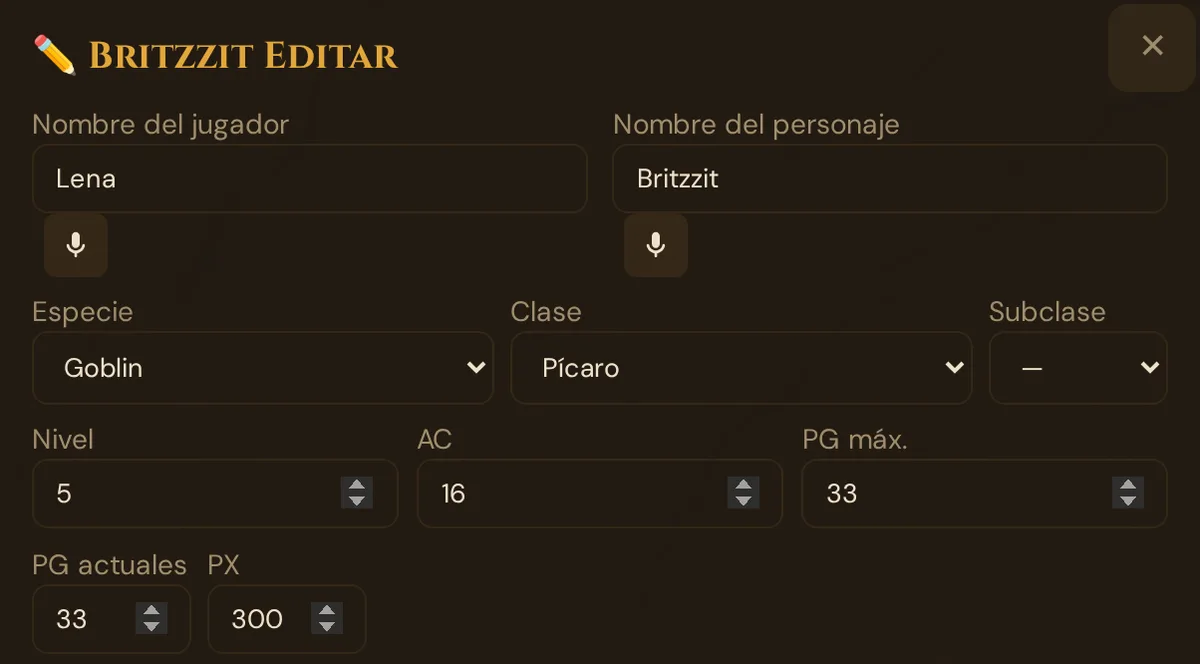
Haz clic en ✏️ en la tarjeta. Se abre la ventana ✏️ {nombre} Editar con todos los campos más las secciones adicionales que se detallan a continuación. Todos los campos se guardan automáticamente (ver Guardado automático) — no se necesita botón Guardar. Junto a PG actuales encuentras PX: fija el total de PX del personaje (un número entero desde 0; un campo vacío guarda 0).
Renombrar a un jugador
El primer campo de la ventana ✏️ es Nombre del jugador — el nombre con el que el jugador se une a las sesiones. Cámbialo ahí; se guarda cuando sales del campo o pulsas Intro — no mientras escribes. Wovenkeep traslada al nombre nuevo todo lo que iba dirigido al antiguo: el inventario del jugador, los folletos privados, las transferencias de objetos, los trabajos de fabricación y las entradas del inventario de la campaña.
Wovenkeep rechaza el nombre nuevo y explica el motivo en la ventana:
- Introduce un nombre de jugador. 'ALL' y 'GM' están reservados. — el campo está vacío, o es ALL o GM;
- Este nombre de jugador ya está en uso en esta campaña. — otro personaje de la campaña ya lo tiene;
- Este jugador está conectado en directo ahora mismo. Desconéctalo antes de renombrarlo. — pídele al jugador que cierre la vista del jugador, o termina antes la sesión;
- Ya existen datos con este nombre en esta campaña. Elige otro nombre. — ya hay objetos o folletos esperando con el nombre nuevo.
Tras el cambio, el jugador se une con el nombre nuevo — Continuar ⚔️ en su móvil lo adopta por sí solo después de una recarga. Solo si escribe a mano el nombre antiguo, su 📦 Inventario y sus 📜 Documentos parecen vacíos. Su hoja de personaje lo muestra todo en cualquier caso.
Inventario (Game Master)
Haz clic en 🎒 Inventario en una tarjeta de PJ. La ventana de inventario muestra los objetos guardados para este personaje en la campaña:
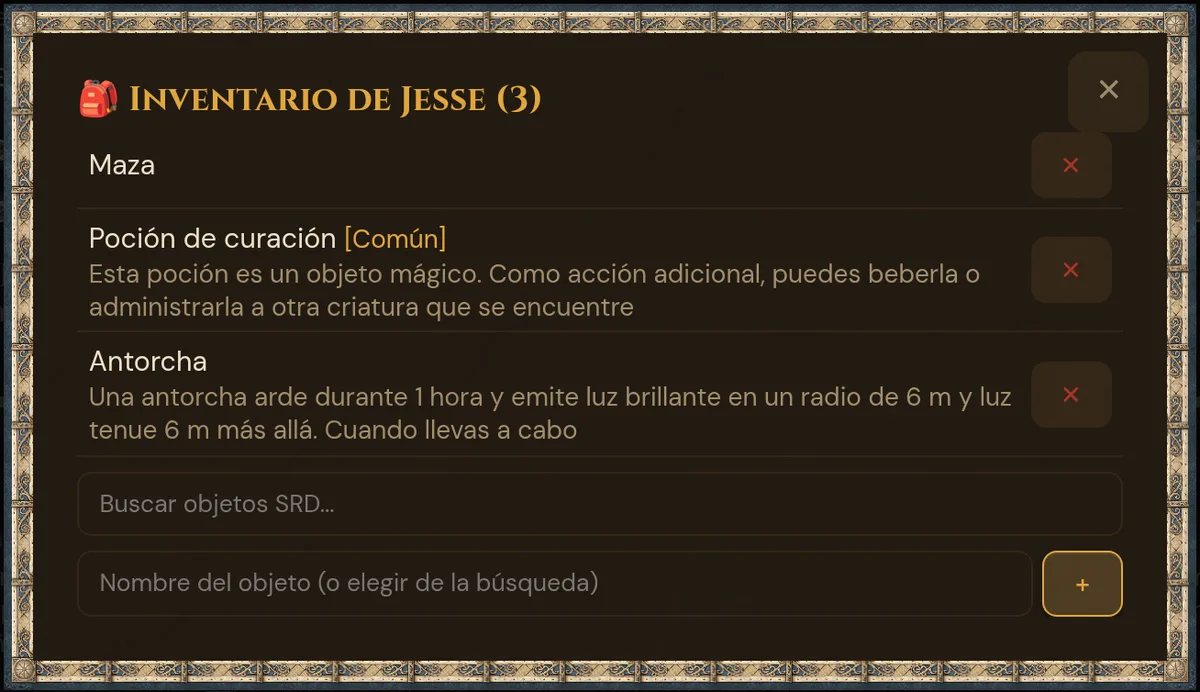
El buscador de objetos recurre al compendio con licencia abierta (SRD 5.2 y 5.1 más contenido abierto de otras editoriales) para que puedas añadir equipamiento con nombre rápidamente.
Inventario persistente vs. botín en vivo — el flujo:
- Durante una sesión, entrega el botín en vivo con 🎁 Dar objeto o 📦 Entregar botín de la criatura (un objeto del equipo de una criatura). Llega directamente al inventario del jugador en el móvil; ya no hay que aceptarlo ni rechazarlo.
- Esta lista de la tarjeta de PJ se lleva aparte: el botín entregado en vivo y el equipo inicial aparecen en la hoja de personaje del jugador (pestaña 🎒 Inventario), no aquí.
- La moneda (mc / mp / me / mo / mp) figura en la hoja de personaje (pestaña 📜 Bio).
🎁 Equipo inicial para hojas que no lo tienen
Los personajes creados con el asistente guiado (en la sesión o mediante un enlace de invitación) reciben su equipo inicial automáticamente al terminar. Las hojas sin equipo inicial, por ejemplo los personajes que añadiste con + Jugador, muestran el botón 🎁 Equipo inicial en la tarjeta del PJ. Solo aparece si la hoja tiene una clase y aún no ha recibido equipo inicial.
- Barra lateral → 🎲 Jugadores, y haz clic en 🎁 Equipo inicial en la tarjeta del PJ.
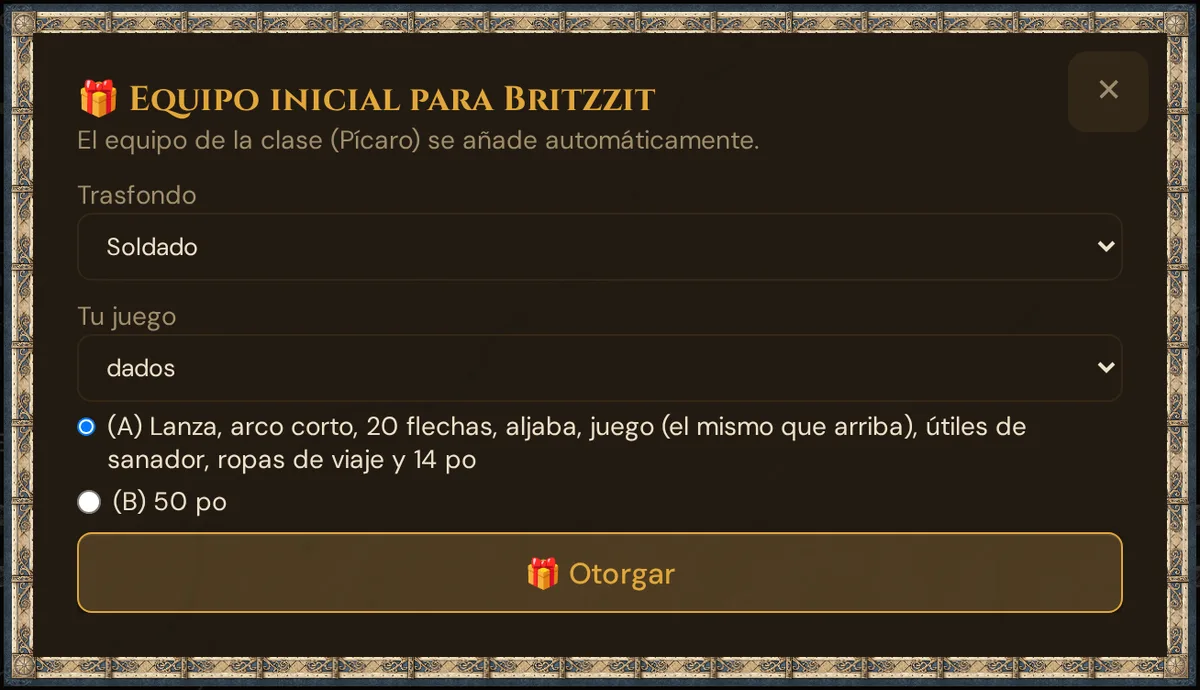
- Se abre el diálogo Equipo inicial para {name}: «El equipo de la clase ({cls}) se añade automáticamente.»
- Opcional: elige un Trasfondo (Acólito, Criminal, Erudito, Soldado), o deja — sin trasfondo — para recibir solo el equipo de la clase.
- Con trasfondo, elige (A) su paquete de equipo (el diálogo lista los objetos y el oro) o (B) 50 po. Para el Soldado, elige primero el tipo en Tu juego (dados, ajedrez dragón, naipes, apuesta de los tres dragones); forma parte del paquete A.
- Haz clic en 🎁 Otorgar. Un mensaje lo confirma, por ejemplo «10 objetos y 14 po otorgados.», y el botón desaparece de la tarjeta.
Qué se otorga:
- El equipo estándar de la clase para el nivel del personaje (para las 12 clases del SRD).
- Con trasfondo: los objetos del paquete A más su oro (Acólito 8 po, Criminal 16 po, Erudito 8 po, Soldado 14 po), o 50 po con B.
- Los objetos van al inventario del personaje (🎒 Inventario) y el oro a la hoja. Si el jugador está conectado, los objetos aparecen en su móvil al momento. Los nombres siguen el idioma de tu interfaz.
Una sola vez por hoja (bloqueo del oro): objetos, oro y la marca «otorgado» se guardan en un solo paso. Después el botón desaparece y un nuevo intento no otorga nada («Este personaje ya tiene su equipo inicial.»). El mismo bloqueo vale para el enlace de invitación y para la sesión: volver a guardar el personaje nunca añade el oro por segunda vez.
Si la clase no tiene equipo estándar y no elegiste trasfondo, no se otorga nada y el diálogo sigue abierto: «Esta clase no tiene equipo estándar. Elige un trasfondo o añade objetos desde el inventario.»
Subir de nivel
Haz clic en ⬆️ Subir de nivel en una tarjeta de PJ. El nivel sube en 1 y se guarda al instante: Wovenkeep suma los puntos de golpe fijos del nuevo nivel (media de la clase más el modificador de Constitución, mínimo 1) a los PG máximos y actuales y actualiza los dados de golpe. Los rasgos y las elecciones de subclase los actualizas en la vista ✏️ Editar, donde también puedes ajustar los PG para puntos de golpe tirados o homebrew.
Multiclase: usa la vista Editar para establecer el nivel y la clase manualmente. Una interfaz dedicada al multiclase está en la hoja de ruta.
PX
La tarjeta del PJ muestra el total de PX; el HUD del jugador muestra los PX y el umbral del siguiente nivel (la tabla estándar de 5e está integrada). Para otorgar PX, usa 🎖️ Otorgar PX — en 🎮 En directo, en la tarjeta 👥 Jugadores conectados (también sin encuentro), o con 🎖️ PX (Otorgar PX al grupo) en un encuentro de combate guardado en Encuentros. La ventana sugiere los PX por jugador, y marcas quién los recibe (ver Otorgar PX). Para corregir un total, fija PX en la ventana ✏️ del personaje.
Retrato (lado del Game Master): ✍️ Descripción de imagen
En el lado del Game Master, la tarjeta del PJ ofrece ✍️ Descripción de imagen — Tantu te escribe una descripción de imagen; no genera una imagen directamente:
- Haz clic en ✍️ Descripción de imagen en la tarjeta del PJ.
- Añade opcionalmente Características especiales (p. ej. «cicatriz sobre el ojo, cabello plateado»).
- Haz clic en ✍️ Obtener descripción (badge: 1 🧵 — gratuito con una clave de IA propia; antes aparece un diálogo de confirmación).
- Tantu construye un prompt de imagen detallado a partir del nombre, la especie, la clase y el nivel del personaje. Se copia automáticamente a tu portapapeles, por ejemplo como plantilla para una imagen propia — o dáselo a tu artista favorito.
La imagen final viene del lado del jugador: los jugadores suben su propio retrato en el HUD de hoja de personaje o piden una sugerencia (ver más abajo). Las sugerencias funcionan si has activado el acceso Tantu para jugadores y cuestan 5 Threads por imagen.
Sugerencias de retrato (IA): disponibles en todos los planes — se facturan por uso, 5 Threads por imagen (ver Threads y costes).
Notas GM — lo que los jugadores nunca ven
El campo Notas GM es exclusivo del Game Master. Nunca se envía al móvil del jugador y nunca es visible en ninguna vista orientada al jugador. Úsalo para:
- «El jugador quiere un arco de redención — dale a Lyra la oportunidad de enfrentarse a su antiguo mentor»
- «En secreto, la profetizada; no revelar hasta la sesión 10»
- «Lena prefiere el protagonismo en las escenas sociales, no en el combate»
Vincular PJ a tramas
En Tramas, vincula una trama personal a un PJ. El vínculo aparece en la tarjeta del PJ (🎯 misión personal), alimenta la comprobación de «apuestas personales» del Story Coach y dinamiza la Red narrativa.
Vista del jugador — el HUD de hoja de personaje
Cuando los jugadores se unen a una sesión en su móvil, pueden abrir su hoja de personaje completa. El HUD tiene seis pestañas:
| Pestaña | Contenido |
|---|---|
| ⚔️ Combate | Barra de PG, PG actuales/máx, PG temporales, CA, Iniciativa, Velocidad, Bonificador de competencia, seis puntuaciones de habilidad + modificadores, tiradas de salvación, seguimiento de tiradas de muerte |
| 🎯 Habilidades | Las 18 habilidades con indicadores de competencia y modificadores |
| ✨ Conjuros | Espacios de conjuro (puntos pulsables para marcar su uso), trucos, conjuros preparados |
| 🎒 Inventario | Lista completa de objetos con alternancia equipado, sintonización (límite de 3 objetos), acciones usar/soltar, moneda, peso cargado |
| 🌟 Rasgos | Rasgos de clase y rasgos raciales con contadores de uso (se reinician al descansar) |
| 📜 Bio | Trasfondo, personalidad, vínculos, defectos |
Los jugadores pueden cambiar ellos mismos el nombre de su personaje con ✏️ en la cabecera de la hoja — ver Cambiar el nombre de tu personaje. El nombre del jugador no cambia.
Las dotes de origen del asistente guiado funcionan en parte automáticamente: Alerta suma el bonificador por competencia a la iniciativa, Iniciado en la magia pone los conjuros elegidos en la hoja. Detalles: Crear un personaje → Dotes de origen.
Pulsar para tirar
Pulsa cualquier puntuación de habilidad, tirada de salvación o habilidad para abrir el selector de tirada:
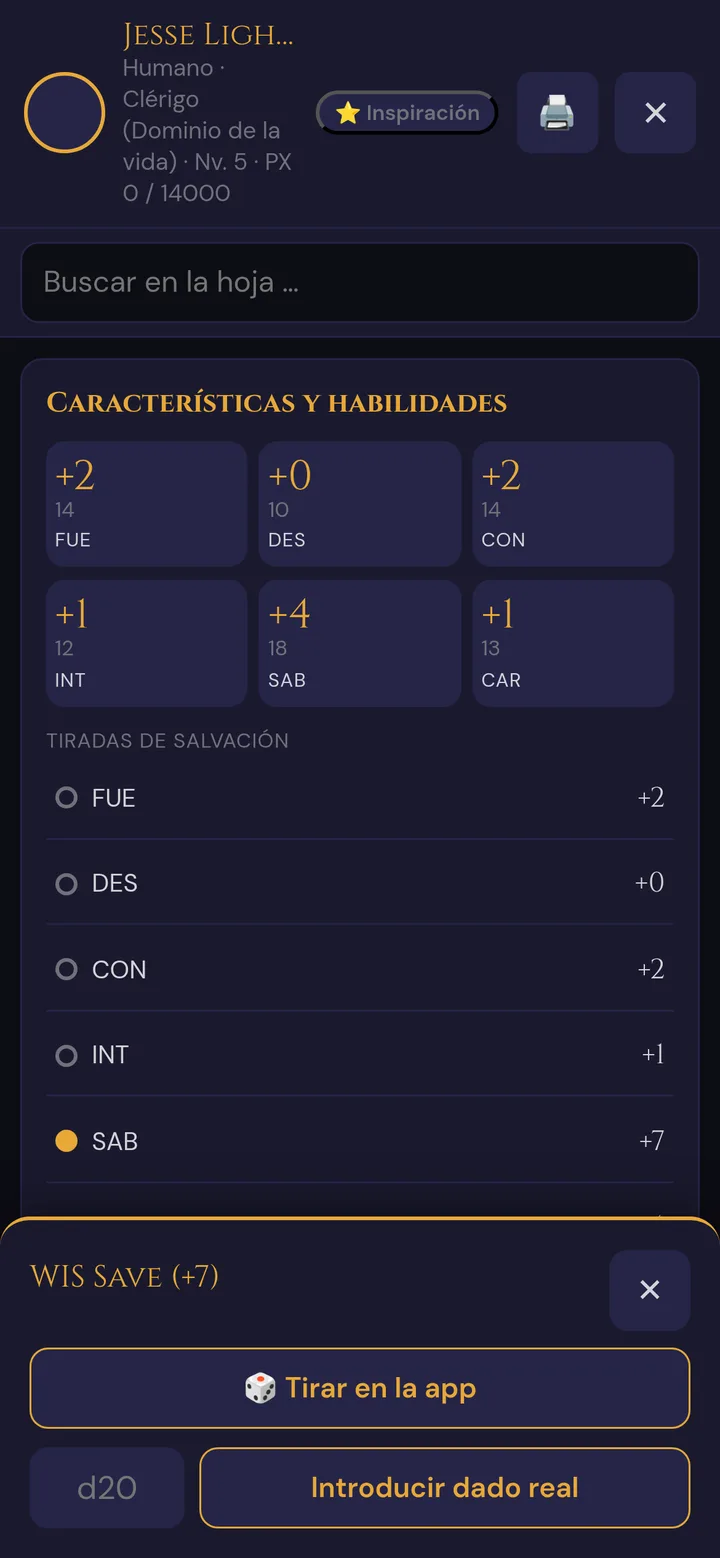
Tirar en la app lanza un d20 y envía el resultado al registro de tiradas del Game Master con una insignia de origen («Tirada de la app»). Introducir dado real toma el resultado de una tirada física escrito en el campo d20 para que siga apareciendo en el registro compartido. Las tiradas de ataque y la iniciativa funcionan igual.
Tiradas de muerte
Cuando los PG bajan a 0, la tarjeta Tiradas de muerte aparece en la pestaña Combate. Pulsa cada punto para registrar un éxito o un fallo (tres de cualquiera de los dos termina la lucha). Un 20 natural en una tirada de muerte rellena automáticamente un éxito; un 1 natural rellena dos fallos.
Descanso corto / Descanso largo
Pulsa Descanso corto o Descanso largo en la pestaña Combate para activar la recuperación correspondiente. El descanso corto solicita el gasto de Dados de Golpe; el descanso largo restaura los PG al máximo, reinicia los espacios de conjuro y reinicia los contadores de uso de los rasgos marcados como «por descanso largo».
Espacios de conjuro
Los puntos de espacios de conjuro se muestran en una fila por nivel de conjuro. Pulsa un punto lleno para gastar un espacio; pulsa uno vacío para recuperarlo. El descanso largo reinicia todos los espacios automáticamente.
Bandeja de transferencia (botín entrante)
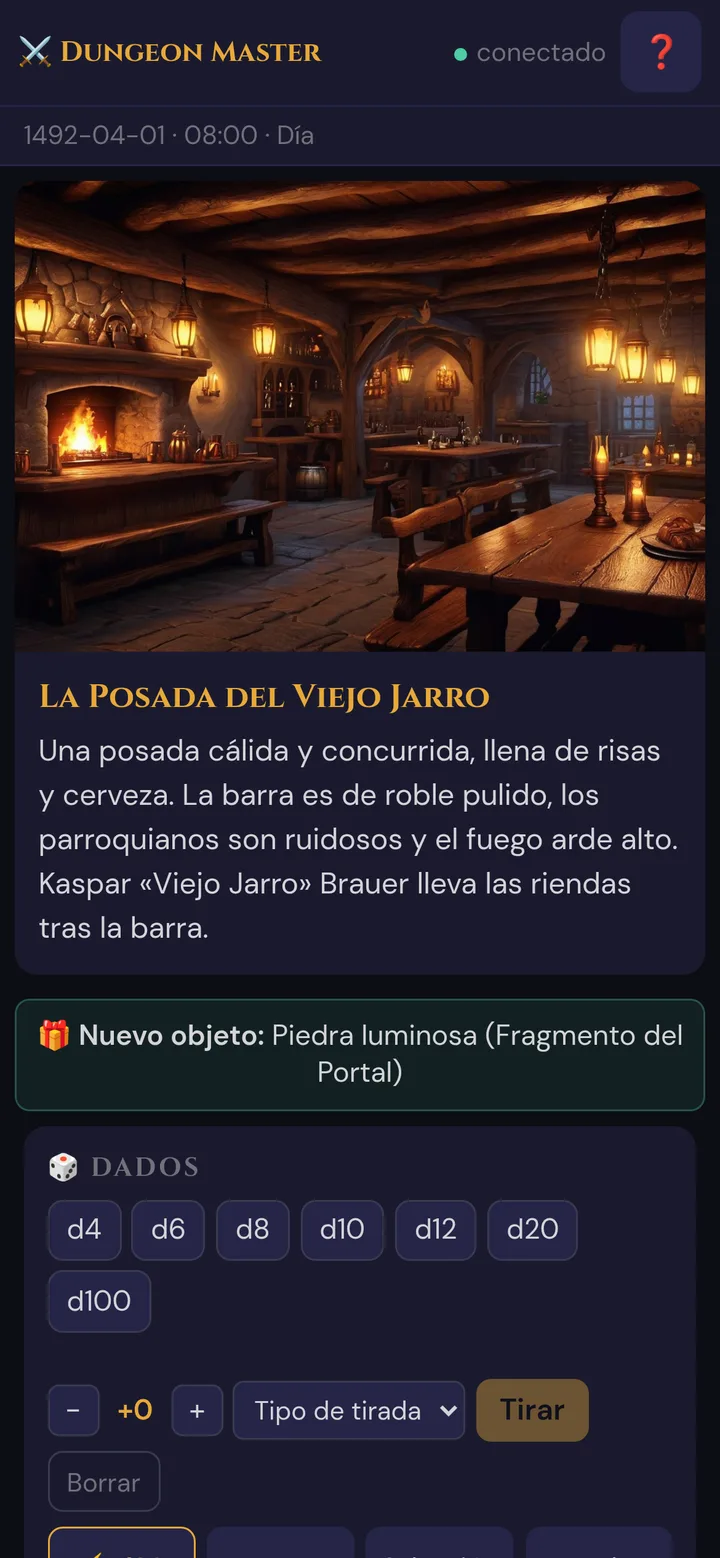
Cuando el Game Master entrega un objeto en vivo (📦 Entregar botín de la criatura desde el equipo de una criatura, o 🎁 Dar objeto), el objeto llega directamente al inventario del jugador: el móvil vibra brevemente y muestra unos segundos el aviso 🎁 Nuevo objeto:. Ya no hay bandeja para aceptar o rechazar objetos.
Equipar y sintonizar
En la pestaña Inventario, pulsa cualquier objeto para ver su ficha de detalle. Activa Equipado para marcarlo como llevado/sostenido (registrado para la carga). Para los objetos mágicos, activa Sintonizado — Wovenkeep aplica el límite de sintonización de 3 objetos y te avisa cuando intentas superarlo.
Retrato (jugador): subir o, opcionalmente, pedir una sugerencia (IA)
Los jugadores pueden subir su propia imagen en el HUD de hoja de personaje (aparece solo tras tu aprobación) o pedir una sugerencia de retrato. Cada sugerencia cuesta 5 Threads por imagen (por uso, en todos los planes), con cargo al saldo del Game Master — por eso requiere el interruptor «Los jugadores pueden usar funciones Tantu de pago (con cargo a mi crédito de Threads)» (Ajustes de Tantu → Acceso Tantu para jugadores, desactivado por defecto; consulta Variantes de retrato). El retrato aparece en su hoja y el Game Master puede enviarlo a todos los jugadores.
Artesanía (pestaña Inventario)
Los jugadores pueden iniciar una artesanía desde la pestaña Inventario seleccionando materiales y una receta. La artesanía utiliza un modelo de reloj de progreso: cada turno de trabajo hace avanzar el reloj, y el objeto está completo cuando el reloj se llena. El reloj del juego registra el tiempo libre automáticamente.
Límites por plan
| Plan | Máx. jugadores conectados simultáneamente |
|---|---|
| Adventurer (gratuito) | 6 |
| Game Master | 8 |
| Storyteller | 8 |
| Guild Master | 12 |
Puedes almacenar tantos PJ como quieras — el límite solo aplica a cuántos jugadores pueden estar activamente conectados en una sesión en vivo al mismo tiempo.
Las sugerencias de retrato y de personaje (IA) están disponibles en todos los planes; se facturan por uso (retrato: 5 Threads por imagen). Ver Threads y costes.
Resolución de problemas
| Síntoma | Causa | Solución |
|---|---|---|
| El jugador no puede ver su hoja de personaje | El jugador se unió pero la sesión no ha comenzado, o el token expiró | Inicia la sesión en vivo desde la herramienta del Game Master; pide al jugador que vuelva a escanear el código QR |
| La tirada no aparece en el registro del Game Master | El jugador usó el modo «Dados reales» y no pulsó Enviar | Pulsar Enviar después de introducir el valor de la tirada |
| La tarjeta de tiradas de muerte no aparece con 0 PG | El navegador tiene en caché una versión antigua de player.html | Forzar la recarga en el móvil del jugador (tirar hacia abajo para actualizar o borrar los datos del sitio) |
| El aviso 🎁 Nuevo objeto no aparece | El móvil estaba desconectado durante la entrega | El objeto está igualmente en el inventario: abrir 📦 Inventario o recargar la página |
| Un mensaje ⚠ al cambiar Nombre del jugador | El nombre está vacío o reservado, ya está en uso, el jugador está conectado, o ya hay datos con ese nombre | El mensaje dice cuál es el motivo — consulta Renombrar a un jugador |
| El 📦 Inventario del jugador está vacío en el móvil tras el cambio de nombre | Escribió el nombre antiguo para unirse | Volver a unirse con el nombre nuevo — o recargar y pulsar Continuar ⚔️ |
| La lista sigue mostrando el nombre antiguo del personaje | El jugador cambió el nombre del personaje; la lista se pone al día cuando se recarga la campaña | Recarga la herramienta del Game Master |
| Advertencia «Límite de sintonización alcanzado» | El jugador intenta sintonizar un 4.° objeto | Eliminar la sintonización de uno de los tres objetos existentes primero |
| Los espacios de conjuro no se reinician tras el descanso largo | El jugador pulsó Descanso corto por error | Pulsar Descanso largo — reinicia todo. El descanso corto solo restaura el gasto de Dados de Golpe. |
| La sugerencia de retrato del jugador es rechazada | El interruptor Los jugadores pueden usar funciones Tantu de pago está desactivado (por defecto), o el saldo de Threads está vacío | Game Master: activa el interruptor en Ajustes de Tantu → Acceso Tantu para jugadores, o recarga Threads — las sugerencias de retrato (IA) se facturan por uso (5 Threads por imagen) en todos los planes; ver Threads y costes |
| No hay botón 🎁 Equipo inicial en la tarjeta del PJ | La hoja ya recibió su equipo inicial, o no tiene clase | Revisa el 🎒 Inventario; en una hoja sin clase, define primero la clase con ✏️ |
Artículos relacionados
- 🎟️ Invitaciones de incorporación de jugadores — permite a los jugadores crear sus propios PJ, incluido el asistente ELI5 para principiantes
- 👤 PNJ — la misma canalización de retratos, personajes exclusivos del Game Master
- 🎁 Objetos e inventario (en vivo) — cómo pasa el botín de las criaturas a los jugadores
- 📕 SRD Libro de reglas — la fuente de datos de especie/clase/objetos (3.761 entradas con licencia abierta)
- 🧵 Threads y costes — costes por uso de las sugerencias de retrato y de personaje
- 🎲 Dados y tiradas — el registro de tiradas compartido