⚔️ Iniciativa y combate
👤 Para: Game Masters · 💳 Plan: Todos los planes · 🔄 Actualizado el 2026-10-17
El rastreador de iniciativa de Wovenkeep mantiene el combate en movimiento: orden de turnos, PV, contador de rondas y una vista en directo en el teléfono de cada jugador que muestra quién actúa a continuación.
Qué hace
El rastreador mantiene una lista ordenada de combatientes, avanza los turnos y sincroniza el estado actual con todos los jugadores conectados en tiempo real. Puedes añadir combatientes manualmente, importarlos desde un encuentro preparado o buscar directamente en el compendio SRD, sin necesidad de preparación previa. Cuando la escena activa tiene un monstruo de Guarida vinculado, los botones de Acción de Guarida aparecen automáticamente en el rastreador.
Cuándo usarlo
Ábrelo en cuanto pidas tiradas de iniciativa — normalmente cuando el grupo rueda para determinar el orden de combate. El rastreador funciona para cualquier secuencia por turnos: una persecución, un debate en la corte, un golpe con cuenta atrás.
Dónde encontrarlo
Tarjeta Modo en vivo → Jugadores → Iniciativa. Es un panel compacto con:
- una barra de búsqueda para añadir monstruos SRD directamente
- campos de entrada para añadir cualquier combatiente por nombre + tirada + PV + CA
- la lista ordenada de combatientes
- un contador de rondas en la parte inferior
Añadir un combatiente
Opción 1 — Búsqueda de monstruo SRD (la más rápida)
Debajo del encabezado de la tarjeta de iniciativa hay una barra de búsqueda con la etiqueta 🔍 SRD-Monster in die Initiative…
- Empieza a escribir el nombre de un monstruo. Las entradas coincidentes del compendio aparecen en un desplegable con el icono de tipo, la insignia de CR y el nombre.
- Haz clic en cualquier resultado.
Wovenkeep de forma automática:
- Lanza un d20 + el modificador de Destreza del monstruo para la iniciativa
- Toma los PV del bloque de estadísticas del monstruo
- Añade el monstruo a la lista, ordenada de forma descendente
Este método no requiere preparación previa de encuentros — útil para añadir emboscadas a mitad de sesión.
Opción 2 — Entrada manual
En la tarjeta de Iniciativa, localiza los tres campos de entrada:
- Nombre — nombre del combatiente
- d20 — su tirada de iniciativa (1–20+)
- PV — puntos de vida actuales (también se convierte en el máximo de PV)
Escribe los valores y haz clic en + (el botón más ámbar).
Tras añadirlo, el foco vuelve al campo Nombre para que puedas introducir todos los combatientes rápidamente:
Lena   17  45    +
Jonas  14  38    +
Mira    8  29    +
Goblin 22  12    +
Ogre    5  82    +
Opción 3 — Importación de encuentro
Si preparaste un encuentro de combate durante la fase de planificación (Encuentros), importa todos los monstruos de una sola vez con un clic.
- Haz clic en el botón 🐉 junto al + en la tarjeta de Iniciativa.
- Una ventana muestra todos los encuentros de combate de la campaña actual — los encuentros sociales, de exploración, de trampa y de acertijo no tienen monstruos contra los que luchar y quedan fuera. Si no hay ningún encuentro de combate, la tarjeta muestra en su lugar No hay encuentros de combate en esta campaña.
- Haz clic en una tarjeta de encuentro.
Wovenkeep hace tres cosas:
- Para cada monstruo, tira la iniciativa: d20 + el modificador de DES de su bloque de estadísticas (SRD o tu propio monstruo)
- Los PV iniciales salen del bloque de estadísticas. Solo si un monstruo no está ni en el SRD ni entre tus propios monstruos, Wovenkeep estima sus PV según su CR con una tabla integrada:
- CR 1/8 → 9 PV, CR 1/4 → 13 PV, CR 1/2 → 22 PV, CR 1 → 32 PV
- CR 2 → 45, CR 3 → 65, CR 4 → 85, CR 5 → 110
- CR 6–10 → 130 / 150 / 170 / 190 / 210
- CR 11–15 → 235 / 260 / 290 / 320 / 350
- CR 16–20 → 380 / 410 / 445 / 480 / 520
- Añade cada monstruo (numerados si hay duplicados: Goblin 1, Goblin 2, Goblin 3) y ordena la lista
La tabla solo es el recurso para monstruos sin bloque de estadísticas. Puedes editar los PV fila por fila después de la importación.
Opción 4 — Inicio automático de encuentro mediante push de escena
Cuando envías una escena preparada que tiene un encuentro de combate con el inicio automático activado, Wovenkeep inicia el combate de inmediato — los monstruos de todos los encuentros con inicio automático de esa escena se fusionan en una sola lista de iniciativa. Los encuentros sin inicio automático aparecen como un botón flotante que puedes activar en cualquier momento durante la escena activa.
💡 Consejo: Usa el inicio automático para las peleas contra jefes y batallas preparadas que hayas planificado completamente. Deja las escaramuzas opcionales como encuentros de activación manual para poder saltártelas si el grupo se sale por la tangente.
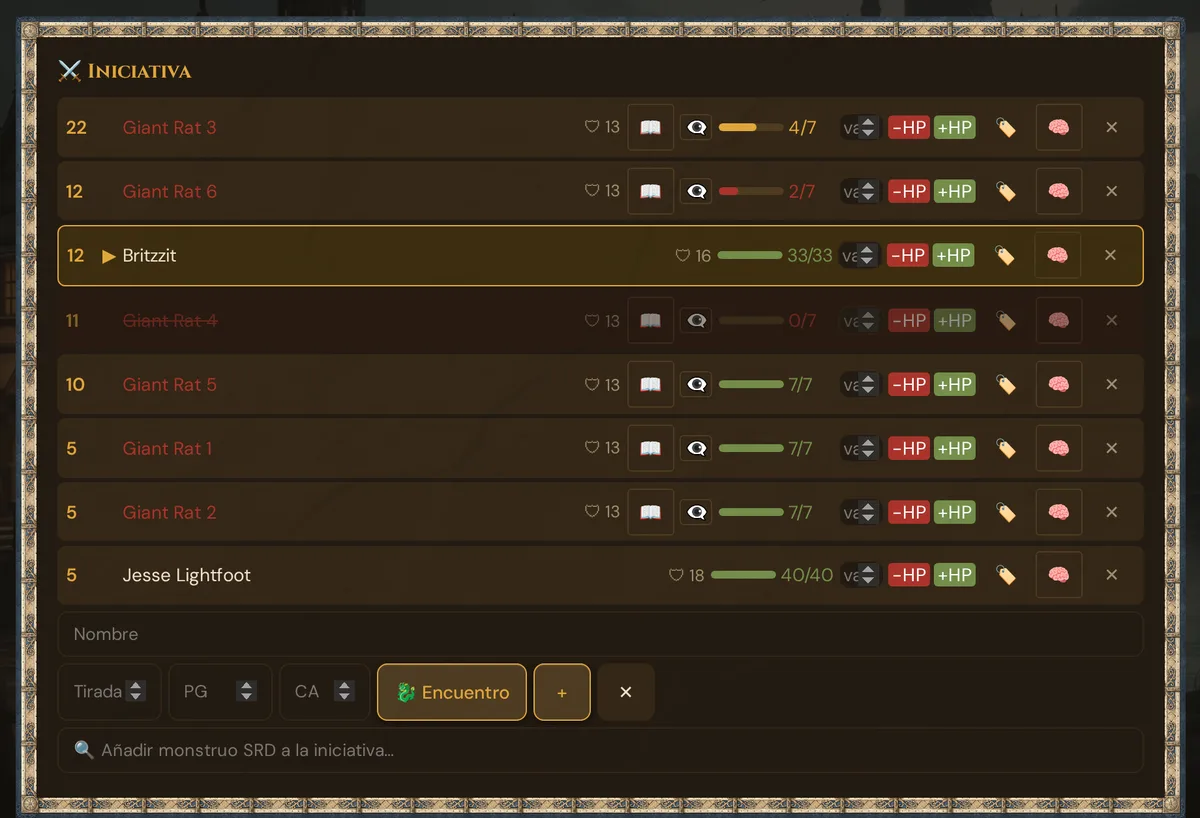
La fila del combatiente
Cada fila en la lista de iniciativa contiene:
[d20] ▶ Nombre [👁] [barra PV] [PV/PVmáx] [daño] [-PV] [+PV] [✕]
- d20 — la tirada de iniciativa (izquierda, ámbar)
- ▶ — pequeña flecha que indica el turno actual (solo en el combatiente activo)
- Nombre — blanco para los PJ, rojo para los monstruos, tachado si PV = 0
- 👁 Revelar (solo monstruos) — los jugadores ven el nombre del monstruo como
???hasta que hagas clic aquí; ámbar una vez revelado. Guarda la revelación para el momento del jefe - Barra PV — a color: verde > 60 %, ámbar > 30 %, rojo ≤ 30 %
- PV/PVmáx — números actuales y máximos
- Campo de daño — campo numérico para daño o cantidad de curación
- -PV (rojo) — aplicar daño del campo de daño
- +PV (verde) — curar a partir del campo de daño
- ✕ — eliminar este combatiente del orden
- 🛡 CA, 🏷️ Estados, 🧠 Concentración y 📖 Mostrar estadísticas — ver la sección «Estados, concentración y estadísticas» más abajo
Si un combatiente es un PJ o un monstruo se determina comparando el campo Nombre con los valores character_name / player_name almacenados en la campaña. Escribe el nombre exacto del PJ si la etiqueta es incorrecta.
Avanzar los turnos
Tres botones en la parte superior de la tarjeta de Iniciativa:
| Botón | Acción |
|---|---|
| ← Rebobinar | Mover el puntero de turno un paso atrás (retrocede la ronda si pasas el primer combatiente) |
| Turno siguiente ▶ | Mover el puntero de turno un paso adelante. Si se supera el último combatiente, el contador de rondas se incrementa. |
| Ronda siguiente → | Fuerza el avance al inicio de la siguiente ronda (reinicia el puntero de turno al combatiente 0, incrementa la ronda) |
El combatiente actual aparece resaltado con un fondo ámbar y un ▶ al inicio. Los jugadores ven lo mismo en sus teléfonos.
El contador de rondas se encuentra debajo de la lista:
⚔️ Round 3 | Turn: Goblin 2
Daño y curación
Escribe un número en el campo daño de cualquier fila y haz clic en:
- -PV para restar esa cantidad a los PV actuales (mínimo 0)
- +PV para curar esa cantidad (máximo PV máx.)
Cuando los PV caen a 0:
- La fila del combatiente se oscurece al 50 % de opacidad
- El nombre queda tachado
- Permanece en el orden de turnos — gestiona los tiradas de muerte, el estado inconsciente o la resurrección según sea necesario
- Haz clic en ✕ para eliminarlo completamente cuando termine el combate
Acciones de Guarida
Si la escena activa tiene un monstruo personalizado vinculado como Guarida, el rastreador carga automáticamente las opciones de Acción de Guarida de ese monstruo.
Modo clásico 2014 (predeterminado): Se inserta un pseudo-combatiente Lair (Init 20) en el orden de turnos, situado después de todos los combatientes reales con Init 20 (pierde los empates). Cuando ese hueco se activa, los botones de Acción de Guarida aparecen debajo de la lista de combatientes. Cada opción tiene un tiempo de recarga de una ronda — el botón se atenúa y muestra 🔒 si se usó en la ronda anterior.
Modo legendario 2024: No se añade ningún hueco Init 20. En su lugar, los botones de Acción de Guarida aparecen como un panel permanente debajo del rastreador, utilizable junto al flujo normal del combate.
Los efectos temporales activos (p. ej. hasta la ronda 5) se muestran en una pequeña banda debajo de los botones y se limpian automáticamente cuando la ronda transcurre.
⚠️ Advertencia: El modo legendario 2024 tiene un problema conocido de incompatibilidad de edición. Documenta las Acciones de Guarida usando el camino clásico 2014 hasta que esto se resuelva.
Las Acciones de Guarida se configuran en el editor de monstruos durante la preparación (Monstruos personalizados).
Estados, concentración y estadísticas
Cada fila de combatiente tiene unas pocas herramientas extra para las reglas que importan en mitad del combate.
Estados
Haz clic en 🏷️ en una fila para abrir Estados: {nombre}. Lista los 15 estados del SRD 5.2.1 — Cegado, Hechizado, Ensordecido, Cansancio, Asustado, Agarrado, Incapacitado, Invisible, Paralizado, Petrificado, Envenenado, Derribado, Apresado, Aturdido, Inconsciente. Toca un estado para aplicarlo, tócalo de nuevo para quitarlo. Los estados activos aparecen como chips debajo del nombre del combatiente; al hacer clic en un chip (Quitar {estado}) se elimina. Los jugadores ven los estados junto al combatiente en la lista de iniciativa de sus teléfonos, y la vista de TV los muestra detrás de la barra de salud, en el idioma de la TV.
Concentración
Haz clic en 🧠 en una fila para marcar que el combatiente está concentrándose en un conjuro. La marca es la misma que un efecto de concentración en la lista de efectos del Reloj de juego — marcarla en un sitio la muestra en el otro, y una nueva concentración sustituye a la anterior.
Cuando un combatiente concentrado recibe daño, aparece un aviso debajo de la lista de iniciativa: {nombre}: concentración — TS de CON CD {cd}. La CD es 10 o la mitad del daño (redondeado hacia abajo), lo que sea mayor, hasta un máximo de 30. Para los personajes jugadores, el botón Pedir tirada envía una solicitud de tirada Concentración (TS de CON) con esa CD directamente al teléfono del jugador. A 0 PV el aviso dice {nombre}: la concentración termina (0 PG) y la concentración termina.
Clase de Armadura y estadísticas
La fila de añadir tiene un campo CA junto a PV. Los monstruos de la búsqueda SRD, la importación de encuentros y los personajes jugadores traen su CA automáticamente; se muestra como 🛡 en la fila. Para los monstruos vinculados a un monstruo SRD o personalizado, 📖 Mostrar estadísticas abre la ficha de estadísticas completa sin salir del rastreador.
Lo que ven los jugadores
Los jugadores ven una versión simplificada del panel de iniciativa encima de su lanzador de dados:
INITIATIVE                       Round 3
━━━━━━━━━━━━━━━━━━━━━━━━━━━━━━━━━━━━━━━
  17  ▶ Lena                            45 / 45
  14    Jonas                           38 / 38
  22    ???                             🟢          ← emoji, sin números
  22    ???                             🟡
  22    Goblin 3                        🔴          ← revelado por el GM
   8    Mira                            29 / 29
   5    ???                             🟢
Diferencias respecto a la vista del Game Master:
- Los PJ muestran los números reales de PV (para que cada jugador pueda ver sus propios PV)
- Los nombres de los monstruos están enmascarados como
???hasta que hagas clic en el botón 👁 Revelar de su fila - Los monstruos solo muestran un emoji — los jugadores ven la tendencia sin los números exactos:
- 🟢 PV al máximo — ileso
- 🟡 50–99 % de PV — herido
- 🔴 menos del 50 % de PV — malherido
- 💀 0 PV — incapacitado
- El combatiente actual recibe la flecha ▶ y un fondo de fila ámbar
Esto es intencionado: los jugadores saben que «el trasgo parece herido» sin obtener los números exactos — ni siquiera qué es, hasta que lo reveles.
Limpiar el rastreador
Haz clic en 🏁 Terminar combate en la fila para añadir de la tarjeta de Iniciativa. Está en gris mientras no haya nadie en la lista. Wovenkeep pregunta ¿Terminar el combate y restablecer la iniciativa? — Aceptar termina el combate, Cancelar lo mantiene. (La ✕ de una fila sigue quitando solo a ese combatiente.)
Después de terminar el combate:
- La lista de iniciativa se vacía y se cancelan las solicitudes de tirada de iniciativa pendientes
- La ronda y el turno vuelven a 0 — el contador de rondas muestra Asalto 0
- Los teléfonos de los jugadores ocultan el panel de iniciativa y la insignia de ronda; la TV oculta su bloque de combate
- El Registro de sesión anota 🏁 Combate terminado con el número de rondas
- La tarjeta muestra 🏁 Combate terminado: ¿otorgar PX? con 🎖️ Otorgar PX — hasta que otorgues PX o empieces el siguiente combate
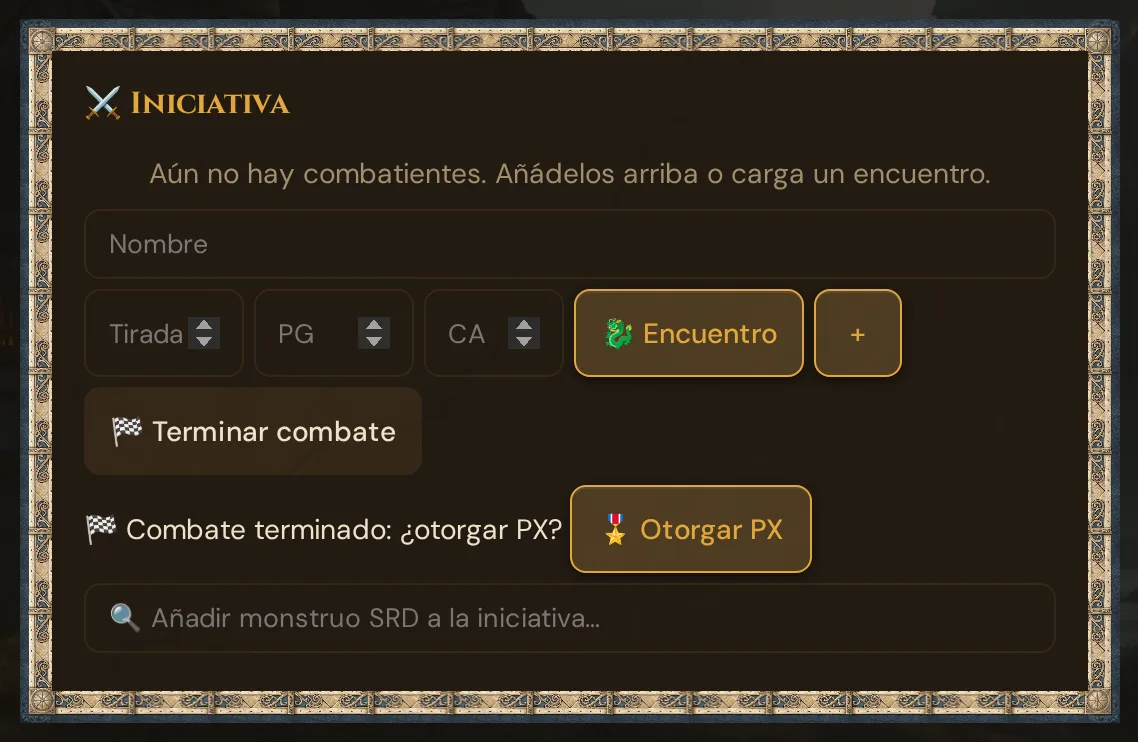
Otorgar PX
🎖️ Otorgar PX abre la misma ventana desde donde lo inicies: en 🎮 En directo → Jugadores, en la tarjeta 👥 Jugadores conectados (mientras haya una sesión en curso — con o sin encuentro, por ejemplo por un hito), en el aviso después de un combate, o con 🎖️ PX en un encuentro de combate en Encuentros.
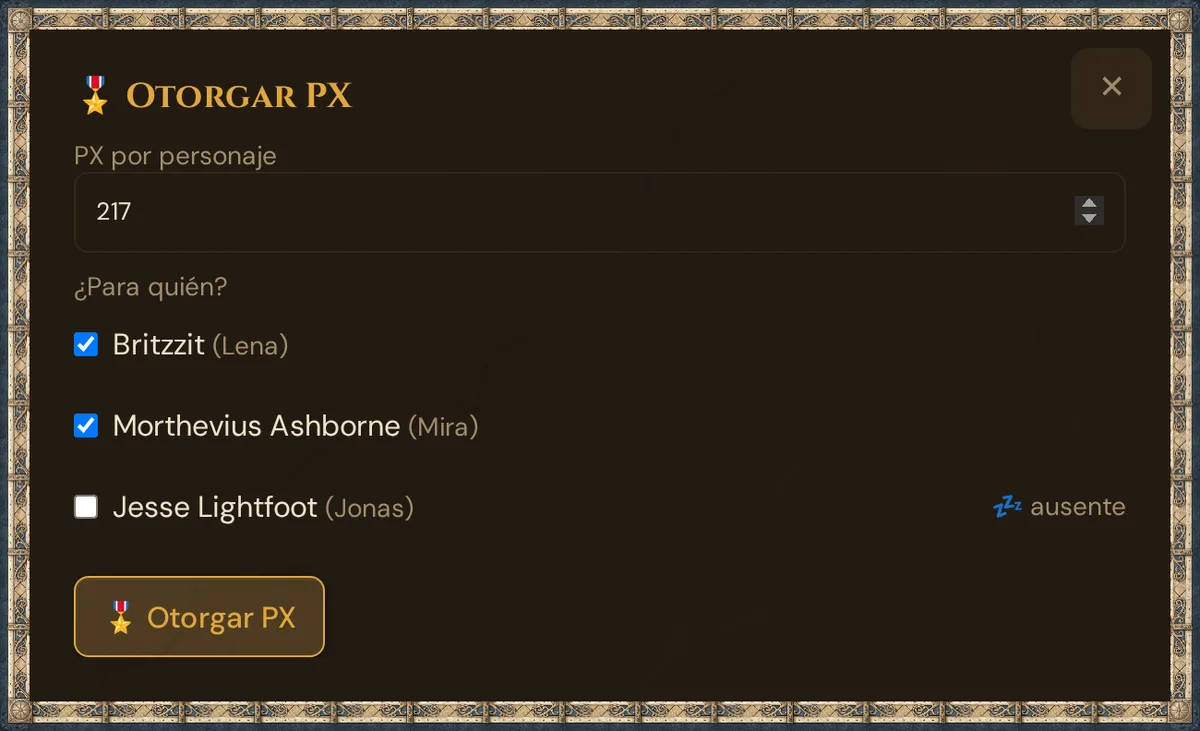
- PX por personaje — un número entero de 0 a 100.000. Después de un combate sugiere los PX por jugador del encuentro (o los encuentros) de combate que iniciaste en esta pestaña; si no, 0.
- ¿Para quién? — una casilla por cada personaje de la campaña, mostrado como personaje (jugador). Los personajes de jugadores que marcaste como ausentes aparecen sin marcar y con 💤 ausente.
- Haz clic en 🎖️ Otorgar PX. La ventana lo confirma, por ejemplo Otorgados 250 PX a 3 personaje(s)., y sigue abierta; el botón queda bloqueado para que no otorgues PX dos veces por error.
Los PX se suman a los totales de los personajes marcados; los niveles no cambian solos (ver Personajes jugadores → PX). En una sesión en curso, el Registro de sesión anota 🎖️ PX otorgados. Los jugadores no reciben ningún mensaje — el nuevo total aparece en la cabecera de su hoja de personaje la próxima vez que se carga. Mensajes: Cantidad de PX no válida., Ningún personaje seleccionado., Error al otorgar los PX.
Qué se registra
El rastreador sincroniza los teléfonos de los jugadores en tiempo real y guarda el estado completo de la iniciativa en la base de datos — un reinicio del servidor o una actualización del contenedor no reinicia tu combate. El Registro de sesión anota el inicio y el final de un combate (⚔️ Combate iniciado, 🏁 Combate terminado), los estados que aplicas (🩸 Estado establecido) y los PX otorgados en directo (🎖️ PX otorgados). Los cambios de PV y los avances de ronda no escriben líneas individuales.
Consejos de ritmo
- Lanzar la iniciativa de los monstruos durante la preparación — elimina la pausa «un momento, que tiro» al inicio del combate
- Usar la búsqueda SRD para combatientes sorpresa — añade un monstruo de emboscada en pleno combate en segundos sin salir del rastreador
- Usar la importación de encuentro para combates clave — un clic para importar un encuentro completo es mejor que escribir cada monstruo a mano
- Anunciar al siguiente combatiente — cuando hagas clic en Turno siguiente, di también su nombre en voz alta para que el jugador pueda empezar a pensar en su acción
- No rastrear los PV de los secuaces — para enjambres, dale 1 PV a cada trasgo y deja que un buen golpe los derrumbe. Más rápido que rastrear 9 PV × 12 trasgos.
Solución de problemas
| Síntoma | Causa | Solución |
|---|---|---|
| La barra de PV no se actualiza en los teléfonos | El teléfono del jugador perdió la conexión brevemente | Pídele que vuelva a escanear el código QR; la siguiente actualización de estado del Game Master enviará todo lo actual |
| Combatiente marcado incorrectamente como PJ o monstruo | El nombre no coincidía con ningún PJ por character_name o player_name |
Escribe el nombre exacto del PJ tal como está almacenado en la campaña |
| El panel de Acciones de Guarida no aparece | La escena no tiene ningún monstruo de Guarida vinculado, o el monstruo no tiene Acciones de Guarida definidas | Comprueba el monstruo en el editor de monstruos personalizados; verifica el vínculo de Guarida de la escena |
| La importación de encuentro da PV inesperados | El monstruo no tiene bloque de estadísticas en el SRD ni entre tus propios monstruos (p. ej., renombrado), así que se usó la tabla por CR | Usa el nombre SRD exacto o crea el monstruo entre tus propios monstruos; si no, edita los PV en la fila |
El jugador ve un Round 1 antiguo |
El jugador se unió a mitad de combate después de que terminara la ronda 1 | Verá la ronda correcta en el próximo avance de turno |
| La búsqueda SRD no devuelve resultados | Red lenta o búsqueda borrada antes de que se cargaran los resultados | Escribe al menos 2–3 caracteres y espera un momento; inténtalo de nuevo si está en blanco |
Artículos relacionados
- ⏱️ Reloj de juego y Calendario — seguimiento del tiempo a largo plazo, efectos y concentración
- 📡 Dirigir una sesión en vivo — cómo encaja el combate en el flujo general
- 🎲 Susurros y dados — tiradas de dados que alimentan el registro de combate
- 🐉 Encuentros en preparación — crear encuentros reutilizables con inicio automático
- 👾 Monstruos personalizados — definir Acciones de Guarida y vincular monstruos a escenas