🗣️ Entrada de voz
👤 Para: Game Masters · 💳 Plan: Todos los planes · 🔄 Actualizado el 2026-10-16
La entrada de voz te permite dictar en los campos de texto de la herramienta de GM. Haz clic en el botón 🎤 junto a un campo, habla, y tus palabras se convierten en texto — normalmente directamente en tu navegador, siempre de forma gratuita.
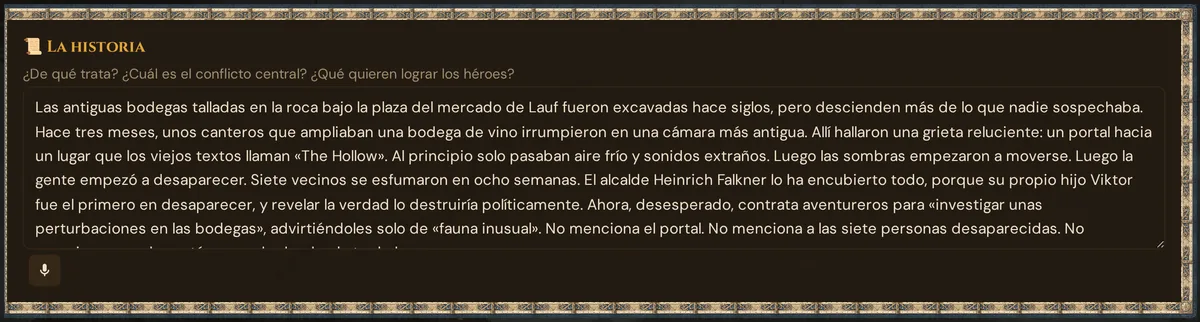
Qué hace
La entrada de voz es dictado puro — un reemplazo del teclado. Pulsas el botón de micrófono en un campo, hablas, y la transcripción se añade a lo que ya hay en ese campo. Usa el reconocimiento de voz integrado de tu navegador, así que:
- No cuesta nada — sin Threads, sin actualización de plan, sin clave de IA necesaria.
- Con el reconocimiento del navegador, tu audio no sale de tu dispositivo — la alternativa para navegadores sin reconocimiento de voz se explica en «Privacidad».
- Funciona junto al teclado: escribe algo, dicta algo, escribe una corrección. Todo se combina libremente.
Cuándo usarlo
Echa mano del micrófono cuando prefieras hablar un fragmento de texto en lugar de escribirlo — una descripción de escena, la historia de un PNJ, el resumen de una sesión, un párrafo de arranque potente. Es más rápido para textos narrativos largos donde puedes hablar de corrido y limpiar después.
Paso a paso
- Busca un campo de texto con un botón 🎤 junto a él (la mayoría de los cuadros de texto multilínea lo tienen).
- Haz clic en el botón 🎤. La primera vez, tu navegador pedirá permiso para el micrófono — concédelo.
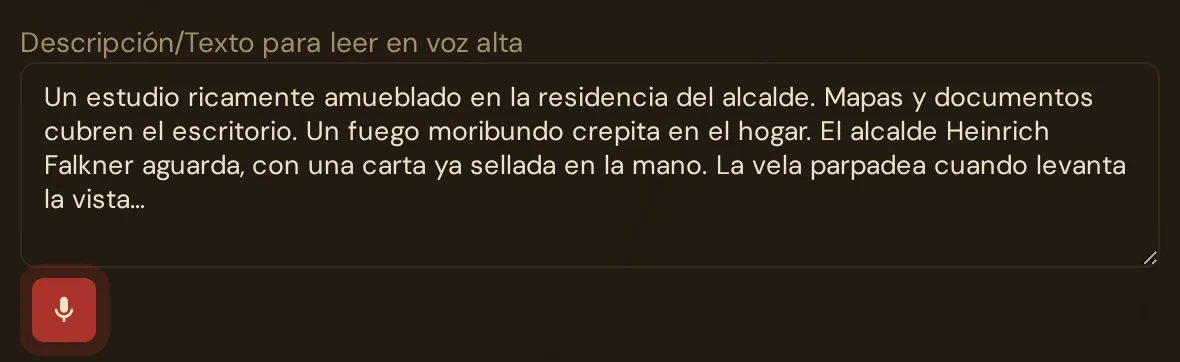
- El botón se vuelve rojo y pulsa — está escuchando. Mientras hablas, tus palabras aparecen en el campo como vista previa (terminando en
…). - Sigue hablando. Cuando hagas una pausa, cada frase completada se añade al campo con un espacio inicial.
- Haz clic de nuevo en el botón 🎤 para detener. (También se detiene solo después de aproximadamente 60 segundos de silencio — ver más abajo.)
- Edita el texto insertado según sea necesario. Se guarda automáticamente como cualquier texto escrito (ver Guardado automático).
💡 Consejo: Dicta el primer borrador, escribe el pulido. Habla el párrafo de un tirón, luego corrige con el teclado los nombres propios y recorta. Es mucho más rápido corregir tres nombres mal escuchados que escribir todo desde cero.
Dónde aparece el botón de micrófono
El botón 🎤 se encuentra junto a los campos de texto multilínea y más largos de toda la herramienta de GM, entre ellos:
- Los cuadros de texto de Story / World / GM Secrets (Story & World)
- Los campos de personalidad, motivación, secreto y voz de los PNJ (NPCs)
- Descripciones de escenas (Scenes prep)
- Arranque fuerte, resumen y notas de sesión (Sessions)
- Texto de tramas y folletos
No aparece en interruptores, menús desplegables, fechas, números u otros controles de valor único — no hay nada que dictar ahí.
Lo que ve el Game Master
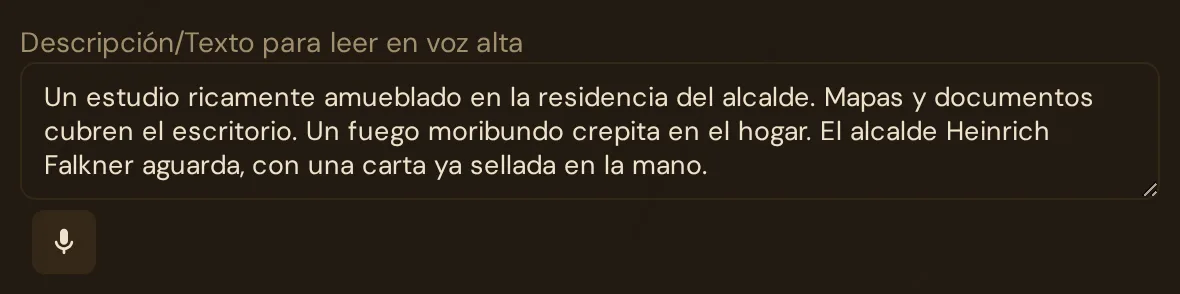
Listo para dictar — el botón de micrófono está justo debajo del campo:
Grabando — el botón se vuelve rojo y pulsa; tus palabras aparecen en el campo como vista previa que termina en …:
Compatibilidad con navegadores
La entrada de voz usa el reconocimiento de voz integrado de tu navegador. Esa función existe en los navegadores basados en Chromium — Chrome, Edge, Brave y Opera. En navegadores que no lo soportan (Firefox y Safari en distintos grados), Wovenkeep graba brevemente y hace que la grabación se convierta en texto con ayuda de IA. Si esa alternativa tampoco está disponible, el botón 🎤 directamente no aparece — la herramienta lo oculta en lugar de mostrar un control muerto. Si no ves botones de micrófono junto a los campos de texto, cambia a Chrome o Edge para dictar.
Idioma
La entrada de voz transcribe en el idioma de la interfaz de tu herramienta de GM:
- Interfaz en Alemán → dictado en alemán (
de-DE) - Interfaz en Inglés → dictado en inglés (
en-US) - Interfaz en Francés → dictado en francés (
fr-FR) - Interfaz en Español → dictado en español (
es-ES)
El idioma se fija al abrirse un campo de texto: si cambias el idioma de la interfaz con un editor abierto, vuelve a abrir el editor para dictar en el nuevo idioma.
Notas sobre la precisión
El reconocimiento de voz del navegador es bueno pero no perfecto:
- Los nombres propios (tus nombres de PNJ personalizados, lugares inventados) suelen ser mal entendidos — «Vaerin» puede salir como «Verin» o «Veron». Espera tener que corregirlos.
- La jerga del juego («d20», «AC», «DC 15») puede distorsionarse — «Roll a DC 15 Wisdom save» puede convertirse en «roll a deci-15 wisdom save».
- El habla clara se transcribe muy bien — la prosa narrativa, las descripciones y las ideas de diálogo salen con precisión.
Trata el resultado como un borrador inicial rápido.
Entrada de voz vs. Entrevista de voz
Estas dos son fáciles de confundir — ten en cuenta que la entrevista de voz está en desarrollo y aún no disponible en la herramienta:
| Entrada de voz | Entrevista de voz (en desarrollo) | |
|---|---|---|
| Qué es | Dictar en un campo de texto | Preguntas y respuestas guiadas que generan contenido estructurado |
| Dónde funciona | En tu navegador; si el navegador no puede, una breve grabación se convierte en texto con ayuda de IA | El audio se transcribe en el servidor, luego Tantu lo compila |
| Disponibilidad | Disponible ahora — gratuito, sin Threads | Aún no disponible — en desarrollo |
| Ayuda de IA | Solo en la alternativa del navegador — solo transcripción | Transcripción + preguntas adaptativas + compilación |
| Mejor para | «Quiero dictar esta descripción de escena» | «Quiero generar ideas para un mundo entero hablando» |
La entrada de voz es un reemplazo del teclado. La entrevista de voz es una herramienta creativa.
Privacidad
Con el reconocimiento de voz del navegador, el reconocimiento ocurre dentro de tu navegador, y solo el texto resultante se guarda — en el campo en el que dictaste. Donde el navegador no puede, Wovenkeep envía la breve grabación para convertirla en texto con ayuda de IA; la grabación no se almacena en los servidores de Wovenkeep, solo se guarda el texto resultante.
Límites del plan
La entrada de voz es gratuita en todos los planes y no consume Threads. Usa el reconocimiento de voz de tu navegador. Donde el navegador no puede, Wovenkeep graba brevemente y hace que la grabación se convierta en texto con ayuda de IA. (Si quieres que Tantu te ayude a escribir, consulta Threads y costes para las funciones que sí usan Threads.)
Resolución de problemas
| Síntoma | Causa | Solución |
|---|---|---|
| No aparece ningún botón 🎤 junto a los campos de texto | Tu navegador no tiene reconocimiento de voz integrado y la alternativa no está disponible — el botón se oculta | Usa Chrome, Edge, Brave u Opera |
| No ocurre nada al hacer clic en 🎤 | El permiso del micrófono fue denegado | Vuelve a permitir el micrófono en los permisos del sitio en tu navegador y haz clic de nuevo |
| Tooltip «Acceso al micrófono denegado» | Permiso bloqueado para este sitio | Permite el acceso al micrófono en la configuración del sitio de tu navegador |
| La grabación se detuvo sola | No se detectó voz durante ~60 segundos (parada automática) | Haz clic en 🎤 de nuevo para reanudar — habla más pronto esta vez |
| Los nombres/la jerga salen mal | El reconocimiento de voz malinterpreta nombres propios y términos del juego | Dicta la prosa, luego corrige los nombres con el teclado |
| El dictado sale en el idioma equivocado | El editor ya estaba abierto cuando cambiaste el idioma de la interfaz | Cierra y vuelve a abrir el editor y dicta de nuevo |
Artículos relacionados
- 📜 Story & World — un objetivo de dictado ideal
- 💾 Guardado automático — el texto dictado se guarda como el texto escrito
- 🧵 Threads y costes — qué funciones usan Threads