📅 Sesiones
👤 Para: Game Masters · 💳 Plan: Todos los planes · 🔄 Actualizado el 2026-10-17
Una sesión en Wovenkeep es una noche de juego — pasada, en curso o planificada. La sección Sesiones es donde redactas lo que ocurrirá esta noche (Strong Start, resumen, notas del Game Master), enlazas los PNJ y escenas relevantes, y después miras atrás lo que realmente sucedió.
Este es el lado de la preparación. Para el lado en vivo — lo que envías a los teléfonos de los jugadores durante la partida — ver Dirigir una sesión en directo.
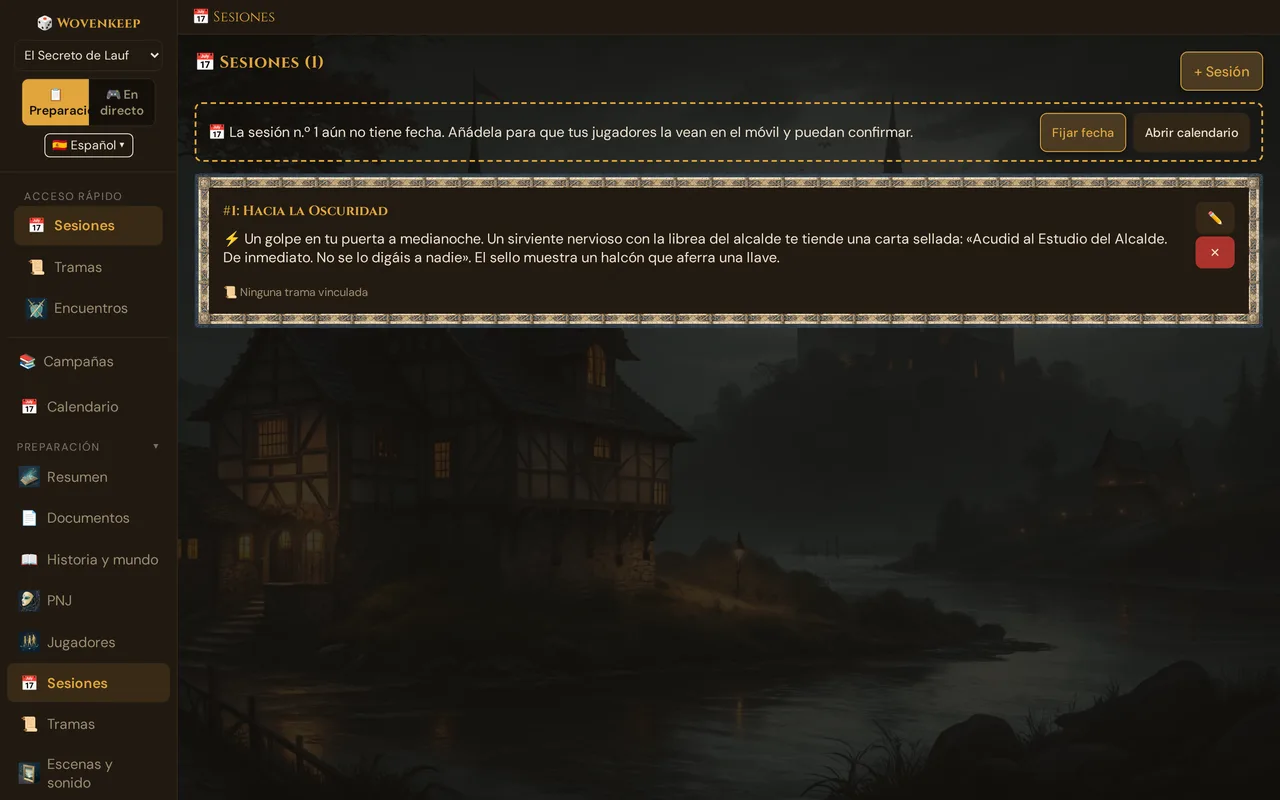
Qué hace
Las sesiones son la columna vertebral de la cronología de tu campaña. Cada tarjeta de sesión almacena tu texto de preparación, enlaza los PNJ y escenas que planeas usar, y carga automáticamente un panel que muestra qué tramas y misiones están en juego. Después de la sesión, la misma tarjeta guarda el resumen y enlaza al registro de eventos completo.
Cuándo usarlo
Usa Sesiones para:
- redactar tu Strong Start antes de la noche de juego
- mantener un resumen actualizado para la próxima sesión
- conectar las escenas, PNJ y encuentros que planeas usar — aparecen como conexiones de la sesión en el Story Web
- hacer seguimiento y arrastrar las tramas abiertas de una sesión a la siguiente
- mirar atrás lo que ocurrió en sesiones anteriores
Paso a paso
- Abre la barra lateral → 📅 Sesiones (en el grupo Preparación).
- Haz clic en + Sesión. Se abre un diálogo:
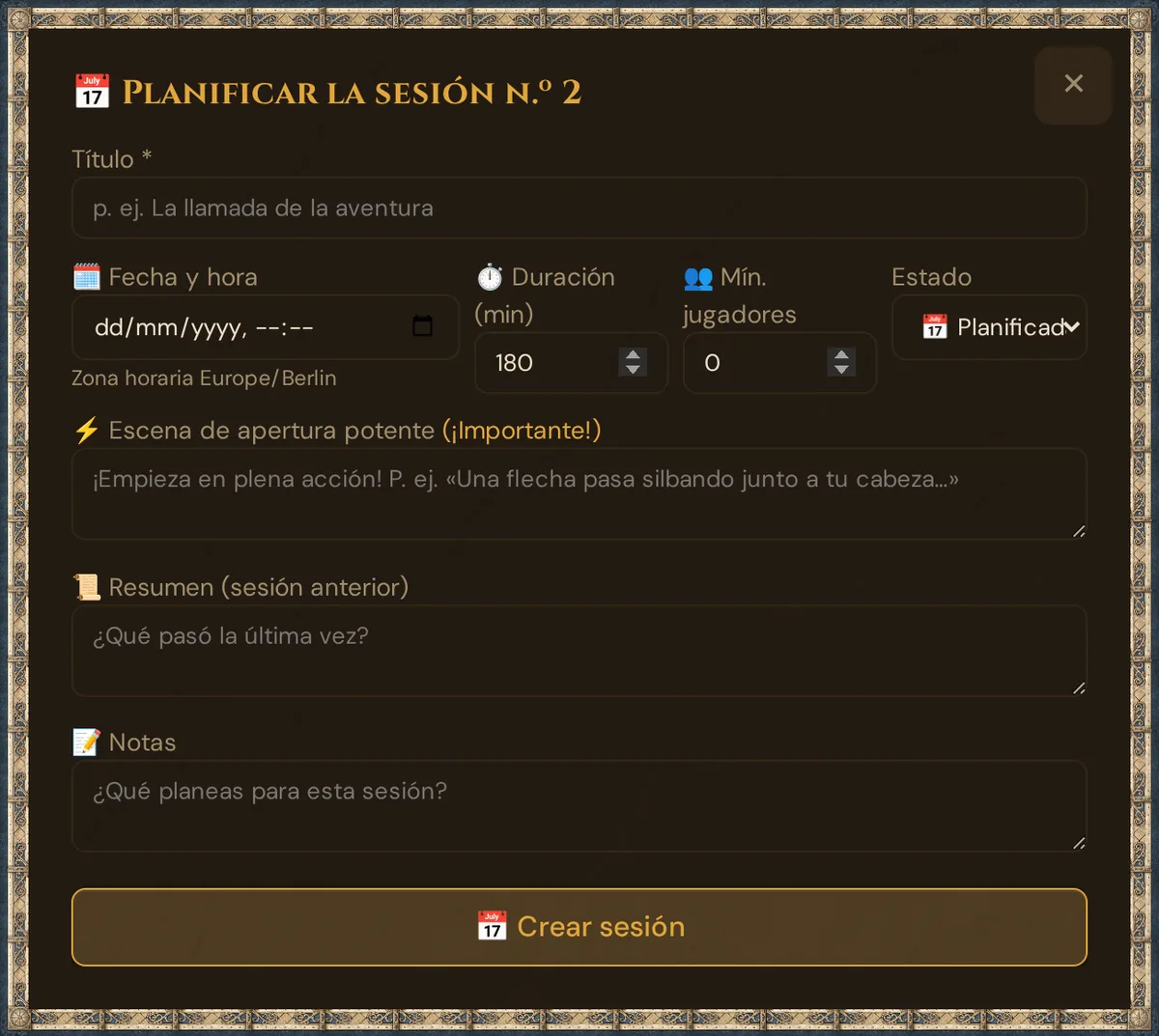
| Campo | Obligatorio | Para qué sirve |
|---|---|---|
| Sesión # | Automático | Se asigna automáticamente y aparece en el título, p. ej. 📅 Planificar la sesión n.º 2 |
| Título | Sí | El nombre de la sesión (p. ej. «La emboscada en el cruce») |
| ⚡ Escena de apertura potente | Recomendado | La escena de apertura — lanza a los jugadores a la acción de inmediato |
| 📜 Resumen (sesión anterior) | Opcional | Lo que ocurrió en la última sesión (usado para el envío de resumen) |
| 📝 Notas | Opcional | Tus notas de preparación, cosas que recordar, escenas que enviar |
| 🗓️ Fecha y hora, ⏱️ Duración (min), 👥 Mín. jugadores, Estado | Opcional | Ver Planificación más abajo |
- Haz clic en 📅 Crear sesión. La sesión se guarda y aparece en la parte superior de la lista.
💡 Consejo: Escribe el Strong Start como una acción que ya está en marcha — «Una flecha silba junto al oído de Lena y se clava en la mesa» es mejor que «El grupo está en la taberna decidiendo qué hacer.»
La lista de sesiones
Cada sesión aparece como una tarjeta, la más reciente arriba:
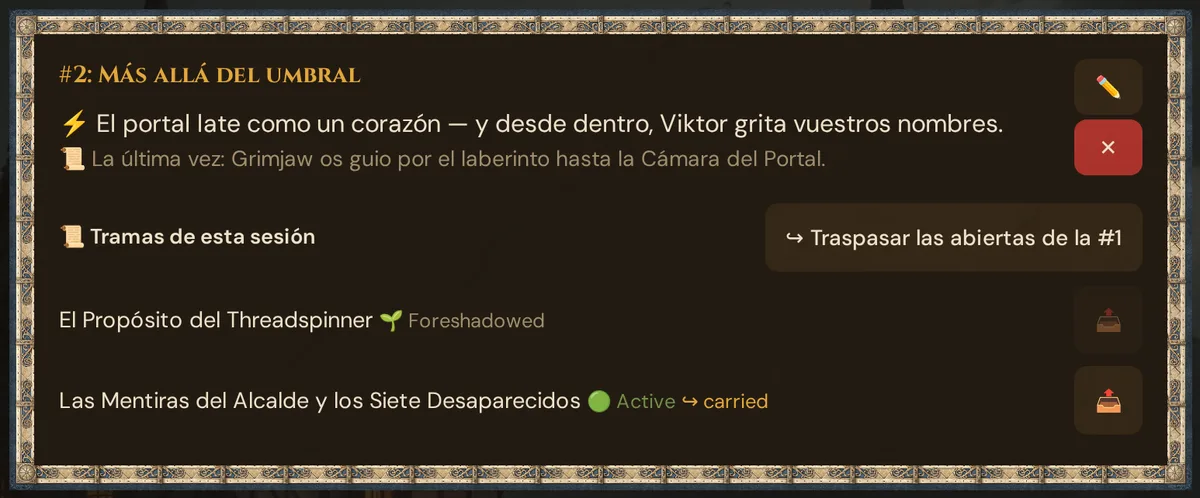
Cada tarjeta muestra el número y el título, la fecha y las respuestas (en cuanto la sesión tiene fecha), para una sesión jugada ✅ Jugada el … · N min, el Strong Start y el resumen, además del panel 📜 Tramas de esta sesión con las tramas vinculadas a esta sesión.
Editar una sesión
Haz clic en ✏️ en una tarjeta de sesión para abrir el editor en línea:
- Todos los campos de texto (Título, Strong Start, Resumen, Notas) son editables y se guardan automáticamente cuando dejas de escribir.
- La sección Vínculos te permite conectar PNJ, escenas y encuentros a esta sesión.
- 🗓️ Fecha y hora, ⏱️ Duración (min), 👥 Mín. jugadores y Estado también se cambian aquí — ver Planificación más abajo.
- ✅ Jugada el y ⏱️ Duración jugada (min) guardan el día y los minutos realmente jugados. El cierre de la sesión los rellena cuando terminas la sesión en vivo; aquí puedes corregirlos.
- Debajo de 📜 Resumen (sesión anterior), ✨ Sugerir resumen (IA) hace que Tantu sugiera un resumen de lo que se jugó (consulta El campo Resumen).
- Los valores guardados aparecen de inmediato en la lista y en el editor. Cerrar, ✕, Esc o un clic fuera de la ventana la cierran; mientras está abierta, las respuestas y la votación de fechas se actualizan cada 20 segundos.
Vincular PNJ, escenas y encuentros
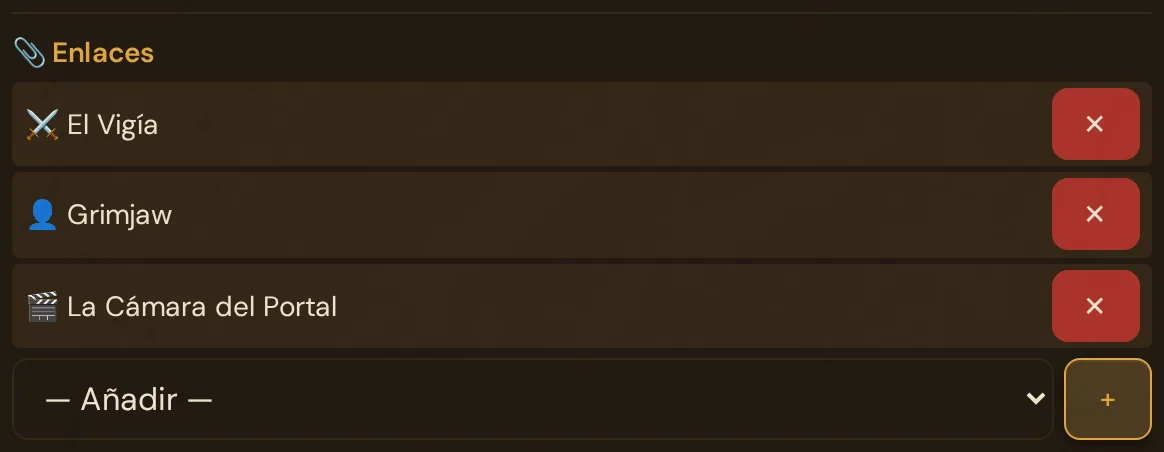
La lista — Añadir — ofrece 👤 PNJ, 🎬 Escenas y ⚔️ Encuentros.
Elige una entidad en la lista — Añadir — y haz clic en +: aparece en la lista de arriba. ✕ elimina el vínculo (la entidad permanece en la campaña, simplemente desconectada de esta sesión).
¿Por qué vincular? Los PNJ, escenas y encuentros vinculados aparecen como conexiones de la sesión en el Story Web, así ves de un vistazo de qué trata la velada.
Planificación — fecha, respuestas, mínimo de jugadores
Ponle fecha a una sesión y Wovenkeep se encarga de la organización: los jugadores ven la próxima sesión en su teléfono, la añaden a su calendario y dicen si vienen. Tú ves de un vistazo quién viene — y si hay suficientes jugadores.
Fijar la fecha
- Abre 📅 Sesiones y haz clic en + Sesión — o en ✏️ en una sesión existente.
- Rellena 🗓️ Fecha y hora. La hora está en tu propia zona horaria (aparece debajo, p. ej. Zona horaria Europe/Berlin).
- Opcional: ⏱️ Duración (min) (180 por defecto) y 👥 Mín. jugadores (0 = sin mínimo, 20 como máximo).
- Haz clic en Crear sesión. En el editor, los cambios se guardan automáticamente.
La tarjeta de la sesión muestra ahora la fecha y, debajo, el estado de las respuestas, p. ej. 2 asisten · 1 quizás · 0 no asisten · 1 sin respuesta. El Resumen también muestra la próxima fecha en su tarjeta de bienvenida (📅 Próxima: título · fecha) — ver Panel del Game Master.
La «próxima sesión» es la sesión más cercana que tiene fecha, cuyo Estado no es ✅ Jugada y que aún no ha terminado (inicio + duración). Después de la noche de juego, la sesión pasa a ✅ Jugada cuando terminas la sesión en vivo y dejas marcada la casilla Marcar como jugada en la ventana ✅ Cerrar la sesión (consulta Terminar la sesión) — o cambias tú mismo el Estado. Así pasa al frente la siguiente sesión.
Qué ven los jugadores
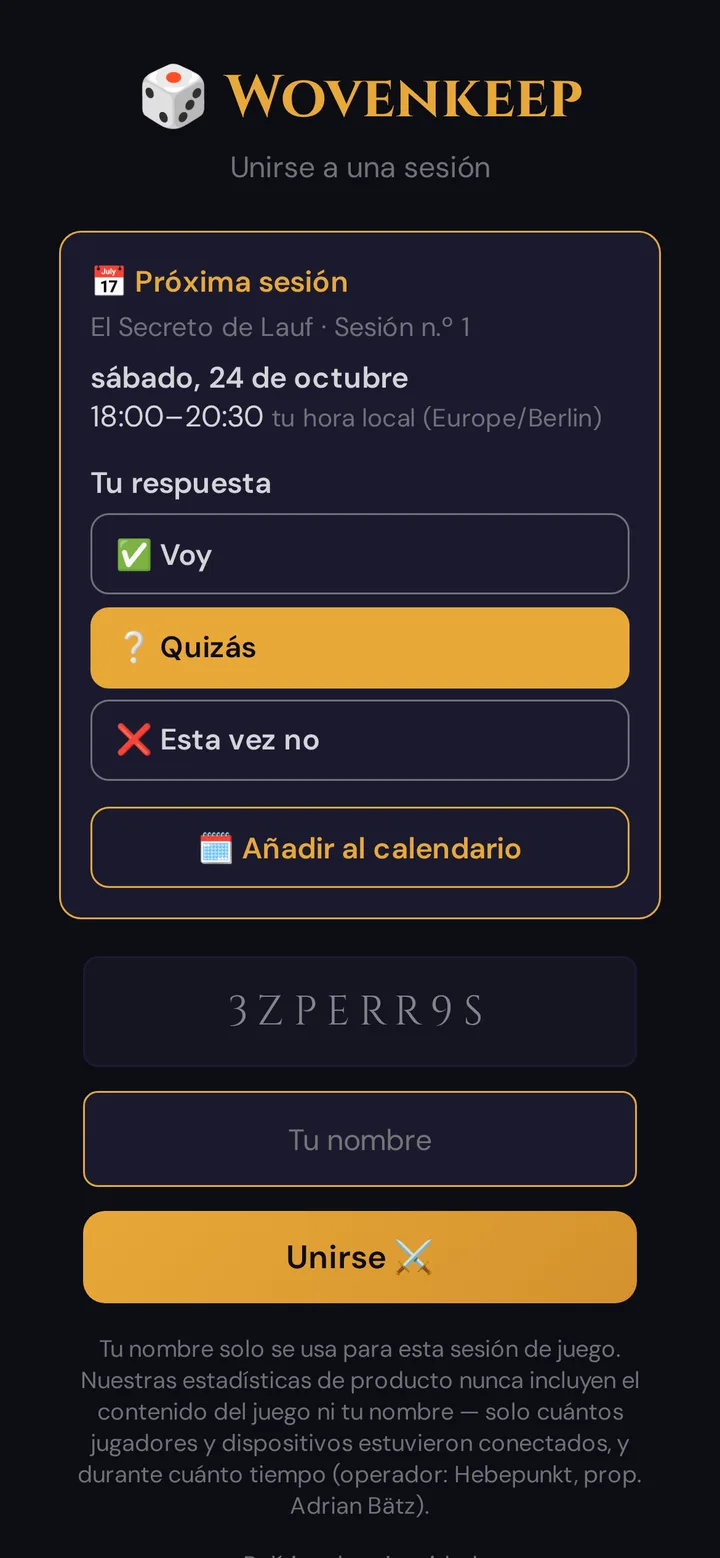
En su teléfono, en yourname.wovenkeep.com/player/, los jugadores ven la tarjeta 📅 Próxima sesión en la pantalla para unirse, encima del campo del código: campaña, número de sesión, fecha y hora en su hora local. Tu preparación (título, Strong Start, notas) nunca aparece ahí.
- 🗓️ Añadir al calendario descarga un archivo de calendario (
.ics) para esta sesión, con un recordatorio un día antes. Es un archivo puntual, no una suscripción: si cambias la fecha, los jugadores lo descargan de nuevo. - Tu respuesta: ✅ Voy, ❔ Quizás o ❌ Esta vez no. Los jugadores pueden cambiar su respuesta hasta que termine la sesión.
La tarjeta solo aparece en un teléfono donde está guardado el personaje del jugador — después de crearlo en una sesión en vivo o mediante un enlace de invitación.
💡 Consejo: Haz clic en 📤 Compartir la fecha debajo de las respuestas. Wovenkeep redacta un texto corto con la fecha, la zona horaria y el enlace a la vista del jugador — para WhatsApp, Signal o Discord. Si tu dispositivo tiene un menú de compartir, se abre; si no, el texto se copia (Copiado. Pégalo en el chat del grupo., y el botón muestra ✓ Copiado un momento). No incluye nombres.
Anotar respuestas por los jugadores
No todos responden en la aplicación — alguno dice «voy» en la mesa o en el chat del grupo. En el editor (✏️), cada personaje jugador tiene un desplegable: Sin respuesta aún, Voy, Quizás, Esta vez no. Las respuestas que anotaste tú aparecen marcadas como anotado por ti.
Si cambias la fecha más de dos horas, las respuestas anteriores vuelven a contar como abiertas. Los jugadores ven La fecha ha cambiado. Vuelve a responder., y en tu lista las respuestas antiguas aparecen marcadas como respuesta para la fecha anterior.
Mínimo de jugadores
Si 👥 Mín. jugadores es mayor que 0, la sesión muestra una insignia — en la tarjeta de la sesión, en el editor y junto a 📅 Próxima: en el Resumen:
| Insignia | Significado |
|---|---|
| ✅ Sesión confirmada (3/3) | Al menos tantos «Voy» como tu mínimo |
| ⚠️ Sesión en el aire (2/3) | Todavía no son suficientes |
| · Ya no se puede alcanzar el mínimo | Aunque todos los que no han respondido o dijeron «Quizás» dijeran que sí, no bastaría |
| 👥 Todavía no hay jugadores – mínimo 3 | La campaña aún no tiene personajes jugadores — un aviso neutro, no una advertencia |
Los jugadores ven el resultado sin nombres: ✅ La sesión está confirmada. o cuántas confirmaciones faltan. Si ya no se puede alcanzar el mínimo, su teléfono solo dice ⏳ Ya no se puede alcanzar el mínimo de 3 jugadores. La insignia es solo informativa — Wovenkeep no cancela ni mueve la sesión por sí mismo.
Recordatorio por Discord (opcional)
Si el slot Anuncios está conectado en 🎮 Discord, Wovenkeep publica además allí: un recordatorio unas 24 horas antes de la sesión y — con un mínimo fijado — un mensaje en cuanto la sesión queda confirmada, y de nuevo si vuelve a quedar en el aire. Mientras la campaña no tenga personajes jugadores, no se envían los mensajes de sesión confirmada o en el aire; el recordatorio sí llega. Solo se publican cifras, nunca nombres.
¿No sabes cuándo? Deja que tus jugadores voten
Si una sesión todavía no tiene fecha, propón algunas y deja que tus jugadores voten en su teléfono — sin idas y venidas en el chat del grupo.
- Abre la sesión con ✏️ — o, en la página 📅 Calendario, haz clic en 🗳️ Proponer fechas.
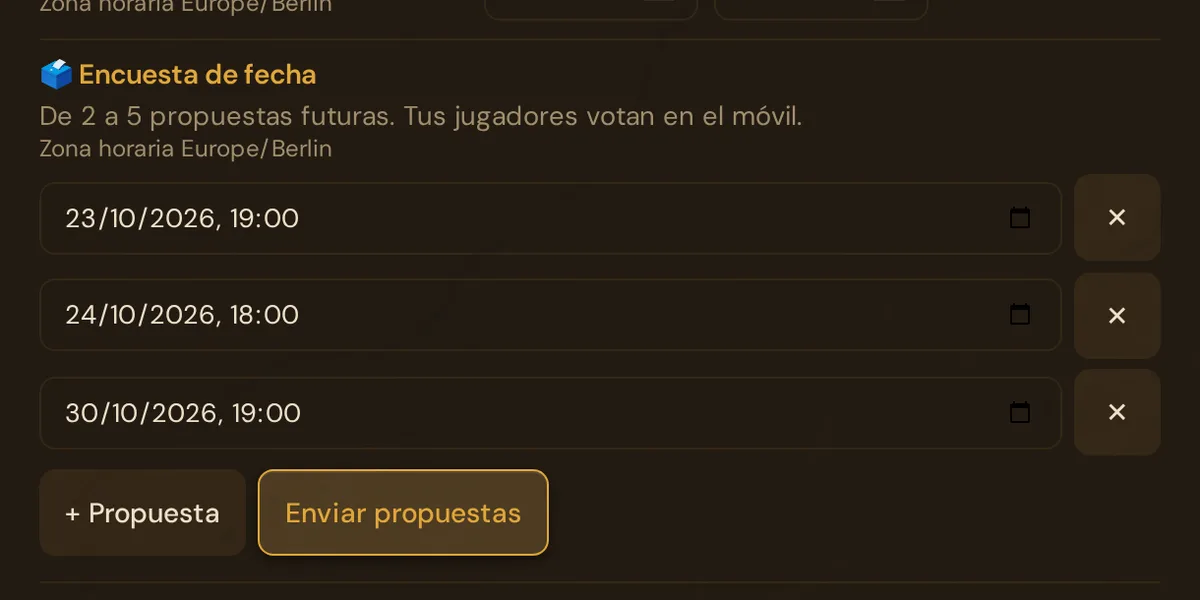
- En 🗳️ Encuesta de fecha, haz clic en Que tus jugadores voten fechas.
- Introduce de 2 a 5 fechas futuras. + Propuesta añade una fila y ✕ quita una. Las horas están en tu zona horaria.
- Haz clic en Enviar propuestas.
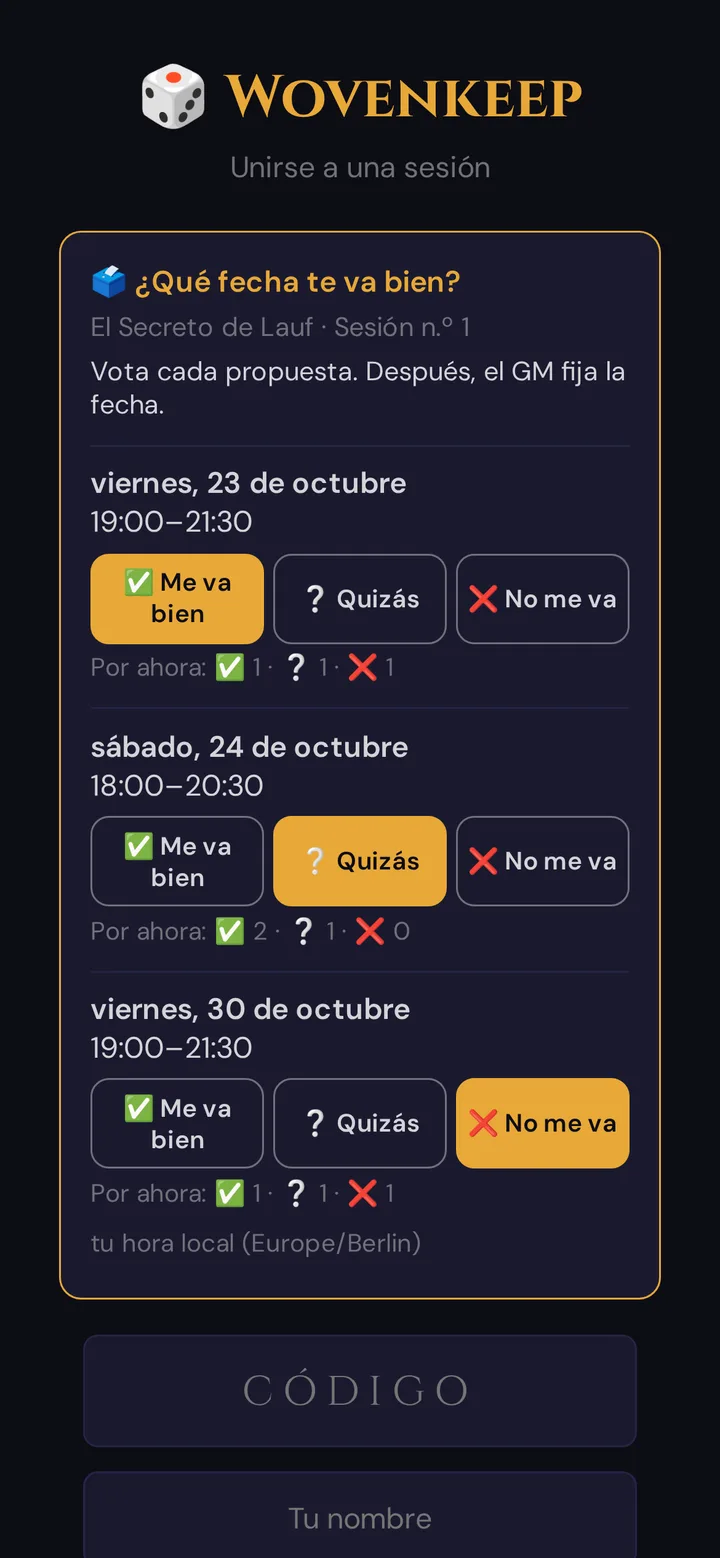
Los jugadores encuentran la tarjeta 🗳️ ¿Qué fecha te va bien? en la pantalla para unirse de su vista del jugador y responden a cada fecha con ✅ Me va bien, ❔ Quizás o ❌ No me va. Debajo de cada fecha ven cómo ha votado el grupo hasta ahora — sin nombres.
En el editor ves los votos por fecha, p. ej. 2 sí · 1 quizás · 0 no · 0 sin respuesta. Despliega una fecha (▸) para ver quién votó qué.
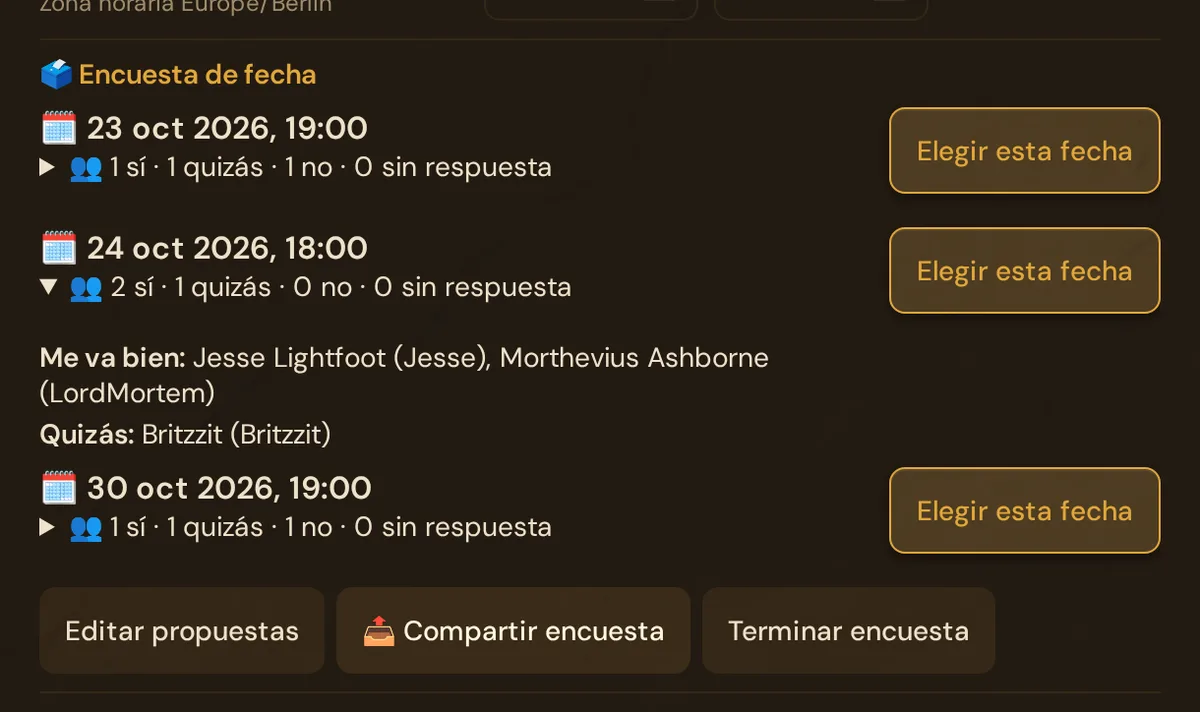
- Elegir esta fecha fija la fecha de la sesión. A partir de ahí, los votos cuentan como respuestas (Me va bien pasa a ser Voy) y los jugadores ven la tarjeta normal 📅 Próxima sesión.
- Editar propuestas cambia la lista. Las fechas que mantienes conservan sus votos.
- 📤 Compartir encuesta redacta un texto corto con todas las fechas y el enlace a la vista del jugador — para WhatsApp, Signal o Discord.
- Terminar encuesta borra todas las propuestas y todos los votos.
Bueno saberlo:
- Una encuesta solo funciona en una sesión que todavía no tiene fecha y que no ha terminado. Las fechas pasadas ya no se pueden votar.
- Igual que con la tarjeta 📅 Próxima sesión, los jugadores necesitan tener su personaje guardado en el teléfono.
- Si el slot Anuncios de Discord está conectado, Wovenkeep publica allí un aviso breve cuando abres la encuesta.
Invitar a jugadores nuevos a una sesión
¿Se une alguien nuevo al grupo? Las sesiones próximas con fecha tienen el botón ➕ Invitar a jugadores nuevos — debajo de las respuestas en el editor de sesión y en la tarjeta de la sesión en el 📅 Calendario.
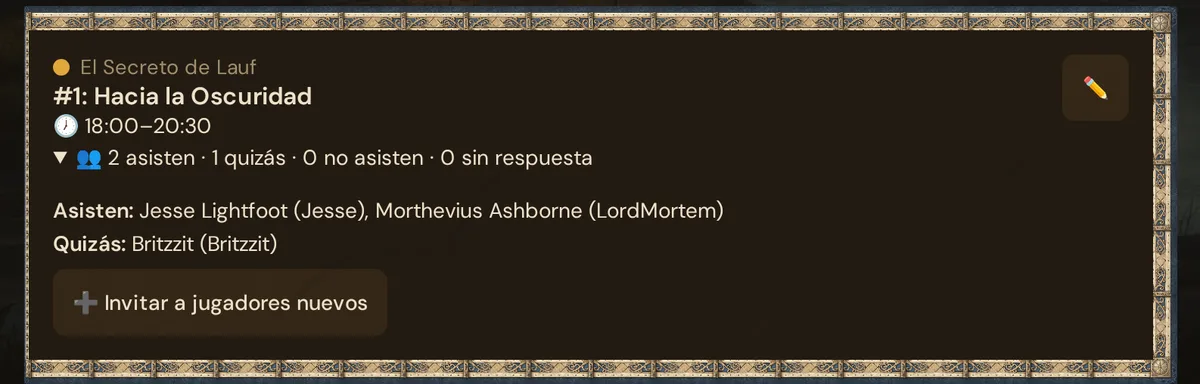
El botón abre la invitación para la creación de personajes: copia el enlace, envíalo por WhatsApp, correo electrónico o SMS, o muestra el código QR en la mesa. El jugador nuevo crea su personaje antes de la noche de juego y después aparece en las respuestas de la sesión.
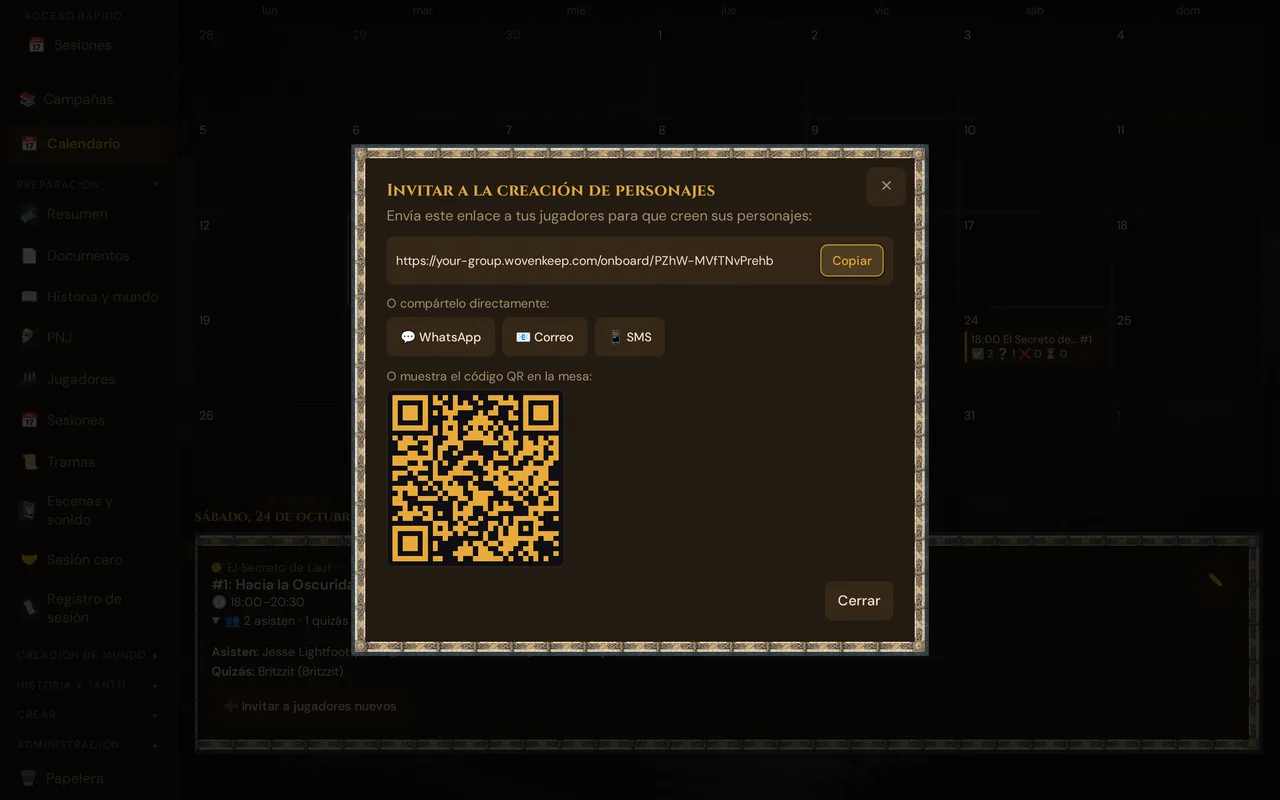
Cuando compartes la fecha con 📤 Compartir la fecha, también puedes marcar Adjuntar una invitación para los nuevos y elegir ¿Cuántos nuevos?. El texto compartido termina entonces con ¿Te unes por primera vez? Crea aquí tu personaje: …
Más sobre los enlaces de invitación: Invitaciones de incorporación de jugadores.
Calendario — vista mensual de todas las campañas
La página 📅 Calendario de la barra lateral muestra todas las sesiones de todas las campañas de tu Realm en un solo lugar.
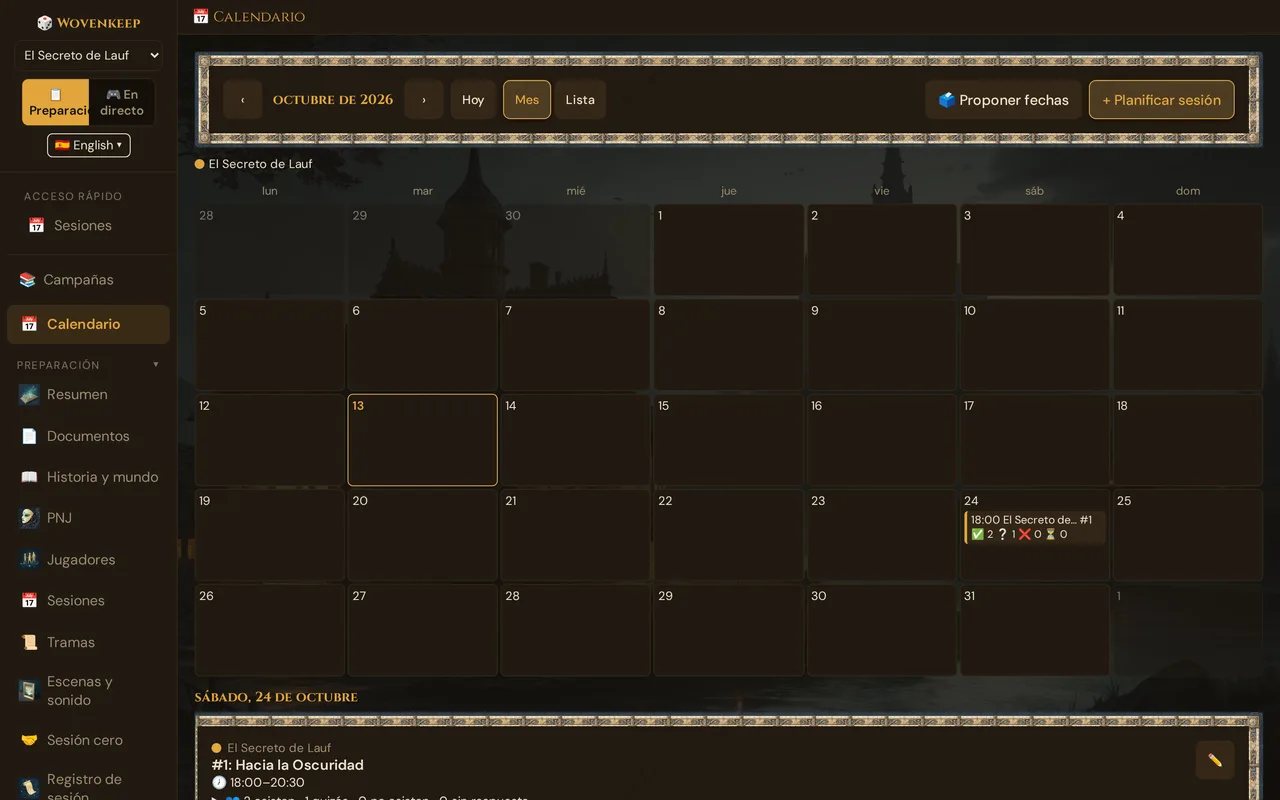
- Vista mensual en el ordenador; en el móvil, una vista de lista desplazable, agrupada por día.
- Las sesiones próximas muestran las confirmaciones (voy, quizás, no voy) y, si hay un mínimo fijado, la misma insignia de mínimo requerido que en el editor de sesión.
- Hacer clic en un día abre una nueva sesión con esa fecha ya rellenada; también puedes usar + Planificar sesión.
- 🗳️ Proponer fechas inicia una encuesta de fecha para la primera sesión sin fecha — o, si no hay ninguna, para una sesión nueva Sesión n.º n. Si cierras esa sesión nueva sin enviar propuestas ni cambiar nada, se vuelve a eliminar; en cuanto hayas cambiado algo, se queda (Sesión conservada (sin fecha)).
- Si no hay ninguna sesión próxima, aparece un recuadro punteado que señala la próxima sesión sin fecha.
El patrón Lazy DM del Strong Start
El campo Strong Start lleva el nombre de el método Lazy DM de Mike Shea. La idea: cada sesión debe abrirse en movimiento, no en exposición.
Mal Strong Start:
El grupo está en la taberna, decidiendo qué hacer a continuación.
Buen Strong Start:
Una flecha silba junto al oído de Lena y se clava en la mesa, a centímetros de su mano. La taberna enmudece. La figura encapuchada en la puerta suelta la segunda flecha y sale.
Un Strong Start da a los jugadores una decisión inmediata. Sin trasfondo, sin «cómo fue tu semana» — solo un evento al que deben reaccionar.
Un patrón que usan muchos Game Masters:
- Preparar la sesión: escribir el Strong Start, vincular los PNJ y escenas relevantes
- Construir una sola escena preparada llamada «Sesión N Strong Start» con imagen y sonido de ambiente
- A la hora de la sesión, hacer clic en la escena en 📋 Escenas preparadas (En directo → Escenas y sonido) para lanzar el Strong Start
- A partir de ahí, improvisar
Esto significa que la preparación la noche de la partida se reduce a: «¿Tengo lista una escena de Strong Start?» — todo lo demás puede improvisarse.
El campo Resumen
Escribe el resumen tú mismo, u opcionalmente deja que te sugieran uno (IA).
Manual — escribe 2 a 4 frases resumiendo lo que ocurrió en la última sesión. Envíalo a los teléfonos de los jugadores al inicio de la siguiente sesión mediante el botón de resumen de sesión.
Sugerido por Tantu — ✨ Sugerir resumen (IA) debajo de este campo (y junto al envío del resumen en directo) resume lo que realmente se jugó: el registro de la sesión y tus notas en vivo de la última noche jugada. Si fue otra sesión, la línea de estado la nombra, por ejemplo Resumen de la sesión #1. Un campo vacío recibe la sugerencia y la guarda; si no, la sugerencia espera en la lista de versiones. Si no se ha jugado nada y no hay notas en vivo, no se sugiere nada y no se cobra nada. Cuesta 1 Thread (0 con tu propia clave de IA).
Después de la sesión — cuando terminas la sesión en vivo, la ventana ✅ Cerrar la sesión muestra el resumen de este campo; Usar el último resumen enviado copia en él el resumen que enviaste con 📜 Enviar, y Guardar guarda aquí tus cambios. Un campo vacío en esa ventana nunca borra el resumen (consulta Terminar la sesión).
Tramas en las sesiones (panel de estado por sesión)
Cada tarjeta de sesión carga automáticamente un panel de tramas que muestra las misiones y tramas conectadas a esa sesión. Esta es la instantánea por sesión de los hilos narrativos de tu campaña.
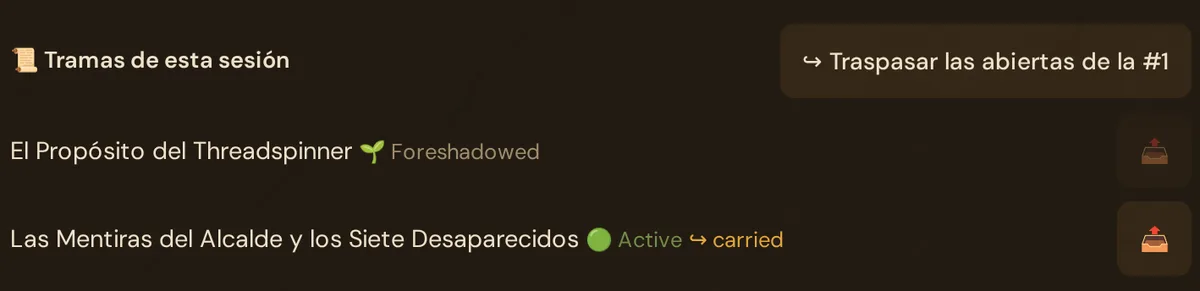
Cada fila muestra el título de la trama y su estado en esta sesión — el que tenía al final de la sesión si se anotó, si no su estado actual (🟢 Active, ⏸️ On Hold, ✅ Resolved, ❌ Abandoned, 🤝 Completed by Other o 🌱 Foreshadowed). Una trama arrastrada desde la sesión anterior lleva la marca ↪ carried (ver más abajo).
Arrastrar: traer las tramas abiertas de la última sesión
Haz clic en ↪ Traspasar las abiertas de la #N, arriba en el panel de tramas, para importar todas las tramas active y on_hold de la sesión anterior (#N) a la actual. Un diálogo de confirmación lista las tramas que se arrastrarán. Cada trama arrastrada recibe el badge ↪ carried para que sepas qué hilos son continuos frente a los recién introducidos.
Úsalo al inicio de la preparación de la sesión para ver al instante qué hilos narrativos sin resolver dejaste pendientes.
Enviar una misión a los jugadores
Las tramas marcadas como 👁️ Visible para los jugadores tienen un botón 📤 activo (en las demás aparece en gris). Haz clic en él para enviar la trama al teléfono de cada jugador durante una sesión en vivo — la verán como una actualización de misión. El envío requiere que haya una sesión en vivo activa.
💡 Consejo: Marca una trama como visible y envíala al inicio de la sesión para recordar a los jugadores las misiones activas de esta noche sin leer un bloque de texto.
Estados de sesión
Las sesiones tienen un campo estado con dos valores relevantes que encontrarás:
| Estado | Significado |
|---|---|
| 📅 Planificada | Por defecto. La sesión está pendiente o en borrador. |
| ✅ Jugada | La sesión ha sido jugada — se establece con Marcar como jugada al cerrar la sesión en vivo (una sesión guardada con Guardar como nueva sesión n.º n queda jugada de inmediato), o manualmente con Estado en el editor. Después ya no cuenta como próxima sesión. |
No hay estado «cancelado» — si creaste una sesión que no jugaste, simplemente déjala en planned o elimínala.
Retrospectiva de sesiones pasadas
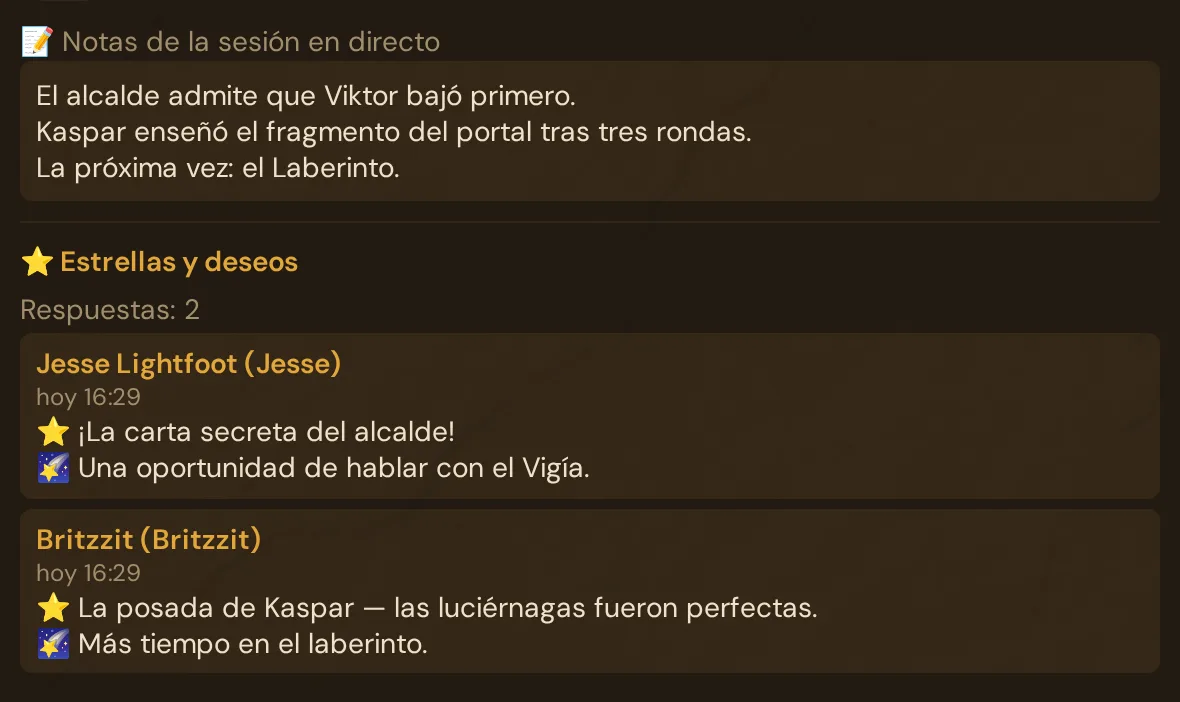
Haz clic en ✏️ en una sesión jugada: bajo tu preparación, el editor muestra 📝 Notas de la sesión en directo y las ⭐ Estrellas y deseos de tus jugadores (ver Resumen de sesión):
Las cifras como las escenas enviadas o las tiradas de dados están en la página Registro de sesión & Análisis; elige allí la sesión por su código.
Eliminar una sesión
Haz clic en ✕ en una tarjeta de sesión → confirma el aviso. La fila de sesión y el registro de eventos asociado se eliminan. Esta acción no se puede deshacer — exporta el registro de sesión primero si necesitas conservarlo.
Las entidades vinculadas (PNJ, escenas, encuentros) no se eliminan — solo la fila de sesión y sus vínculos.
Solución de problemas
| Síntoma | Causa | Solución |
|---|---|---|
| El panel de tramas muestra «⏳ Plotlines…» y nunca se actualiza | Error de red al cargar /api/sessions/:id/plotlines |
Recarga la página; comprueba tu conexión |
| El botón 📤 de envío está desactivado o muestra una alerta | No hay ninguna sesión en vivo activa | Ve a la pestaña Live e inicia primero una sesión |
| El diálogo ↪ de arrastre dice «No open plotlines in previous session» | La sesión anterior no tiene tramas con estado active u on_hold |
Vincula tramas manualmente a la sesión anterior a través de Tramas en la barra lateral |
| Vincular una entidad con + no aparece de inmediato | El guardado automático es asíncrono | Espera un momento o haz clic en Cerrar y vuelve a abrir la sesión para refrescar |
| El número de sesión no es el esperado | Los números se asignan automáticamente (el número más alto existente + 1) | El número no se puede cambiar en el editor; usa el título para nombrar la sesión como necesites |
| Un jugador no ve la tarjeta 📅 Próxima sesión | Ninguna sesión próxima tiene fecha, o el personaje del jugador no está guardado en ese teléfono | Fija 🗓️ Fecha y hora en la sesión; pide al jugador que abra la vista del jugador en el teléfono donde creó su personaje |
| Las respuestas vuelven de repente a «sin respuesta» | Cambiaste la fecha más de dos horas | Los jugadores responden de nuevo — o anotas tú sus respuestas en el editor (✏️) |
Artículos relacionados
- 📜 Tramas — crear y gestionar tramas principales, secundarias y personales
- 🎬 Escenas (preparación) — preparar escenas para enviarlas en vivo con un clic
- 📡 Dirigir una sesión en directo — qué ocurre cuando haces clic en ▶ Iniciar sesión
- 📊 Registro de sesión & Análisis — timeline de eventos y estadísticas de sesiones pasadas
- 📜 Resumen de sesión — enviar un resumen al inicio de la próxima sesión