🎟️ Invitaciones de incorporación de jugadores
👤 Para: Game Master · 💳 Plan: Todos los planes · 🔄 Actualizado el 2026-10-17
El mayor consumidor de tiempo en la sesión 1 de una nueva campaña es la creación de personajes en la mesa. Las invitaciones de incorporación lo eliminan — le envías a cada jugador un enlace, él crea su personaje en su propio teléfono u ordenador antes de la noche de juego, y llegas a la sesión 1 con personajes terminados ya en tu lista de jugadores.
Qué hace
Generas un enlace único (y un código QR) para tu campaña. Los jugadores lo abren en cualquier navegador, pasan por un asistente guiado de creación de personajes, y su personaje llega directamente a tu herramienta de Game Master — sin necesidad de cuenta por su parte. Tú controlas cuántos usos tiene el enlace y cuándo expira.
Cuándo usarlo
Envía los enlaces de incorporación 1–2 semanas antes de la sesión 1. Los jugadores que procrastinan aún tienen tiempo; puedes revisar cada hoja de personaje antes de la noche de juego en lugar de en la mesa.
Paso a paso
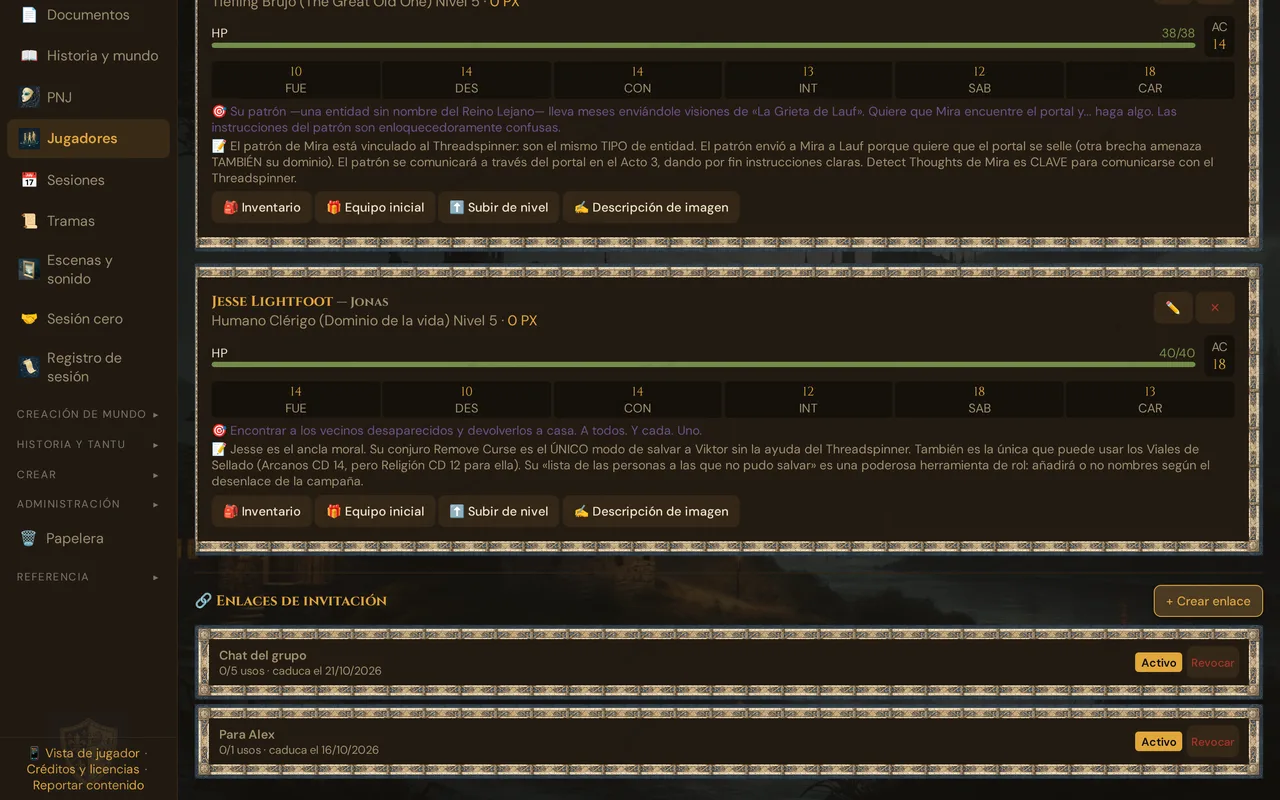
- Abre tu campaña y ve a Jugadores en la barra lateral.
- Desplázate hasta la sección 🔗 Enlaces de invitación y haz clic en + Crear enlace.
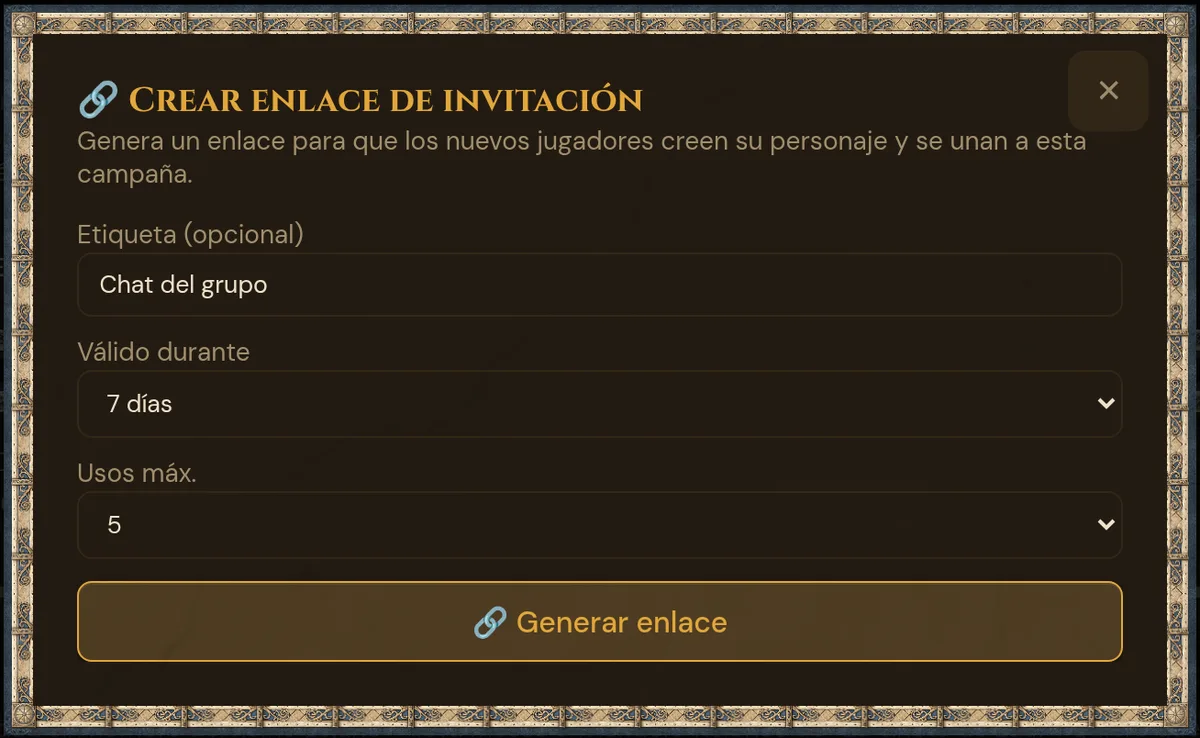
- Rellena el formulario (consulta las opciones a continuación) y haz clic en 🔗 Generar enlace.
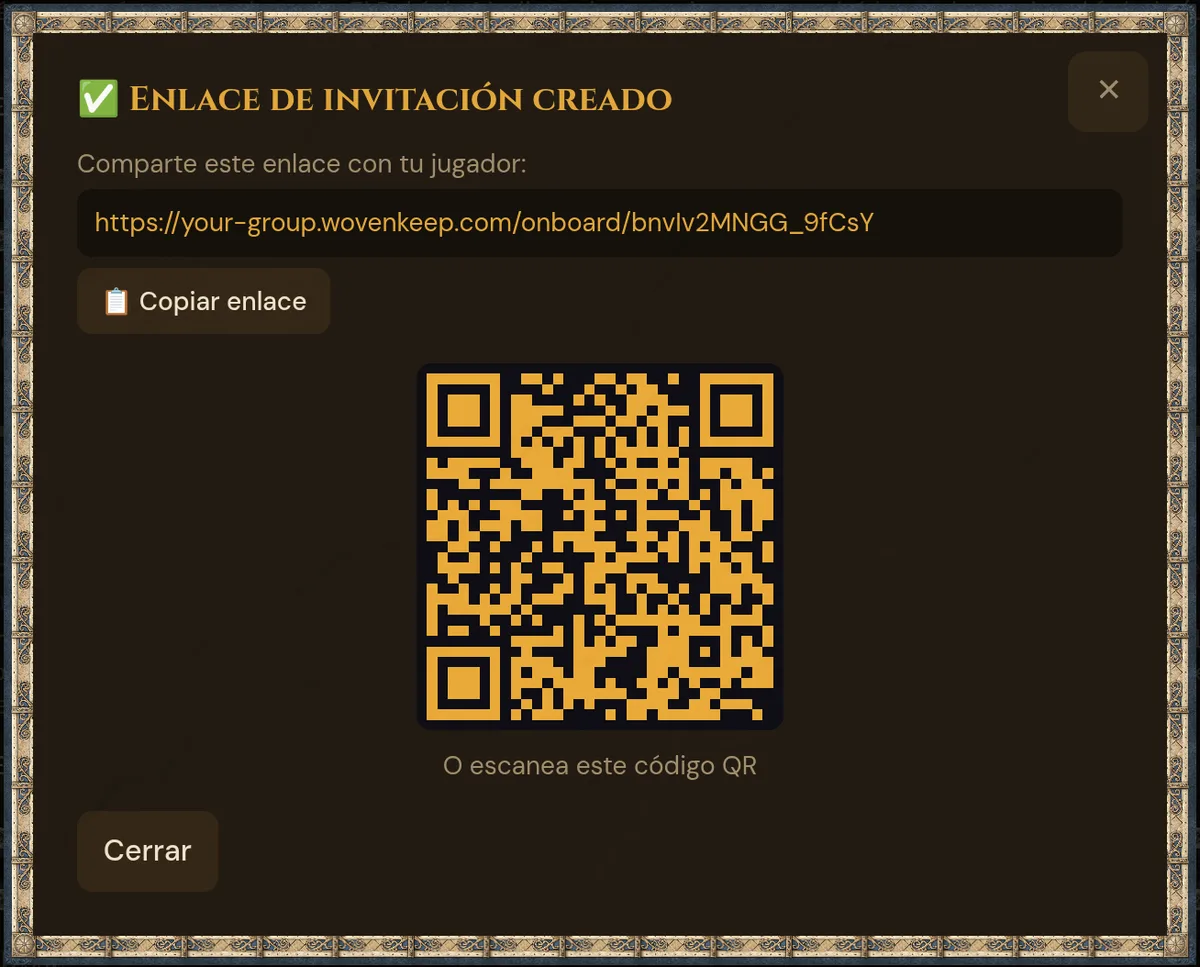
- Copia el enlace con 📋 Copiar enlace o comparte el código QR que aparece en pantalla.
- Pega el enlace en Discord, WhatsApp, correo electrónico, o donde sea que chatee tu grupo.
💡 Consejo: Para una partida doméstica estándar, 5 usos / 7 días es el punto ideal — un enlace en el chat de grupo, todos tienen una semana.
💡 ¿Un jugador nuevo para una sesión planificada? También puedes crear la invitación directamente desde la sesión: ➕ Invitar a jugadores nuevos debajo de las respuestas o en la tarjeta de la sesión en el calendario. → Sesiones
Opciones al crear el enlace
| Campo | Notas |
|---|---|
| Etiqueta | Opcional. Solo para tu referencia — «Para Alex», «Grupo de Discord», «Mesa de convención». Los jugadores nunca la ven. |
| Válido durante | Cuánto tiempo funciona el enlace: 24 horas / 48 horas / 7 días / 30 días. |
| Usos máx. | Cuántos personajes se pueden crear a través de este enlace: 1 / 5 / 10 / Ilimitado. |
Después de hacer clic en 🔗 Generar enlace, Wovenkeep muestra la URL de invitación, el botón 📋 Copiar enlace y un código QR:
Elegir los usos máximos
| Configuración | Usar para |
|---|---|
| 1 | Un jugador específico. El enlace muere tras crear un personaje — el más seguro. |
| 5 / 10 | Todo el grupo. Deja un enlace en el chat de grupo; todos lo usan. |
| Ilimitado | Reclutamiento abierto (partida de convención, Discord público). Cualquiera con el enlace puede unirse — combínalo con una fecha de expiración corta. |
Lo que ve el jugador
Cuando un jugador abre el enlace de invitación, el asistente guiado arranca enseguida (la ruta clásica muestra arriba el nombre de la campaña).
Modo e idioma
Una barra en la parte superior de la página de invitación tiene a la izquierda el botón de modo — ⚙️ Experto: modo clásico, o 🧙 Modo guiado en la ruta clásica — y a la derecha el menú de idioma (🇬🇧 English, 🇩🇪 Deutsch, 🇫🇷 Français, 🇪🇸 Español). Al elegir un idioma, la página se recarga en ese idioma. La elección es del propio jugador: también se aplica a la vista del jugador en este navegador, mientras que la herramienta GM y la TV del mismo dispositivo mantienen su idioma. El modo se recuerda en el dispositivo; sin una elección guardada, arranca el asistente guiado.
Asistente guiado
Ruta predeterminada — Asistente guiado (ELI5): Los jugadores nuevos en D&D obtienen un flujo guiado paso a paso con explicaciones sencillas para cada elección. El asistente gestiona una decisión a la vez:
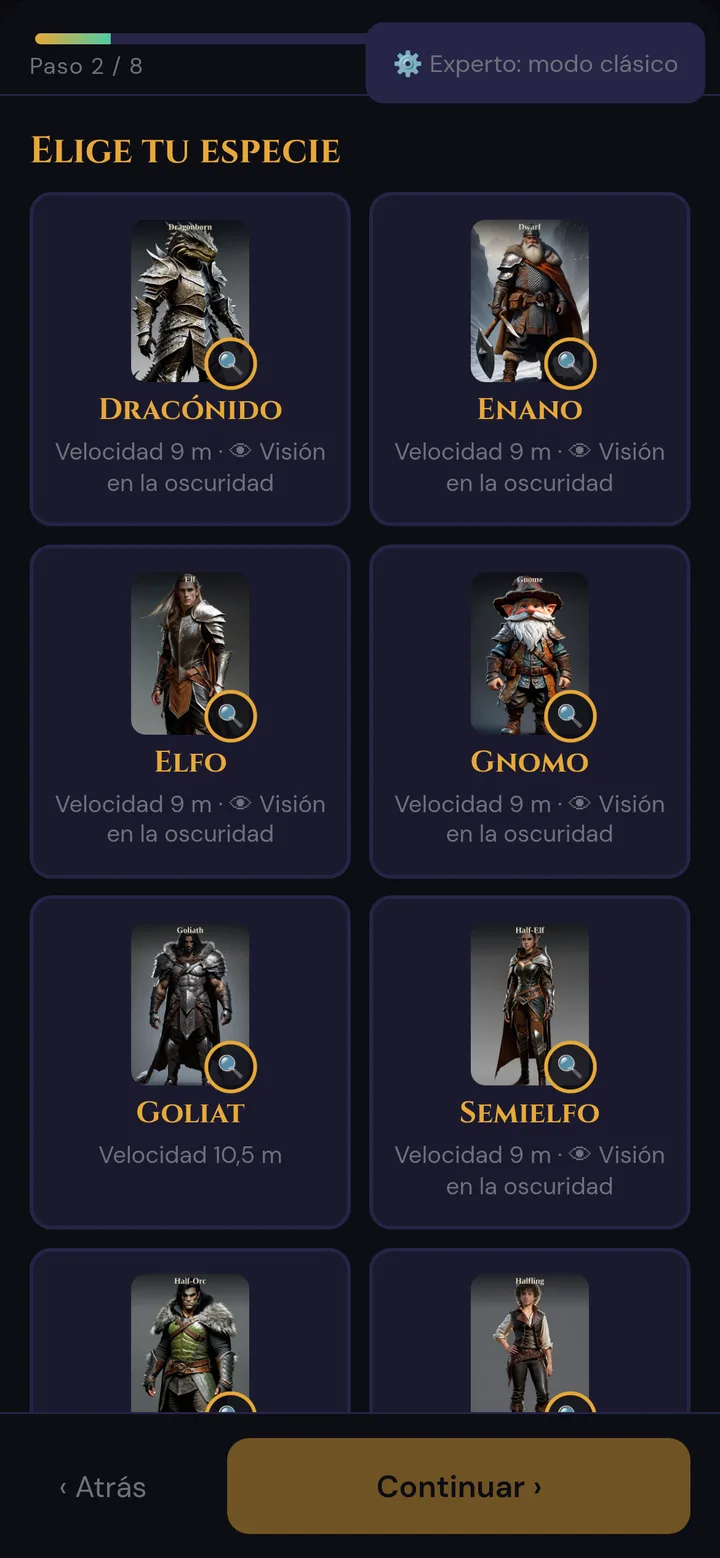
Los pasos del asistente ELI5 (8 para un Guerrero con el trasfondo Soldado):
- ¡Bienvenido! (lo que te espera)
- Elige tu especie (cada tarjeta muestra la velocidad y la visión en la oscuridad)
- Elige tu clase (cada tarjeta muestra su dado de golpe)
- Tus valores (matriz estándar, con el botón ✨ Recomendación para {clase})
- Tu trasfondo (Acólito, Criminal, Erudito o Soldado)
- Tus habilidades
- Retrato (opcional) (márcalo para recibir una sugerencia de retrato (IA) justo después de la creación — se omite si has ocultado las funciones de IA)
- Equipo (el equipo estándar de la clase y el del trasfondo, añadidos automáticamente al inventario)
Después ¡Casi listo!: ponle nombre al héroe — el nombre es obligatorio (Ponle un nombre a tu héroe.) — y toca ⚔️ ¡Crear héroe! → personaje creado. Los lanzadores de conjuros tienen además Elige tus conjuros, el Acólito y el Erudito Tus conjuros de Iniciado en la magia — detalles en Creación de personajes.
Modo clásico
Ruta jugador experimentado — Asistente clásico: Los jugadores pueden cambiar al flujo clásico de 4 pasos más rápido en cualquier momento usando ⚙️ Experto: modo clásico, a la izquierda de la barra superior. El asistente recuerda la preferencia.
El flujo clásico: Elige tu especie → Elige tu clase + Elige la subclase (o Ninguna; solo la subclase del SRD 5.2.1, con el nombre en el idioma del jugador) → Nombre y detalles → Confirma tu personaje. Las clases que lanzan conjuros de nivel 1 eligen sus conjuros antes de la confirmación.
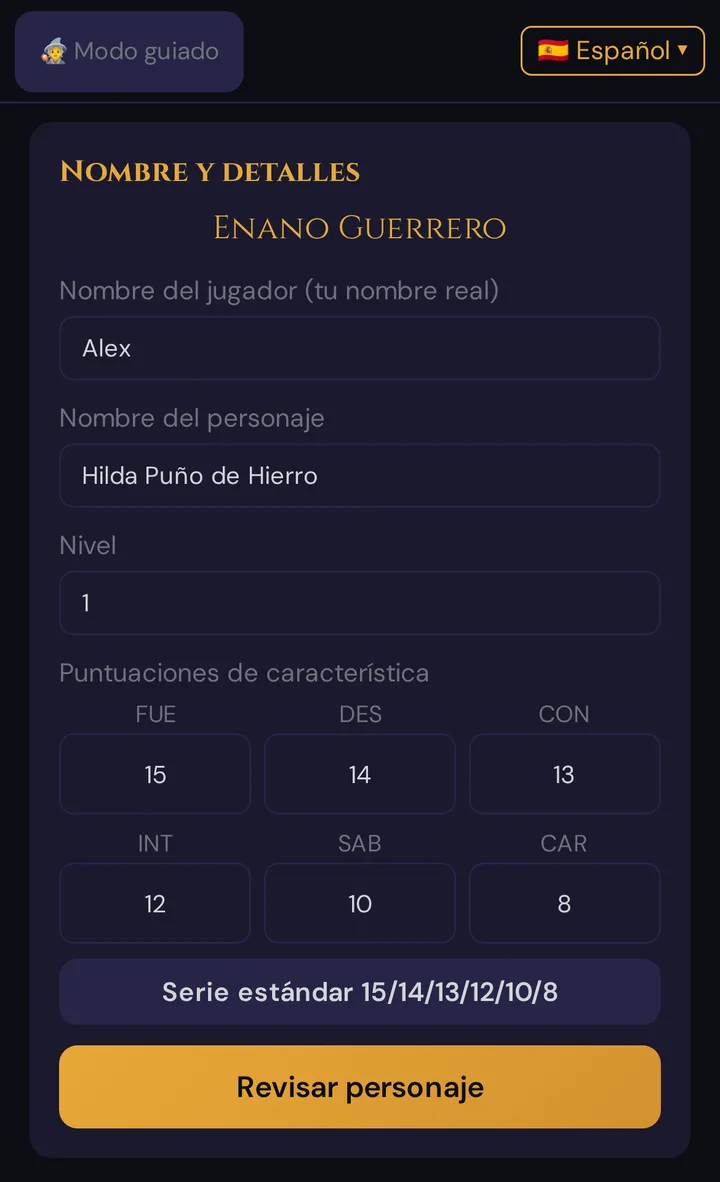
Nombre y detalles pide el nombre del jugador (tu nombre real) y el nombre del personaje — ambos obligatorios —, el nivel (1–20) y las Puntuaciones de característica: seis campos de 3 a 20 que empiezan en 10. Serie estándar 15/14/13/12/10/8 los rellena en este orden (FUE 15 … CAR 8), sea cual sea la clase; ajústalos a tu gusto. Aquí no hay compra de puntos ni tiradas. Una importación desde D&D Beyond rellena las puntuaciones.
Importación de D&D Beyond: La ruta clásica también ofrece un atajo en la parte superior: sube un PDF de personaje de D&D Beyond, pega una URL de personaje de D&D Beyond, o sube un export JSON para rellenar automáticamente toda la hoja de personaje.
Pantalla de éxito
Una vez creado el personaje, el jugador ve un resumen — nombre, especie, clase y nivel en su idioma; la línea Jugador: … solo cuando el nombre del jugador es distinto del nombre del personaje — y su token de jugador, un código corto que usa para iniciar sesión en las sesiones en vivo. Debe guardarlo o copiarlo.
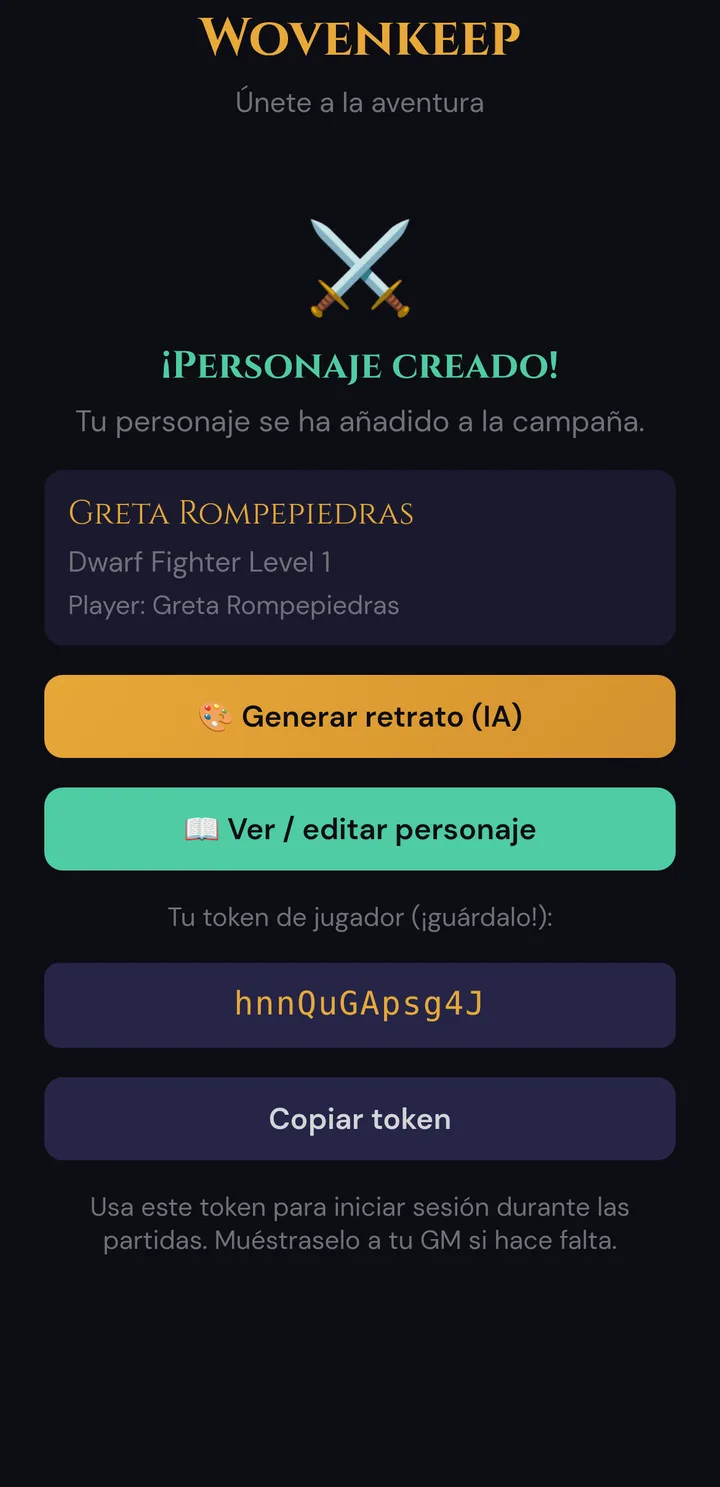
El botón Ver / editar personaje abre directamente la hoja de personaje completa — allí se puede cambiar el nombre del personaje con ✏️ (ver Cambiar el nombre de tu personaje). El botón Generar retrato (IA) permite al jugador pedir una sugerencia de retrato directamente desde la pantalla de éxito — consulta Límites del plan a continuación. Si has ocultado las funciones de IA, el botón no aparece.
Seguimiento de invitaciones
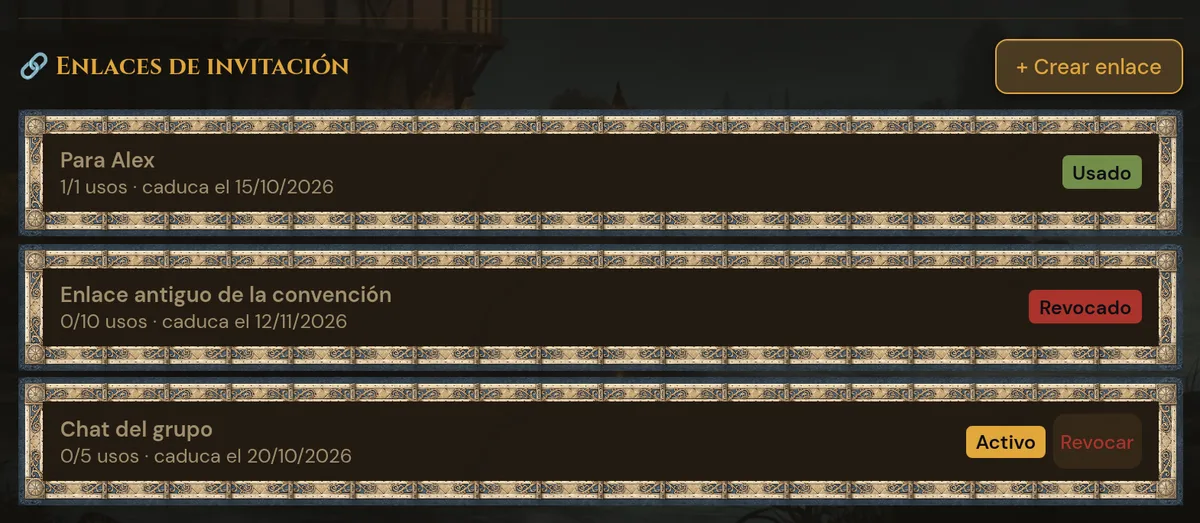
La sección 🔗 Enlaces de invitación, al final de la página Jugadores, muestra cada invitación y su estado actual:
| Estado | Significado |
|---|---|
| Activo | El enlace funciona; usos restantes; aún no ha expirado |
| Usado | Usos máximos alcanzados (estado: completed) |
| Caducado | Ha pasado el período de validez |
| Revocado | Lo desactivaste manualmente |
Cada tarjeta de invitación muestra el recuento de usos y la fecha de expiración en línea.
Revocar una invitación
Haz clic en Revocar junto a una invitación activa. El enlace deja de funcionar de inmediato. Los personajes ya creados a través de él no se eliminan — solo se desactiva el enlace en sí.
Revoca cuando:
- Un enlace se filtró públicamente y quieres evitar que jugadores desconocidos se unan
- Un jugador abandonó el grupo antes de usar su enlace
- El período de reclutamiento ha terminado
Después de que lleguen los personajes
Los PJ creados aparecen en tu lista Jugadores igual que cualquier personaje creado por el Game Master. Antes de la sesión 1:
- Revisar cada hoja — comprueba que la especie, la clase y el nivel encajen en la campaña.
- Añadir notas de Game Master — los jugadores no pueden verlas; úsalas para tu propio contexto («quiere una trama de redención», «prefiere los encuentros sociales»).
- Vincular a tramas — conecta cada PJ a una trama personal (consulta Tramas).
- Completar retratos si los jugadores se lo saltaron — los jugadores pueden subir un retrato o pedir una sugerencia en su hoja de personaje en cualquier momento; en la tarjeta del PJ, ✍️ Descripción de imagen te da una plantilla para una imagen propia.
Incorporación vs. Sesión Cero
Son dos herramientas separadas y complementarias:
| Invitación de incorporación | Sesión Cero | |
|---|---|---|
| Propósito | Crear la hoja de personaje | Recopilar preferencias de estilo de juego |
| Resultado | Un PJ en la lista de jugadores | Una tarjeta de preferencias por jugador |
| Cuándo | 1–2 semanas antes de la sesión 1 | 1–2 semanas antes de la sesión 1 |
Envía ambos enlaces al mismo tiempo. Los jugadores pueden crear su personaje y completar la encuesta de preferencias en una sola sesión.
Unirse a una sesión en vivo vs. incorporación
Son dos enlaces diferentes — no los confundas:
| Enlace | Propósito | Cuándo |
|---|---|---|
Invitación de incorporación (/onboard/{token}) |
Crear un personaje | Antes de que empiece la campaña |
Unirse a la sesión (/player/?s={code}) |
Unirse a la partida en vivo de esta noche | A la hora de la sesión, cada sesión |
Un jugador usa el enlace de incorporación una sola vez para crear su personaje. Después de eso, usa el QR de unirse a la sesión (que cambia cada sesión) para iniciar sesión en las partidas en vivo con su Token de Jugador.
Límites del plan
El flujo de incorporación en sí (crear un personaje, compartir enlaces, seguir invitaciones) es gratuito.
La sugerencia de retrato (IA) en la pantalla de éxito (opcional) está disponible en todos los planes y se factura por uso: cada sugerencia cuesta 5 Threads por imagen, con cargo a tu saldo — siempre que permitas a los jugadores usar funciones Tantu de pago. Consulta Threads y costes para más detalles.
Solución de problemas
| Síntoma | Causa | Solución |
|---|---|---|
| Invitación no válida — Esta invitación ha caducado. o Esta invitación ha sido revocada. | El enlace caducó o fue revocado (un enlace desconocido dice Este enlace de invitación ya no es válido.) | Crea un nuevo enlace en la sección 🔗 Enlaces de invitación |
| Error de conexión — No se ha podido conectar con el servidor. Inténtalo de nuevo. | No se pudo acceder al Realm | Comprueba la conexión y recarga la página |
| «Este enlace de invitación ya ha sido usado.» | El enlace de uso único ya fue reclamado | Crea un nuevo enlace, o usa una configuración de usos máximos más alta |
| El jugador no encuentra el enlace | Frecuente — se pierde en el chat | Comparte el código QR en su lugar; pega la URL de nuevo |
| El personaje no aparece en la lista de jugadores | Es posible que el jugador no haya hecho clic en Confirmar en el último paso | Pídele que vuelva a abrir el enlace y complete el asistente |
| El código QR no se escanea | Pantalla de bajo contraste o pequeña | Copia la URL en su lugar y pégala manualmente en un navegador |
Artículos relacionados
- ✨ Creación de personajes — el flujo completo de creación de personajes
- 🎲 Personajes jugadores — dónde viven los PJ creados tras la incorporación
- 🤝 Sesión Cero — encuesta complementaria de preferencias de estilo de juego
- 📡 Dirigir una sesión en vivo — unirse a una sesión es un enlace diferente
- 🧵 Threads y costes — coste por uso de las sugerencias de retrato