🎭 Reparto de escena
👤 Para: Game Master · 💳 Plan: Todos los planes · 🔄 Actualizado el 2026-10-17
Una escena puede tener un reparto de PNJ y monstruos, para la planificación del combate y para tener una visión general en la mesa. Opcionalmente, Tantu te sugiere a partir de él una conversación, una imagen o un sonido ambiental (IA). Esta página cubre en profundidad esas herramientas del editor de escenas. Para los conceptos básicos de creación y envío de escenas, consulta Escenas (preparación).
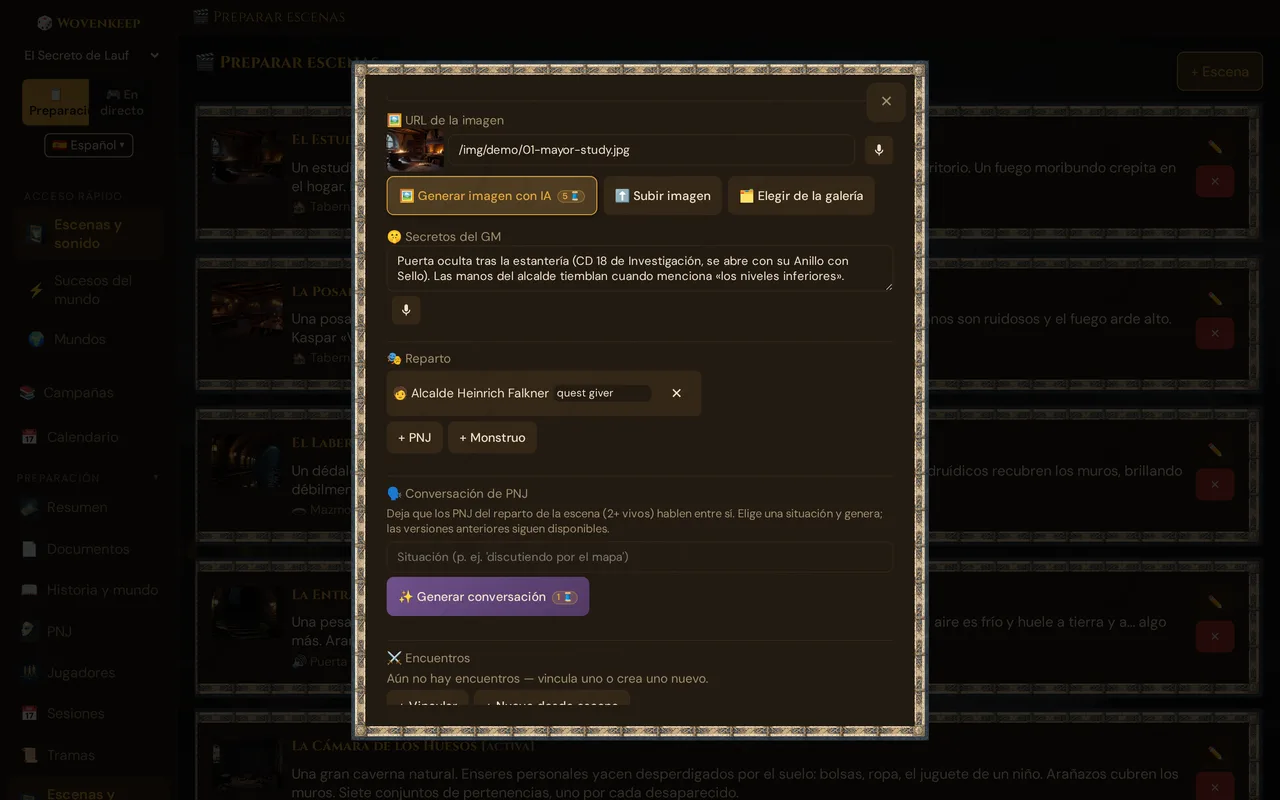
Qué hace
Abre una escena guardada con ✏️ y verás estos paneles que el formulario de creación no muestra:
- 🎭 Reparto — asigna PNJ de la campaña (con una etiqueta de rol) y monstruos (los tuyos o cualquiera de los 471 monstruos del SRD) a la escena.
- ⚔️ Encuentros — planifica el combate directamente desde la escena (tratado en Escenas (preparación) y Encuentros).
- 🗣️ Conversación PNJ (opcional) — deja que dos o más PNJ del reparto hablen entre sí; Tantu te sugiere el intercambio y tú decides si lo envías a los jugadores.
- 🎙️ Sonido + 🖼️ Imagen (opcional) — Tantu te sugiere una pista de ambiente personalizada y una ilustración de la escena, ambas a partir del campo 🎭 Ajuste base (controla imagen y sonido de IA) de la escena.
- 🔗 Vínculos — conecta la escena con PNJ, lugares, tramas, pistas y más (consulta Escenas (preparación)).
Cuándo usarlo
Usa el reparto y la conversación cuando una escena sea un momento de interpretación — una tensa negociación ante la puerta, dos villanos tramando algo, una discusión en la taberna en la que el grupo entra de repente. Usa las sugerencias de imagen y sonido cuando quieras un aspecto y una atmósfera a medida para un lugar sin buscar imágenes de stock o archivos de audio. Prepáralo todo una vez durante la preparación y dispáralo durante la partida.
Paso a paso
- Guarda la escena primero (el formulario de creación solo acepta título, capítulo, descripción, sonido, superposición, una imagen — por URL, subida o de tus medios —, secretos del Game Master y casillas opcionales de reparto).
- Haz clic en ✏️ en la tarjeta de la escena para abrir el editor.
- Rellena 🎭 Ajuste base (controla imagen y sonido de IA) — un prompt corto y atmosférico.
- En 🎭 Reparto, haz clic en + PNJ / + Monstruo para asignar miembros.
- Opcional: con dos o más PNJ vivos asignados, escribe una situación en el cuadro 🗣️ Conversación PNJ y haz clic en ✨ Generar conversación.
- Opcional: haz clic en 🖼️ Generar imagen con IA para una ilustración y en 🎙️ Sonido de Tantu para una pista de ambiente. Cada botón muestra su precio 🧵, y antes de la generación aparece un diálogo de confirmación.
💡 Consejo: El campo Ajuste base es un prompt, no prosa. «Arco de piedra cubierto de musgo por la noche, luz de antorcha, niebla» supera a un párrafo de texto narrativo — tanto para la imagen como para el sonido.
El panel Reparto
Tras guardar, la sección 🎭 Reparto te permite construir el elenco de la escena:
| Acción | Qué ocurre |
|---|---|
| + PNJ | Busca en los PNJ de tu campaña y asigna uno o más. Cada uno dispone de un campo de texto Rol opcional (p. ej., «Villano», «Guía»). |
| + Monstruo | Dos grupos: tus monstruos personalizados y una búsqueda en vivo en el compendio de monstruos SRD (471 monstruos). Cada monstruo tiene un campo de cantidad (predeterminado: 1). |
| ✕ | Elimina un miembro del reparto (no borra el PNJ/monstruo en sí). |
También puedes preseleccionar PNJ y monstruos personalizados con casillas en el formulario + Escena y afinarlos luego en el editor.
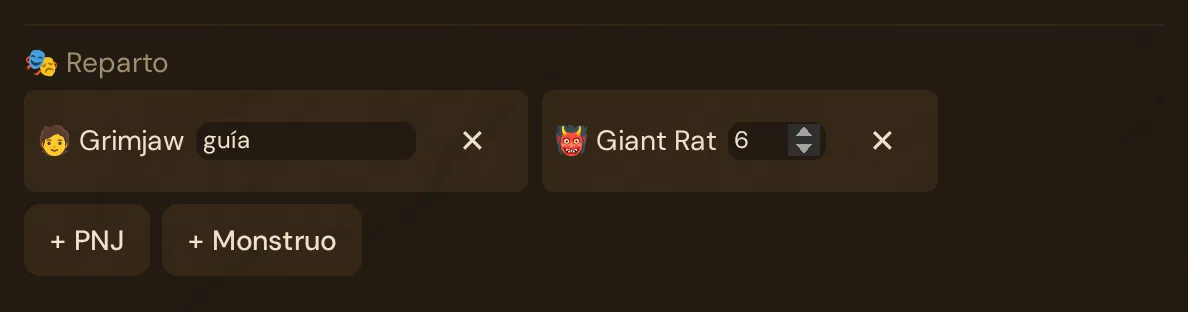
Los miembros del reparto alimentan el panel Conversación PNJ y sirven como recordatorio rápido de quién está en la sala cuando envías la escena.
Planificación de encuentros centrada en la escena
El panel ⚔️ Encuentros dentro del editor de escenas te permite vincular un encuentro existente, desvincularlo o crear uno nuevo ya vinculado a esta escena — así el combate vive junto a la escena a la que pertenece. Los detalles están en Escenas (preparación) y Encuentros.
Límites del plan
Las herramientas de reparto y encuentro son gratuitas e ilimitadas en todos los planes. Las sugerencias de Tantu dentro de una escena gastan Threads, tu crédito para extras opcionales:
| Acción | Threads |
|---|---|
| Conversación PNJ (✨ Generar conversación) | 1 por generación |
| Imagen (🖼️ Generar imagen con IA) | 5 por imagen |
| Sonido (🎙️ Sonido de Tantu) | 1 por sonido |
Los tres botones muestran su precio como insignia 🧵, y antes de la acción aparece un diálogo de confirmación con el coste, tu saldo actual y el saldo después.
Trae tu propia clave de IA y las acciones de texto como la conversación PNJ cuestan 0 🧵 — las imágenes solo son gratuitas con tu propia clave de Google Gemini; el sonido siempre cuesta Threads. No hay ninguna restricción por función según el plan — funcionan en el nivel gratuito Adventurer mientras tengas Threads. Las cuentas nuevas empiezan con Threads gratuitos; puedes ganar o comprar más. Consulta Threads y costes.
Solución de problemas
| Síntoma | Causa | Solución |
|---|---|---|
| Faltan los botones Reparto / Conversación / Imagen / Sonido | Estos paneles solo aparecen en la vista de edición, no en el formulario de creación | Guarda la escena y ábrela con ✏️ |
| «Se requieren al menos 2 PNJ vivos en el reparto de la escena.» al generar diálogo | Menos de dos PNJ del reparto están marcados como vivos | Añade un segundo PNJ al reparto, o devuelve el estado de un PNJ a vivo en su página |
| La sugerencia gira y luego muestra «Upgrade» / saldo insuficiente | No quedan Threads y no hay clave API propia | Recarga Threads o añade una clave propia en ⚙️ Ajustes de Tantu — entonces las acciones de texto cuestan 0 🧵, las imágenes solo con una clave de Google Gemini; el sonido siempre cuesta Threads |
| 🎙️ Sonido de Tantu muestra La generación de sonido no está configurada en esta instancia — por favor contacta al operador. | El servicio de sonido de Wovenkeep no está disponible en esta instancia | Usa un preset de sonido o sube tu propio archivo de audio; contacta al operador |
| 🖼️ La sugerencia de imagen falla con «storage full» | Cuota de almacenamiento del Realm alcanzada | Libera espacio en Almacenamiento y archivos o compra un paquete de +500 MB |
| El monstruo SRD no aparece en el selector | La búsqueda necesita al menos 2 caracteres | Escribe más caracteres del nombre del monstruo |
Opcional: sugerencias de Tantu (IA)
Conversación PNJ
Si la escena tiene al menos dos PNJ vivos en su reparto, en el panel 🗣️ Conversación PNJ Tantu puede sugerirte un breve intercambio guionizado entre ellos.
- Escribe la situación o el contexto (opcional — si no se indica, usa como respaldo la descripción de la escena y luego el título).
- Haz clic en ✨ Generar conversación.
- Tantu te sugiere un diálogo de varias líneas (normalmente 4–8 líneas, cada una atribuida a un PNJ del reparto, cada una con un estado de ánimo).
- Las generaciones anteriores se guardan en un menú desplegable de Historial — restaura y reutiliza cualquier versión anterior.
Solo los PNJ marcados como vivos cuentan para el mínimo de dos PNJ. Un PNJ muerto permanece en la lista del reparto pero el generador de conversación lo omite.
El diálogo sugerido no se envía automáticamente a los jugadores — lo lees, lo editas opcionalmente y luego lo envías como una secuencia de diálogo durante la sesión en vivo (los jugadores ven cada línea desplegarse una por una, locutor a locutor). Consulta Sugerencias de diálogo PNJ para la parte de envío en vivo.
💡 Consejo: Da a tus PNJ primero una personalidad, una motivación y un secreto en la página del PNJ. El generador de conversación usa esos campos, por lo que PNJ más ricos producen diálogos más precisos.
Imagen (🖼️ Generar imagen con IA)
El botón 🖼️ Generar imagen con IA te sugiere una ilustración de escena amplia, de plano general:
- El prompt se construye a partir del ajuste base de la escena (con la descripción como respaldo).
- La imagen se guarda automáticamente como imagen de la escena y se envía gratis durante una sesión en vivo — no pagas de nuevo para mostrarla.
- Para generar se necesita un proveedor de imágenes configurado (el predeterminado de la plataforma o tu propia clave).
Sonido (🎙️ Sonido de Tantu)
El botón 🎙️ Sonido de Tantu te sugiere una pista de ambiente personalizada para la escena:
- Misma fuente de prompt que la imagen (ajuste base → descripción → título).
- El texto puede estar en cualquier idioma: Tantu primero lo convierte en un breve prompt en inglés para el modelo de sonido. Si ese paso falla, se usa tu propio texto.
- El resultado pasa a ser el sonido de la escena: queda seleccionado en la lista 🔊 Sonido de la escena, en Sonidos IA, y suena en lugar de un ambiente al enviarla.
- También puedes elegir de esa misma lista — un ambiente, un sonido de Tus sonidos o uno anterior de Sonidos IA (reutilizarlo es gratuito — no se gasta ningún Thread) — o añadir tu propio archivo con ⬆️ Subir sonido. Ver Escenas (preparación).
💡 Consejo: Las sugerencias de sonido usan un servicio de Wovenkeep: no necesitas una clave propia en tu Realm. Si el botón muestra La generación de sonido no está configurada en esta instancia — por favor contacta al operador., usa un preset integrado o sube tu propio archivo de audio.
Artículos relacionados
- 🎬 Escenas (preparación) — crear y enviar tarjetas de escena
- 👤 PNJ — crea los PNJ que asignas al reparto
- 💬 Sugerencias de diálogo PNJ — enviar secuencias de diálogo a los jugadores
- ⚒️ Sugerencias: objetos, monstruos, imágenes, sonido — todas las sugerencias de imagen y sonido
- ⚔️ Encuentros — planificar combates vinculados a una escena
- 🧵 Threads y costes — tu crédito para extras opcionales