⏱️ Reloj y calendario en el juego
👤 Para: Game Masters · 💳 Plan: Todos los planes · 🔄 Actualizado el 2026-10-14
La capa de seguimiento del tiempo de Wovenkeep mantiene tu mundo ficticio sincronizado con tu mesa — desde rondas de combate individuales hasta viajes de varios días — y hace que los hechizos, condiciones y eventos programados expiren automáticamente a medida que el reloj avanza.
Qué hace
- Muestra la fecha y la hora actuales del juego en el calendario Gregoriano, un calendario de Fantasía neutral, o un calendario personalizado totalmente configurable
- Avanza el tiempo con un clic (+10 min, +1 h, +4 h o +8 h), y decrementa automáticamente las duraciones de hechizos y condiciones, y activa los eventos programados a medida que el reloj avanza
- Calcula el tiempo de viaje a partir de la distancia + el terreno + el ritmo, y lo aplica al reloj con un solo clic
- Permite a los jugadores ver la fecha y hora actuales y sus efectos activos en sus teléfonos en tiempo real
- Muestra los Relojes de lugar activos (temporizadores de cuenta regresiva específicos de ubicación) en el HUD del jugador
Cuándo usarlo
Abre En vivo → Reloj en el juego siempre que la ficción tenga que ver con el tiempo: hacer seguimiento de la concentración y las duraciones de buffs durante el combate, calcular una etapa de viaje entre lugares, crear tensión con un activador temporizado ("a medianoche, las puertas se cierran"), o simplemente mantener honesto al grupo sobre los descansos cortos y largos.
Dónde encontrarlo
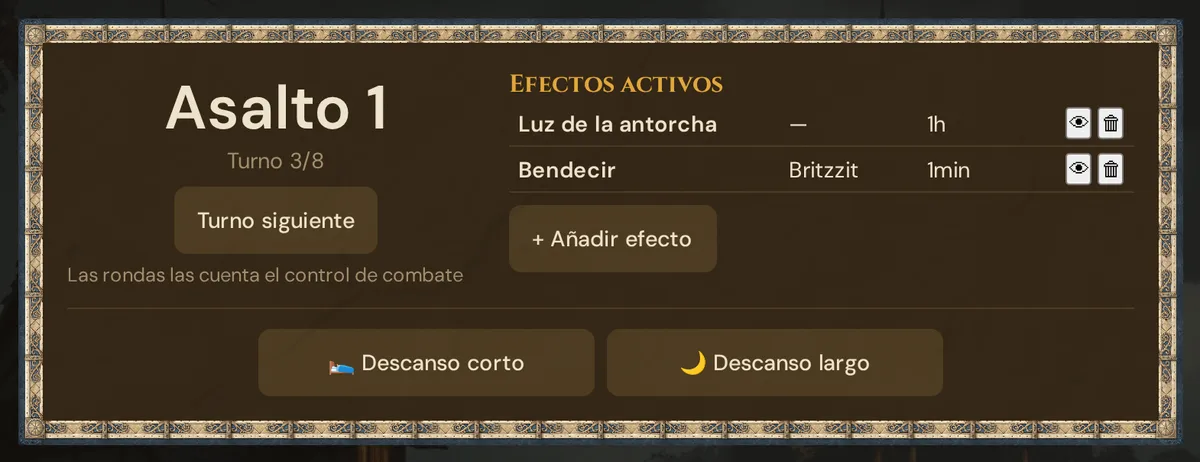
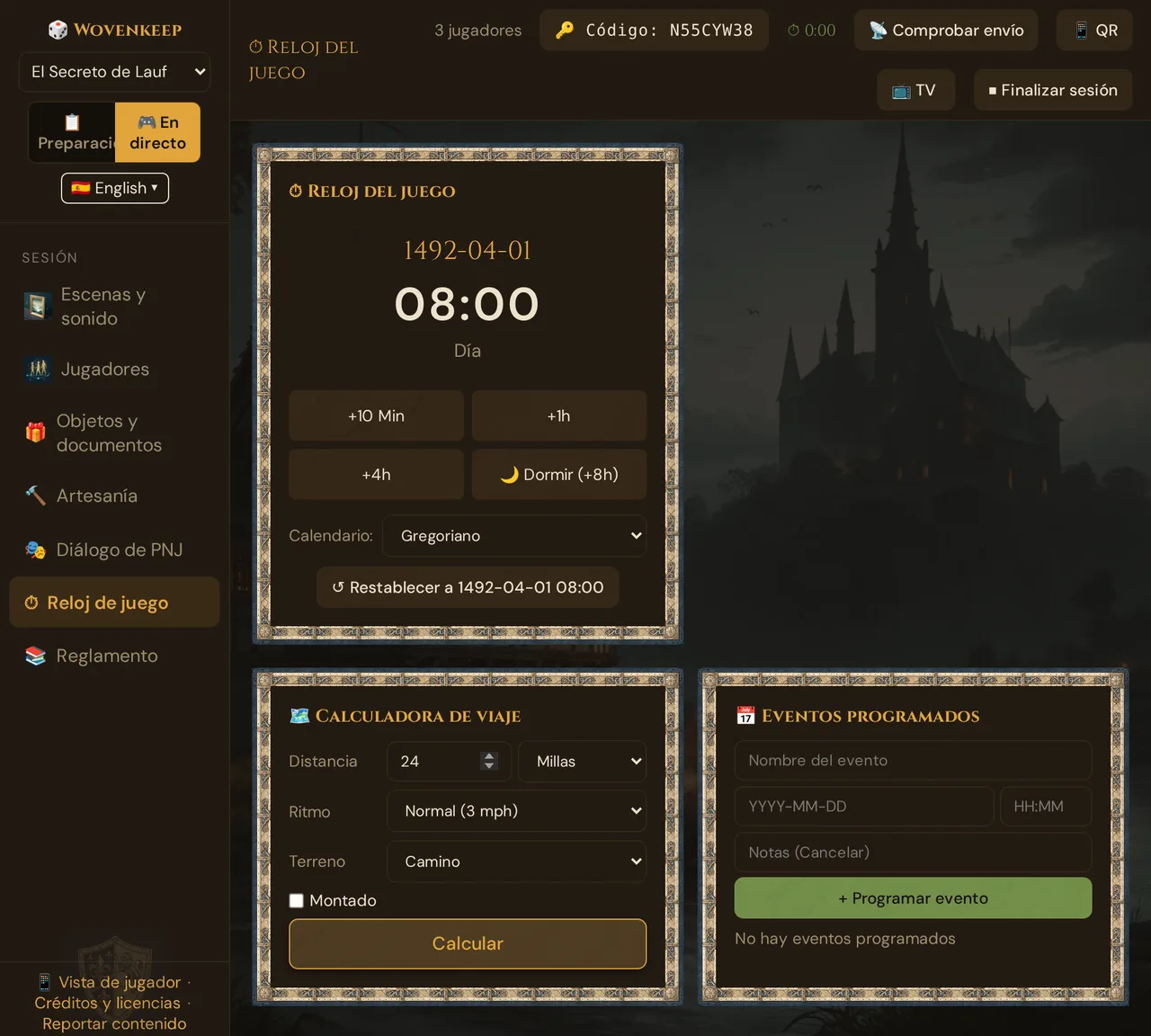
En vivo → Reloj de juego en la barra lateral en vivo. La sección tiene tres tarjetas: ⏱ Reloj del juego (fecha, hora, calendario), 🗺️ Calculadora de viaje (distancia + ritmo + terreno → tiempo) y 📅 Eventos programados (activadores futuros, p. ej. al atardecer). El contador de rondas, los efectos y los descansos (tiempo de combate, ver abajo) están arriba en Escenas y sonido.
Temporizador de ritmo
En la barra superior de la herramienta Game Master, junto al recuento de jugadores, un pequeño temporizador muestra la duración en tiempo real de tu sesión:
⏱ 0:00
Haz clic en él para iniciar o pausar. El color cambia de verde → ámbar a las 2 h, luego rojo a las 2 h 30 min — un aviso silencioso si la sesión se está alargando. El temporizador de ritmo es local a tu navegador y no afecta al reloj en el juego.
Tiempo de combate (rondas y descansos)
Este panel está arriba en En vivo → Escenas y sonido. Se superpone con el rastreador de iniciativa pero añade mecánicas de descanso.
| Botón | Efecto |
|---|---|
| ← Retroceder ronda | Decrementar la ronda en 1 |
| Turno siguiente ▶ | Igual que "Turno siguiente" en el rastreador de iniciativa |
| Ronda siguiente → | Fuerza el avance al inicio de la siguiente ronda |
| 🛌 Descanso corto | Elimina los efectos con durationKind=rest_short; restaura el uso de dados de golpe |
| 🌙 Descanso largo | Elimina los efectos con durationKind=rest_short o rest_long; restaura PG / espacios de hechizo / habilidades |
Ambos botones de descanso muestran una confirmación antes de aplicarse.
💡 Consejo: Los jugadores también pueden activar el Descanso corto y el Descanso largo desde su propia hoja de personaje en su teléfono — toca Descanso en el HUD del jugador. El resultado es el mismo que si el Game Master lo pulsara.
Reloj en el juego
El reloj muestra la fecha y la hora actuales del juego.
Estado predeterminado
Las nuevas campañas comienzan con el calendario Gregoriano, fecha 1492-04-01, hora 08:00. Puedes cambiar a cualquier calendario preestablecido en cualquier momento; el tiempo absoluto subyacente se conserva.
⚠️ El botón ↺ Restablecer restablece el reloj a
1492-04-01 08:00(Gregoriano). Pide confirmación antes de aplicarse.
Botones de avance rápido
[ +10 Min ] [ +1 h ] [ +4 h ] [ 🌙 Dormir (+8h) ] [ ↺ Restablecer ]
| Botón | Minutos avanzados |
|---|---|
| +10 Min | 10 |
| +1 h | 60 |
| +4 h | 240 |
| 🌙 Dormir (+8h) | 480 (tratado como un descanso largo) |
Cada avance recalcula la visualización de la fecha, decrementa los efectos basados en minutos y horas, activa todos los eventos programados cuyo tiempo de activación ha pasado, y envía la nueva hora a los teléfonos de los jugadores.
Partes del día
El reloj añade una etiqueta de parte del día según la hora:
| Horas | Etiqueta |
|---|---|
| 05:00–07:59 | Amanecer |
| 08:00–17:59 | Día |
| 18:00–20:59 | Tarde |
| todas las demás horas | Noche |
Así, 1492-04-01 14:30 se muestra como 1 de Luna de flores de 1492 d. F. · 14:30 · Día al usar el calendario de Fantasía.
Cambiar de calendario
Un menú desplegable debajo de la pantalla del reloj te permite elegir:
| Preajuste | Notación del año | Notas |
|---|---|---|
| Gregoriano | año estándar | Predeterminado para nuevas campañas |
| Calendario de Fantasía | d. F. | Calendario neutral e independiente de cualquier ambientación: 12 lunas de 30 días cada una (Luna de hielo … Luna de estrellas), semana de 7 días (Día de la forja … Día de descanso) |
| Personalizado | definido por el usuario | Meses + festivos configurables, hasta 99 meses con hasta 99 días cada uno |
Cambiar de calendario no restablece la hora — el mismo momento absoluto se renderiza en el formato del nuevo calendario.
Calendarios personalizados
Si el calendario de Fantasía no se adapta a tu ambientación homebrew — o si juegas en un escenario de campaña oficial con su propio calendario —, cambia a Personalizado y haz clic en Configurar.
Se abre un diálogo con dos secciones:
Meses
Para cada mes, proporciona un Nombre y un número de Días. Añade filas con + Añadir mes, elimínalas con la × junto a una fila. Se permiten hasta 99 meses, cada uno con hasta 99 días.
Festivos
Para cada festivo con nombre, proporciona un Nombre, un Mes (índice de tu lista de meses) y un Día (1–N dentro de ese mes). Los festivos son decorativos — la pantalla del reloj muestra el nombre del festivo cuando la fecha actual coincide.
Haz clic en 💾 Guardar calendario personalizado. La definición se almacena con la campaña y el reloj cambia a ella de inmediato.
💡 Consejo: ¿Juegas en un escenario de campaña oficial con su propio calendario? Recréalo como calendario personalizado — introduce aquí sus nombres de mes y su número de días.
Efectos y condiciones
El panel de efectos registra todo lo que tiene una duración: hechizos, condiciones, agotamiento, efectos ambientales.
Añadir un efecto
Haz clic en + Añadir efecto y sigue las instrucciones:
- Nombre del efecto — p. ej.
Bendición,Marca del cazador,Envenenado - Duración — elige entre:
- 1 Ronda · 1 Min · 10 Min · 1 h
- Descanso corto · Descanso largo
- Concentración
- Permanente
- Objetivo — déjalo vacío para un efecto global, o elige un personaje para vincularlo a un combatiente específico
- ¿Visible para los jugadores? — Aceptar = todos los jugadores lo ven en su panel de iniciativa; Cancelar = solo Game Master
El efecto aparece en la lista de efectos:
Bless              Lena             3R
Hunter's Mark      Goblin 2         10min
Concentration      Mira             Concentration
Formato: Nombre | Objetivo | Restante. Códigos de duración:
<n>R— rondas restantes<n>min— minutos restantes<n>×10min— bloques de 10 minutos restantes<n>h— horas restantesSR/LR— expira en el próximo descanso corto / largo∞— permanenteConcentration— vinculado a un lanzador de hechizos; se libera automáticamente si el lanzador recibe daño
Expiración automática
Wovenkeep decrementa las duraciones automáticamente:
- Los efectos basados en rondas cuentan hacia atrás cada vez que haces clic en Turno siguiente (o Ronda siguiente)
- Los efectos basados en minutos cuentan hacia atrás en cada avance del reloj
- Los efectos basados en descanso expiran cuando aplicas un Descanso corto o largo
- Los efectos permanentes nunca expiran automáticamente
Cuando un efecto llega a 0, se vuelve gris y el teléfono del jugador muestra un aviso: "Bendición se ha disipado". Haz clic en 🗑 para eliminarlo. Los efectos expirados permanecen visibles (en gris) hasta que se borran para que puedas ver de un vistazo qué acaba de desaparecer.
Concentración
Cuando añades un efecto con la duración Concentración:
- El efecto se vincula al personaje elegido como propietario de la concentración
- Aparece una fila de Concentración en la parte superior del panel de efectos
- Si ese personaje recibe daño (a través del rastreador de iniciativa → -PG), Wovenkeep pregunta: "Lena estaba concentrada en Bendición — ¿liberar?"
Para liberar manualmente, haz clic en Liberar junto a la entrada de concentración. Para cambiar a un nuevo hechizo en el mismo personaje, simplemente añade un nuevo efecto de concentración — Wovenkeep libera automáticamente el antiguo y muestra un banner de confirmación.
Calculadora de viaje
Cuando el grupo viaja entre lugares, la calculadora de viaje convierte la distancia + el terreno + el ritmo en tiempo transcurrido y lo aplica al reloj.
- En el subpanel Calculadora de viaje, rellena:
- Distancia — un número más un menú desplegable de unidad (Millas / Kilómetros)
- Ritmo — Lento (2 mph) / Normal (3 mph) / Rápido (4 mph) / Marcha forzada (3 mph, >8 h)
- Terreno — Camino / Llanura / Colinas / Bosque / Montaña / Pantano
- Opcionalmente marca Montado e introduce una velocidad de montura en mph para anular el ritmo
- Haz clic en Calcular.
Wovenkeep muestra el tiempo de viaje y la llegada prevista:
Distance: 24 miles  ·  Pace: Normal (3 mph)  ·  Terrain: Road
─────────────────────────────────────────────────────────────
Travel time: 8 h
Arrival: 1 de Luna de flores de 1492 d. F. · 16:00 · Day
- Haz clic en Aplicar tiempo de viaje para avanzar el reloj. Todos los efectos de minutos/horas decrementan, y todos los eventos programados entre ahora y la llegada se activan en secuencia.
Eventos programados
Programa un activador para que se dispare en un momento futuro específico del juego.
- En el subpanel Eventos programados, haz clic en + Programar evento.
- Rellena:
- Nombre del evento — una breve descripción (p. ej. "Las puertas se cierran")
- Fecha de activación — en formato
YYYY-MM-DD(prerrellenado con la fecha actual en el juego) - Hora de activación — en formato
HH:MM(prerrellenado con la hora actual en el juego + 1 h) - Notas — opcional
- Haz clic en + Programar evento para guardar.
El evento aparece en la lista con una cuenta regresiva. Cuando el reloj avanza más allá de la hora de activación:
- Aparece un aviso emergente en la herramienta Game Master: "⏰ Las puertas se cierran"
- La fila del evento se resalta para indicar que se ha disparado pero aún no se ha confirmado
- Haz clic en Descartar para borrarlo
Los eventos son ideales para crear presión temporal: llegar a la ciudad → programar el cierre de las puertas al atardecer → el viaje y el juego de rol avanzan el reloj → el aviso se dispara en el momento dramático.
Relojes de lugar (visibles para los jugadores)
Los Relojes de lugar son relojes de progreso específicos de ubicación definidos en la sección Mundos y Relojes de tu campaña. Cualquier reloj marcado como visible para los jugadores aparece en el HUD del jugador como una pantalla segmentada:
The Ritual Begins   ● ● ● ○ ○ ○   3/6
The Siege           ● ● ○ ○        2/4
Los segmentos rellenos (●) son ámbar; los segmentos vacíos (○) están atenuados. Los jugadores ven el título del reloj y su estado de relleno, pero no la descripción ni las notas del Game Master. El Game Master avanza los segmentos desde la sección Mundos de la herramienta de preparación; el teléfono del jugador se actualiza en tiempo real.
Qué se registra
Los tics del reloj no se registran uno por uno. Lo que sí se registra en el Diario de sesión: los descansos aplicados, los eventos programados que se han disparado y los cambios de calendario. La hora actual y todos los efectos activos persisten entre sesiones — reanudar una campaña continúa exactamente donde la dejaste.
Solución de problemas
| Síntoma | Causa | Solución |
|---|---|---|
| Los efectos no decrementan en Turno siguiente | Hiciste clic en Turno siguiente en el rastreador de iniciativa, no en el subpanel Tiempo de combate | Usa el botón Turno siguiente dentro del subpanel Tiempo de combate |
| El calendario personalizado no se renderiza | La lista de meses está vacía | Añade al menos un mes con al menos 1 día, luego 💾 Guardar |
| El tiempo de viaje parece incorrecto | No coincide el terreno o la velocidad de la montura | Vuelve a comprobar el menú desplegable Terreno y el campo de velocidad de la montura |
| El evento programado no se disparó | El reloj aún no ha avanzado más allá de la hora de activación | Haz clic en cualquier botón de avance (+10 Min, etc.) para mover el reloj más allá del activador |
| El teléfono del jugador no muestra la barra de tiempo | Aún no se ha enviado ningún estado de tiempo en el juego | Haz clic en cualquier botón +10 Min para enviar el estado inicial a los jugadores conectados |
| El Reloj de lugar no aparece en el teléfono del jugador | El reloj no está marcado como visible, o el estado está cancelado | Abre Mundos y Relojes, edita el reloj y activa Visible para los jugadores |
Artículos relacionados
- ⚔️ Iniciativa y combate — rastreador de rondas y turnos; el lado del combate del tiempo
- 📡 Dirigir una sesión en vivo — dónde encaja el seguimiento del tiempo en el flujo general de la sesión
- 📚 Manual de reglas SRD — mecánicas de descanso y reglas de condición de D&D 5e
- 🌍 Mundos y Relojes — crear y gestionar Relojes de lugar y Eventos del mundo