⚔️ Encuentros, objetos y monstruos
👤 Para: Game Masters · 💳 Plan: Todos los planes · 🔄 Actualizado el 2026-10-17
Tres herramientas de contenido homebrew se encuentran bajo Crear en la barra lateral de preparación: el calculador de encuentros (combates con cálculo de ND, además de encuentros sociales, de exploración, de trampa y de acertijo), los objetos personalizados y los monstruos personalizados. Los tres los creas a mano — objetos y monstruos, si quieres, a partir de una sugerencia de Tantu (IA) — y los tres se integran directamente en el juego en vivo.
Qué hace
- Calculador de encuentros — prepara un encuentro de uno de cinco tipos: combate, social, exploración, trampa o acertijo. Para un combate, ensambla un grupo de monstruos (SRD o personalizados), establece el tamaño y nivel del grupo y obtén de inmediato una valoración de dificultad 5e con XP ajustada.
- Objetos personalizados — diseña objetos mágicos homebrew manualmente o con una sugerencia de Tantu (IA); aparecen en la pestaña 🎒 Mis objetos de la página de reglas independiente y en el flujo «Dar objeto» en vivo.
- Monstruos personalizados — crea bloques de estadísticas completos con un editor estructurado opcional de jefe/guarida; se integran directamente en encuentros y en el rastreador de iniciativa.
Cuándo usarlo
Usa el calculador de encuentros antes de una sesión para comprobar la dificultad — el encuentro con «unos pocos trasgos» puede volverse Mortal una vez que entra en juego el multiplicador de número de monstruos. Usa los editores de objetos y monstruos personalizados siempre que el SRD no tenga lo que necesitas, o cuando quieras un BBEG homebrew con un bloque de estadísticas completo y un retrato.
Calculador de encuentros
Barra lateral → ⚔️ Encuentros (bajo Crear).
Un encuentro es un momento con nombre que preparas — un combate, una negociación, una trampa. Un combate contiene sus monstruos y una dificultad calculada para tu grupo; los demás tipos son notas con participantes opcionales.
Tipos de encuentro
El primer campo de la calculadora, Tipo, define qué clase de encuentro estás preparando:
| Tipo | Icono | Qué cambia |
|---|---|---|
| Combate (por defecto) | ⚔️ | Todo lo que sigue: Jugadores, Nivel, 🧮 Calcular, dificultad y PX, ⚡ Inicio automático, el sonido de combate y la importación al rastreador de iniciativa |
| Social | 🗣️ | Una negociación, un interrogatorio, una fiesta |
| Exploración | 🧭 | Unas ruinas que registrar, un tramo de naturaleza salvaje |
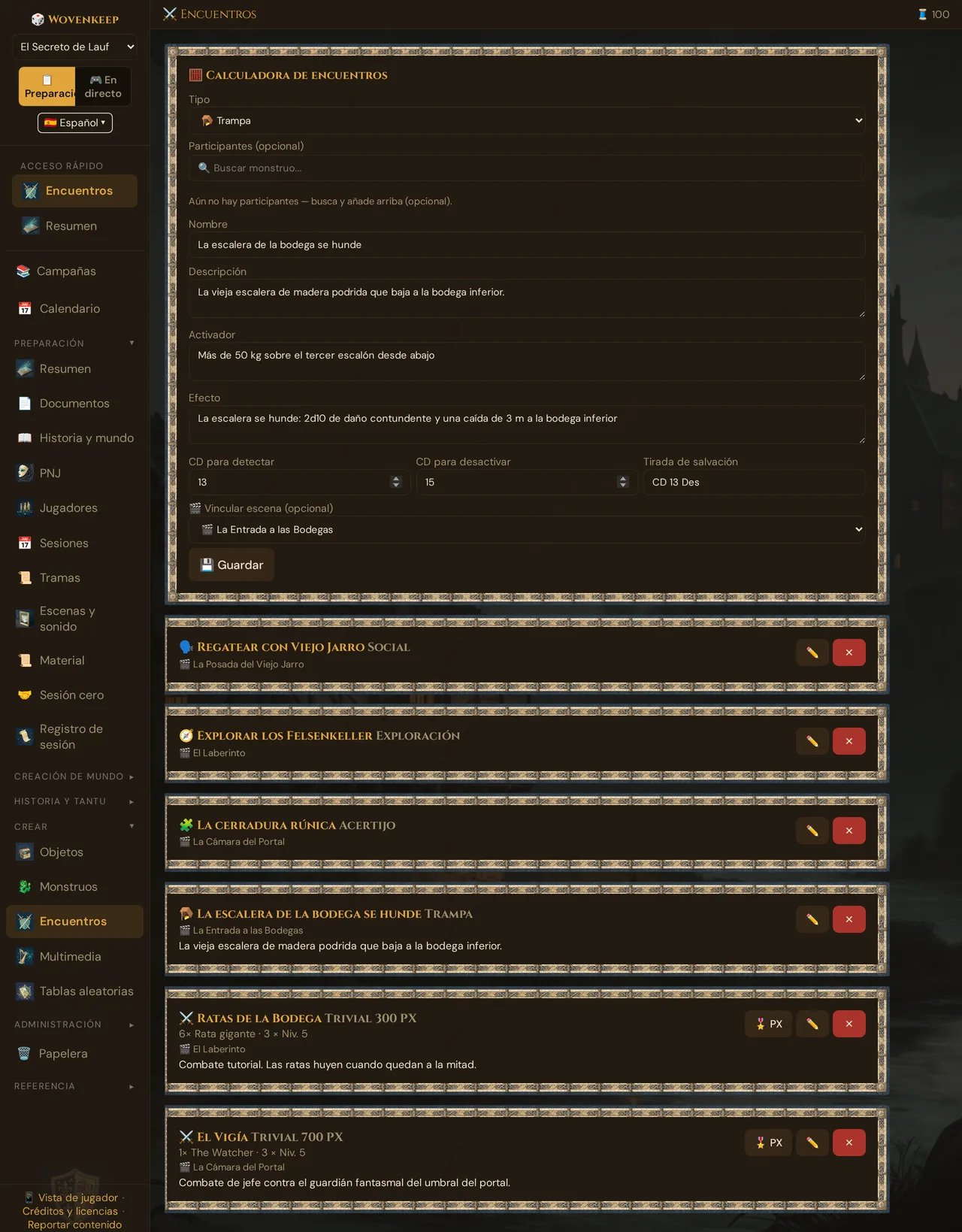
| Trampa | 🪤 | Una escalera que se hunde, una aguja envenenada — con los campos Activador, Efecto, CD para detectar, CD para desactivar y Tirada de salvación (consulta más abajo) |
| Acertijo | 🧩 | Una cerradura rúnica, una puerta con un enigma — con los campos Solución y Pistas |
En los cuatro tipos que no son de combate, la calculadora oculta Jugadores, Nivel, 🧮 Calcular, el resultado y ⚡ Inicio automático (si estaba marcado, se desmarca), y la lista de monstruos se titula Participantes (opcional) — añade criaturas o monstruos que representen a PNJ solo si quieres que queden registrados (Aún no hay participantes — busca y añade arriba (opcional).). En el diálogo ✏️ también se oculta el bloque ⚔️🔊 Ambiente sonoro de combate (prompt de IA). Estos encuentros no tienen dificultad ni PX, y Wovenkeep nunca inicia un combate por ellos (consulta Guardar y usar encuentros).
Los encuentros que guardaste antes de que existieran los tipos cuentan como Combate. Puedes cambiar el tipo en cualquier momento: haz clic en ✏️ en el encuentro, elige otro Tipo y haz clic en 💾 Guardar.
El icono aparece allí donde aparezca el encuentro: en la lista de encuentros (los encuentros que no son de combate muestran su tipo en lugar de una dificultad), en las fichas de escena de 🎬 Preparar escenas (con ⚡ tras ⚔️ en un combate que empieza automáticamente), en el panel ⚔️ Encuentros del editor de escenas y en el Pack imprimible.
Campos de trampa y acertijo
Elige 🪤 Trampa o 🧩 Acertijo y aparece un bloque propio bajo Descripción:
| Tipo | Campos |
|---|---|
| 🪤 Trampa | Activador y Efecto (hasta 1.000 caracteres cada uno), CD para detectar y CD para desactivar (números enteros del 1 al 40) y Tirada de salvación (texto breve, p. ej. CD 13 Des) |
| 🧩 Acertijo | Solución (hasta 2.000 caracteres) y Pistas — una pista por línea, hasta 10 |
- Los campos se guardan con 💾 Guardar; una CD fuera de 1–40 y una 11.ª pista se descartan sin aviso.
- Para verlos o cambiarlos más tarde, abre el encuentro con ✏️ — la lista de encuentros solo muestra la descripción. También en el diálogo ✏️ se guardan solo con 💾 Guardar; Cerrar descarta los cambios en ellos.
- Si cambias un encuentro a otro tipo y lo guardas, los campos del tipo anterior desaparecen.
- El Pack imprimible los imprime tras la descripción, y las pistas como lista numerada. En directo, enviar la escena solo añade a tu 📋 Registro una línea como 🪤 Trampa: Escalera que se hunde; los jugadores nunca los ven.
- Al duplicar la campaña, se copian.
Construir un encuentro
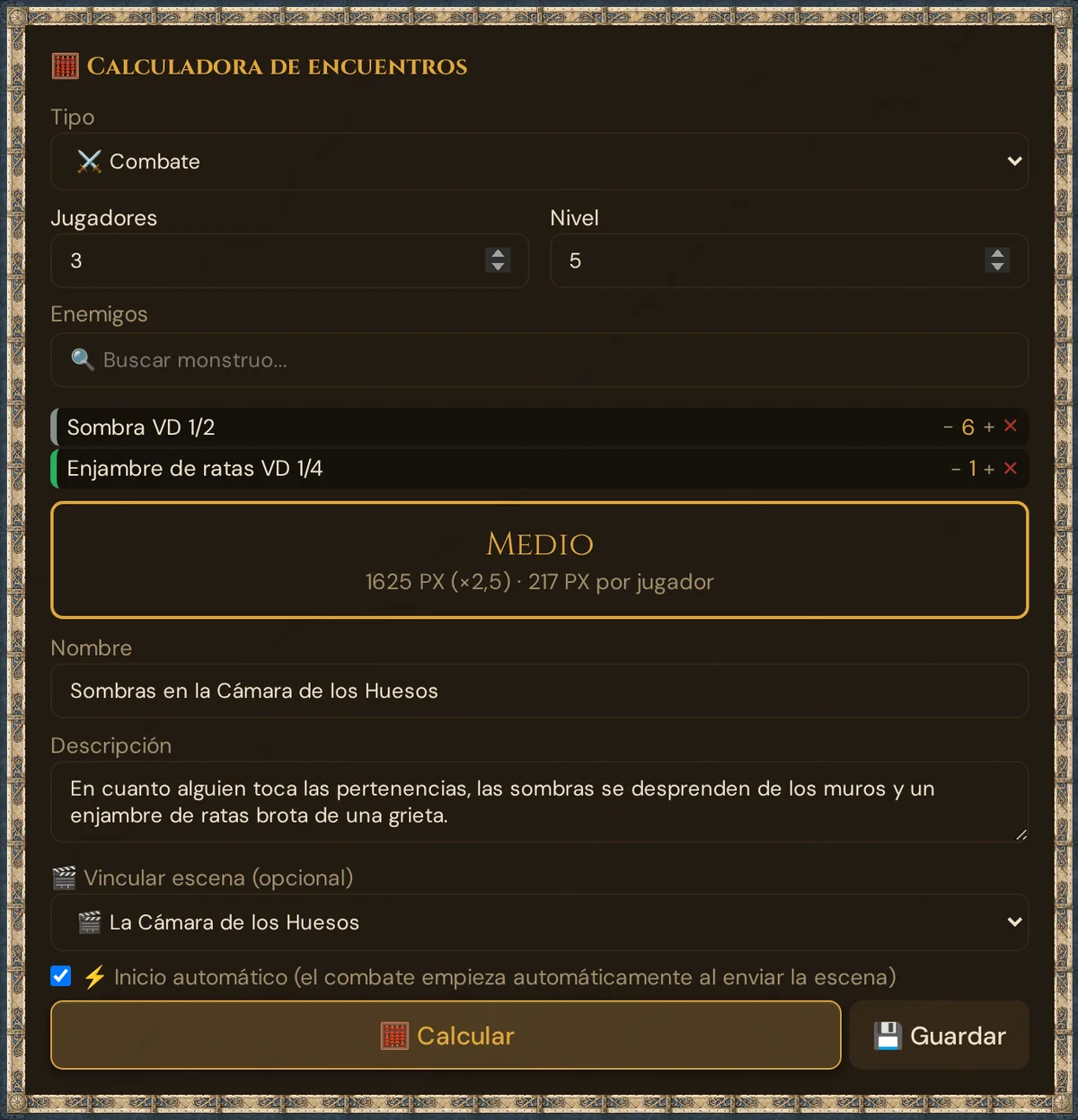
- Elige el Tipo — deja ⚔️ Combate para un combate (consulta Tipos de encuentro).
- Establece Jugadores y Nivel — la herramienta los deduce de tus PJs, pero puedes sustituirlos; Wovenkeep los recuerda para la campaña.
- Busca entre los 471 monstruos del SRD (más los monstruos personalizados que hayas creado). Escribe 2+ caracteres; los resultados se filtran en tiempo real. Pasa el cursor sobre un resultado — o mantenlo pulsado en pantallas táctiles — para una vista previa rápida de las estadísticas antes de añadirlo.
- Haz clic en un resultado para añadirlo; usa - / + para establecer la cantidad y ✕ para quitarlo.
- Haz clic en 🧮 Calcular.
El recuadro de resultado muestra la dificultad (Trivial, Fácil, Medio, Difícil o Mortal) y una línea con los PX ajustados, el multiplicador por el número de monstruos y los PX por jugador; en la imagen de arriba, Medio con 1625 PX (×2,5) · 217 PX por jugador.
Utiliza el cálculo estándar de dificultad de encuentros 5e — más monstruos aumenta la dificultad efectiva, incluso con el mismo total bruto de PX. Si a un encuentro guardado le falta el VD de un monstruo (encuentros más antiguos, por ejemplo en la campaña de demostración), Wovenkeep lo busca por el nombre del monstruo — en el SRD o entre tus propios monstruos de la campaña — para que la dificultad y los PX sigan siendo correctos.
Guardar y usar encuentros
Ponle un Nombre al encuentro (obligatorio — si lo dejas vacío, aparece El nombre es obligatorio. justo debajo del campo) y, si quieres, una Descripción. Opcionalmente, vincula una escena en 🎬 Vincular escena (opcional) y, en un combate, marca ⚡ Inicio automático si debe empezar en cuanto envíes esa escena. Luego haz clic en 💾 Guardar — el encuentro se almacena en la campaña y la calculadora empieza de nuevo: tipo ⚔️ Combate, campos vacíos, Jugadores y Nivel se mantienen.
Los encuentros guardados:
- Aparecen en el selector de enlaces de Sesiones para que puedas asociar un encuentro a la sesión correspondiente.
- Los encuentros de combate se pueden cargar en el rastreador de iniciativa en vivo con un clic — cada monstruo obtiene automáticamente una iniciativa tirada y PG acordes a su ND. La ventana 🐉 Cargar monstruos desde un encuentro solo muestra los encuentros de combate.
- Los encuentros que no son de combate vinculados a una escena aparecen cuando envías esa escena preparada en directo: la tarjeta 📋 Registro recibe una línea como 🗣️ Social: Regatear con Viejo Jarro a modo de recordatorio. A los jugadores no se les envía nada y no empieza ningún combate — estos tipos no tienen ⚡ Inicio automático.
En la calculadora, 💾 Guardar almacena el encuentro. En el diálogo de edición ✏️, el nombre, la descripción y el prompt de sonido se guardan automáticamente; el tipo, la escena vinculada, el inicio automático, la lista de monstruos y los campos de trampa o acertijo solo se guardan con 💾 Guardar — Cerrar descarta esos cambios. Ver Guardado automático → qué no se guarda.
Objetos personalizados
Barra lateral → 🎒 Objetos (bajo Crear).
Crea objetos mágicos homebrew — manualmente o con una sugerencia de Tantu (IA).
Objeto manual
Haz clic en + Manual → escribe un nombre → rellena los campos (rareza, tipo, descripción, efectos, peso, sintonización, maldito). El campo de peso admite libras en inglés (Weight (lb)) y kilogramos en alemán, francés y español (Peso (kg); 1 lb = 0,5 kg); el objeto conserva el mismo peso en todos los idiomas. El objeto se guarda en la lista de objetos personalizados de la campaña.
Opcional: sugerencia de Tantu (IA)
Haz clic en ✨ Preguntar a Tantu (muestra su precio, 4 🧵) → escribe un concepto («una espada que susurra tácticas de combate») → establece opcionalmente el nivel del grupo → ✨ Crear. El botón Crear muestra el precio como insignia, y antes de la generación aparece un diálogo de confirmación con el coste y tu saldo.
Tantu te da un borrador completo: nombre, rareza, mecánicas, cargas, maldición, trasfondo. El borrador se guarda automáticamente para que no lo pierdas. Revísalo y edítalo, luego Guardar.
💡 Consejo: Una sugerencia cuesta 4 Threads (texto largo) de tu saldo. Con una clave de IA propia configurada para tu Realm, las sugerencias de texto como esta cuestan 0 🧵. Ver Threads y costes.
Ilustración de objeto
Cualquier objeto personalizado → ✨ Generar imagen → Tantu sugiere un retrato del objeto (IA). Coste: 5 Threads por imagen — gratis solo con tu propia clave de Google Gemini. La imagen aparece en el detalle del objeto y en la tarjeta «Dar objeto» en vivo que ven los jugadores.
En cuanto un objeto tiene al menos una imagen generada, su tarjeta muestra además un botón 🖼️ Variantes de imagen. Lista todas las imágenes generadas alguna vez para ese objeto — haz clic en una para reactivarla. Cambiar entre variantes existentes no cuesta Threads.
Dónde aparecen los objetos personalizados
- En la pestaña 🎒 Mis objetos de la página de reglas independiente (
/gm/rules.html) — no en el Reglamento de la barra lateral - En el autocompletado de Dar objeto en vivo
- En la búsqueda de monstruos del calculador de encuentros (los objetos no son monstruos, pero la ficha de objeto es accesible desde el inventario de sesión)
Monstruos personalizados
Barra lateral → 🐉 Monstruos (bajo Crear).
Crea criaturas homebrew con bloques de estadísticas completos, incluido un editor estructurado de jefe/guarida.
PNJ manual
Haz clic en + Manual → un formulario con hasta seis secciones principales más una séptima sección opcional de jefe:
| Sección | Campos |
|---|---|
| 1. Identidad | Nombre, tamaño, tipo, alineamiento, ND, casilla 👑 Jefe |
| 2. Estadísticas de combate | CA, PG, velocidad |
| 3. Puntuaciones de característica | FUE / DES / CON / INT / SAB / CAR |
| 4. Competencias y resistencias | Tiradas de salvación, habilidades, resistencias/inmunidades a daño, inmunidades a condiciones, sentidos, idiomas |
| 5. Rasgos y acciones | Rasgos, acciones, acciones adicionales, reacciones, acciones legendarias (texto libre), acciones de guarida (texto libre) |
| 6. Descripción y notas | Ambientación, tácticas, notas del Game Master |
| 7. 🏰 Guarida y Regional (Jefe) | Solo visible cuando 👑 Jefe está marcado — ver abajo |
Las secciones 4 y 6 son contraíbles; abre las que necesites.
Editor de jefe (Sección 7 — Guarida y Regional)
Cuando marcas 👑 Jefe, aparece una sección adicional con campos estructurados para el diseño completo de un encuentro de jefe:
- Interruptor Tiene guarida — activa todas las mecánicas de guarida.
- Edición de guarida — elige entre Klassisch (2014) (la acción de guarida se activa en iniciativa 20, el modo probado y fiable) y 2024 (acciones legendarias adicionales dentro de la guarida; márcalo como funcionando antes de usarlo en una sesión en vivo).
- Iniciativa de acciones de guarida — el valor de iniciativa en el que se activan las acciones de guarida (predeterminado: 20).
- Acciones de guarida (estructuradas) — añade opciones con nombre, cada una con una descripción, tirada de salvación opcional (p. ej. CD 15 Des) y daño opcional (p. ej. 10 (3d6)). Haz clic en + Opción para añadir filas.
- Efectos regionales — radio y regla de «desaparece X días tras la muerte».
- Acciones legendarias (estructuradas) — espacios por ronda más opciones individuales con coste y descripción. Haz clic en + Opción para añadir filas.
- Resistencia legendaria — número de usos por día.
💡 Consejo: Usa los campos de texto libre de la sección 5 para notas rápidas durante la preparación y los campos estructurados de la sección 7 para los jefes en los que el rastreador en vivo necesitará activar las acciones de guarida automáticamente. El modo clásico de 2014 es el modo verificado que funciona.
Opcional: sugerencia de Tantu (IA)
Haz clic en ✨ Preguntar a Tantu (4 🧵) → la ventana 🐉 Crear monstruo con Tantu pide la Idea de monstruo, el VD y ¿Jefe? (Normal o Jefe (legendario)) → ✨ Crear. Como con los objetos, el botón muestra el precio y aparece un diálogo de confirmación antes de la generación.
Tantu devuelve un bloque de estadísticas completo para el VD que elegiste; un jefe recibe acciones legendarias. El borrador ya está guardado en Monstruos personalizados, así que no se pierde nada. Revísalo y haz clic en 💾 Guardar en la campaña — así se conserva el borrador en lugar de añadir un segundo monstruo. Después lo editas como cualquier otro monstruo con ✏️.
Una sugerencia cuesta 4 Threads de tu saldo. Con una clave de IA propia, las sugerencias de texto como esta cuestan 0 🧵.
Ilustración de monstruo
Cualquier monstruo personalizado → el botón ✨ de su tarjeta (muestra 5 🧵; tooltip ✨ Generar imagen) → Tantu sugiere un retrato de cuerpo entero de la criatura (IA). Coste: 5 Threads por imagen — gratis solo con tu propia clave de Google Gemini.
Envía la imagen como revelación de escena o como inserción para el máximo impacto en la mesa.
Dónde aparecen los monstruos personalizados
- En la búsqueda de monstruos del calculador de encuentros
- En la importación de encuentros del rastreador de iniciativa en vivo
Cómo se conectan los tres
- Monstruo personalizado o Monstruo SRD → Encuentro (grupo + cálculo ND) → Rastreador de iniciativa en vivo
- Objeto personalizado → «Dar objeto» en vivo → Inventario del jugador
Crea un monstruo, inclúyelo en un encuentro, el encuentro pasa al combate en vivo. Crea un objeto y entrégalo durante la sesión. Las herramientas de Crear son la capa de preparación que alimenta todo el juego en vivo.
Buenas prácticas
No sobrecargues los monstruos de estadísticas. Para los esbirros, un nombre + CA + PG + un ataque es suficiente. Guarda el detalle de seis secciones para los jefes.
Calcula siempre antes de comprometerte. El multiplicador de número de monstruos es fácil de subestimar. Un «combate rápido» con siete trasgos contra un grupo de nivel 3 es Mortal.
Usa el editor de jefe estructurado para tu BBEG. Las acciones de guarida en texto libre de la sección 5 sirven bien para notas; los campos estructurados de la sección 7 te permiten rastrear los espacios de acciones legendarias y las opciones de guarida en la mesa sin tener que hojear páginas de PDF.
Dale una imagen a tu BBEG. Sube tu propia ilustración o, si quieres, pide una sugerencia de imagen (IA). En su gran entrada, envíala como inserción.
Límites según el plan
El calculador de encuentros, el editor manual de objetos y el formulario manual de monstruos son gratuitos en todos los planes sin coste en Threads.
Las sugerencias de Tantu gastan Threads, tu crédito para extras opcionales:
- Las sugerencias de texto (bloques de estadísticas de objetos y monstruos) cuestan 4 Threads cada una (texto largo). Con una clave de IA propia cuestan 0 🧵 en cualquier plan.
- Las sugerencias de imagen cuestan 5 Threads por imagen en cualquier plan — gratis solo con tu propia clave de Google Gemini.
Cada botón que gasta Threads muestra su precio como insignia 🧵, y antes de cada generación de pago aparece un diálogo de confirmación con el coste, tu saldo actual y el saldo después.
Ver Threads y costes para comprobar tu saldo y configurar una clave propia.
Solución de problemas
| Síntoma | Causa | Solución |
|---|---|---|
| El monstruo no aparece en la búsqueda de encuentros | Recién creado y aún no guardado, o hay un filtro activo | Guarda primero el monstruo; comprueba que el campo de búsqueda del encuentro esté vacío / mostrando resultados personalizados |
| Una sugerencia devuelve un error de análisis | La respuesta de Tantu no era JSON válido (puede ocurrir con conceptos inusuales) | Vuelve a intentarlo con un concepto más sencillo; el resultado también se muestra como texto sin formato para que puedas copiar las partes útiles manualmente |
| La sección 7 (Jefe / Guarida) no es visible | La casilla 👑 Jefe de la sección 1 no está marcada | Marca 👑 Jefe — la sección aparece inmediatamente debajo de la sección 6 |
| La generación de imagen falla con «no hay suficientes Threads» | El saldo de Threads es cero | Compra o gana más Threads; ver Precios — o añade tu propia clave de Google Gemini: así las imágenes no cuestan Threads |
| La dificultad del encuentro parece incorrecta | El tamaño o nivel del grupo no coincide con tu grupo real | Comprueba los campos Jugadores y Nivel en la parte superior del calculador — sustitúyelos si es necesario |
| No aparecen Jugadores, Nivel ni 🧮 Calcular en la calculadora | El Tipo no es ⚔️ Combate | Elige ⚔️ Combate — solo los combates tienen dificultad |
| El encuentro guardado no aparece en la importación del rastreador de iniciativa | El encuentro no se guardó explícitamente con 💾 Guardar, o su tipo no es Combate | Abre el encuentro con ✏️, comprueba el Tipo y haz clic en 💾 Guardar |
| No aparece la casilla ⚡ Inicio automático | El Tipo no es ⚔️ Combate — solo los combates empiezan automáticamente | Elige ⚔️ Combate; los demás tipos dejan una línea en el 📋 Registro cuando envías su escena |
| Una CD está vacía después de guardar | El valor estaba fuera de 1–40 | Introduce un número entero del 1 al 40 y haz clic en 💾 Guardar |
| Faltan pistas | Más de 10 pistas, o líneas vacías | Limítate a 10 pistas, una por línea |
| Los campos de trampa o acertijo desaparecen tras Cerrar | En el diálogo ✏️ estos campos solo se guardan con 💾 Guardar | Vuelve a rellenarlos y haz clic en 💾 Guardar |
Artículos relacionados
- ⚔️ Iniciativa y combate — los encuentros se integran en el rastreador de iniciativa en vivo
- ⚒️ Sugerencias: objetos, monstruos, imágenes, sonido — más sobre las sugerencias de objetos y monstruos
- 📕 Libro de reglas SRD — 3.761 entradas con licencia abierta (SRD 5.2 y 5.1 más contenido abierto de otras editoriales) + tus objetos personalizados en la pestaña Mis objetos de la página independiente
- 🎁 Objetos e inventario (en vivo) — entregar objetos a los jugadores durante una sesión
- 🔊 Escenas y sonido — enviar ilustraciones de monstruos a las pantallas de los jugadores