🖼️ Variantes de retrato y galería de generaciones
👤 Para: Todos · 💳 Plan: Todos los planes · 🔄 Actualizado el 2026-10-17
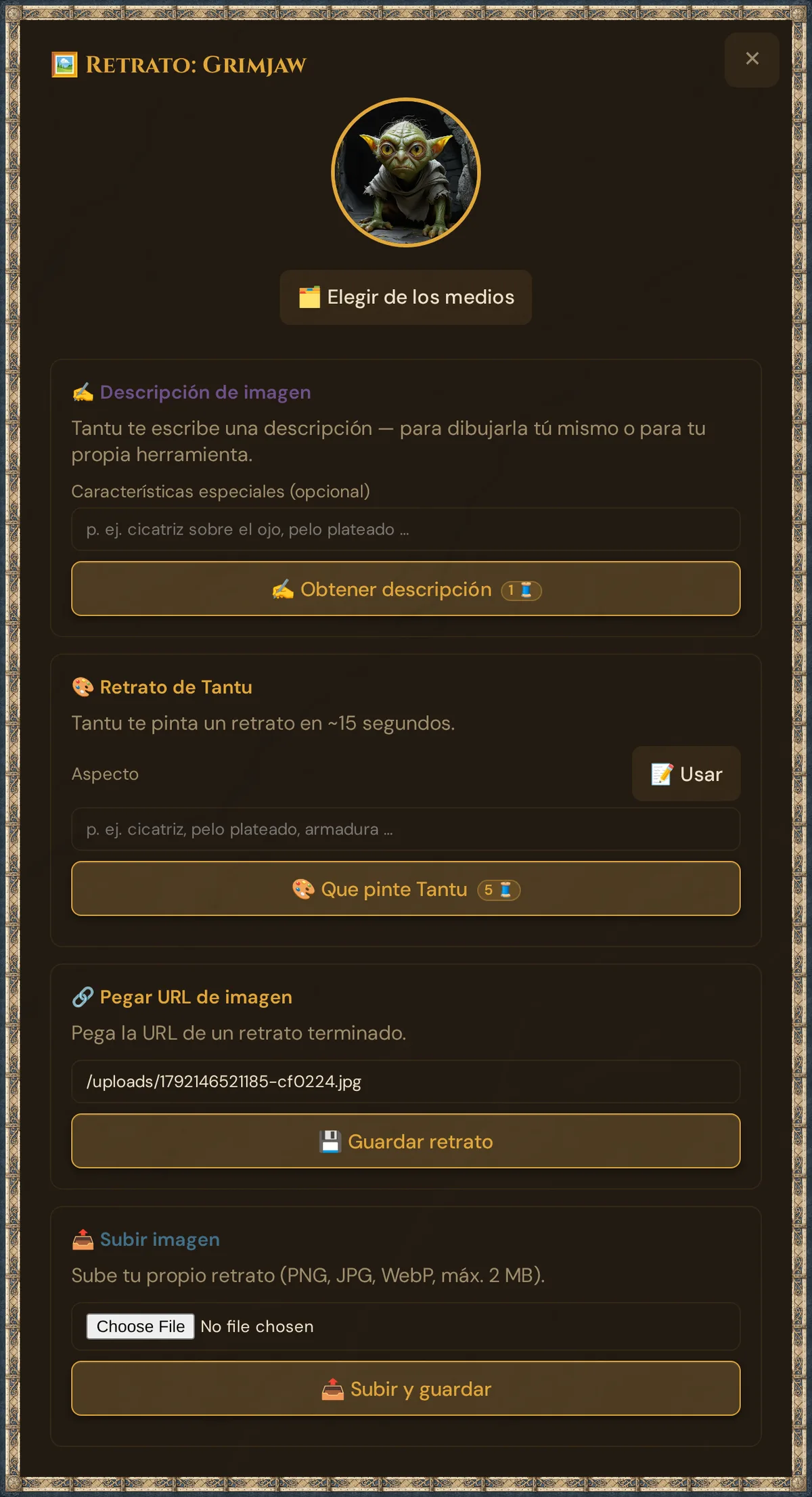
Cada retrato y cada imagen que pides como sugerencia se guarda como versión — no se sobreescribe. Vas acumulando una galería de variantes y puedes cambiar la versión activa con un solo clic: para retratos de PNJ, y también para las imágenes de objetos personalizados.
Qué hace
Cuando pides la sugerencia de un retrato o una imagen (IA), el resultado se guarda como una nueva versión en lugar de reemplazar la anterior. Hay tres lugares donde puedes reutilizar esas versiones:
- 🗂️ Elegir de los medios dentro de la ventana de retrato de cualquier PNJ — los retratos y las imágenes de tu campaña (o de todas las campañas), listos para asignarse al PNJ actual con un clic.
- El selector 🖼️ Variantes de imagen en las tarjetas de objetos personalizados — cada imagen jamás generada para ese objeto, cualquier versión anterior reactivable gratis.
- La página Medios (estantes 🎭 Retratos e 🖼️ Imágenes) — cada versión con la insignia Creado por Tantu, donde puedes renombrar, mover o eliminar cualquier versión. Exactamente una versión está «activa» por entidad a la vez, las demás permanecen como historial.
Para los personajes de los jugadores hay sugerencias de retrato (IA) de pago, que permites con un botón del Game Master.
Cuándo usarlo
- Generaste un retrato, lo regeneraste y te gustó más el primero — reactívalo en lugar de generar un tercero.
- Quieres reutilizar el retrato de un PNJ en otro PNJ — selecciónalo con 🗂️ Elegir de los medios, sin regeneración ni Threads adicionales.
- Un jugador quiere pedir una sugerencia de retrato para su propio personaje — activa el botón del Game Master y déjale.
Elegir un retrato de los medios
Abre cualquier ficha de PNJ → 🖼️ Portrait. Debajo del retrato actual, 🗂️ Elegir de los medios abre 🗂️ Elegir un retrato de los medios:
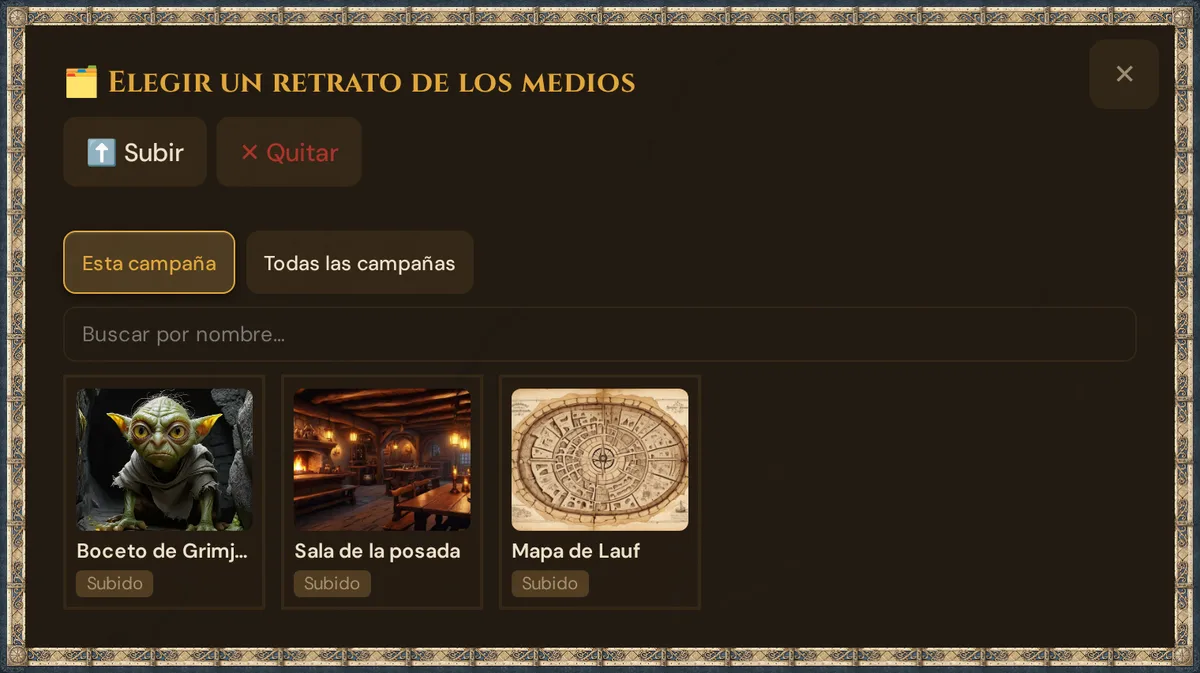
- El diálogo muestra primero los retratos de la campaña y luego sus demás imágenes — cada una con su origen, como Creado por Tantu o Subido. Todas las campañas muestra también los de tus otras campañas; Buscar por nombre… acota la lista.
- Haz clic en cualquier imagen para asignarla al PNJ actual al instante. Sin regeneración, sin Threads gastados.
- ⬆️ Subir añade ahí mismo una imagen nueva; ✕ Quitar retira el retrato del PNJ.
💡 Consejo: Esta es la forma económica de crear variantes de estado de ánimo. Genera neutral / enfadado / triste una vez y luego reutiliza cada una donde la necesites — nunca pagas por reutilizar una imagen que ya creaste.
Cómo funciona la asignación
Elegir una imagen la establece directamente como retrato del PNJ (escribe la imagen en el portrait_path del PNJ). No mueve la imagen del PNJ del que procede — así que el mismo retrato puede estar en varios PNJ a la vez.
Más sobre el diálogo: Elegir de los medios.
Variantes de imagen en objetos: 🖼️ Variantes de imagen
Los objetos personalizados también conservan su historial de generaciones. En cualquier tarjeta de objeto personalizado (herramienta GM → ⚔️ Custom Items) que ya tenga una imagen, aparece un botón 🖼️ Variantes de imagen:
┌─ Hoja Susurrante  [rare] ───────────────────────┐
│  ◖imagen del objeto◗                            │
│  Una espada que murmura tácticas…               │
│  [✕] [🖼️ Variantes de imagen]                   │
│                                                 │
│  🖼️ Imágenes ya generadas                       │
│  ◖img◗⭐  ◖img◗   ◖img◗                          │
│  activa                                         │
└─────────────────────────────────────────────────┘
- Haz clic en 🖼️ Variantes de imagen para desplegar la banda 🖼️ Imágenes ya generadas bajo la tarjeta (otro clic la cierra).
- Se listan todas las imágenes jamás generadas para este objeto, 64×64, la más reciente primero; la activa tiene el borde ámbar ⭐.
- Toca cualquier otra miniatura para reactivar esa versión — gratis, instantáneo, sin Threads. La tarjeta del objeto y todos los lugares donde se muestra su imagen cambian a la versión elegida.
- Regenerar una imagen nueva (5 Threads) añade otra versión; las anteriores siguen disponibles aquí.
Así, una regeneración fallida nunca te cuesta la buena versión que ya tenías — vuelve atrás en cualquier momento.
La Media Library — versiones, renombrar, eliminar
La galería más completa es la página Medios, estantes 🎭 Retratos e 🖼️ Imágenes. Lista cada retrato y cada imagen de tu Realm, los más recientes primero; las versiones creadas con IA llevan la insignia Creado por Tantu, y Usado en: … muestra qué PNJ o escena usa una versión en este momento.
Para cada uno de estos elementos puedes:
| Acción | Qué hace |
|---|---|
| ✏️ Renombrar | Dar a una versión un nombre de visualización personalizado (de lo contrario muestra el nombre de su PNJ, escena u objeto). |
| 📁 Campaña | Mover una versión a otra campaña o a Sin campaña. |
| 🗑️ Eliminar | Mover una versión a la papelera y liberar su almacenamiento de inmediato — allí puedes restaurarla durante 30 días. Si eliminas la versión activa, la siguiente versión más reciente de la misma entidad se activa automáticamente. |
La página Medios no marca la versión activa. El cambio de versión activa se hace con 🗂️ Elegir de los medios en la ventana de retrato del PNJ y con el selector 🖼️ Variantes de imagen en las tarjetas de objetos. Cambiar allí es gratis y reversible; las versiones anteriores permanecen en la página Medios como historial.
💡 Consejo: Reactivar supera a regenerar. Si regeneraste y el nuevo retrato es peor, elige la versión antigua con 🗂️ Elegir de los medios — gratis, instantáneo, sin nuevo Thread.
Sugerencias de retrato (IA) para personajes de jugadores (de pago)
Los jugadores pueden pedir una sugerencia de retrato para su propio personaje desde su teléfono — pero solo si el Game Master lo permite, porque el coste se descuenta del saldo de Threads del Game Master.
Activarlo (Game Master)
Herramienta del Game Master → barra lateral ⚙️ Ajustes de Tantu, sección 🎮 Acceso Tantu para jugadores:
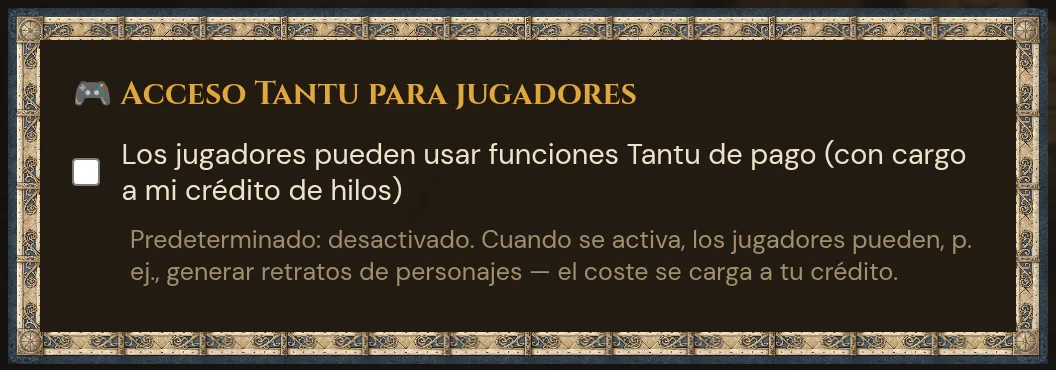
Este es el botón allow_player_paid_ai. Por defecto: desactivado. Mientras esté desactivado, la solicitud de retrato de un jugador se rechaza antes de que se genere o cobre nada.
Qué hace el jugador
En la hoja de personaje (y en la pantalla de éxito tras crear un personaje):
- Opcionalmente describir su apariencia en una frase.
- Pulsar 🎨 Generar retrato. Se muestra un estado «Tu retrato está siendo pintado…».
- ~15 segundos después el retrato aparece en la hoja y se guarda en su personaje.
Entre bastidores, Tantu crea con ayuda de IA un retrato fantasy de cabeza y hombros a partir de la apariencia, la especie, la clase y el nivel — iluminación dramática, fondo oscuro, estilo pictórico, sin texto ni marcas de agua.
Jugadores que suben su propia imagen
Un jugador también puede subir su propia imagen (JPG/PNG/WebP, máx. 2 MB) en lugar de pedir una sugerencia. Los retratos subidos pasan a un estado pendiente y requieren la aprobación del Game Master — el Game Master aprueba o rechaza desde la lista de retratos pendientes de la campaña antes de que aparezca la imagen.
Límites según el plan
El envío y la galería son gratuitos. Las sugerencias cuestan Threads:
| Acción | Coste |
|---|---|
| Sugerencia de retrato / imagen de objeto (IA) | 5 Threads por imagen (todos los planes) |
| Reactivar / elegir de los medios | Gratis — reutilizar una versión existente nunca cuesta Threads |
| Renombrar / eliminar una versión | Gratis |
| Retrato de jugador (cuando el botón del Game Master está activo) | 5 Threads por imagen, cargado al saldo del Game Master |
- Tu propia clave de IA: hace gratuitas las acciones de IA de texto (0 🧵) — la generación de imágenes sigue costando 5 Threads por imagen.
- Saldo insuficiente devuelve un mensaje «Threads demasiado bajos» con un enlace para recargar — no se genera nada y no se cobra nada.
- Almacenamiento lleno detiene la generación antes de que comience (un retrato no cabría en tu cuota). Libera espacio o añade un paquete de almacenamiento +500 MB.
Ver Threads y costes y Precios.
Solución de problemas
| Síntoma | Causa | Solución |
|---|---|---|
| 🗂️ Elegir de los medios no muestra retratos | Aún no hay retratos en esta campaña | Cambia a Todas las campañas, sube uno o genera uno — aparece inmediatamente |
| No hay botón 🖼️ Variantes de imagen en una tarjeta de objeto | El objeto aún no tiene imagen | Genera primero una imagen para el objeto — el botón aparece en cuanto existe una imagen |
| Elegí una imagen, el PNJ sigue mostrando la antigua | Caché del navegador | Recarga forzada (Ctrl+Mayús+R / Cmd+Mayús+R) |
| El jugador no ve el botón Generar retrato / obtiene «desactivado» | El botón del Game Master allow_player_paid_ai está desactivado (por defecto) |
Game Master: Ajustes de Tantu → Acceso Tantu para jugadores → activar Los jugadores pueden usar funciones Tantu de pago (con cargo a mi crédito de Threads) |
| La solicitud de retrato del jugador indica saldo demasiado bajo | El saldo de Threads del Game Master está vacío | Game Master: recargar Threads, o el jugador puede pegar/subir una imagen en su lugar |
| La generación se detiene con «almacenamiento lleno» | Cuota de almacenamiento del Realm alcanzada | Eliminar versiones no utilizadas en la página Medios o añadir un paquete de almacenamiento |
| El retrato de jugador subido nunca aparece | Las subidas necesitan aprobación del Game Master | Game Master: aprobarlo desde la lista de retratos de jugadores pendientes de la campaña |
| Reactivé una versión pero la antigua ha desaparecido | No ha desaparecido — reactivar solo cambia cuál está activa | Abrir la página Medios (🎭 Retratos); las versiones anteriores permanecen como historial |
Artículos relacionados
- 👤 PNJ — panel de retrato de PNJ y retratos de estado de ánimo
- 🎲 Personajes de jugadores — hojas de personaje y retratos
- ✨ Creación de personaje — el asistente de incorporación para jugadores
- 🎨 Media Library — gestionar todos los medios generados
- ⚒️ Sugerencias: objetos, monstruos, imágenes, sonido — cómo surgen las sugerencias de imagen
- 🧵 Threads y costes — costes de Threads y clave BYO