🎟️ Encuesta de Sesión Cero e invitaciones de jugadores
👤 Para: Game Master · 💳 Plan: Todos los planes · 🔄 Actualizado el 2026-10-14
Antes de tu primera sesión puedes recopilar dos cosas de cada jugador sin que nadie tenga que instalar nada: sus expectativas (una encuesta rápida) y su personaje terminado (un enlace de creación guiada). Ambos son enlaces compartibles que envías por WhatsApp, correo electrónico, SMS o código QR — los jugadores simplemente tocan el enlace y rellenan el formulario.
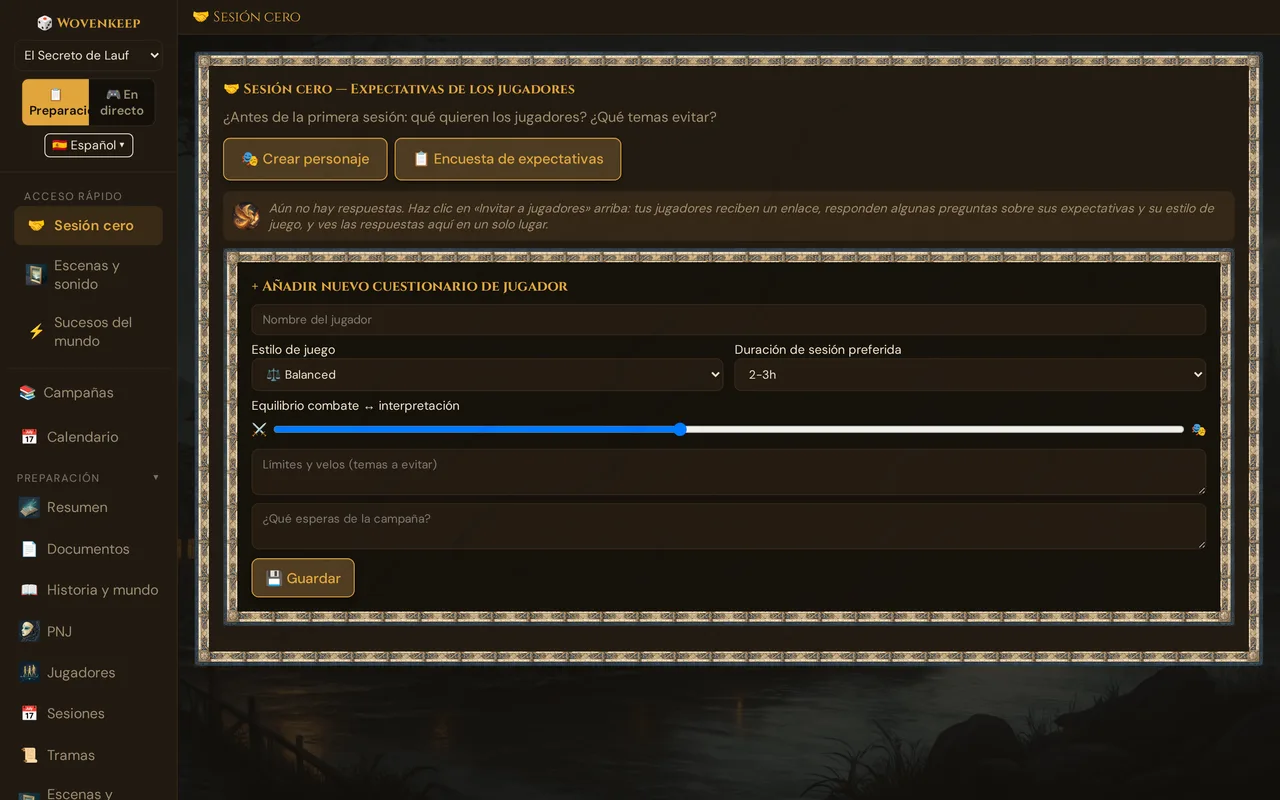
Qué hace
Desde la sección 🤝 Sesión Cero de tu campaña generas dos tipos de enlaces:
- 📋 Encuesta de expectativas — un enlace compartido que todos rellenan. Las respuestas aparecen como tarjetas en tu vista de Game Master.
- 🎭 Crear personaje — un enlace de un solo uso nuevo por jugador. Crean un personaje que va directamente a tu lista de jugadores.
Cuando un jugador ya ha creado un personaje y después responde la encuesta, ambos quedan vinculados automáticamente — ves a qué personaje pertenece cada conjunto de respuestas.
Cuándo usarlo
Envía ambos enlaces una o dos semanas antes de la sesión 1. Esto les da a los jugadores tiempo para pensar en sus expectativas y crear un personaje por su cuenta, de modo que llegues a la noche de juego con fichas terminadas y una idea clara de lo que quiere la mesa — en lugar de pasar la primera hora en la configuración.
Si un nuevo jugador se une a mitad de la campaña, envíale los mismos dos enlaces de nuevo.
Paso a paso
- Abre tu campaña y haz clic en 🤝 Sesión Cero en la barra lateral.
- Haz clic en 📋 Encuesta de expectativas. Wovenkeep crea un enlace de encuesta compartido y de uso múltiple — o reutiliza el existente si ya lo habías creado.
- En el modal de compartir, copia el enlace o envíalo directamente con los botones 💬 WhatsApp, 📧 Correo electrónico o 📱 SMS. Los jugadores en la misma red pueden escanear el código QR en su lugar.
- De vuelta en la sección, haz clic en 🎭 Crear personaje para generar un enlace de creación de personaje de un solo uso para un jugador. Haz clic de nuevo por cada jugador adicional.
- Comparte cada enlace de personaje de la misma manera. A medida que los jugadores terminan, sus tarjetas y personajes aparecen en tu herramienta de Game Master en tiempo real — sin necesidad de recargar.
💡 Consejo: El enlace de la encuesta es de uso múltiple — pégalo una vez en el chat del grupo y todos lo usan. Los enlaces de personaje son de un solo uso — genera uno por jugador para que cada enlace quede «gastado» una vez que ese jugador termine.
Los dos tipos de enlace de un vistazo
| 📋 Encuesta de expectativas | 🎭 Crear personaje | |
|---|---|---|
| Ruta del enlace | tunombre.wovenkeep.com/survey/… |
tunombre.wovenkeep.com/onboard/… |
| Usos | Uso múltiple — compartido por todo el grupo | Un solo uso — uno por jugador |
| Qué hace el jugador | Responde 5 preguntas breves | Crea un personaje completo |
| Dónde llega el resultado | Una tarjeta en 🤝 Sesión Cero | La lista de 🎲 Jugadores |
| ¿Necesita cuenta? | No | No |
| Expiración por defecto | 7 días | 7 días |
Qué pregunta la encuesta
El jugador abre una página limpia y adaptada a móviles y responde cinco preguntas:
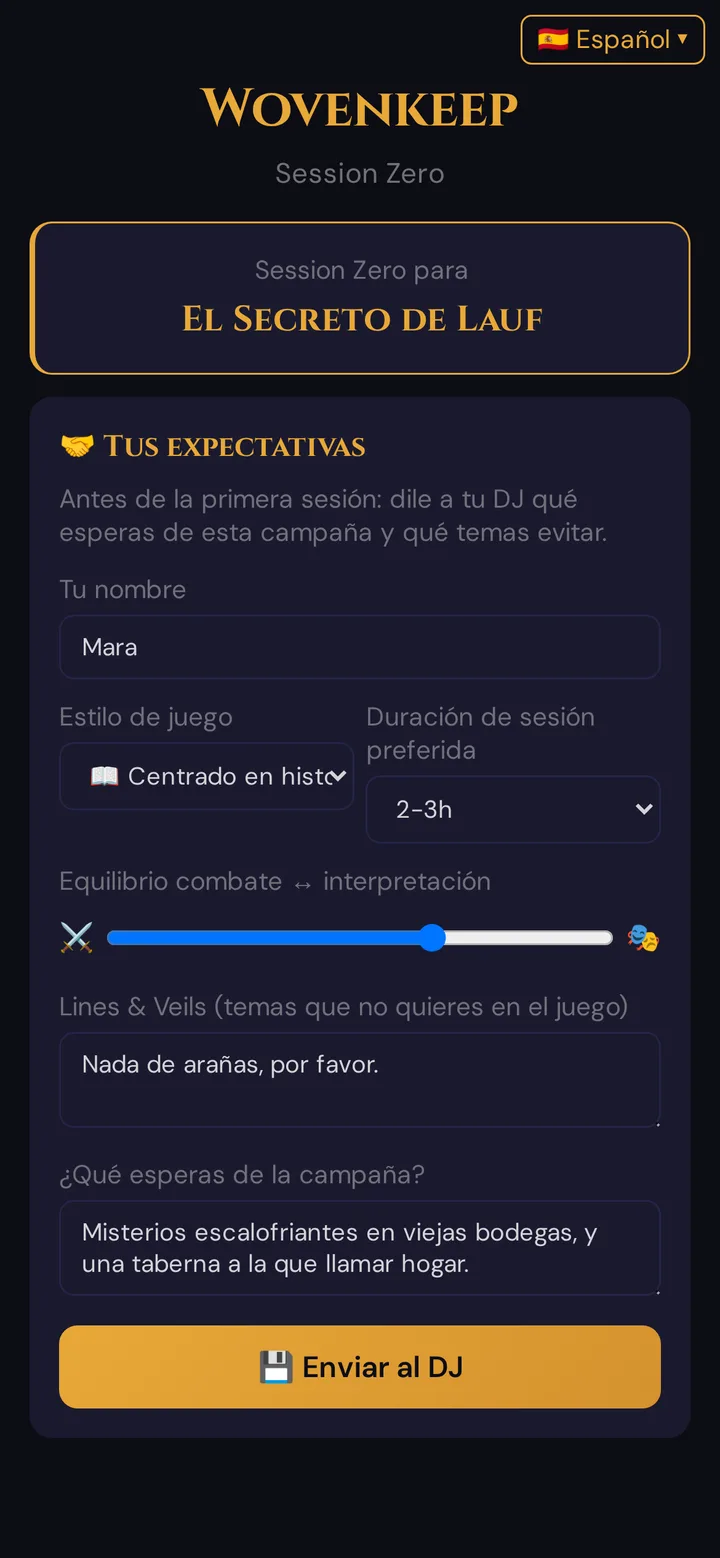
Cada respuesta llega como su propia tarjeta en tu sección de Sesión Cero, donde puedes leerla y eliminarla. Leer las tarjetas y ajustar tu preparación es un paso manual del Game Master — todavía no hay una vista de resumen del grupo.
Vincular una respuesta de encuesta a un personaje
Si un jugador crea primero su personaje, puedes hacer que su posterior respuesta a la encuesta se asocie automáticamente a ese personaje:
- Los jugadores que llegan a la encuesta desde su enlace de personaje llevan su token de personaje en la URL (
?player_token=…). La encuesta entonces pre-rellena su nombre y vincula la respuesta a ese personaje. - En tu vista de Sesión Cero, esa tarjeta muestra una insignia dorada 🎭 nombre-del-personaje para que sepas exactamente de quién es la respuesta.
Si un jugador simplemente abre el enlace de la encuesta directamente, su respuesta igualmente se guarda — simplemente no queda asociada a ningún personaje. Eso es normal y está bien.
Gestionar tus enlaces
- Reutilizar el enlace de la encuesta: hacer clic de nuevo en 📋 Encuesta de expectativas no te inunda con nuevos enlaces — reutiliza el activo. Solo necesitas un enlace de encuesta por campaña.
- Revocar un enlace de personaje: abre la sección Sesión Cero para ver tus invitaciones de personaje con su estado (abierto / usado por quién). Usa el botón ✕ para revocar uno que ya no quieras activo.
- Añadir una respuesta a mano: si un jugador te comunicó sus preferencias verbalmente, rellénalo tú mismo mediante el formulario + Añadir nuevo cuestionario de jugador al final de la sección.
Límites del plan
Tanto la encuesta como las invitaciones de personaje son gratuitas en todos los planes — sin Threads, sin coste. No hay límite en cuántos enlaces de invitación puedes crear. Consulta Threads y costes para ver qué sí cuesta Threads (principalmente la generación por IA).
Resolución de problemas
| Síntoma | Causa | Solución |
|---|---|---|
| El jugador dice que el enlace ha expirado o no es válido | El plazo de 7 días ha pasado, o el enlace fue revocado | Para la encuesta, vuelve a abrir el modal — Wovenkeep reutiliza un enlace válido o crea uno nuevo. Para los enlaces de personaje, genera uno nuevo. |
| «Este enlace no es un enlace de encuesta» | Un enlace de personaje (/onboard/…) fue abierto en la página de encuesta, o viceversa |
Envía el tipo de enlace correcto — los enlaces de encuesta comienzan con /survey/, los de personaje con /onboard/. |
| El jugador terminó pero nada aparece en la herramienta del Game Master | Raro problema de conexión | Recarga la sección Sesión Cero o Jugadores; las respuestas se guardan en la base de datos. |
| El nombre del jugador aparece pre-rellenado en la encuesta | La abrió desde su enlace de personaje (token adjunto) — esto es correcto | No se necesita ninguna acción; la respuesta quedará vinculada a su personaje. |
| El jugador quiere cambiar una respuesta de la encuesta | El formulario no tiene ruta de edición | Elimina su tarjeta con ✕ y pídele que la envíe de nuevo, o corrígela mediante el formulario manual. |
Artículos relacionados
- 🤝 Sesión Cero — la referencia completa del lado del Game Master para leer las respuestas de la encuesta y actuar en consecuencia
- 🎟️ Invitaciones de incorporación de jugadores — el enlace de creación de personaje por jugador en detalle
- ✨ Creación de personaje — lo que los jugadores recorren en el enlace de personaje
- 👋 Tu primera sesión — el camino completo de 10 minutos hasta la noche de juego