📍 Lugares
👤 Para: Game Masters · 💳 Plan: Todos los planes · 🔄 Actualizado el 2026-10-17
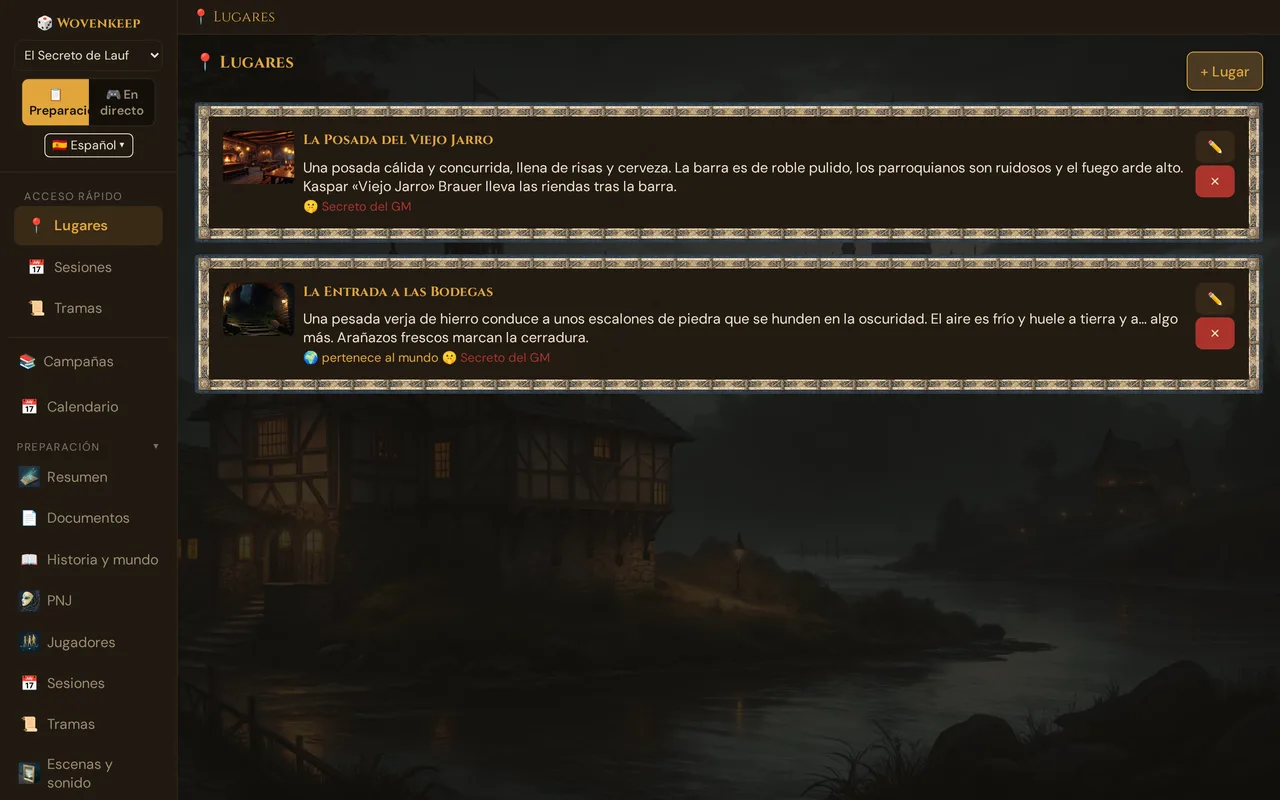
Los lugares son un elemento de primer nivel en Wovenkeep — las ciudades, mazmorras, tabernas y puntos de referencia de tu mundo tienen su propio registro con una descripción, notas privadas del Game Master, secretos ocultos y una imagen. En cuanto un sitio existe como lugar, puedes vincularlo a cualquier persona y cosa, y verlo aparecer automáticamente en la Telaraña de la Historia.
Qué hace
Un lugar es un registro reutilizable que pertenece a una campaña — o, si marcas Para todas las campañas de este mundo, al mundo entero, de modo que todas las campañas de ese mundo pueden usarlo. Cada uno contiene un Nombre, una Descripción que tus jugadores pueden escuchar, Notas de formato libre para ti, un Secreto del Game Master (que nunca se muestra a los jugadores) y una Imagen. Los lugares no están enterrados dentro de una escena — viven en su propia lista, de modo que un mismo sitio puede aparecer en muchas escenas, tramas y sesiones sin tener que volver a escribirlo. También se convierten en nodos en la Telaraña de la Historia y pueden conectarse a otros elementos mediante Vínculos.
Cuándo usarlo
- Tienes un lugar recurrente — una base de operaciones, una ciudad, la guarida de un villano — al que hacen referencia varias escenas
- Quieres un secreto privado del Game Master adjunto a un lugar (una puerta oculta, quién es el verdadero dueño de la posada) que nunca llegue a los jugadores
- Estás cartografiando tu mundo y quieres que cada lugar importante aparezca en la Telaraña de la Historia
- Quieres enviar una ilustración de un lugar (propia o una sugerencia con IA) a tus jugadores durante una sesión
Paso a paso
- Abre 📍 Lugares desde la barra de navegación izquierda en la herramienta de Game Master.
- Haz clic en + Lugar.
- Empieza a escribir el Nombre — el lugar se guarda en cuanto tecleas el primer carácter (consulta Guardado automático). No hay un botón «Crear» separado.
- Rellena la Descripción, las Notas y el campo Secreto del Game Master. Cada campo se guarda automáticamente mientras escribes.
- Haz clic en ✓ Listo (o simplemente haz clic fuera del cuadro de diálogo) para cerrar. Los borradores vacíos se descartan automáticamente.
- Para modificar un lugar más adelante, haz clic en el botón ✏️ de su tarjeta. Para eliminarlo, haz clic en ✕.
💡 Consejo: Si cierras el cuadro de diálogo sin asignarle un nombre al lugar, Wovenkeep elimina el borrador vacío por ti — así nunca acabas con una lista de restos «Nuevo lugar» por un clic accidental.
Lugares para todo el mundo
Una capital, una taberna famosa o la fortaleza del villano a menudo importan en más de una campaña. No tienes que crear ese lugar dos veces:
- En el cuadro de diálogo del lugar (nuevo o ✏️ editar), marca 🌍 Para todas las campañas de este mundo. Todas las campañas de este mundo ven este lugar. Desmárcalo para que el lugar vuelva a pertenecer solo a la campaña actual.
- En la sección Mundos, abre un mundo: la sección 📍 Lugares de este mundo lista todos los lugares del mundo, y + Lugar ahí crea uno directamente para el mundo — sin necesidad de campaña.
En la lista de lugares de una campaña, los lugares del mundo llevan la insignia 🌍 pertenece al mundo. Si mueves una campaña a otro mundo (🌍 Cambiar de mundo), los lugares del mundo anterior se quedan allí, y los lugares del nuevo mundo aparecen en esta campaña. Los lugares que pertenecen solo a la campaña se mueven con ella.
Los campos
| Campo | Quién lo ve | Para qué sirve |
|---|---|---|
| Nombre | Jugadores (si se envía) | El nombre del lugar |
| Descripción | Jugadores (si se envía) | El aspecto y la atmósfera del lugar |
| Notas | Solo Game Master | Preparación libre, recordatorios, cosas aún pendientes |
| Secreto del Game Master | Solo Game Master — nunca se muestra a los jugadores | El giro: un pasaje oculto, el verdadero propietario, una trampa |
| Imagen | Jugadores (si se envía) | Una URL de imagen pegada, una imagen de 🗂️ Elegir de los medios o una sugerencia (IA) — ver más abajo |
El Secreto del Game Master está marcado con 🤫 en la tarjeta del lugar para que veas de un vistazo qué sitios aún esconden algo.
🗂️ Elegir de los medios (en el diálogo de edición, debajo del campo de imagen) elige una de tus imágenes, sube una nueva o — con ✨ Crear con Tantu — inicia la sugerencia de imagen; ✕ Quitar borra la imagen. La nueva imagen se guarda al instante. Consulta Elegir de los medios.
Estado del lugar por eventos del mundo
Cuando un evento del mundo cambia un lugar, la lista de lugares muestra una insignia tras su nombre: ⚠️ amenazado, 🚩 ocupado, 🕯️ maldito, 🕸️ abandonado o 🔥 destruido — los lugares que destruye un deicidio también reciben 🔥 destruido. Un evento con restaurado (normal), o revertir el evento, quita la insignia.
- La insignia es solo para ti — los jugadores no la ven.
- Pertenece a la campaña en la que ocurrió el evento: un lugar compartido por todo el mundo solo la muestra en esa campaña, y nunca en la vista de lugares del propio mundo.
- La entrada del lugar en sí no cambia — el nombre, la descripción y la imagen se quedan como están.
Vincular lugares a todo lo demás
Abre el cuadro de diálogo de edición de un lugar y encontrarás un panel 🔗 Vínculos. Es la herramienta de relaciones genérica: un lugar puede vincularse a cualquier otro elemento de tu campaña, en cualquier dirección, con una etiqueta de relación opcional.
Para añadir un vínculo:
- En el panel 🔗 Vínculos, haz clic en + Vínculo.
- Elige el tipo de destino en el menú desplegable.
- Elige el elemento específico en el segundo menú desplegable.
- Opcionalmente escribe una relación en el campo de etiqueta (p. ej. es propietario de, custodia, lugar de nacimiento de).
- Haz clic en + Vínculo para guardar.
Puedes vincular un lugar a cualquiera de estos elementos:
| Vincular con | Relación de ejemplo |
|---|---|
| PNJ | «vive en», «posee» |
| Escena | «tiene lugar en» |
| Lugar | «está dentro de», «limita con» |
| Trama | «central para» |
| Personaje jugador | «ciudad natal de» |
| Objeto (personalizado / SRD) | «oculto aquí» |
| Monstruo (personalizado / SRD) | «habita aquí» |
| Deidad | «santuario de» |
| Evento Mundial | «destruido en» |
Los vínculos se deduplicar — añadir la misma conexión dos veces no tiene ningún efecto. Para eliminar un vínculo, haz clic en el ✕ que hay junto a él. Tanto los vínculos salientes (→) como los entrantes (←) se muestran en la lista, con el nombre del elemento relacionado resuelto automáticamente.
Lugares en la Telaraña de la Historia
Cada lugar se convierte en un nodo Lugar en la Telaraña de la Historia (turquesa, 📍). Los vínculos que creas en el panel anterior aparecen inmediatamente como aristas — sin necesidad de reimportar.
Desde el panel 🔗 Vínculos, el botón 🕸 Mostrar en la red abre la Telaraña de la Historia en una pestaña nueva del navegador con ese lugar ya en el foco, para que veas todo su entorno de un vistazo.
Lo que ve el jugador
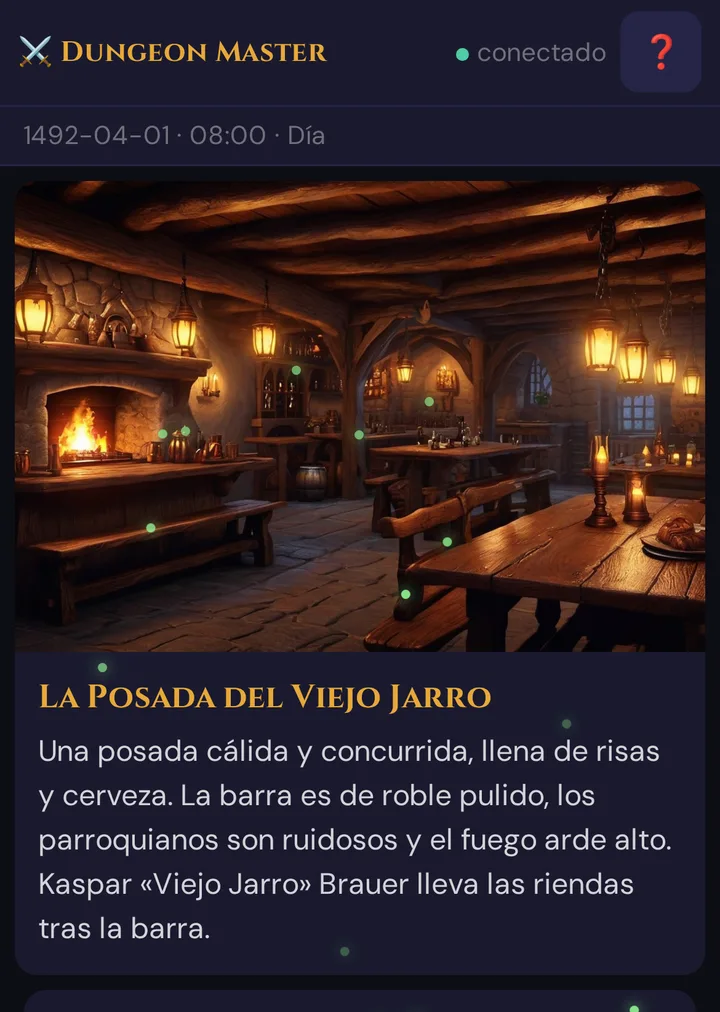
Los jugadores nunca ven el registro de un lugar, sus Notas ni el Secreto del Game Master. Un lugar no se envía por sí solo: para mostrarlo, envía una escena en la sesión en vivo — con 🎬 Enviar escena (título, descripción, URL de imagen, por ejemplo la imagen del lugar) o una escena de 📋 Escenas preparadas. El móvil solo muestra eso; aquí, la escena de demostración de la posada:
Opcional: sugerencia de imagen (IA)
En el cuadro de diálogo de edición, junto al campo Imagen, hay un botón 🖼️ Imagen de Tantu con una insignia 5 🧵. Haz clic en él y — tras un diálogo de confirmación que muestra el coste, tu saldo actual y el saldo después — Tantu sugiere una toma panorámica del lugar. Utiliza el nombre, la descripción y tus notas/secretos del Game Master para componer la escena, y omite deliberadamente texto, marcas de agua y personajes en primer plano para que el resultado funcione como un fondo.
La imagen generada se guarda en el lugar automáticamente; el campo Imagen se actualiza para mostrarla. Desde ahí puedes enviarla a los teléfonos de tus jugadores del mismo modo que cualquier otro push de escena.
Si algo sale mal durante la generación, el Thread gastado se reembolsa automáticamente.
💡 Consejo: Rellena la Descripción antes de generar. Un lugar vacío recurre a una indicación genérica de «lugar de fantasía» — una o dos frases de detalle producen una imagen mucho más apropiada.
Límites del plan
- Crear, editar y vincular lugares es gratuito en todos los planes, sin límite.
- Las sugerencias de imagen (IA) cuestan 5 Threads por imagen — gratis solo con tu propia clave de Google Gemini. Pegar tu propia URL de imagen o elegir una imagen de tus medios es gratis. Las imágenes generadas se pueden enviar a los jugadores de forma gratuita. Consulta Threads y costes.
- Las imágenes almacenadas cuentan en el cupo de almacenamiento de tu Realm. Si estás cerca del límite, la generación de imágenes queda bloqueada hasta que liberes espacio o añadas un paquete de almacenamiento. Consulta Almacenamiento y archivos.
Solución de problemas
| Síntoma | Causa | Solución |
|---|---|---|
| El nuevo lugar aparece como entrada «Nuevo lugar» en blanco | Se creó un borrador pero nunca se le puso nombre | Ábrelo y asígnale un nombre, o elimínalo con ✕ |
| 🖼️ Imagen de Tantu no hace nada / muestra error | No hay ningún proveedor de imágenes IA configurado para este Realm | Añade una clave de IA en la configuración de la instancia, o aporta tu propia clave |
| La generación de imágenes indica «insufficient balance» | Te has quedado sin Threads | Compra o gana más Threads — o añade tu propia clave de Google Gemini, así las imágenes no cuestan Threads; consulta Threads y costes |
| La generación de imágenes está bloqueada con un mensaje de almacenamiento | El almacenamiento de tu Realm está lleno | Libera espacio o añade un paquete de +500 MB — consulta Almacenamiento y archivos |
| Eliminaste un lugar por error | Al eliminar, se archiva primero en la Papelera | Comprueba la Papelera para restaurarlo |
| Un vínculo añadido no aparece en la Telaraña de la Historia | El grafo no se recargó | Vuelve a seleccionar la campaña en la Telaraña de la Historia para recargar |
Artículos relacionados
- 🕸️ Telaraña de la Historia — los lugares aparecen aquí automáticamente como nodos
- 🎬 Escenas (preparación) — sitúa una escena en un lugar y envíala
- 👤 PNJ — vincula a las personas que viven en tus lugares
- 🖼️ Push de escena — envía una imagen de lugar a los teléfonos de los jugadores
- 🧵 Threads y costes — cuánto cuestan las sugerencias de imagen
- 💾 Almacenamiento y archivos — qué cuenta en tu cupo