🎵 Biblioteca multimedia
👤 Para: Game Masters · 💳 Plan: Todos los planes · 🔄 Actualizado el 2026-10-17
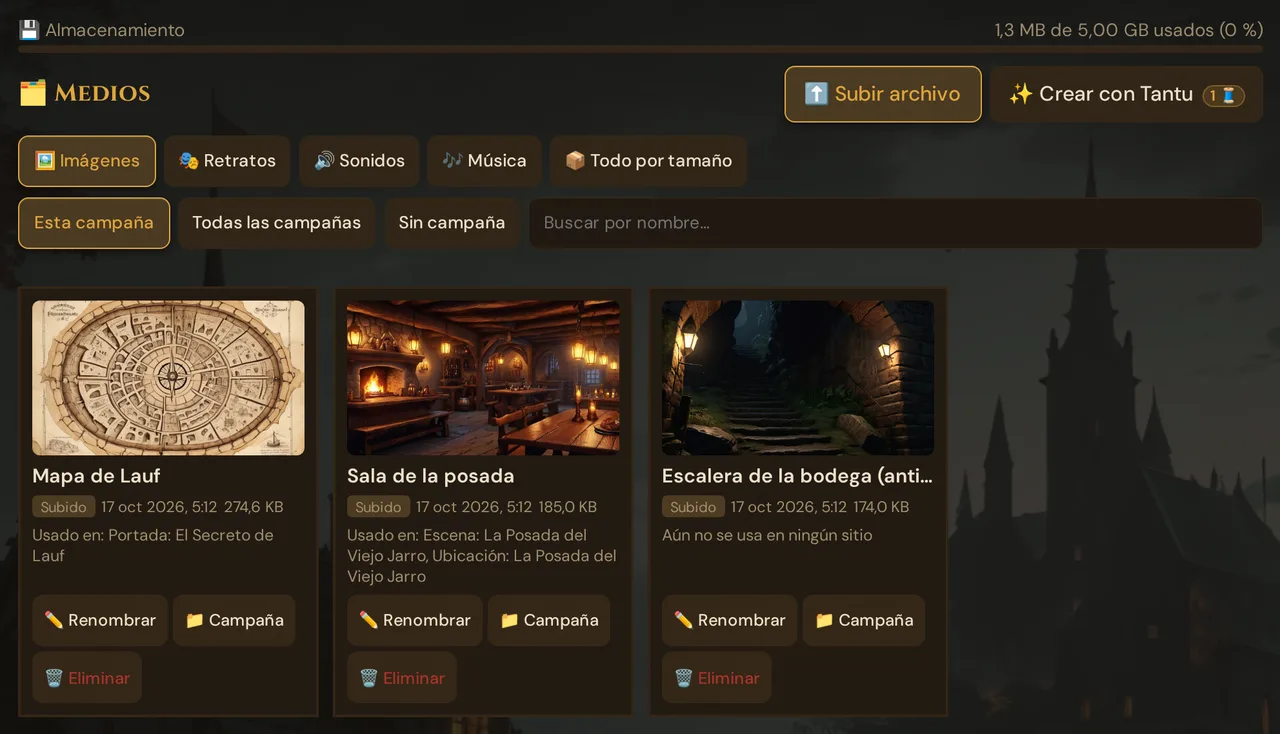
La página Medios reúne en un solo lugar todas las imágenes y todos los sonidos de tu Realm: lo que has subido, lo que Tantu ha creado para ti y los sonidos que vienen con Wovenkeep. Los ordena en estantes, los encuentra por su nombre y muestra dónde se usa cada uno — y durante una sesión puedes reproducir un sonido para tu mesa directamente desde aquí.
Qué hace
- Ordena tus medios en cuatro estantes: 🖼️ Imágenes, 🎭 Retratos, 🔊 Sonidos y 🎶 Música — además de 📦 Todo por tamaño, que lista cada archivo que cuenta para tu almacenamiento, de mayor a menor, con una limpieza.
- Muestra en cada tarjeta de dónde viene el elemento (Subido, Creado por Tantu o Incluido), cuándo se añadió, cuánto ocupa y dónde se usa (Usado en: …).
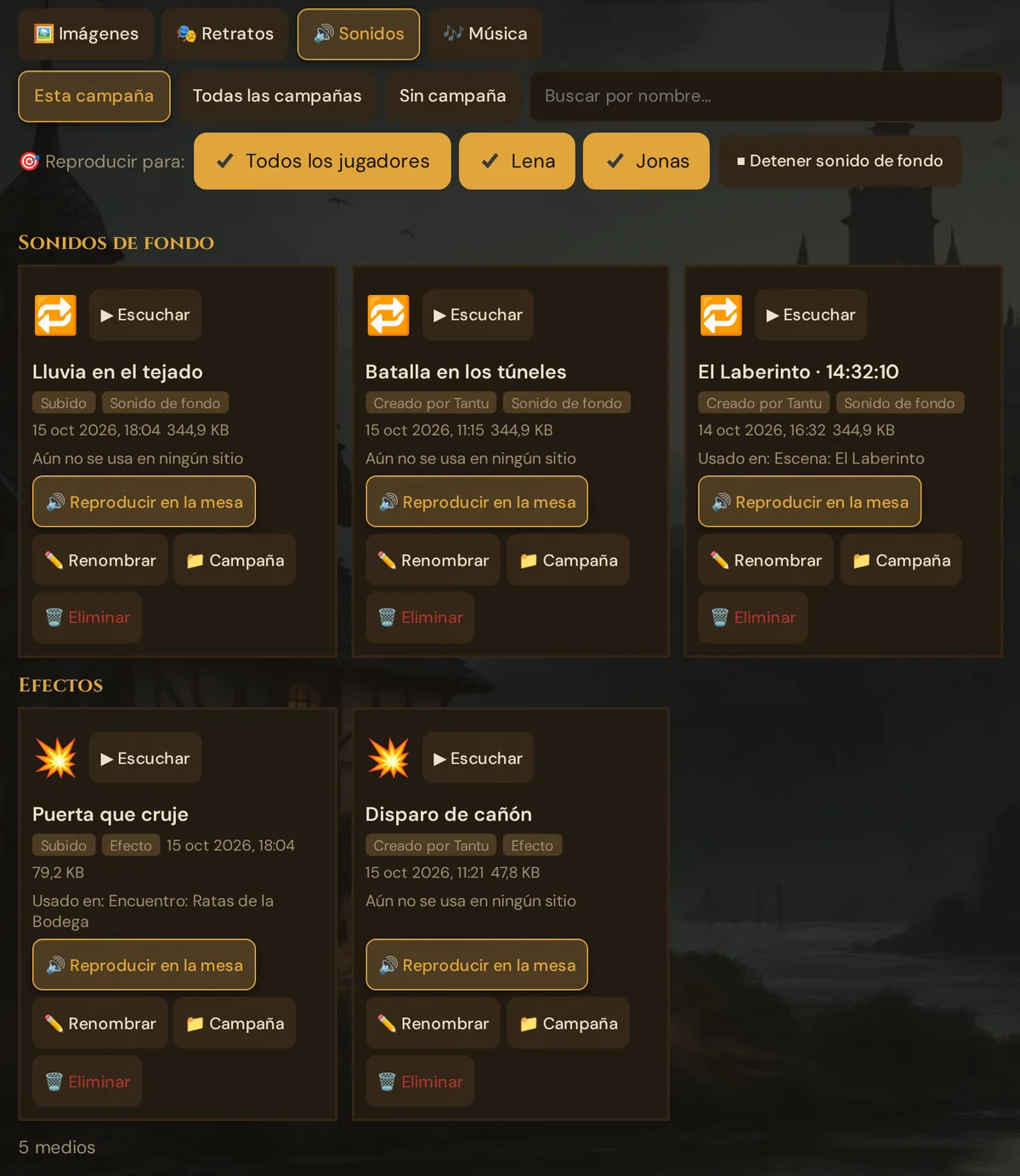
- Te permite escuchar los sonidos en tu propio dispositivo (▶ Escuchar) y, durante una sesión en curso, reproducirlos para tus jugadores (🔊 Reproducir en la mesa).
- Te permite renombrar tus medios, moverlos a otra campaña y eliminarlos — los medios eliminados van primero a la papelera.
- Añade medios nuevos: ⬆️ Subir archivo para imágenes y sonidos, ✨ Crear con Tantu para un sonido nuevo a partir de una breve descripción (ayuda opcional de IA).
- Alimenta el diálogo 🗂️ Elegir de los medios, que elige una imagen o un sonido allí donde lo necesites — escenas, encuentros, retratos de PNJ, lugares, folletos, la portada de la campaña y las tarjetas en directo (ver Elegir de los medios).
Cuándo usarla
Abre la página Medios cuando quieras:
- volver a encontrar una imagen o un sonido — por estante, campaña o nombre;
- comprobar dónde se usa un archivo antes de eliminarlo;
- poner orden: dar nombres legibles a los archivos, moverlos a la campaña correcta, eliminar lo que ya no necesitas;
- reproducir un efecto de sonido o un sonido de fondo en la mesa sin salir de la página;
- conseguir un sonido para el que no tienes archivo.
Dónde encontrarla
Barra lateral → Multimedia (en el grupo Crear).
💾 Almacenamiento (en el grupo Administración) abre esta página en el estante 📦 Todo por tamaño — consulta Todo por tamaño.
La página Medios necesita una campaña abierta. Sin ella, 💾 Almacenamiento sigue mostrando la barra de almacenamiento, 📦 Todo por tamaño y la limpieza (consulta Almacenamiento y archivos).
Estantes, campañas y búsqueda
Los botones de arriba cambian entre los estantes 🖼️ Imágenes, 🎭 Retratos, 🔊 Sonidos, 🎶 Música y 📦 Todo por tamaño. La fila de debajo elige de qué campaña son los medios que ves:
| Botón | Qué muestra |
|---|---|
| Esta campaña | Los medios de la campaña que tienes abierta (la opción predeterminada) |
| Todas las campañas | Los medios de todas tus campañas — cada tarjeta muestra además su campaña |
| Sin campaña | Los medios que no pertenecen a ninguna campaña, por ejemplo las subidas más antiguas |
- Los sonidos incluidos con Wovenkeep aparecen con cualquiera de los botones, con el nombre en tu idioma (por ejemplo Taberna o Lluvia).
- Buscar por nombre… filtra el estante abierto mientras escribes.
- La página muestra 48 elementos a la vez. Debajo de la cuadrícula ves cuántos hay (por ejemplo 5 medios); ‹ Anterior y Siguiente › recorren las colecciones más grandes página a página.
- Wovenkeep recuerda el estante y el botón de campaña que usaste por última vez — salvo que 💾 Almacenamiento abre siempre 📦 Todo por tamaño.
Las tarjetas
Cada tarjeta muestra:
- Una vista previa — haz clic en una imagen para verla en grande. Los sonidos y la música tienen ▶ Escuchar: el sonido se reproduce solo en tu dispositivo, haya o no una sesión en curso. Mientras suena, el botón dice ⏹ Detener; haz clic en él para detener el sonido.
- El nombre, y luego insignias: el origen — Subido, Creado por Tantu o Incluido (sonidos que vienen con Wovenkeep) — y, en los sonidos, Efecto o Sonido de fondo. Con Todas las campañas o Sin campaña, una insignia indica además la campaña — o dice 🗑️ Campaña en la papelera mientras su campaña está en la papelera.
- Fecha y tamaño.
- Usado en: … — las escenas, PNJ, lugares, folletos, objetos, monstruos, encuentros y personajes jugadores que usan el archivo (hasta tres por su nombre, luego N más); la portada de una campaña aparece como Portada: …. Una escena también cuenta cuando su sonido es uno de los ambientes incluidos. Si nada usa el archivo, la tarjeta dice Aún no se usa en ningún sitio; un sonido incluido que ninguna escena usa dice Incluido, disponible en el soundboard en vivo.
- ⚠ Falta el archivo — la entrada sigue existiendo, pero su archivo ha desaparecido. Puedes quitar esas entradas en 🧹 Limpiar, debajo de Todo por tamaño.
En el estante 🔊 Sonidos, las tarjetas se agrupan en Sonidos de fondo, Efectos y Otros sonidos (sonidos sin tipo, por ejemplo subidas más antiguas). Los sonidos incluidos también aparecen en estos grupos, con la insignia Incluido.
Acciones en una tarjeta
| Botón | Qué hace |
|---|---|
| ▶ Escuchar | Reproduce el sonido solo en tu dispositivo |
| 🔊 Reproducir en la mesa | Solo durante una sesión en curso: reproduce el sonido para tus jugadores (ver más abajo) |
| ✏️ Renombrar | Da un nombre nuevo al elemento — el archivo sigue siendo el mismo |
| 📁 Campaña | Abre Campaña para «…»: elige otra campaña o Sin campaña y después Guardar |
| 🗑️ Eliminar | Mueve el elemento a la papelera, donde puedes restaurarlo durante 30 días |
Eliminar pregunta primero: ¿Mover «…» a la papelera? Si la tarjeta muestra un uso, la pregunta lo menciona. Si otra campaña también usa el archivo, la pregunta añade ⚠ También se usa en 1 otra(s) campaña(s). El almacenamiento se libera al instante, pero el archivo en sí permanece hasta que se vacía la papelera — e incluso entonces Wovenkeep conserva cualquier archivo que una escena, un PNJ u otra entrada siga usando. Más en Almacenamiento y archivos → Papelera.
Los sonidos incluidos con Wovenkeep no tienen los botones Renombrar, Campaña ni Eliminar — pertenecen a Wovenkeep y no cuentan para tu almacenamiento.
Todo por tamaño
El último estante, 📦 Todo por tamaño, es una lista en lugar de tarjetas: cada archivo que cuenta para tu almacenamiento — tus subidas y los medios creados con IA, incluidos vídeos y documentos —, de mayor a menor. 💾 Almacenamiento, en el grupo Administración, abre la página justo aquí.
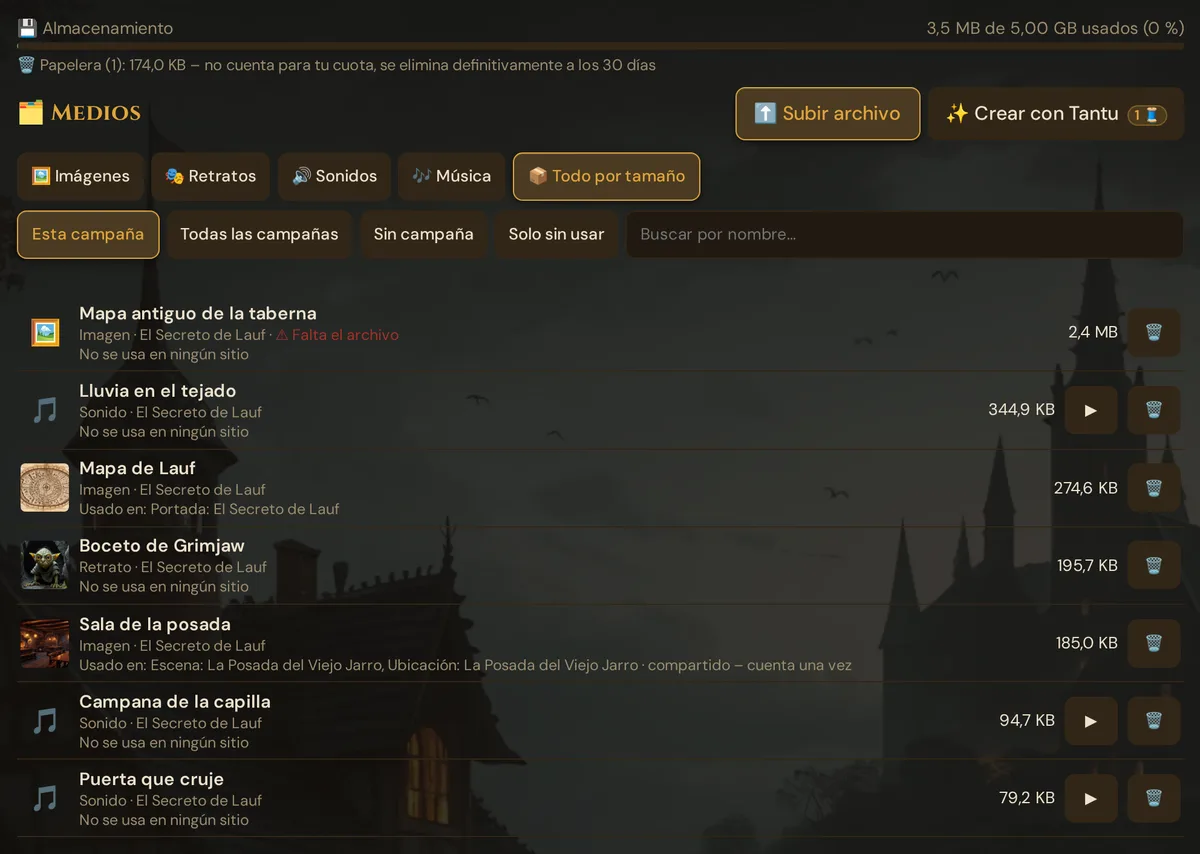
- Cada fila muestra el nombre, el tipo y la campaña, dónde se usa el archivo — o No se usa en ningún sitio — y su tamaño. Un archivo que se usa en varios sitios añade · compartido – cuenta una vez.
- Solo sin usar deja solo los archivos que nada usa; ▶ reproduce un sonido en tu dispositivo, 🗑️ mueve un archivo a la papelera.
- Debajo de la lista, 🧹 Limpiar cuenta los archivos que faltan, los archivos sueltos y los medios sin usar de todo tu Realm, y elimina las entradas rotas después de que confirmes.
Detalles, la papelera y la limpieza: Almacenamiento y archivos.
Reproducir en la mesa
Mientras hay una sesión en curso en 🎮 En directo, la página Medios muestra la fila 🎯 Reproducir para: con Todos los jugadores y cada jugador conectado, y el botón ⏹ Detener sonido de fondo. Cada tarjeta de sonido y de música recibe 🔊 Reproducir en la mesa:
- Los Efectos suenan una vez. Los Sonidos de fondo y la música se repiten en bucle hasta que haces clic en ⏹ Detener sonido de fondo o inicias otro sonido de fondo.
- Desmarca Todos los jugadores y marca nombres para reproducir el sonido solo para esos jugadores.
- Para un sonido sin tipo, la tarjeta ofrece 🔊 Una vez en la mesa y 🔁 En bucle en la mesa.
- Los sonidos para todos los jugadores siguen 📺 Sonido por: — con Televisor suenan en la TV (ver Vista de TV). Los sonidos para jugadores concretos van siempre a sus móviles.
La línea de la parte superior de la página confirma qué está sonando, por ejemplo Sonando en la mesa: Lluvia en el tejado.
En 🎮 En directo, la tarjeta 🎵 Biblioteca multimedia de 🎬 Escenas y sonido ofrece lo mismo para los sonidos de la campaña sin salir de la vista en directo — ver Sonido y ambiente.
Subir un archivo
- Haz clic en ⬆️ Subir archivo.
- Haz clic en 📁 Elegir archivo y elige una imagen (JPG, PNG, WebP, GIF; hasta 5 MB) o un sonido (MP3, WAV, OGG; hasta 30 MB). Wovenkeep comprueba el archivo antes de subirlo: otro tipo o un archivo más grande se rechaza al instante, con el motivo.
- Nombre — déjalo vacío para usar el nombre del archivo.
- Para los sonidos, elige el Tipo de sonido: 💥 Efecto (una vez), 🔁 Sonido de fondo (en bucle) o 🎶 Música.
- Haz clic en ⬆️ Subir.
El archivo pertenece a la campaña que tienes abierta. Las imágenes van a 🖼️ Imágenes (o a 🎭 Retratos, si ese estante estaba abierto), los sonidos a 🔊 Sonidos y la música a 🎶 Música. Los sonidos subidos también están disponibles en la categoría 🎵 Propios del Navegador de sonidos en vivo y en la lista 🔊 Sonido de cada escena.
Cada subida cuenta para tu almacenamiento.
Aquí solo se pueden subir imágenes y sonidos. Los vídeos permanecen ocultos hasta que esté disponible el envío de vídeos a los jugadores — ver Push de vídeo.
Elegir de los medios
Allí donde Wovenkeep necesita una imagen o un sonido, el botón 🗂️ Elegir de los medios abre un mismo diálogo — 🗂️ Elegir de los medios para imágenes, 🗂️ Elegir un retrato de los medios para retratos de PNJ y 🗂️ Elegir un sonido de los medios para sonidos:
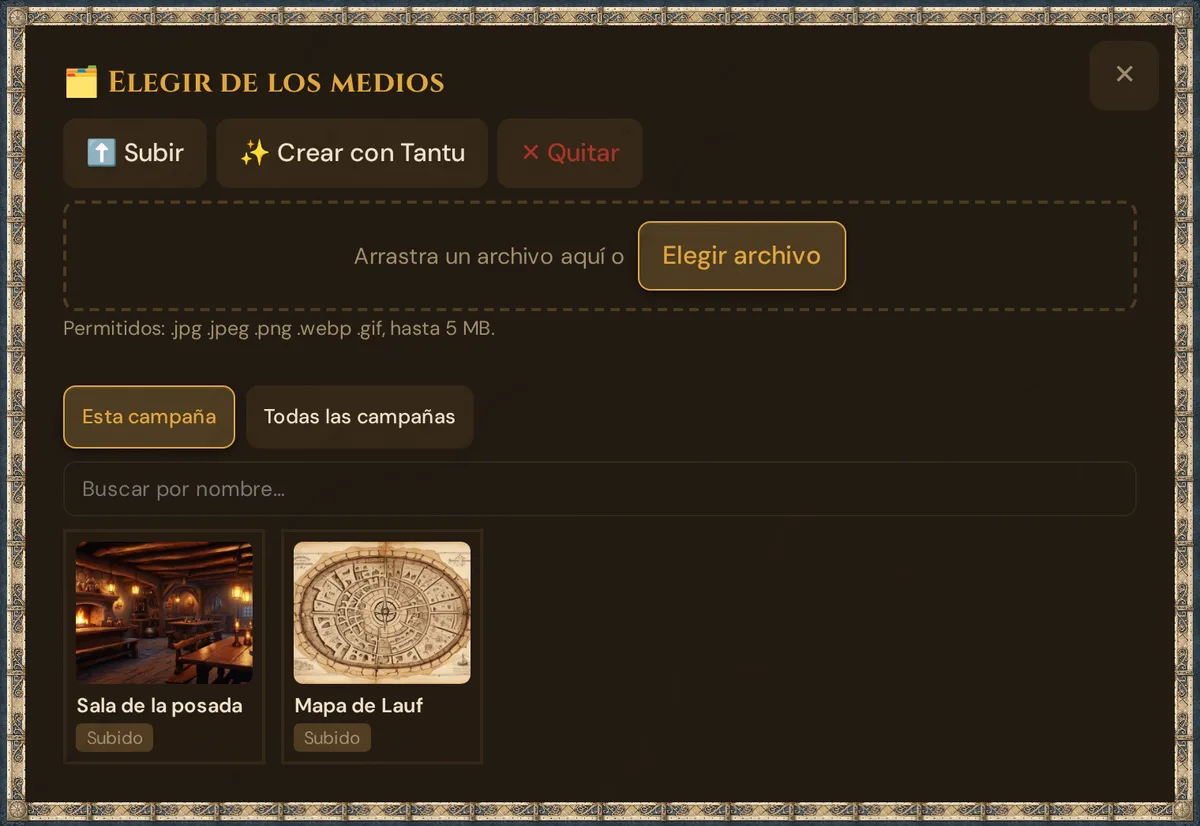
- Esta campaña (la opción predeterminada) y Todas las campañas deciden qué medios ves; Todas las campañas muestra además los medios sin campaña. El diálogo de sonidos lista los sonidos incluidos con Wovenkeep con ambos botones. Buscar por nombre… filtra la lista y busca en todos tus medios, sean cuantos sean.
- El diálogo de imágenes muestra tus imágenes y retratos; el de retratos, lo mismo, con los retratos primero. Cada miniatura indica su origen — Subido, Creado por Tantu o Incluido.
- El diálogo de sonidos lista sonidos y música. ▶ reproduce un sonido solo en tu dispositivo; haz clic en la fila para elegirlo.
- Haz clic en una miniatura para elegirla. El diálogo se cierra, y la imagen o el sonido queda establecido.
Subir, crear, quitar
- ⬆️ Subir abre la zona Arrastra un archivo aquí o Elegir archivo, con los tipos permitidos: imágenes
.jpg .jpeg .png .webp .gifhasta 5 MB, sonidos.mp3 .ogg .wavhasta 30 MB. Puedes arrastrar un archivo sobre todo el diálogo. Solo se toma un archivo cada vez; un tipo incorrecto o un archivo demasiado grande se rechaza antes de que se suba nada. Tras la subida, el archivo nuevo queda elegido al instante. Los sonidos subidos aquí cuentan como sonidos de fondo. - ✨ Crear con Tantu muestra su precio en el botón. En el diálogo de sonidos abre un campo de descripción y ✨ Crear sonido: Tantu crea un sonido de fondo en bucle (1 Thread, ver Que Tantu cree un sonido). En los diálogos de imagen de escenas y lugares inicia la sugerencia de imagen para esa escena o ese lugar (5 Threads); los demás diálogos de imagen no lo ofrecen.
- ✕ Quitar quita la imagen o el sonido de la escena, del retrato o del campo — el archivo en sí se queda en tus medios.
Dónde lo encuentras
| Dónde | Qué establece | Se guarda |
|---|---|---|
| Editar escena → imagen | la imagen de la escena | al instante |
| Preparar nueva escena / Editar escena → 🔊 Sonido | el sonido de la escena | al instante en Editar escena, con 🎬 Guardar escena en Preparar nueva escena |
| Encuentro ✏️ → ⚔️🔊 Ambiente sonoro de combate (prompt de IA) (solo en ⚔️ Combate) | el sonido de combate | al instante |
| PNJ → ventana 🖼️ Retrato | el retrato del PNJ | al instante (✓ Retrato guardado) |
| Lugar ✏️ → imagen | la imagen del lugar | al instante |
| Biblioteca de material → Imagen | la imagen del folleto | con Guardar |
| En directo → 🎬 Enviar escena y 📜 Entregar material | el campo de imagen de la tarjeta | al enviar |
| Resumen → Editar metadatos → Elegir de los medios | la portada de la campaña | al instante |
Que Tantu cree un sonido
¿No tienes archivo para ese sonido que necesitas? ✨ Crear con Tantu abre ✨ Que Tantu cree un sonido — una ayuda opcional creada con IA:
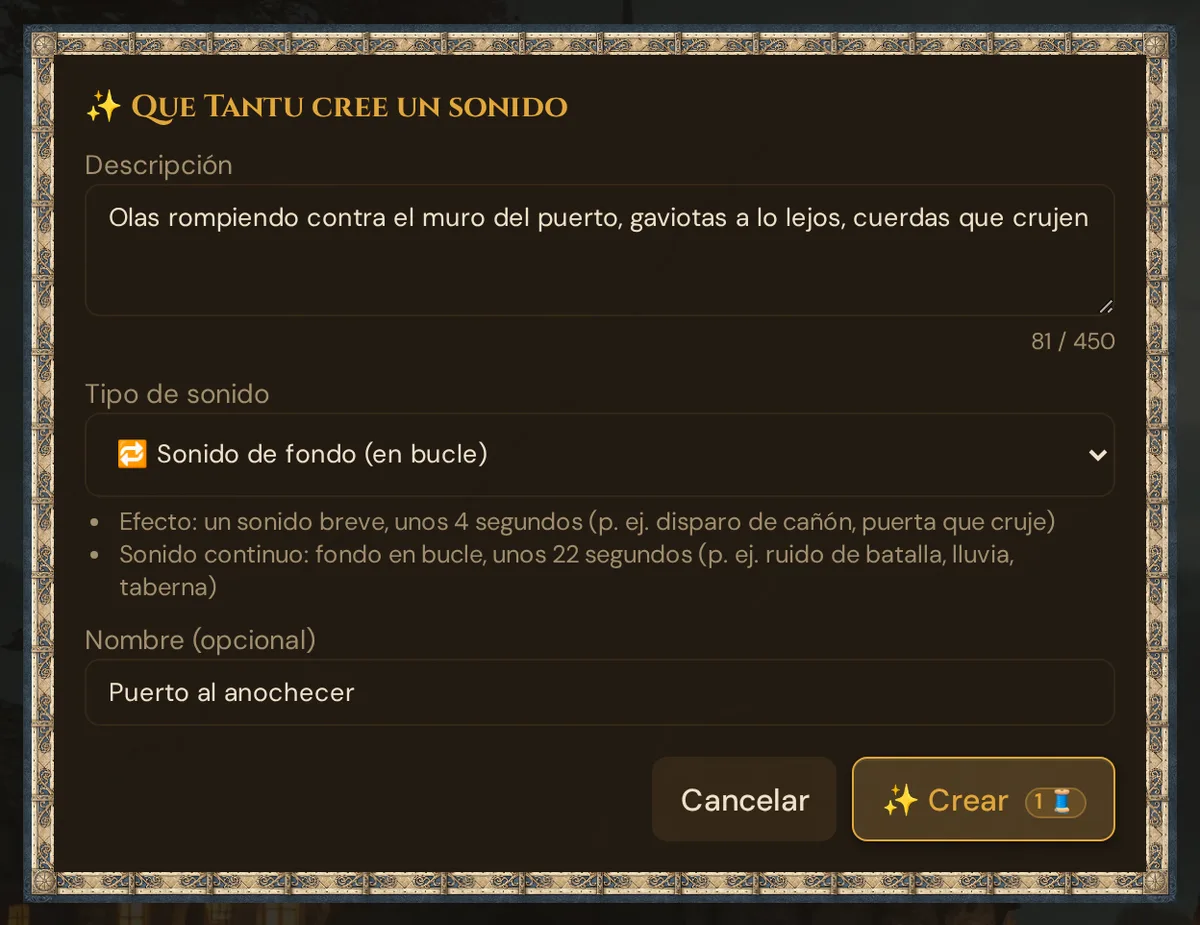
- Descripción — describe lo que debe oírse, hasta 450 caracteres. Sirve cualquier idioma: antes de crear el sonido, Tantu convierte tu descripción en un breve prompt en inglés para el modelo de sonido. Si ese paso falla, se usa tu propio texto.
- Tipo de sonido — el diálogo explica los dos tipos:
- 💥 Efecto (una vez) — un sonido breve, de unos 4 segundos, por ejemplo un disparo de cañón o una puerta que cruje.
- 🔁 Sonido de fondo (en bucle) — unos 22 segundos que se repiten sin cortes, por ejemplo ruido de batalla, lluvia o una taberna.
- Nombre (opcional) — sin nombre, se usa el comienzo de la descripción.
- Haz clic en ✨ Crear. El botón muestra el precio (1 🧵); antes de cualquier cargo aparece una confirmación con tu saldo.
El sonido nuevo aparece arriba del todo en el estante 🔊 Sonidos, con la insignia Creado por Tantu. Pertenece a la campaña abierta, y también puedes elegirlo en la lista 🔊 Sonido de cada escena, en Sonidos IA.
Coste: 1 Thread por sonido — también con tu propia clave de IA, porque el sonido siempre pasa por el servicio de sonido de Wovenkeep. Si la creación del sonido falla, se te devuelve el Thread. Necesitas unos 5 MB de almacenamiento libre; si no, no se crea nada y no se cobra nada. Más sobre los Threads: Threads y costes.
Medios de campañas eliminadas
Eliminar una campaña no elimina sus medios. Los encuentras en la página Medios en Sin campaña, o en Todas las campañas con la insignia ⚠ Campaña eliminada. Usa 📁 Campaña para darles un nuevo hogar — o elimínalos.
Barra de almacenamiento
La barra de la parte superior de la página muestra cuánto almacenamiento de tu Realm está en uso — todas las campañas juntas, por ejemplo 3,5 MB de 5,00 GB usados (0 %). Se vuelve ámbar al 70 % y roja al 90 %. Una línea debajo muestra lo que espera en la papelera; los medios que están ahí no cuentan. A partir del 70 %, Más almacenamiento (50 Threads = +500 MB) compra un pack permanente de +500 MB; así se pueden añadir hasta +5 GB. Detalles: Almacenamiento y archivos.
Límites por plan
Cupo de almacenamiento por plan:
| Plan | Almacenamiento |
|---|---|
| Adventurer (Free) | 100 MB |
| Game Master | 1 GB |
| Storyteller | 5 GB |
| Guild Master | 20 GB |
El cupo es por Realm — todas las campañas lo comparten.
Puedes ampliar el almacenamiento más allá del cupo base de tu plan comprando packs de +500 MB (50 Threads cada uno, hasta +5 GB en total).
Consulta Threads y costes para entender cómo funcionan los Threads y cómo ganarlos o comprarlos.
Solución de problemas
| Síntoma | Causa | Solución |
|---|---|---|
| No aparece una imagen o un sonido | Está seleccionado otro estante u otro botón de campaña | Comprueba el estante, elige Todas las campañas o busca por nombre |
| No hay botón 🔊 Reproducir en la mesa | No hay ninguna sesión en curso | Inicia la sesión en 🎮 En directo; ▶ Escuchar funciona siempre |
| Una tarjeta muestra ⚠ Falta el archivo | El archivo de esta entrada ha desaparecido | Quita la entrada en 🧹 Limpiar, debajo de Todo por tamaño; vuelve a subir el archivo si aún lo necesitas |
| «…» no se puede subir. Permitidos: .jpg .jpeg .png .webp .gif .mp3 .ogg .wav. | El archivo no es ni una imagen permitida ni un sonido permitido | Sube imágenes JPG, PNG, WebP o GIF y sonidos MP3, WAV u OGG |
| «…» es demasiado grande (máx. 5 MB). (o 30 MB) | La imagen pesa más de 5 MB, o el sonido más de 30 MB | Reduce o comprime el archivo y vuelve a subirlo |
| Falta una imagen en 🗂️ Elegir de los medios | Pertenece a otra campaña | Cambia a Todas las campañas o busca por nombre |
| Subida rechazada con «almacenamiento lleno» | Cupo alcanzado | Elimina archivos sin usar o compra un pack de almacenamiento (50 Threads) |
| ✨ Crear indica Demasiadas solicitudes: espera un momento. | Más de 10 solicitudes de sonido en un minuto | Espera un momento y vuelve a intentarlo |
| No se crea un sonido | No tienes suficientes Threads, o quedan menos de unos 5 MB de almacenamiento libre | Recarga Threads o libera almacenamiento primero |
| Eliminé algo por error | Eliminar mueve los medios a la papelera | 🗑️ Papelera → Medios → ↩️ Restaurar (en un plazo de 30 días) |
| No se puede eliminar un sonido incluido | Los sonidos incluidos pertenecen a Wovenkeep | No hay nada que hacer — no cuentan para tu almacenamiento |
Artículos relacionados
- 💾 Almacenamiento y archivos — Todo por tamaño, papelera y limpieza
- 🎵 Sonido y ambiente — el Navegador de sonidos en vivo y el sonido en la TV
- 🎬 Escenas (preparación) — elegir el sonido de una escena
- 🖼️ Envío de escena — enviar imágenes a los dispositivos de los jugadores
- ⚒️ Sugerencias: objetos, monstruos, imágenes, sonido — todas las sugerencias de Tantu
- 💰 Threads y costes — packs de almacenamiento, costes en Threads, límites de almacenamiento por plan