💾 Almacenamiento y archivos
👤 Para: Game Masters · 💳 Plan: Todos los planes · 🔄 Actualizado el 2026-10-17
Cada imagen, sonido y retrato — subido o creado con IA — vive en el almacenamiento de tu Realm. El almacenamiento forma parte de la página Medios: 💾 Almacenamiento la abre en el estante 📦 Todo por tamaño — cuánto has usado, todos los archivos de mayor a menor, dónde se usa cada uno y una limpieza para las entradas rotas. Aquí también se explican la papelera para los medios y las campañas eliminados y la opción de comprar espacio adicional con Threads.
Qué hace
- 📦 Todo por tamaño lista todos los archivos que cuentan para tu almacenamiento — tus subidas y los medios creados con IA —, de mayor a menor, cada uno con el lugar donde se usa.
- La barra de almacenamiento de arriba muestra cuánto de tu cuota está en uso; una línea debajo muestra lo que espera en la papelera.
- 🧹 Limpiar, debajo de la lista, cuenta los archivos que faltan, los archivos sueltos y los medios que nada usa — y elimina las entradas sin archivo y los archivos sueltos después de que lo confirmes.
- Los medios que eliminas van primero a la papelera, donde puedes restaurarlos durante 30 días — y lo mismo ocurre con las campañas eliminadas.
- Cuando el espacio es escaso, Más almacenamiento (50 Threads = +500 MB) te permite gastar Threads para ampliar tu límite de forma permanente.
Cuándo usarlo
Abre esta vista cuando tu barra de cuota se vuelva ámbar o roja, antes de que falle una subida, o cuando quieras auditar qué está ocupando espacio después de una campaña intensa.
Dónde encontrarlo
Barra lateral → grupo Administración → 💾 Almacenamiento. Abre la página Medios en el estante 📦 Todo por tamaño; el título de arriba sigue diciendo 💾 Almacenamiento. En la propia página Medios, 📦 Todo por tamaño es el último botón de estante.
Sin una campaña abierta, 💾 Almacenamiento sigue funcionando: muestra la barra de almacenamiento, 📦 Todo por tamaño con Todas las campañas y Sin campaña (no hay Esta campaña), la búsqueda y la limpieza con 🗑️ Abrir la papelera. En lugar de los demás estantes y de los botones de subida dice Para subir archivos y usar las estanterías por tipo, abre una campaña.
Todo por tamaño
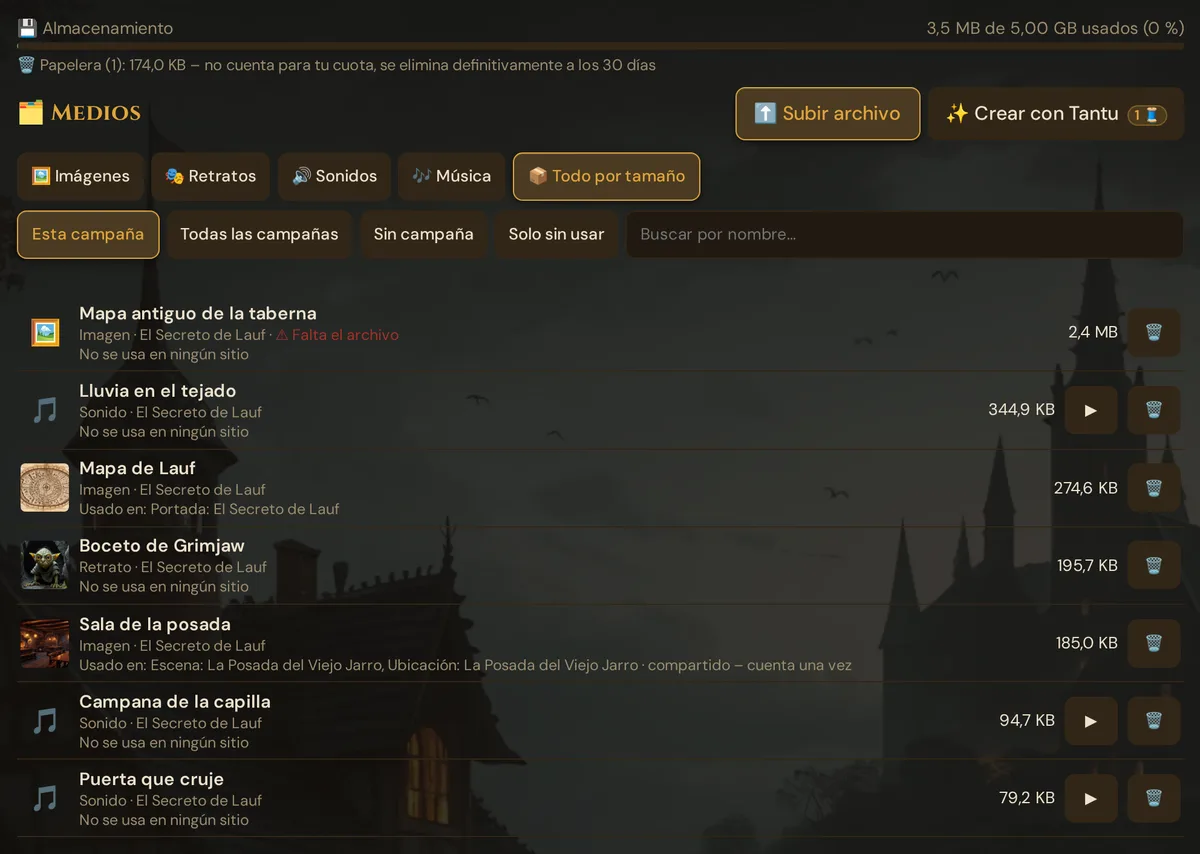
Debajo de los botones de estante encontrarás Esta campaña, Todas las campañas, Sin campaña, el botón Solo sin usar y Buscar por nombre…. Después, una fila por archivo, de mayor a menor:
- Una vista previa en las imágenes (haz clic en ella para ver la imagen en grande); en los demás archivos, un icono.
- El nombre, y luego el tipo (Imagen, Retrato, Sonido, Música, Vídeo, Documento u Otro) y la campaña — o Sin campaña, Campaña en la papelera (su campaña está en la papelera) o Campaña eliminada. Un ⚠ Falta el archivo en rojo marca una entrada cuyo archivo ha desaparecido.
- Dónde se usa — Usado en: … (hasta tres, luego N más; la portada de la campaña aparece como Portada: …), No se usa en ningún sitio o, con Esta campaña, Solo se usa en otra campaña. Un archivo que se usa más de una vez añade · compartido – cuenta una vez.
- A la derecha, el tamaño, ▶ para escuchar un sonido en tu dispositivo (se convierte en ⏹ mientras suena) y 🗑️ para mover el archivo a la papelera.
La lista sigue los botones de campaña, y Esta campaña es la opción predeterminada. Para ver todos los archivos que cuentan para tu almacenamiento, elige Todas las campañas — la barra de almacenamiento y la limpieza abarcan siempre todo tu Realm. Buscar por nombre… también encuentra la ruta del archivo, y Solo sin usar deja solo los archivos que nada usa. La página muestra 48 archivos a la vez; debajo de la lista ves cuántos hay, por ejemplo 7 medios.
Renombrar un archivo y moverlo a otra campaña se hace en los demás estantes de la página Medios — este estante sirve para encontrar lo que ocupa espacio.
Cuota por plan
| Plan | Almacenamiento |
|---|---|
| Adventurer (Gratuito) | 100 MB |
| Game Master | 1 GB |
| Storyteller | 5 GB |
| Guild Master | 20 GB |
La cuota es por Realm — todas las campañas comparten un mismo espacio. Incluye:
- Imágenes de escenas, portadas y mapas subidas
- Retratos de PNJ y personajes jugadores subidos
- Retratos e imágenes creados con IA (almacenados en tu Realm tras la generación)
- Sonidos creados con IA
- Sonidos y música personalizados subidos
- Imágenes de folletos
No cuenta:
- El compendio SRD (incluido en la aplicación, no en tu almacenamiento)
- Los sonidos y las imágenes de demostración incluidos con Wovenkeep
- Las ilustraciones que eliges para las entradas del Reglamento entre las versiones de imagen propias de Wovenkeep
- Datos de texto (campañas, PNJ, sesiones — insignificantes, no medidos)
- Medios referenciados por URL externa (los has enlazado; están alojados en otro sitio)
- Los medios de la papelera
- Los archivos sueltos que no pertenecen a ningún medio
Cada archivo cuenta una sola vez, aunque lo usen varias entradas. Una entrada cuyo archivo falta sigue contando con su tamaño registrado hasta que la quitas en 🧹 Limpiar.
Tras la actualización del 2026-10-16: los archivos que una escena, un PNJ u otra entrada usaba sin tener una entrada de medio se añadieron una vez a tus medios cuando tu Realm se reinició. Aparecen como subidas, con el nombre del archivo, y desde entonces cuentan para tu almacenamiento — así que tu cifra de almacenamiento puede haber subido una vez.
Liberar espacio
Cuando estás cerca del límite:
- Abre 💾 Almacenamiento y elige Todas las campañas — la lista ya está ordenada de mayor a menor.
- Haz clic en Solo sin usar (o en mostrar en el bloque de limpieza) para ver los archivos que nada usa.
- Los sospechosos habituales:
- Imágenes de escena PNG sin comprimir (a menudo 5–10 MB; la misma imagen en WebP es ~1 MB)
- Retratos antiguos de regeneraciones — cada intento de retrato 🔄 Nuevo se almacena aunque no lo hayas conservado
- Clips de sonido largos en formato WAV — un MP3 del mismo clip es ~90 % más pequeño
- Mueve a la papelera lo que ya no necesitas con el 🗑️ de su fila — o con 🗑️ Eliminar en una tarjeta de los demás estantes de la página Medios.
- Quita en 🧹 Limpiar las entradas cuyo archivo falta y los archivos sueltos.
Eliminar pregunta primero, en una ventana propia: ¿Mover «…» a la papelera? Si el archivo todavía se usa, la pregunta indica dónde («…» aún se usa (Usado en: …). ¿Moverlo igualmente a la papelera?) y avisa si otra campaña también lo usa. Tu cifra de almacenamiento baja al instante, porque los medios de la papelera no cuentan; la línea debajo de la barra de almacenamiento muestra lo que espera en la papelera. El archivo en sí permanece hasta que se elimina definitivamente — así, una escena, un PNJ o un folleto que todavía lo use sigue funcionando.
La papelera
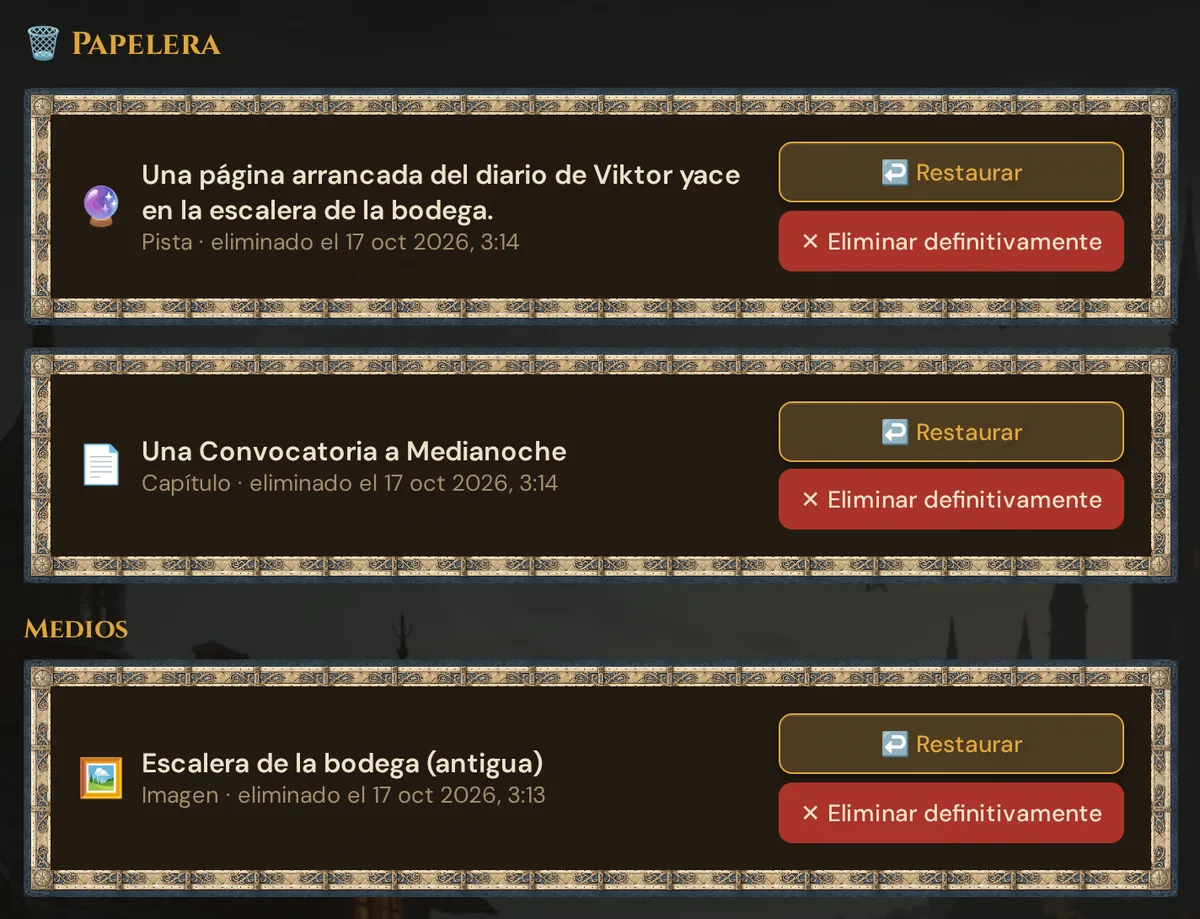
Barra lateral → 🗑️ Papelera (debajo del grupo Administración), o 🗑️ Abrir la papelera debajo del bloque de limpieza. Arriba del todo encontrarás Campañas eliminadas (consulta más abajo). Después siguen los elementos de campaña eliminados, como PNJ, escenas, folletos de la biblioteca, actos, capítulos y pistas, y el grupo Medios — los medios que eliminaste, los más recientes primero, con su tipo y el momento en que se eliminaron. Campañas eliminadas y Medios abarcan todo tu Realm. Sin una campaña abierta, la papelera solo muestra Campañas eliminadas.
- ↩️ Restaurar recupera el medio con su nombre y su campaña. Un acto restaurado recupera sus capítulos, y los actos y capítulos vuelven a recibir sus escenas — salvo que entretanto una escena haya recibido otro capítulo. Un capítulo cuyo acto también está en la papelera necesita primero el acto (Restaura primero el acto y después el capítulo.). Una pista vuelve con sus vínculos.
- ✕ Eliminar definitivamente lo elimina al instante, tras una confirmación (¿Eliminar este archivo definitivamente? No se puede deshacer.).
- Pasados 30 días, Wovenkeep elimina por sí solo los medios de la papelera.
- Wovenkeep nunca elimina un archivo que todavía está en uso — por otra entrada, una escena, un encuentro, un PNJ, un personaje jugador, un lugar, un objeto, un monstruo, un folleto, la portada de una campaña o una ilustración elegida en el Reglamento. En ese caso solo se quita la entrada, y el archivo se queda.
- Los sonidos y las imágenes de demostración que vienen con Wovenkeep nunca se eliminan.
La línea debajo de la barra de almacenamiento muestra la parte de la papelera, por ejemplo 🗑️ Papelera (1): 174,0 KB – no cuenta para tu cuota, se elimina definitivamente a los 30 días. Solo aparece cuando la papelera contiene archivos que todavía están en el disco.
Campañas eliminadas
Una campaña que eliminas en el hub de campañas espera aquí durante 30 días, con todo su contenido. Cada tarjeta muestra 🏰, el nombre, cuándo se eliminó y cuánto tiempo se queda, por ejemplo eliminado el … · se eliminará de forma permanente en 30 días.
- ↩️ Restaurar recupera la campaña con todas sus escenas, PNJ, sesiones y medios (Campaña «…» restaurada.). Si tu plan no permite otra campaña, ves No se puede restaurar: tu plan no permite otra campaña. Elimina antes otra campaña o cambia de plan.
- ✕ Eliminar definitivamente pregunta ¿Eliminar de forma permanente la campaña «…»? Se perderán todas las escenas, PNJ, sesiones y archivos que no se usen en otro sitio. No se puede deshacer. y la elimina de inmediato (Campaña eliminada de forma permanente.).
- Pasados 30 días, Wovenkeep elimina la campaña de forma permanente por sí solo.
Eliminar una campaña de forma permanente borra todo su contenido. Las imágenes y los sonidos de tu biblioteca multimedia y los medios creados con Tantu se quedan en tu Realm — en la página Medios, en Sin campaña. Los demás archivos subidos que solo usaba esta campaña se eliminan con ella.
Las campañas de la papelera no cuentan para el límite de campañas de tu plan, así que puedes crear una campaña nueva justo después de eliminar otra.
Limpiar
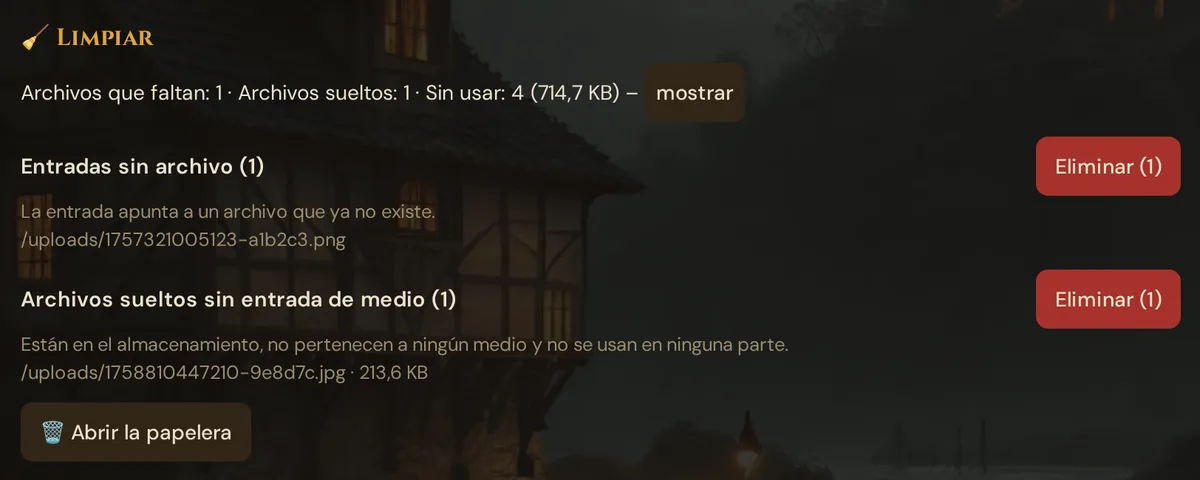
El bloque 🧹 Limpiar está debajo de la lista, en el estante 📦 Todo por tamaño. Su primera línea muestra siempre tres recuentos de todo tu Realm, por ejemplo Archivos que faltan: 1 · Archivos sueltos: 1 · Sin usar: 4 (714,7 KB) – mostrar:
| Recuento | Qué es | Qué puedes hacer |
|---|---|---|
| Archivos que faltan | Entradas que apuntan a un archivo que ya no existe | Grupo Entradas sin archivo → Eliminar (N) borra esas entradas |
| Archivos sueltos | Archivos del disco que no pertenecen a ningún medio y que nada usa | Grupo Archivos sueltos sin entrada de medio → Eliminar (N) borra esos archivos |
| Sin usar | Medios cuyo archivo existe, pero que ninguna escena, PNJ u otra entrada usa | Solo se cuentan. mostrar cambia la lista a Todas las campañas con Solo sin usar — mueve a la papelera con 🗑️ lo que no necesites |
Un grupo solo aparece cuando tiene entradas, con una breve explicación y las rutas de sus archivos. Eliminar (N) quita exactamente las entradas de ese grupo, tras una confirmación (¿Eliminar definitivamente (N)? No se puede deshacer.) — esto no pasa por la papelera. Después, Wovenkeep muestra los recuentos de ambos grupos juntos, por ejemplo Antes: 2 · eliminadas: 1 · quedan: 1. Cuando los dos grupos están vacíos y no hay nada contado en Sin usar, ves Nada que limpiar. Si solo quedan medios sin usar, dice No hay archivos que falten o estén sueltos. Los archivos sin usar se muestran con «mostrar»; ponlos uno a uno en la papelera allí.
Comprar almacenamiento adicional con Threads
La barra de almacenamiento es verde, se vuelve ámbar al 70 % y roja al 90 %. A partir del 70 %, aparece debajo un botón Más almacenamiento (50 Threads = +500 MB).
- Coste: 50 Threads por paquete
- Cada paquete: +500 MB permanentes — el espacio adicional permanece en tu Realm aunque cambies de plan
- Límite máximo: hasta +5 GB extra en total (máximo 10 paquetes, además de la cuota base de tu plan)
💡 Consejo: Si compras paquetes con regularidad, actualizar al siguiente plan probablemente sea más económico. Storyteller incluye 5 GB de base — consulta los Precios.
Qué ocurre al alcanzar el límite
Cuando una subida superaría tu cuota, Wovenkeep la rechaza y muestra un mensaje de «almacenamiento lleno». La subida no se realiza en absoluto (nada queda a medias guardado). Entonces puedes:
- Eliminar archivos para hacer espacio, o
- Comprar un paquete de almacenamiento (50 Threads → +500 MB, hasta +5 GB extra), o
- Actualizar tu plan
El límite se aplica en la subida y en cada creación de imagen o sonido con IA — un archivo que no cabe no se genera, y no se cobran Threads.
Reducir el uso de almacenamiento
| Hábito | Ahorro |
|---|---|
| Subir imágenes de escena en WebP en lugar de PNG | ~80 % más pequeño |
| Redimensionar las imágenes hero a máx. 1920 px antes de subir | importante para fotos de móvil |
| Enlazar vídeos grandes desde otros sitios (YouTube, etc.) en lugar de subirlos | cuenta 0 |
| Eliminar los intentos de retrato rechazados tras elegir uno | ~4 MB cada uno |
| Mantener los clips de sonido personalizados cortos y en MP3 | frente al WAV, ~90 % más pequeño |
Un Realm bien organizado raramente supera la cuota de 1 GB del Game Master. La razón más habitual por la que los Game Masters alcanzan los límites es dejar todos los intentos de retrato regenerado en el almacenamiento — limpia esos primero.
Almacenamiento y eliminación de cuenta
Si eliminas tu cuenta, todos los archivos almacenados se eliminan junto con el Realm. Si eliminas una campaña, sus medios no se eliminan: en la página Medios aparecen en Sin campaña o con la insignia Campaña eliminada. Asígnales allí una nueva campaña, o elimínalos si quieres recuperar el espacio.
Límites por plan
| Plan | Almacenamiento base | Máx. extra vía paquetes |
|---|---|---|
| Adventurer (Gratuito) | 100 MB | +5 GB (50 T cada uno) |
| Game Master | 1 GB | +5 GB (50 T cada uno) |
| Storyteller | 5 GB | +5 GB (50 T cada uno) |
| Guild Master | 20 GB | +5 GB (50 T cada uno) |
Los paquetes de almacenamiento cuestan 50 Threads cada uno (+500 MB permanentes). Consulta Threads y precios para saber cómo obtener Threads.
Resolución de problemas
| Síntoma | Causa | Solución |
|---|---|---|
| La subida falla con «almacenamiento lleno» | Cuota alcanzada | Eliminar archivos o comprar un paquete de almacenamiento (50 Threads) |
| 💾 Almacenamiento solo muestra 📦 Todo por tamaño y Para subir archivos y usar las estanterías por tipo, abre una campaña. | No hay ninguna campaña abierta | Abrir una campaña para subir archivos y ver los demás estantes |
| Falta un archivo en la lista | La lista muestra Esta campaña | Elegir Todas las campañas o Sin campaña, o buscar por nombre |
| El botón Más almacenamiento (50 Threads = +500 MB) no está visible | Uso por debajo del 70 % | El botón aparece automáticamente cuando el uso ≥ 70 % |
| El botón Más almacenamiento (50 Threads = +500 MB) aparece pero da error al hacer clic (402) | No hay suficientes Threads | Comprar primero un bundle de Threads — Precios |
| La barra de almacenamiento muestra «Información de almacenamiento no disponible» | Error de red al cargar las estadísticas | Recargar la página; si persiste, comprobar la conexión |
| 🧹 Limpiar dice No hay archivos que falten o estén sueltos. … | Solo quedan medios sin usar — la limpieza solo elimina las entradas sin archivo y los archivos sueltos | Hacer clic en mostrar y mover a la papelera con 🗑️ los medios que no necesites |
| Se eliminó el archivo equivocado | Eliminar mueve los medios a la papelera | 🗑️ Papelera → Medios → ↩️ Restaurar (en un plazo de 30 días) |
| Una fila muestra ⚠ Falta el archivo | El archivo de esta entrada ha desaparecido | Quitar la entrada en 🧹 Limpiar (Entradas sin archivo → Eliminar); si aún necesitas la imagen o el sonido, volver a subirlo |
| La escena / el PNJ no muestra ninguna imagen | Falta su archivo | Volver a subir la imagen y elegirla en la escena o en el PNJ |
Artículos relacionados
- 🎨 Biblioteca multimedia — la página Medios: los mismos archivos por estante y campaña
- 👤 PNJ — los retratos regenerados se acumulan; límpialos aquí
- 💳 Precios — cuotas de almacenamiento por plan y bundles de Threads
- 🧵 Threads y costes — cómo ganar y gastar Threads