🖼️ Enviar una escena
👤 Para: Game Masters · 💳 Plan: Todos los planes · 🔄 Actualizado el 2026-10-17
El envío de escena es la acción más utilizada en una sesión en vivo de Wovenkeep. Muestra una imagen a pantalla completa con un título y una descripción para leer en voz alta en el teléfono de cada jugador conectado en menos de un segundo — sin aplicaciones, sin compartir enlaces, sin complicaciones.
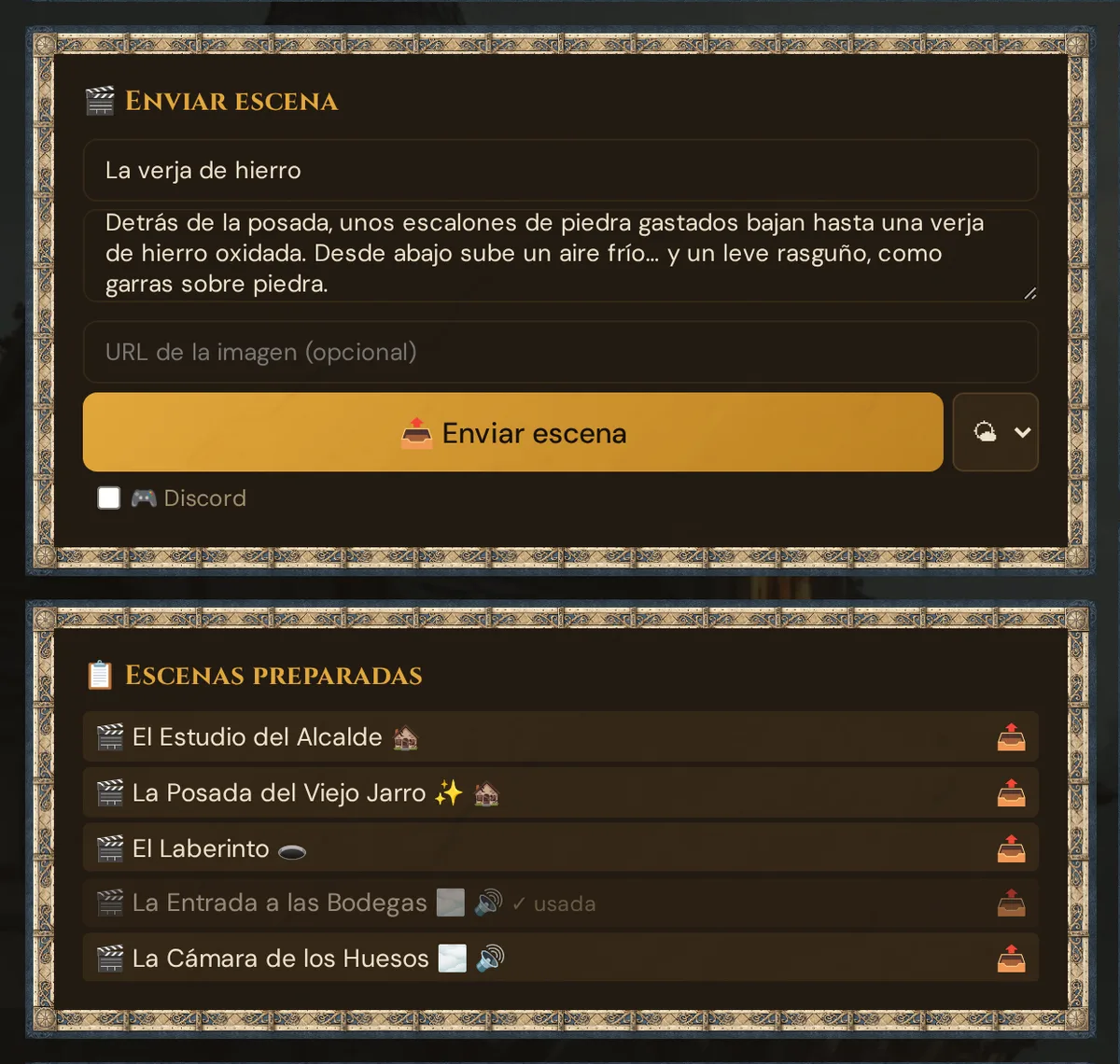
Qué hace
Cada vez que envías una escena, el teléfono de cada jugador muestra inmediatamente una tarjeta con la imagen, el título y la descripción que hayas elegido. Los jugadores pueden pulsar la imagen para expandirla a pantalla completa. Enviar escenas solo de texto (sin imagen) funciona igual de bien — útil para montajes de viaje, narración o monólogos interiores.
Cuándo usarlo
Usa un envío de escena cada vez que quieras anclar la imaginación de los jugadores: al entrar en un nuevo lugar, durante una revelación dramática, un cambio de clima o el inicio de un encuentro tenso. Las escenas preparadas se envían con un clic si las preparaste con antelación; las escenas improvisadas te permiten escribir directamente durante la sesión.
Anatomía de un envío de escena
Una escena enviada tiene cuatro partes:
| Campo | Obligatorio | Qué hace |
|---|---|---|
| Título | recomendado | Encabezado Cinzel en negrita en la parte superior de la tarjeta de escena en los teléfonos |
| Descripción | sí | Texto para leer en voz alta. Compatible con Markdown (*cursiva*, **negrita**, saltos de línea). En los teléfonos empieza plegado; en la TV solo aparece con Mostrar también el texto en la TV. |
| Imagen | opcional | Imagen de fondo. Se muestra a pantalla completa hasta 45vh; pulsa para expandir a pantalla completa. |
| Overlay | opcional | Efecto de partículas superpuesto sobre toda la pantalla — rain / snow / fog / embers / fireflies / none |
Si omites la imagen, la escena se convierte en una tarjeta de solo texto. Los envíos de solo texto son siempre gratuitos.
Paso a paso — enviar una escena sobre la marcha
Este es el camino para las escenas que escribes durante la sesión en lugar de prepararlas con antelación.
- En la herramienta Game Master, cambia al modo 🎮 Live (si aún no está activo).
- Abre la sección Escenas y Sonido (primer elemento en la barra lateral live).
- Localiza la tarjeta Enviar escena. Los campos están ordenados de arriba a abajo:
- Campo de título
- Cuadro de texto de descripción (3 filas visibles, se expande al escribir)
- URL de la imagen (opcional) con el botón 🗂️ Elegir de los medios
- Menú desplegable de Overlay (por defecto: Ninguno)
- Casilla Mostrar también el texto en la TV (desmarcada por defecto)
- Rellena los campos. Para la imagen tienes dos opciones:
- Pegar una URL — cualquier enlace de imagen seguro
- 🗂️ Elegir de los medios — elige una de tus imágenes o retratos; el diálogo también puede subir una imagen nueva, y puedes arrastrar un archivo directamente sobre él. La dirección se coloca en el campo. Ver Elegir de los medios.
- Haz clic en 📤 Enviar escena.
El registro del Game Master en el borde derecho de la pantalla lo confirma con una entrada como 🎬 La Puerta Rota. Cada teléfono conectado muestra la escena casi al instante — una fracción de segundo en Wi-Fi, hasta aproximadamente un segundo con datos móviles.
💡 Consejo: Abre 🗂️ Elegir de los medios y arrastra un archivo de imagen desde tu escritorio sobre el diálogo — Wovenkeep lo sube y rellena el campo de imagen.
Lo que ve el jugador
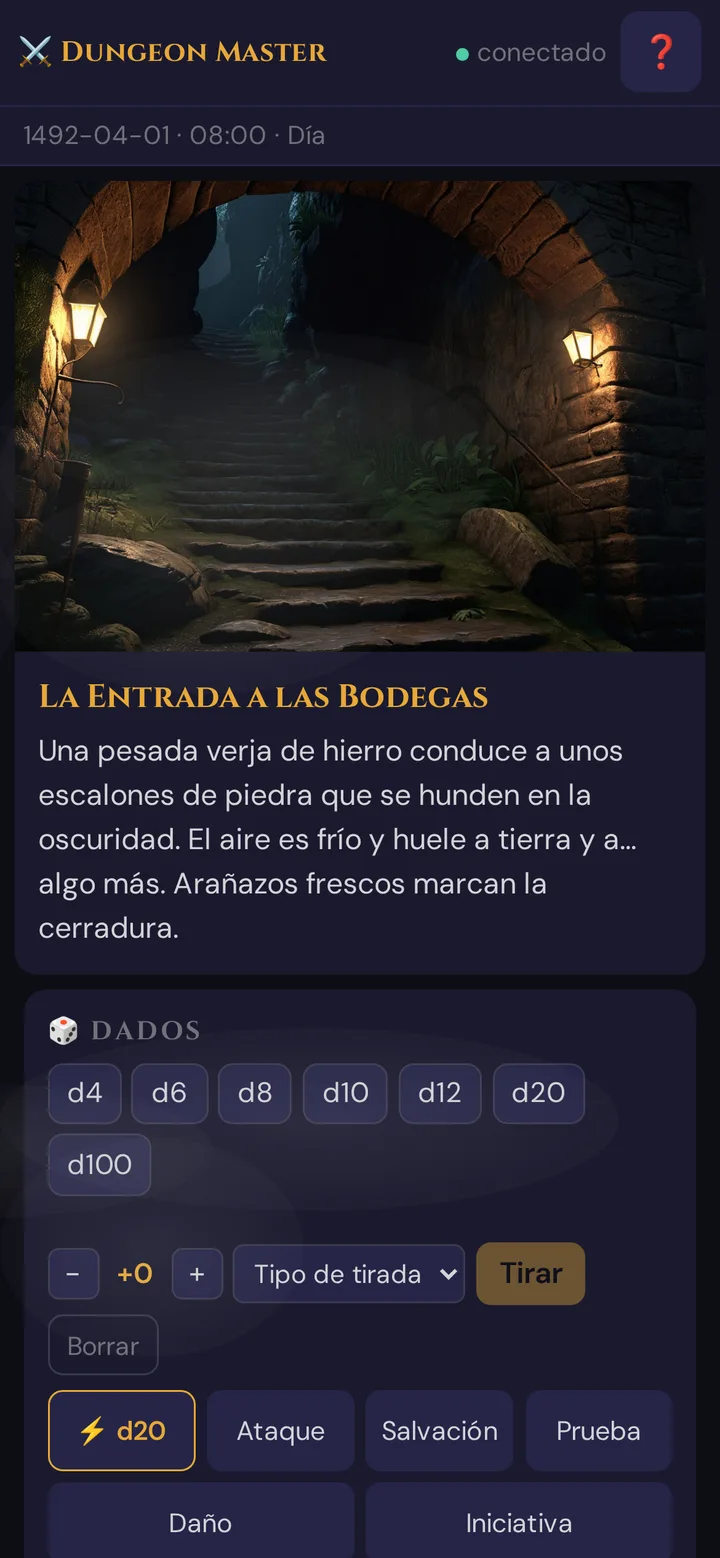
La escena aparece con un fundido suave — lo suficientemente sutil para no robar la atención, lo suficientemente claro para que los rezagados lo noten.
- En los teléfonos, el texto para leer en voz alta empieza plegado tras 📖 Leer el texto: todos miran la imagen y te escuchan; quien quiera releerlo lo pulsa.
- En la TV solo aparecen la imagen y el título por defecto. Para cartas, inscripciones o textos de acertijos, marca Mostrar también el texto en la TV antes de enviar: el texto aparece también en la TV y se abre directamente en los teléfonos. La casilla vale para la sesión en vivo actual y vuelve a estar desmarcada al recargar.
Enviar una escena preparada
Si preparaste escenas durante la fase de planificación (recomendado para los momentos clave), enviarlas requiere un solo clic y activa automáticamente varias cosas a la vez.
- En Escenas y Sonido, busca la tarjeta 📋 Escenas preparadas debajo de la tarjeta 🎬 Enviar escena.
- Lista cada escena preparada de la campaña como un botón — con iconos de overlay y sonido, y ✓ usada una vez que la enviaste. Si agrupaste tus escenas en actos y capítulos, unos pequeños encabezados Acto · Capítulo las ordenan; las escenas sin capítulo van al final, bajo Sin capítulo.
- Haz clic en una escena. Se envía al instante — con el título, la descripción, la imagen y el overlay de la preparación.
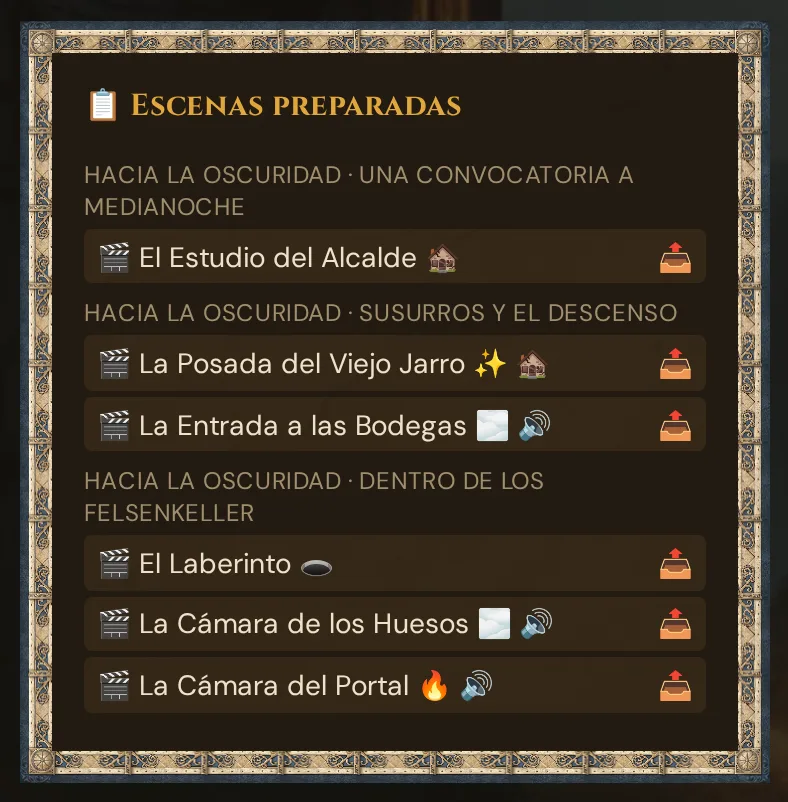
La tarjeta es pequeña y se desplaza cuando tienes muchas escenas. Los jugadores nunca ven los actos ni los capítulos.
Qué se activa automáticamente al enviar una escena preparada
Además de mostrar la escena en los teléfonos de los jugadores, Wovenkeep encadena inmediatamente estos efectos secundarios — sin clics adicionales:
- Sonido de fondo — el sonido elegido para la escena se inicia automáticamente y suena en bucle: un ambiente (p. ej. taberna, bosque, mazmorra, batalla), uno de tus archivos subidos o un sonido IA. Suena en todos los teléfonos — o en la TV, si 📺 Sonido por: está en Televisor (ver Sonido en la TV).
- Inicio automático del encuentro — cualquier encuentro de combate vinculado a la escena con inicio automático habilitado se lanza como un único combate combinado (todos los encuentros con inicio automático se fusionan en un solo rastreador de iniciativa). Los encuentros de combate sin inicio automático aparecen como un botón de oferta flotante que puedes activar manualmente en cualquier momento durante la escena. Los encuentros sociales, de exploración, de trampa y de acertijo nunca inician un combate — cada uno deja una línea como 🪤 Trampa: La escalera de la bodega se hunde en el 📋 Registro (ver Tipos de encuentro).
- Pistas de esta escena — si hay pistas vinculadas a la escena, aparece la tarjeta 🔍 Pistas de esta escena con el estado guardado de cada pista: ✓ Encontrada como botón para las pistas plantadas, ✓ Encontrada o 🌾 Cosechada como texto para las demás, y 🔍 Como material para cada pista.
- Panel Lair-Actions — si la escena tiene un lair definido, el panel de botones Lair-Action se carga automáticamente en el rastreador de iniciativa.
- Relojes de escena — la tarjeta ⏳ Relojes cambia a Esta escena: … y muestra los relojes de la escena; todos los demás relojes siguen debajo, en Otros relojes (ver Los relojes en la sesión en directo).
- Escena marcada como usada — la escena se marca como usada en tu rastreador de preparación para que puedas ver qué momentos clave has jugado.
- Insignia de secretos — si la escena tiene un campo de secretos, aparece en la entrada del registro del Game Master (los jugadores nunca lo ven).
Sonidos propios y de IA: Un archivo de sonido elegido para la escena — subido o creado con IA — suena al enviarla igual que un ambiente y ocupa su lugar. Lo eliges en la lista 🔊 Sonido de la escena, ver Escenas (preparación).
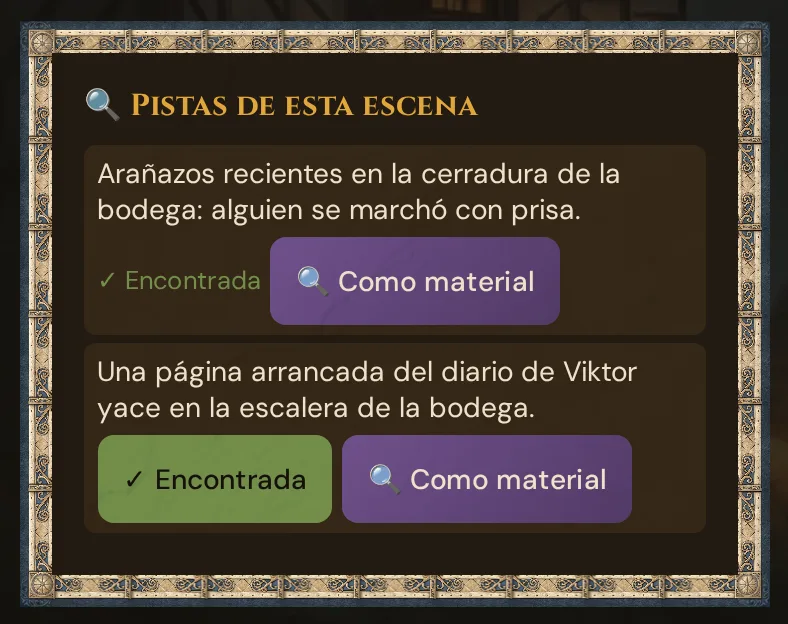
De dónde vienen las escenas preparadas — 📋 Preparación → Preparación → 🎬 Escenas y sonido. Los actos y los capítulos son opcionales; ver Escenas (preparación).
Overlays — efectos de partículas
El menú desplegable de Overlay añade una capa ambiental sobre la imagen de escena. Funciona con o sin imagen.
| Overlay | Cómo se ve | Ideal para |
|---|---|---|
| Ninguno | Nada | Por defecto — la mayoría de las escenas |
| rain | Gotas cayendo, ligeramente inclinadas | Tiempo lluvioso, melancolía |
| snow | Copos cayendo lentamente | Biomas fríos, invierno |
| fog | Neblina blanca a la deriva | Misterio, no-muertos, pantanos |
| embers | Partículas naranjas ascendiendo lentamente | Fuegos, cuevas calientes, forjas |
| fireflies | Destellos amarillos a la deriva | Bosques de noche, reinos feéricos |
Los overlays se superponen sobre la imagen de escena (son visibles incluso con un fondo a pantalla completa) y persisten hasta que envíes una nueva escena con un overlay diferente o lo establezcas en none.
También puedes activar un overlay de forma independiente de un envío de escena — usa la fila de iconos de toque rápido en Escenas y Sonido:
🌧️ ❄️ 🌫️ 🔥 ✨ ⏹
Un toque por icono — el mismo conjunto de overlays, aplicado sin cambiar la escena activa.
Enviar la imagen de un PNJ o un objeto
¿Un jugador quiere saber «cómo es el mago» a mitad de la sesión? Envía el retrato como escena: haz clic en 🗂️ Elegir de los medios en la tarjeta Enviar escena y elige el retrato (o pega la URL de su imagen), pon el nombre como título y haz clic en 📤 Enviar escena.
Push a Discord (opcional)
Si has conectado Discord (configuración de Discord), hay un interruptor 🎮 Discord debajo del botón Enviar escena (tooltip «Enviar también a Discord»). Cuando está activado, cada envío de escena también se publica en tu canal de Discord configurado como un embed:
- Imagen como imagen del embed
- Título como título del embed
- Descripción como cuerpo del embed
Útil para partidas híbridas (algunos jugadores en persona, otros en Discord) o para compartir un resumen con jugadores que no pudieron asistir.
Límites del plan
Los envíos de escenas son gratuitos e ilimitados en todos los planes — con o sin imagen, incluido el nivel gratuito Adventurer.
| Qué | Adventurer (gratuito) | Game Master / Storyteller / Guild Master |
|---|---|---|
| Envíos de escenas de solo texto | Ilimitados | Ilimitados |
| Envíos de imágenes | Ilimitados | Ilimitados |
| Sugerencia de imagen (IA) por imagen | 5 Threads | 5 Threads |
Una vez que Tantu sugiere una imagen (IA), los envíos posteriores de esa misma imagen son gratuitos — el coste en Threads es por la sugerencia, no por el envío.
Consulta Threads y costes y Precios.
Qué se registra
Cada escena que envías queda registrada en el registro de eventos de la sesión. Después de la partida, el Registro de sesión te muestra el orden completo de las escenas — muy útil para escribir el resumen o simplemente reconstruir lo que ocurrió.
Solución de problemas
| Síntoma | Causa | Solución |
|---|---|---|
| La imagen no aparece en los teléfonos, el texto sí | Enlace desde una fuente insegura o rota | Súbela a tu Biblioteca de medios y úsala desde ahí |
| Un teléfono sigue mostrando la escena anterior | Ese teléfono perdió la conexión brevemente | Pide al jugador que reescanee el código QR |
| La imagen está girada 90° en iPhone | La etiqueta de orientación integrada en la foto | Vuelve a guardar la imagen (o súbela como PNG/WebP en lugar de la foto original) |
| La comprobación del push muestra un teléfono como lento | El jugador tiene datos móviles débiles | Sugerir Wi-Fi; el teléfono lento recibe todo igualmente, solo con un pequeño retraso |
| El sonido no arranca al enviar la escena preparada | La escena no tiene ningún sonido elegido (— Sin sonido —) | Elige un sonido en la lista 🔊 Sonido de la escena, ver Escenas (preparación) |
| El encuentro no se inició automáticamente | El encuentro no está vinculado a la escena, el inicio automático está desactivado o su tipo no es ⚔️ Combate | En 📋 Preparación → ⚔️ Encuentros, ábrelo con ✏️: elige ⚔️ Combate, vincula la escena y marca ⚡ Inicio automático, luego 💾 Guardar |
| No aparece la tarjeta 🔍 Pistas de esta escena | No hay ninguna pista vinculada a la escena, o la enviaste desde 🎬 Enviar escena | Vincula la pista a la escena en Presagios y envíala desde 📋 Escenas preparadas |
| El panel Lair no apareció | La escena no tiene un lair definido | En Preparación → Escenas → reparto, añade un lair a la escena |
Artículos relacionados
- 🎵 Sonido y ambiente — combinar escenas con audio y preajustes de reproducción automática
- 🎬 Sistema de cut-in — destellos dramáticos cortos, no escenas completas
- ⚔️ Encuentros y combate — inicio automático de encuentros y Lair-Actions
- 🎬 Escenas en la preparación — crear escenas preparadas reutilizables, actos y capítulos
- 🎨 Biblioteca de medios — gestión de imágenes y subidas
- ⚒️ Generadores IA — generar imágenes de escena sobre la marcha