🎬 Escenas (preparación)
👤 Para: Game Masters · 💳 Plan: Todos los planes · 🔄 Actualizado el 2026-10-17
Una escena es una ficha prediseñada con título, descripción, imagen, sonido y overlay que envías a los teléfonos de los jugadores con un clic durante una sesión en vivo. Preparar las escenas de antemano es uno de los mayores ahorros de tiempo en Wovenkeep — en lugar de escribir durante la sesión, simplemente haces clic.
Esta página cubre la parte de preparación (crear escenas). Para enviarlas en vivo, consulta Enviar escena.
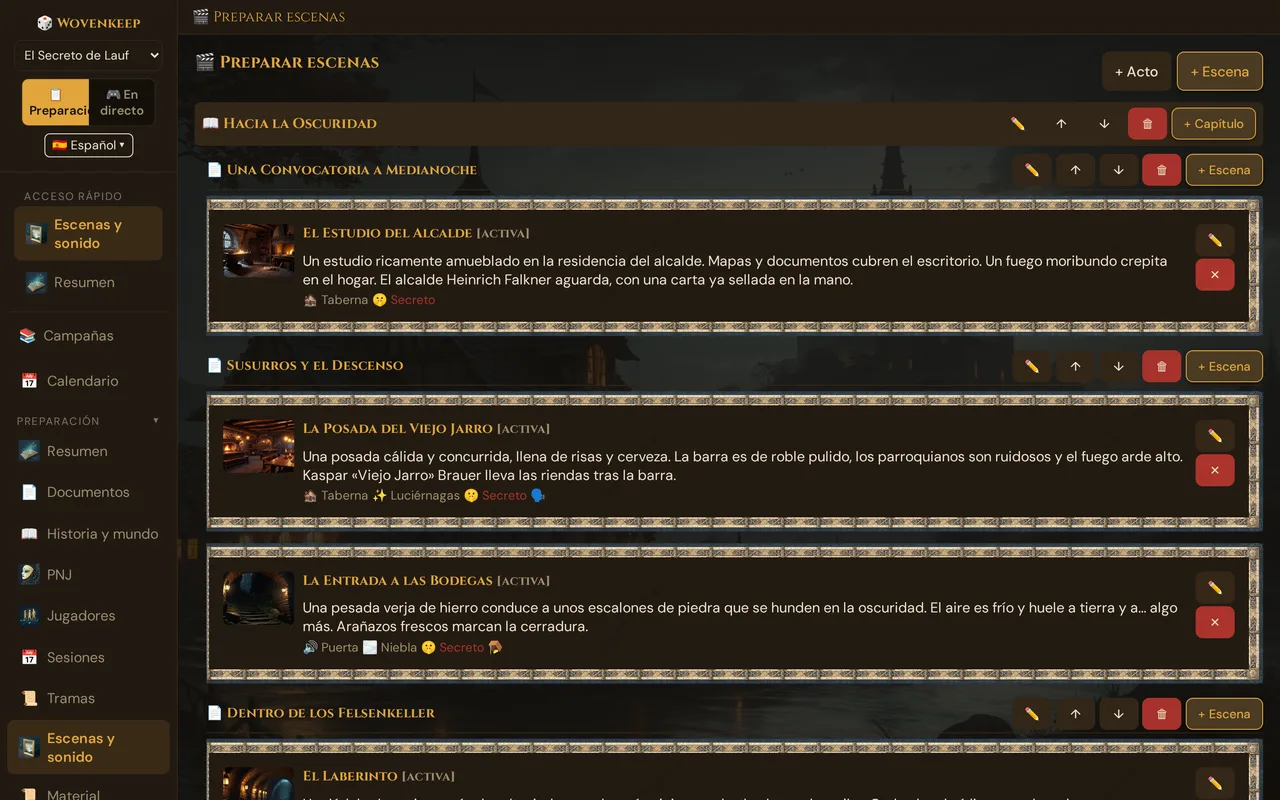
Qué hace
Cada escena agrupa todo lo que los jugadores ven y escuchan en una sola ficha. Cuando la envías, la imagen llena sus teléfonos, el sonido ambiental comienza y el efecto de overlay se activa — todo con un toque. Los GM Secrets permanecen privados. La ficha de escena persiste hasta que envíes la siguiente o la elimines.
Cuándo usarlo
Usa la preparación de escenas siempre que ya sepas qué ubicaciones, revelaciones o momentos dramáticos van a ocurrir. Prepara las fichas durante la semana; actívalas durante el juego sin interrumpir el flujo.
Paso a paso
- Abre la barra lateral y haz clic en 🎬 Escenas y sonido (bajo Preparación).
- Haz clic en + Escena — o en + Escena de un capítulo, para poner la nueva escena directamente en él (consulta Actos y capítulos).
- Rellena Título (obligatorio — si lo dejas vacío, el formulario muestra ¡Introduce un título! justo debajo) y luego, según lo necesites, 📖 Capítulo, Descripción, Sonido, Superposición, URL de la imagen y Secretos del GM. Debajo de URL de la imagen, ⬆️ Subir imagen y 🗂️ Elegir de los medios añaden una imagen, con vista previa.
- Opcionalmente marca PNJ o monstruos personalizados en la sección Cast de abajo para asignarlos a la escena.
- Haz clic en 🎬 Guardar escena. La escena aparece inmediatamente en la lista.
- Para expandir y editar una escena guardada, haz clic en el botón ✏️ de su ficha.
💡 Consejo: Escribe la Description como un texto para leer en voz alta — detalles sensoriales, presente, 2 a 4 frases. Ese texto aparece tal cual en los teléfonos de los jugadores.
La lista de escenas
Cada escena se muestra como una ficha:
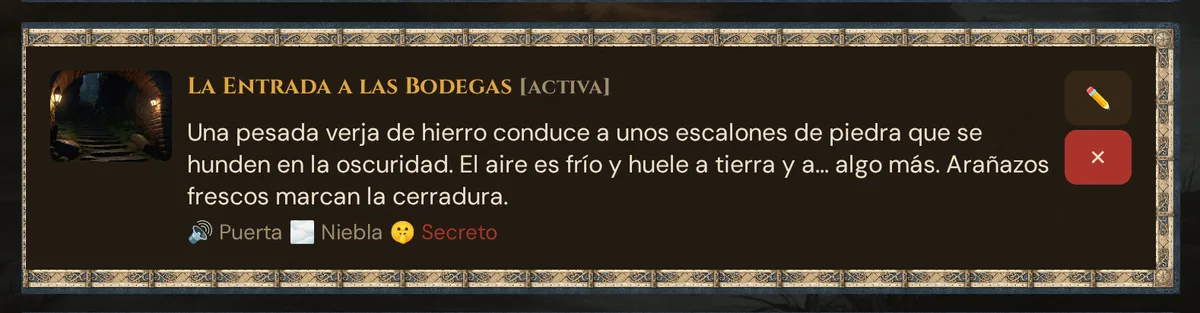
El estado aparece entre corchetes tras el título: planificada, activa o usada. Una escena pasa a usada en cuanto la envías, y su borde izquierdo se vuelve gris. Bajo la descripción ves el sonido y el overlay, 🤫 Secreto si la escena tiene GM Secrets (el texto en sí queda en el editor) y los iconos de sus encuentros vinculados — ⚔️ combate, 🗣️ social, 🧭 exploración, 🪤 trampa, 🧩 acertijo. Un ⚡ tras ⚔️ marca un combate que empieza automáticamente al enviar la escena (⚡ Inicio automático).
Actos y capítulos
Los actos y capítulos son opcionales. Úsalos para organizar una aventura más larga: un acto contiene capítulos y un capítulo contiene escenas. Una escena pertenece a un capítulo o a ninguno.
- + Acto (arriba a la derecha, junto a + Escena) añade un acto al final. Cada acto tiene ✏️ (renombrar), ↑ / ↓ (mover) y 🗑, además de + Capítulo para añadir un capítulo al final del acto.
- Cada capítulo, con sangría bajo su acto, tiene ✏️, ↑ / ↓, 🗑 y + Escena, que abre Preparar nueva escena con este capítulo ya elegido.
- Los nuevos actos y capítulos, y los nombres nuevos, se escriben en una pequeña ventana con Título *, Guardar y Cancelar; Intro también guarda.
- La ventana del capítulo tiene además 📖 Acto. Elige otro acto para mover allí el capítulo: pasa al final de ese acto, con todas sus escenas. Con + Capítulo, la misma lista te permite crear el capítulo directamente en otro acto.
- ↑ / ↓ mueven un acto entre los actos, o un capítulo dentro de su acto. Las escenas no se pueden reordenar en la lista.
- Para mover una escena a otro capítulo, ábrela con ✏️ y elige otro 📖 Capítulo. La elección se guarda al instante; la lista se actualiza cuando haces clic en Cerrar.
- 🗑 en un acto pregunta ¿Mover el acto «…» a la papelera (30 días)? Contiene … capítulos y … escenas. Las escenas se conservan; al restaurarlo vuelven a sus capítulos. — en un capítulo, lo mismo; confirma con Aceptar. El acto (con sus capítulos) o el capítulo espera 30 días en la 🗑️ Papelera. Sus escenas se quedan con todo lo que tienen y pasan a Sin capítulo, al final de la lista.
- ↩️ Restaurar en la papelera recupera el acto o el capítulo y vuelve a meter en él sus escenas — salvo que entretanto le hayas dado otro capítulo a una escena. Un capítulo cuyo acto también está en la papelera solo puede volver después del acto: Restaura primero el acto y después el capítulo.
- Sin ningún acto, la lista sigue siendo plana como antes, con la nota Los actos y capítulos son opcionales. Con «+ Acto» agrupas tus escenas.
En 🎮 En directo, la tarjeta 📋 Escenas preparadas también agrupa tus escenas por acto y capítulo — consulta Enviar escena. El Arco de tensión muestra las escenas en el mismo orden. Los jugadores nunca ven los actos ni los capítulos.
Crear una escena
El formulario + Escena (campos en orden):
| Campo | Obligatorio | Qué hace |
|---|---|---|
| Título | Sí | El encabezado de la escena mostrado en los teléfonos de los jugadores. Si lo dejas vacío, el formulario muestra ¡Introduce un título! debajo del campo |
| 📖 Capítulo | Opcional | El capítulo al que pertenece la escena, o — ninguno —. Solo aparece cuando un acto tiene un capítulo |
| Descripción | Recomendado | El texto para leer en voz alta. Mostrado en los teléfonos de los jugadores. |
| Sonido | Opcional | Un ambiente, uno de tus propios sonidos o un sonido IA — se inicia automáticamente al enviar la escena (ver Elegir el sonido) |
| Superposición | Opcional | Efecto de partículas superpuesto a la imagen de la escena |
| URL de la imagen | Opcional | Imagen de fondo a pantalla completa en los teléfonos de los jugadores. Debajo del campo: ⬆️ Subir imagen y 🗂️ Elegir de los medios, con vista previa — la imagen se guarda con 🎬 Guardar escena |
| Secretos del GM | Opcional | Notas privadas — nunca se envían a los teléfonos de los jugadores |
| Cast (PNJ / monstruos) | Opcional | Asignar PNJ de campaña o monstruos personalizados a esta escena |
Editar una escena
Haz clic en ✏️ en cualquier ficha de escena. El panel de edición tiene todos los mismos campos más paneles adicionales que solo están disponibles después de guardar la escena:
- 🎭 Ajuste base (controla imagen y sonido de IA) — breve descripción del ambiente de la escena (tu chuleta; opcionalmente también la base para sugerencias de imagen y sonido, descrito a continuación)
- Panel Cast — gestionar PNJ y monstruos
- Panel Conversación PNJ — opcionalmente, pedir que te sugieran una conversación entre los PNJ del Cast (IA)
- Panel Encuentros — vincular o crear encuentros asociados a esta escena
- Panel Relojes — adjuntar World Clocks a esta escena
- 🔗 Vínculos — vincula la escena con PNJ, lugares, tramas, pistas, personajes jugadores y más con + Vínculo; 🕸 Mostrar en la red abre el Story Web en una pestaña nueva
Todos los campos de texto se guardan automáticamente; un sonido que eliges en la lista 🔊 Sonido, una imagen y un nuevo 📖 Capítulo se guardan al instante.
- El título sigue siendo obligatorio. Si lo vacías, no se guarda nada — el título anterior se mantiene, y la línea de estado al pie de la ventana, junto a Cerrar, muestra ⚠ Introduce un título.
- ¿Cambiada en otro sitio? Si la misma escena se cambió en otra pestaña o en otro dispositivo desde que la abriste, Wovenkeep no la sobrescribe. La línea de estado muestra ⚠ Cambiado en otra ventana: … con el otro valor: Usar la otra pone ese valor en el campo, Guardar la mía guarda el tuyo encima. Esto afecta al título, el capítulo, la descripción, el ajuste base, la superposición y los secretos del GM — consulta Guardado automático.
Elegir el sonido
Preparar nueva escena y Editar escena usan la misma lista 🔊 Sonido, con tres grupos:
| Grupo | Qué contiene |
|---|---|
| Ambientes | Los sonidos de fondo integrados (tabla de abajo) |
| Tus sonidos | Los archivos de sonido que has subido — por ejemplo aquí o en la página Medios |
| Sonidos IA | Los sonidos que Tantu creó — para tus escenas y encuentros o en la página Medios; reutilizarlos no cuesta Threads |
- — Sin sonido — deja la escena en silencio.
- El campo de búsqueda sobre la lista filtra los tres grupos por nombre.
- ▶ reproduce el sonido elegido en local, solo para ti — ambientes, sonidos propios y sonidos IA por igual.
- 🗂️ Elegir de los medios abre 🗂️ Elegir un sonido de los medios con tus sonidos y tu música: ▶ reproduce un sonido solo para ti y un clic lo elige. Ahí también puedes subir un archivo o dejar que Tantu cree un sonido de fondo (1 Thread); ✕ Quitar pone — Sin sonido —. Consulta Elegir de los medios. Los ambientes incluidos solo aparecen en ese diálogo en Todas las campañas.
- ⬆️ Subir sonido añade un archivo directamente desde la lista:
.mp3,.oggo.wav, hasta 30 MB. El nuevo sonido aparece en Tus sonidos y queda seleccionado al instante. Conserva su nombre de archivo: Trueno.wav aparece como Trueno (los espacios, las letras con tilde y otros caracteres especiales se convierten en_). - En Preparar nueva escena, 🎬 Guardar escena guarda tu elección — también un sonido subido o un sonido IA. En Editar escena, cada cambio se guarda al instante.
| Ambiente | Atmósfera |
|---|---|
| 🍺 Taberna | Murmullo, laúd, tintinear de platos |
| 🌲 Bosque | Pájaros, viento, arroyos lejanos |
| 🕯️ Mazmorra | Agua goteando, ecos lejanos |
| ⚔️ Batalla | Tambores, choques lejanos |
| 🌧️ Lluvia | Lluvia constante sobre piedra |
Cuando la escena se envía en vivo, el sonido elegido comienza automáticamente — no tienes que recordar activar el sonido ambiental por separado.
Opciones de overlay
Efecto de partículas superpuesto a la imagen de la escena:
— Sin superposición — / 🌧️ Lluvia / ❄️ Nieve / 🌫️ Niebla / 🔥 Brasas / ✨ Luciérnagas
El overlay persiste después de enviar la escena hasta que envíes una nueva escena o lo elimines con el botón ⏹ de overlay en la vista en vivo.
Opciones de imagen
En el formulario de creación: pega una URL de imagen HTTPS en URL de la imagen, o usa debajo ⬆️ Subir imagen o 🗂️ Elegir de los medios. El diálogo sube o elige una imagen, o la quita con ✕ Quitar — aquí no ofrece una imagen de Tantu. La imagen se guarda con 🎬 Guardar escena.
En el panel de edición: debajo del campo URL de la imagen encontrarás tres botones y una vista previa:
- 🖼️ Generar imagen con IA — Tantu sugiere una imagen para la escena (IA), basándose en el campo Ajuste base (con retroceso a la descripción). 5 Threads.
- ⬆️ Subir imagen — un JPG, PNG, WebP o GIF de hasta 5 MB desde tu dispositivo.
- 🗂️ Elegir de los medios — elige una de tus imágenes o retratos. El diálogo puede subir una imagen nueva (también arrastrándola al diálogo), crear una con Tantu como 🖼️ Generar imagen con IA o ✕ Quitar la imagen de la escena. Consulta Elegir de los medios.
Cada imagen nueva se guarda al instante con la escena.
💡 Consejo: Rellena Ajuste base antes de hacer clic en 🖼️ Generar imagen con IA. Una descripción atmosférica concisa como «arco de piedra cubierto de musgo de noche, luz de antorcha, fantasía» produce resultados más precisos que una descripción en prosa narrativa.
GM Secrets
La parte de «lo que los jugadores no saben» de la escena. Ejemplos:
- El PNJ encapuchado es en realidad el Capitán Morr disfrazado — solo se revela si los PJs sacan Perspicacia 15+
- Detrás del cuadro hay un compartimento oculto con una carta
- El tabernero reaccionará mal a las menciones del Sol Negro
Los GM Secrets nunca se envían a los teléfonos de los jugadores. Aparecen solo en tu propia ficha de escena como recordatorio en la mesa.
Ajuste base
El campo 🎭 Ajuste base (controla imagen y sonido de IA) (visible en el panel de edición, no en el formulario de creación) es una breve descripción del ambiente de la escena — tu chuleta para crear la atmósfera en la mesa. Los jugadores nunca lo ven.
Opcionalmente, Tantu también lo usa como base para estas sugerencias:
- 🖼️ Generar imagen con IA — sugiere una imagen de escena (IA)
- 🎙️ Sonido de Tantu — sugiere un sonido ambiental adecuado (IA)
Si el ajuste base está vacío, Tantu usa en su lugar la descripción de la escena. Mantén el ajuste base breve y atmosférico — unas pocas palabras clave evocadoras, no prosa. Sirve cualquier idioma: para el sonido, Tantu primero convierte el texto en un breve prompt en inglés.
Un sonido creado con 🎙️ Sonido de Tantu aparece en la lista 🔊 Sonido de la escena, en Sonidos IA, y queda seleccionado al instante. Tus propios archivos y todos los sonidos anteriores están en la misma lista — ver Elegir el sonido.
Panel Cast
Después de guardar una escena, ábrela en el panel de edición para ver la sección 🎭 Cast. Aquí puedes:
- Agregar un PNJ — busca entre tus PNJ de campaña y asigna uno o más, cada uno con un label de Rol opcional (p. ej. «Villano», «Guía»)
- Agregar un monstruo — elige entre tus monstruos personalizados o busca entre los 471 monstruos del SRD
- Eliminar cualquier miembro del Cast con ✕
Los miembros del Cast asignados a una escena son un recordatorio visual útil durante el juego en vivo, y están disponibles en el panel opcional Conversación PNJ (ver más abajo).
Panel Encuentros
El panel ⚔️ Encuentros dentro de la vista de edición te permite:
- Ver todos los encuentros ya vinculados a esta escena — cada uno con el icono de su tipo; los encuentros de combate muestran también la dificultad y los PX
- Vincular un encuentro existente (elige entre encuentros sin escena asignada)
- Desvincular un encuentro (lo desasocia sin eliminarlo)
- + Nuevo encuentro desde la escena — crear un nuevo encuentro pre-vinculado a esta escena
La vinculación mantiene tu escena y su combate organizados en el mismo lugar sin cambiar de pestaña.
Panel Relojes
Los World Clocks (temporizadores de cuenta atrás que representan presión, cuentas atrás del apocalipsis, activadores de eventos) pueden incrustarse en una escena a través del panel Clocks en la parte inferior de la vista de edición. Esto te permite iniciar o comprobar un reloj en el mismo momento en que envías la escena.
Vincular escenas a sesiones
En la vista de edición de una sesión (Sessions) puedes vincular una escena a esa sesión. Las escenas vinculadas aparecen como conexiones de la sesión en el Story Web; la vista en vivo sigue mostrando todas tus escenas preparadas, agrupadas por acto y capítulo.
Vincular escenas a tramas
Si una escena es el desenlace de una trama — la revelación del gran antagonista, el finale dramático — vincúlala desde la vista de edición de la trama. Así el planteamiento y el desenlace quedan conectados; el Story Coach opcional también lee este vínculo cuando revisa el arco de tu campaña (IA).
Qué se envía a los teléfonos de los jugadores
Cuando haces clic en una escena de la tarjeta 📋 Escenas preparadas durante una sesión en vivo:
| Campo de la escena | ¿Enviado? | Notas |
|---|---|---|
| Title | ✅ Sí | Encabezado en la ficha del teléfono |
| Description | ✅ Sí | Cuerpo de la ficha del teléfono |
| Image | ✅ Sí | Fondo de la ficha del teléfono |
| Sound preset | ✅ Sí | Inicia el ambiente en los teléfonos |
| Custom sound file | ✅ Sí | Se reproduce en lugar del preset si está configurado |
| Overlay | ✅ Sí | Activa la capa de partículas |
| Secretos del GM | ❌ No | Eliminados antes de que nada llegue a los jugadores |
| Ajuste base | ❌ No | Nota de ambiente solo para el Game Master |
| Cast / Encuentro / Relojes | ❌ No | Herramientas exclusivas del Game Master |
| Acto / capítulo | ❌ No | Solo para tu visión de conjunto |
Reutilización de escenas
Una escena preparada puede enviarse varias veces en la misma sesión o en sesiones diferentes. Enviar no consume la escena — es una plantilla que puedes activar repetidamente. (El registro de sesión anota cada envío individual.)
Útil para ubicaciones recurrentes: construye La Taberna del Barril Torcido una vez, envíala siempre que el grupo regrese.
Lo que el sistema de escenas no hace
- Elementos interactivos (puntos clicables en la imagen) — no compatible; envía una escena y luego un folleto de seguimiento con el detalle
- Push de vídeo — Próximamente; el receptor de jugadores aún no está activo
- Escenas ramificadas — sin automatización «si A envía esto, si B envía aquello»; tú eliges qué escena preparada enviar según las decisiones de los jugadores
- Escenas etiquetadas por plano — las escenas no tienen menú desplegable de plano; el filtrado por plano se gestiona mediante la vinculación de sesiones
Opcional: conversación PNJ de Tantu (IA)
Si la escena tiene dos o más PNJ vivos en su Cast, Tantu puede sugerir un breve intercambio entre ellos en el panel 🗣️ Conversación de PNJ. Describe la situación, haz clic en ✨ Generar conversación y lee el intercambio en voz alta o parafraséalo.
Las conversaciones anteriores para esta escena se almacenan en un menú desplegable History — puedes restaurarlas y reutilizarlas.
Coste: 1 Thread por respuesta generada. Con tu propia clave de IA = 0 🧵. Ver Threads y costes.
Límites del plan
El sistema de escenas en sí es gratuito e ilimitado — puedes crear y enviar tantas escenas como quieras con cualquier plan.
Las ayudas de IA opcionales dentro de una escena gastan Threads — tu crédito para extras opcionales:
| Acción | Threads |
|---|---|
| Preparar y enviar escenas | gratis |
| Sugerencia de imagen (🖼️ Generar imagen con IA) | 5 por imagen |
| Sugerencia de sonido (🎙️ Sonido de Tantu) | 1 por sonido |
| Conversación PNJ (✨ Generar conversación) | 1 por respuesta |
Cada uno de los tres botones muestra su precio como insignia 🧵, y antes de la generación aparece un diálogo de confirmación con el coste y tu saldo.
Con tu propia clave de IA, la acción de texto (✨ Conversación PNJ) cuesta 0 🧵 — las imágenes solo son gratuitas con tu propia clave de Google Gemini; el sonido siempre cuesta Threads. Ver Threads y costes.
Solución de problemas
| Síntoma | Causa | Solución |
|---|---|---|
| La imagen de la escena no aparece en los teléfonos | La URL es HTTP (no HTTPS) o está detrás de un inicio de sesión | Usa un enlace de imagen HTTPS directo sin autenticación |
| Falta el botón 🖼️ Generar imagen con IA | Solo disponible en el panel de edición, no en el formulario de creación | Guarda primero la escena y luego ábrela con ✏️ |
| El panel Conversación PNJ muestra «se necesitan dos PNJ» | Menos de dos PNJ con estado Cast «vivo» están asignados | Agrega un segundo PNJ en el panel Cast |
| El botón de imagen, sonido o conversación gira pero devuelve un error | No quedan Threads o no hay clave API configurada | Comprueba tu saldo de Threads o agrega una clave propia en Ajustes |
| El sonido no se reproduce en los teléfonos de los jugadores después del envío | El archivo de sonido personalizado puede seguir subiendo, o el navegador bloqueó la reproducción automática | Espera un momento y vuelve a enviar; los jugadores también pueden tocar el icono de sonido manualmente |
| «⚠ Solo archivos de audio: .mp3, .ogg, .wav» bajo la lista de sonidos | El archivo no es MP3, OGG ni WAV | Conviértelo a uno de estos formatos y vuelve a subirlo |
| «⚠ Archivo demasiado grande (máx. 30 MB).» | El archivo de sonido supera los 30 MB | Acórtalo o comprímelo y vuelve a subirlo |
| ⚠ Introduce un título al pie de la ventana de edición | El campo del título está vacío | Escribe un título — hasta entonces se mantiene guardado el título anterior |
| ⚠ Cambiado en otra ventana: … | La escena se cambió en otra pestaña o en otro dispositivo | Usar la otra adopta el otro valor, Guardar la mía guarda el tuyo encima |
| Restaura primero el acto y después el capítulo. en la papelera | El acto del capítulo también está en la papelera | Restaura primero el acto y después el capítulo |
Artículos relacionados
- 🖼️ Enviar escena — enviar escenas preparadas durante una sesión en vivo
- 🎵 Sonido & ambiente — los presets de sonido que acompañan las escenas
- ⚒️ Sugerencias: objetos, monstruos, imágenes, sonido — sugerencias opcionales de imágenes y sonidos de Tantu
- 📅 Sessions — vincular escenas a sesiones específicas para filtrar
- ⏱️ World Clocks — temporizadores que puedes adjuntar a las escenas
- ⚔️ Encuentros — planificar combates vinculados a tus escenas