📊 GM Dashboard (Vista general)
👤 Para: Game Masters · 💳 Plan: Todos los planes · 🔄 Actualizado el 2026-10-17
La Vista general es lo primero que ves cuando abres una campaña — un vistazo rápido al estado de tu campaña, la actividad reciente y accesos rápidos a las tareas habituales.
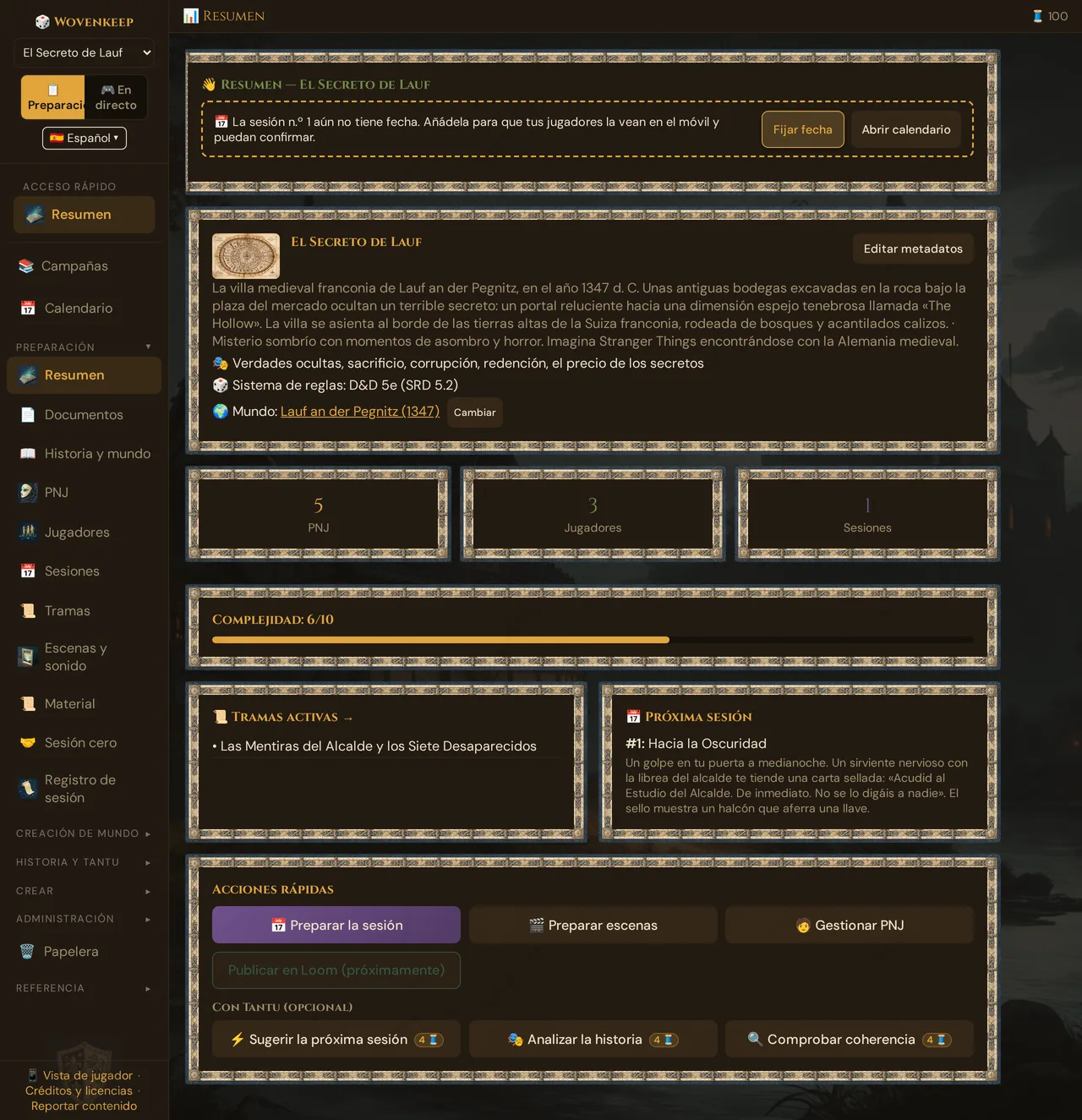
Qué hace
La Vista general reúne cuatro bloques de información que responden a la pregunta «¿dónde estoy, qué está pasando y qué debo hacer a continuación?»:
- Tarjeta de bienvenida — retoma donde lo dejaste y muestra tu próxima sesión programada.
- Tarjeta de metadatos de campaña — nombre, ambientación, tono, temas, el sistema de reglas y el mundo al que pertenece tu campaña.
- Cuadrícula de estadísticas + puntuación de complejidad — recuentos de PNJ, jugadores y sesiones, y una puntuación de complejidad heurística.
- Acciones rápidas — accesos directos a la preparación de sesiones, escenas y PNJ, además de tres sugerencias de Story Coach (IA).
Cuándo usarla
Empieza aquí al inicio de cada sesión de preparación para reorientarte, comprobar si algo ha cambiado desde la última vez (tramas activas, resumen de la última sesión) y, si quieres, lanzar una sugerencia de planificación (IA) antes de entrar en los detalles.
Paso a paso
Abrir una campaña
- Haz clic en 📚 Campañas en la barra lateral. Se abre el Hub de campañas.
- Encuentra tu tarjeta de campaña y haz clic en Abrir. La Vista general se carga automáticamente.
Si todavía no tienes campañas, el hub muestra un estado vacío con dos botones: Creación guiada (el asistente completo de incorporación de Tantu) y Creación rápida (un formulario sencillo — consulta Crear una campaña más abajo).
💡 Consejo: El menú desplegable de la barra lateral en la parte superior de la página también te permite cambiar entre campañas al instante sin volver al hub.
Las tarjetas de la Vista general
Tarjeta de bienvenida
👋 Vista general — The Whispering Ruins

📅 Próxima: "The Captain's Letter" · Viernes
🔄 Continuar: PNJ
El chip Continuar te lleva de vuelta a la sección en la que estabas trabajando por última vez. El indicador de próxima sesión solo aparece cuando una sesión tiene una fecha futura establecida.
Tarjeta de metadatos de campaña
The Secret of Lauf
Ambientación: Reino de fantasía clásico
Tono:         Dark fantasy con momentos cómicos
Temas:        Misterio, traición, redención
🎲 Sistema de reglas: D&D 5e (SRD 5.2)
🌍 Mundo: Las Tierras del Norte  [Cambiar]
Haz clic en Editar metadatos — en la tarjeta de metadatos o a través del menú ⋯ en cualquier tarjeta de campaña — para cambiar el nombre, el nombre del DJ, la ambientación, el tono, los temas y la imagen de portada en la ventana Editar campaña. Los cinco campos de texto se guardan automáticamente mientras escribes — no se necesita botón Guardar. Un nombre nuevo aparece de inmediato en el selector de campañas y en la tarjeta del hub; la ventana sigue abierta.
Nombre del DJ: el nombre que tus jugadores ven arriba en su pantalla — y la TV en su pantalla de espera. Si lo dejas vacío, ven DJ en su propio idioma.
🎲 Sistema de reglas: todas las campañas se juegan con D&D 5e (SRD 5.2). La tarjeta y la ventana Editar campaña lo muestran a título informativo; no se puede cambiar.
Enlace al mundo: La tarjeta de metadatos muestra el mundo al que está asignada esta campaña. Haz clic en el nombre del mundo para ir a la sección Mundos. Haz clic en Cambiar para asignar un mundo diferente — las sesiones existentes conservan sus asignaciones de plano; las nuevas sesiones heredan el nuevo mundo.
Cuadrícula de estadísticas

Las celdas son un resumen, no enlaces — abre las secciones desde la barra lateral. La celda de PNJ cuenta todos los PNJ de la campaña; la puntuación de complejidad de abajo solo cuenta los PNJ vivos.
Puntuación de complejidad
Complejidad: 6/10

████████████░░░░░░░  ámbar

⚠️ ¡Alta complejidad! Considera fusionar PNJ o resolver tramas.
La puntuación es una heurística:
score = living_npcs × 0.8 + active_plotlines × 1.5 + sessions × 0.3(máximo 10)
Umbrales de color:
| Color | Puntuación | Qué significa |
|---|---|---|
| Verde | ≤ 4 | Cómodo — fácil de seguir |
| Ámbar | 5–7 | Se está complicando — vigila los Threads |
| Rojo | > 7 | Alta complejidad — considera consolidar |
Con una puntuación > 7 aparece un banner de advertencia. Es un aviso, no un límite estricto — una épica de 50 sesiones naturalmente puntúa alto.
Tarjeta de tramas activas
Una lista desplazable de todas las tramas con estado activa. Haz clic en cualquier entrada para ir a sus detalles en la sección Tramas. Si no tienes tramas activas, la tarjeta muestra un consejo: «2–3 tramas paralelas son ideales para jugadores ocasionales.»
Tarjeta de la última sesión
La sesión jugada más reciente (estado ✅ Jugada, número más alto): su número, su título y su breve resumen (o el texto de arranque fuerte si aún no se ha escrito ningún resumen). Si todavía no se ha jugado ninguna sesión, la tarjeta se llama 📅 Próxima sesión y muestra la sesión planificada con el número más bajo. La tarjeta es solo de lectura — abre la sesión en Sesiones.
Fila de acciones rápidas
La tarjeta Acciones rápidas, al final de la Vista general, tiene tres accesos directos a tu preparación, el botón Publicar en Loom (aún desactivado) y — bajo Con Tantu (opcional) — tres sugerencias de Story Coach (IA):
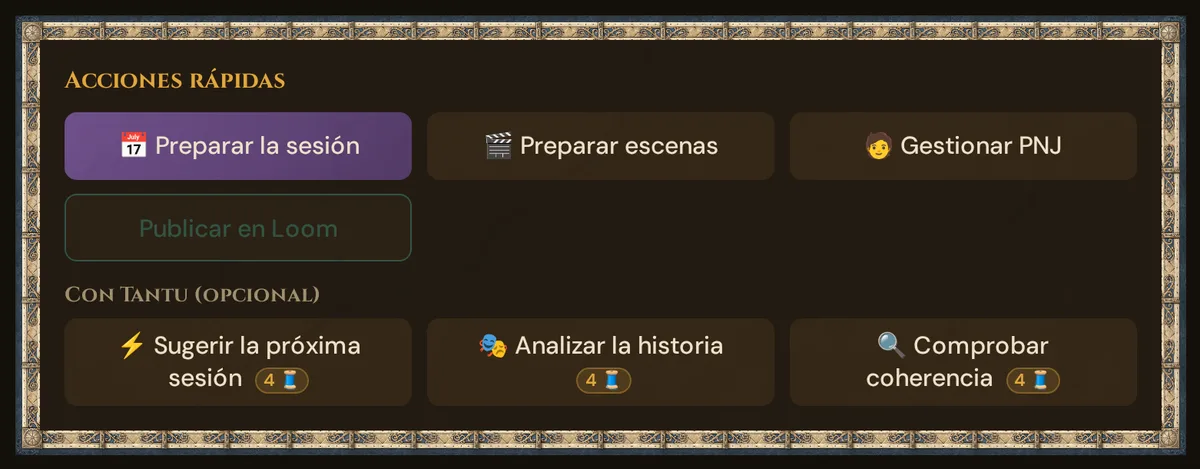
| Botón | Qué hace | Coste en Threads |
|---|---|---|
| 📅 Preparar la sesión | Abre Sesiones | — |
| 🎬 Preparar escenas | Abre Escenas y sonido | — |
| 🧑 Gestionar PNJ | Abre PNJ | — |
| Publicar en Loom | Próximamente — desactivado | — |
| ⚡ Sugerir la próxima sesión | Navega a Story Coach y ejecuta inmediatamente el plan de la próxima sesión | 4 Threads (texto largo) |
| 🎭 Analizar la historia | Navega a Story Coach y ejecuta el análisis de la historia | 4 Threads |
| 🔍 Comprobar coherencia | Navega a Story Coach y ejecuta la verificación de coherencia | 4 Threads |
Los tres botones de Tantu navegan a Story Coach y activan la acción correspondiente automáticamente. Cada botón muestra su precio como insignia 🧵, y antes de la ejecución aparece un diálogo de confirmación con el coste y tu saldo. Los resultados aparecen en Story Coach. Si tienes una clave de IA configurada, estas acciones de texto no cuestan nada.
Próximamente — Loom Marketplace: El botón «Publicar en Loom» es visible pero está desactivado. El marketplace de campañas de Loom aún no está abierto.
El Hub de campañas
Haz clic en 📚 Campañas en la parte superior de la barra lateral para ver todas tus campañas.
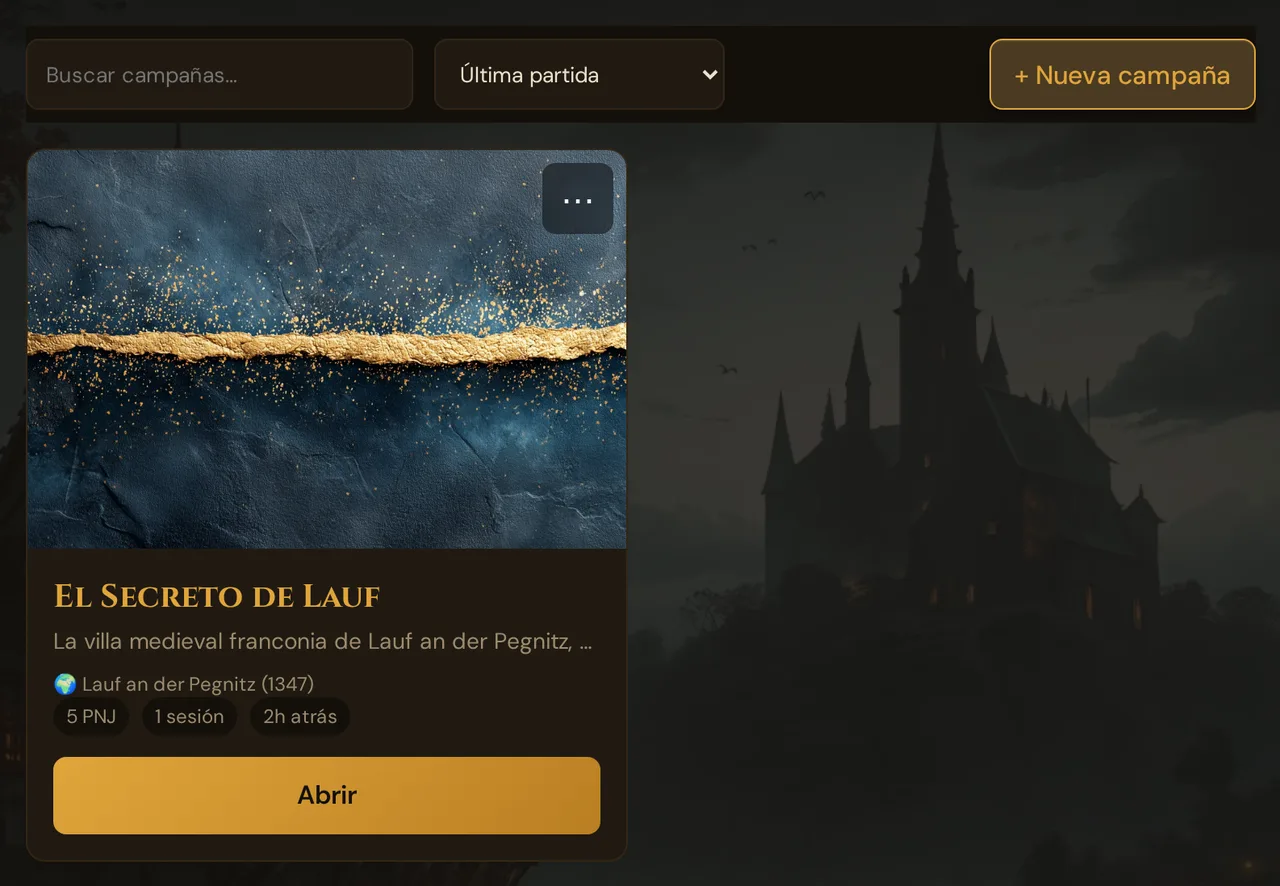
Búsqueda y ordenación: Usa el campo de búsqueda para filtrar por nombre de campaña. El menú desplegable de ordenación ofrece Última partida, Nombre A→Z y Creación (más reciente).
Tarjeta de campaña: Cada tarjeta muestra la imagen de portada, el nombre, una línea breve con ambientación y tono, el mundo asignado, los recuentos de PNJ/sesiones y la hora de la última partida. Si una campaña ha sido enviada al Loom Marketplace, aparece un distintivo de estado (Borrador / Enviado / En vivo / Rechazado).
Opciones del menú ⋯:
| Opción | Qué hace |
|---|---|
| Editar metadatos | Abre el formulario de edición de la campaña (nombre, nombre del DJ, ambientación, tono, temas, imagen de portada) |
| Duplicar | Copia la campaña como {nombre} (copia) — la palabra en el idioma de tu interfaz. La copia incluye PNJ, escenas, actos y capítulos, ubicaciones, personajes jugadores, sesiones, tramas, pistas con sus vínculos, encuentros, folletos, el Story Web y tus propias tablas aleatorias. La copia conserva la imagen de portada. No se copian: tus propios monstruos y objetos, los relojes, las acciones de guarida y las respuestas de la Session Zero |
| Exportar JSON | Descarga <nombre de la campaña>.wovenkeep.json con la campaña completa: actos, capítulos, escenas, ubicaciones, PNJ, personajes jugadores, sesiones, tramas y sus objetivos, pistas, folletos, encuentros, tus propios objetos y monstruos, el inventario de la campaña, el Story Web, los vínculos entre entradas, las tablas aleatorias, los relojes, el calendario del juego, las respuestas de la Session Zero, el registro de sesión y el registro de tiradas. Se omiten los enlaces personales de tus jugadores y los códigos de las sesiones en vivo. Las imágenes y los sonidos solo figuran en una lista — los archivos en sí no están incluidos — y el archivo no se puede volver a importar; para una copia con todos los archivos usa ⚙ Ajustes → Descargar mis datos (RGPD y exportación de datos) |
| Publicar en Loom… | Próximamente — desactivado |
| Eliminar | Mueve la campaña con todo su contenido a la papelera durante 30 días — consulta más abajo |
⚠️ Copia vs. original: La copia es un ejemplar completamente independiente. Editarla nunca afecta al original.
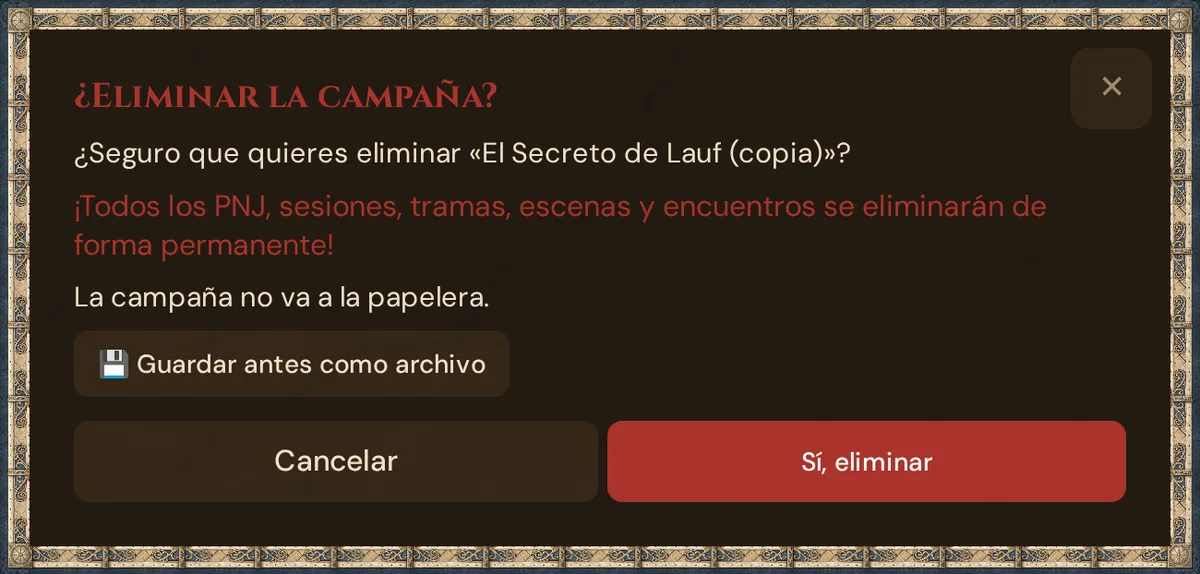
Eliminar una campaña: ⋯ → Eliminar abre la ventana ¿Eliminar la campaña? con la advertencia Todos los PNJ, sesiones, tramas, escenas y encuentros van con ella a la papelera. y la frase La campaña se queda 30 días en la papelera y puedes restaurarla allí. Después se elimina de forma permanente. 💾 Guardar antes como archivo descarga el mismo archivo que Exportar JSON; la ventana sigue abierta. Sí, eliminar mueve la campaña a la papelera y confirma «…» está en la papelera; si falla, la ventana sigue abierta con No se pudo eliminar la campaña. Inténtalo de nuevo.
Mientras una campaña está en la papelera, no aparece en ninguna lista, sus enlaces de invitación no funcionan, no se envían recordatorios ni anuncios de Discord para sus sesiones y no cuenta para el límite de campañas de tu plan. Si todavía hay una sesión en vivo de la campaña en curso, esta termina. Los medios de la campaña se quedan — en la página Medios aparecen marcados con Campaña en la papelera. Para recuperar la campaña, abre 🗑️ Papelera → Campañas eliminadas → ↩️ Restaurar (consulta La papelera). El botón Eliminar demo del banner amarillo de la demo funciona de otra manera: elimina la campaña de demostración de inmediato, sin pasar por la papelera.
Crear una campaña
Haz clic en + Nueva campaña en el Hub de campañas.
Se abre un modal con estos campos:
| Campo | Notas |
|---|---|
| Nombre (obligatorio) | El título de tu campaña — si lo dejas vacío, aparece ¡Introduce un nombre! justo debajo del campo |
| Ambientación | Dónde transcurre la historia — texto libre que mantiene tu mundo coherente durante toda la preparación (p. ej. «Reino de fantasía clásico», «Marte post-apocalíptico»). (Tantu también lo usa como contexto para sus sugerencias.) |
| Tono / Estado de ánimo | El registro emocional (p. ej. «Heroico y esperanzador», «Dark fantasy», «Comedia/slapstick») — mantiene el ambiente coherente de una sesión a otra. (Tantu también lo usa como contexto para sus sugerencias.) |
| Temas | Temas principales, separados por comas (p. ej. «Traición y redención, El poder corrompe») — usados por Story Coach y Foreshadowing |
| Mundo | A qué mundo asignar esta campaña (elige entre tus mundos existentes, o déjalo por defecto). Del mundo de demostración solo se ofrece la versión en el idioma de tu interfaz; los mundos con el mismo nombre muestran cuántas campañas tienen, por ejemplo (2 campañas) |
Haz clic en Crear. Llegas a la Vista general con una campaña vacía lista para rellenar.
¿Primera vez? Si no tienes ninguna campaña todavía, Wovenkeep ofrece el camino de Creación guiada — esto abre el asistente de incorporación de Tantu (recorrido con la campaña de demostración «The Secret of Lauf», o un constructor de campaña Lazy-DM de 8 pasos). Puedes volver a abrir el asistente en cualquier momento a través del icono de la mascota Tantu en la parte inferior derecha de la pantalla.
Imagen de portada de la campaña
Para establecer una imagen de portada, abre Editar metadatos (en la tarjeta de la Vista general o a través de ⋯ en cualquier tarjeta de campaña) y haz clic en Elegir de los medios. Abre el diálogo 🗂️ Elegir de los medios: elige una de tus imágenes o sube una nueva ahí mismo (también arrastrándola al diálogo). La portada se guarda al instante. Subir nueva, al lado, sube una imagen desde tu dispositivo y la pone como portada al instante. Quitar portada la vuelve a quitar. Consulta Elegir de los medios.
En la página Medios, la portada aparece en Usado en: como Portada: {campaña}.
Las imágenes de portada aparecen en las tarjetas de campaña del hub.
Acceso rápido — secciones visitadas recientemente
La barra lateral muestra una lista de Recientes con las últimas tres secciones que has visitado dentro de la campaña actual. Esto es automático — no hay sistema de anclaje manual. Cambia de campaña y la lista de Recientes se actualiza para reflejar el historial de esa campaña.
Permisos (hoy)
Cada campaña pertenece a un único Game Master. Todavía no hay acceso de co-GM ni uso compartido de solo lectura. Planificado para una versión futura:
- Co-GMs — acceso de escritura compartido
- Enlaces públicos de solo lectura — comparte una vista general de campaña con los jugadores (sin secretos del GM)
- Enlaces de vista del jugador — los jugadores ven su propia hoja de personaje sin la herramienta GM completa
Límites del plan
La Vista general en sí es gratuita — aquí no se aplican restricciones de funciones. Los tres botones de Tantu de las Acciones rápidas lanzan sugerencias de Story Coach, que cuestan 4 Threads cada una (texto largo) — los Threads son tu crédito para extras opcionales. Trae tu propia clave de IA y esas acciones de texto cuestan 0 🧵.
Consulta Threads y costes para saber cómo obtener Threads y configurar tu propia clave.
Solución de problemas
| Síntoma | Causa | Solución |
|---|---|---|
| La campaña se abre pero la Vista general está en blanco | Los datos de la campaña todavía se están cargando | Esperar un momento; si persiste, recargar la página |
| El mundo muestra «Sin mundo asignado» | No se ha vinculado ningún mundo a esta campaña | Hacer clic en Asignar en la tarjeta de metadatos para elegir uno de tu lista de mundos |
| Los botones de Acciones rápidas navegan a Story Coach pero no muestran ningún resultado | Story Coach cargado pero la sugerencia falló (sin clave, sin Threads) | Comprobar tu clave de IA en Ajustes, o recargar Threads |
| El botón «Publicar en Loom» aparece en gris | Función todavía no disponible | No se requiere ninguna acción — está próximamente |
| No se puede restaurar: tu plan no permite otra campaña. … en la papelera | Restaurarla superaría el límite de campañas de tu plan | Eliminar antes otra campaña o cambiar de plan |
| Una campaña eliminada ya no está en la papelera | Se eliminó de forma permanente — pasados 30 días o con ✕ Eliminar definitivamente | Solo un archivo que guardaste antes (💾 Guardar antes como archivo o Exportar JSON) o una exportación de datos anterior conserva todavía su contenido |
| La puntuación de complejidad parece incorrecta | La puntuación se basa solo en los PNJ vivos — los PNJ muertos están excluidos | Marcar los PNJ fallecidos como muertos en lugar de eliminarlos para mantener el recuento exacto |
| Falta el chip Continuar en la tarjeta de bienvenida | Aún no has navegado a ninguna sección en esta campaña | Visita cualquier sección (PNJ, Sesiones, etc.) y el chip aparecerá en tu próxima visita |
Artículos relacionados
- 📖 Story Coach — el panel completo de dramaturgia al que conectan estos botones
- 📜 Historia y mundo — lo siguiente que rellenar después de crear una campaña
- 🗺️ Recorrido por la herramienta GM — descripción general de la navegación para nuevos usuarios
- 📊 Registro de sesiones y analítica — analítica de toda la campaña
- 💳 Threads y costes — cómo funcionan los Threads y cómo obtenerlos