🖼️ Envoyer une scène
👤 Pour : Game Masters · 💳 Plan : Tous les forfaits · 🔄 Mis à jour le 2026-10-17
L'envoi de scène est l'action la plus utilisée dans une session live Wovenkeep. Elle affiche une image plein-cadre avec un titre et une description à lire à voix haute sur le téléphone de chaque joueur connecté en moins d'une seconde — sans application, sans lien à partager, sans complications.
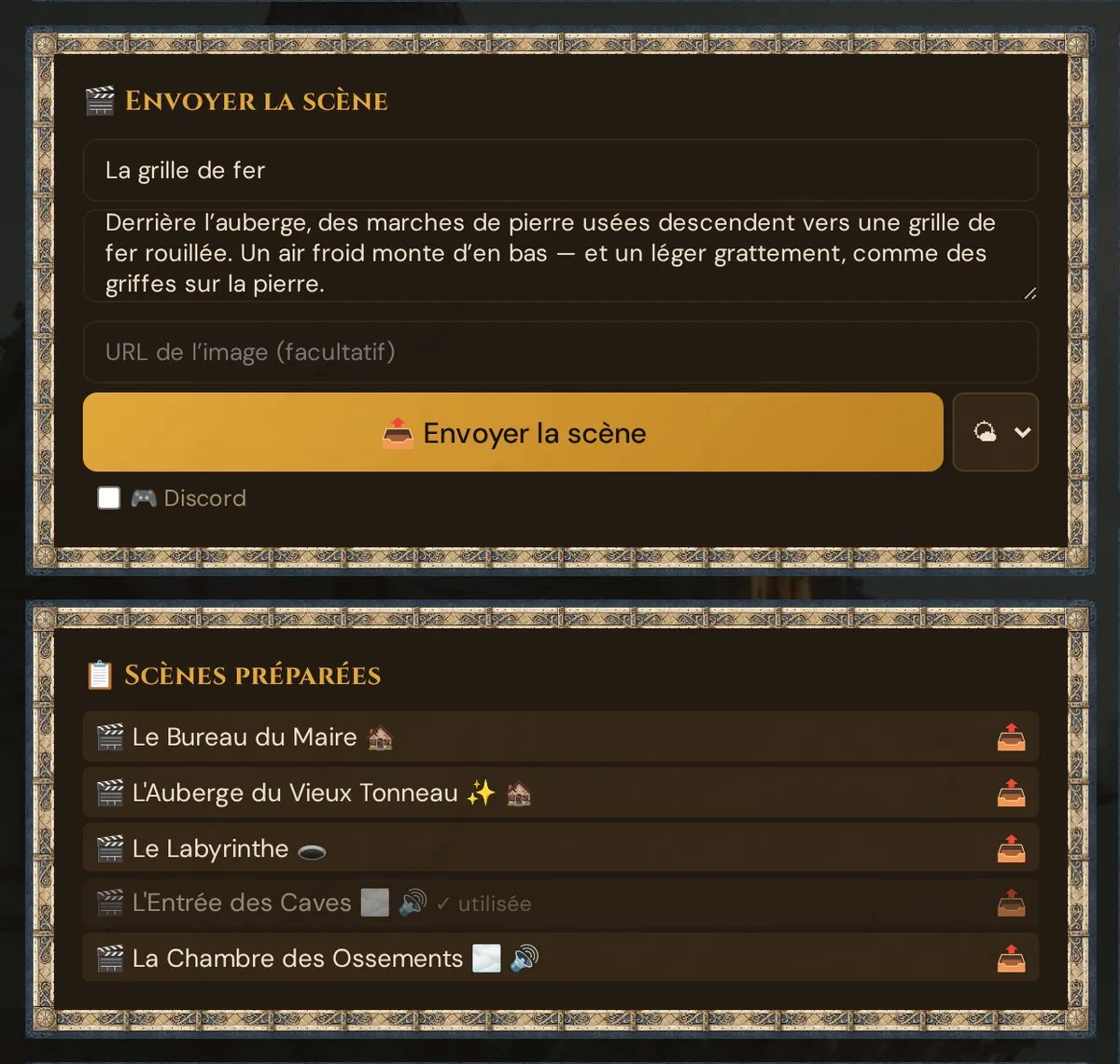
Ce que ça fait
Chaque fois que tu envoies une scène, le téléphone de chaque joueur affiche immédiatement une carte avec l'image, le titre et la description que tu as choisis. Les joueurs peuvent appuyer sur l'image pour l'agrandir en plein écran. L'envoi de scènes avec du texte uniquement (sans image) fonctionne tout aussi bien — pratique pour les montages de voyage, la narration ou les monologues intérieurs.
Quand l'utiliser
Utilise un envoi de scène à chaque fois que tu veux ancrer l'imagination des joueurs : en entrant dans un nouvel endroit, lors d'une révélation dramatique, d'un changement météo, ou au début d'une rencontre tendue. Les scènes préparées s'envoient en un clic si tu les as préparées à l'avance ; les scènes improvisées te permettent d'écrire directement pendant la session.
Anatomie d'un envoi de scène
Une scène envoyée comporte quatre parties :
| Champ | Obligatoire | Ce que ça fait |
|---|---|---|
| Titre | recommandé | En-tête Cinzel en gras en haut de la carte de scène sur les téléphones |
| Description | oui | Texte à lire à voix haute. Markdown pris en charge (*italique*, **gras**, sauts de ligne). Sur les téléphones, il est d'abord replié ; sur la TV, il n'apparaît qu'avec Afficher aussi le texte sur la TV. |
| Image | optionnel | Image de fond. Rendue plein-cadre jusqu'à 45vh ; appuyer pour agrandir en plein écran. |
| Overlay | optionnel | Effet de particules superposé sur tout l'écran — rain / snow / fog / embers / fireflies / none |
Si tu omets l'image, la scène devient une carte de texte pur. Les envois en texte seul sont toujours gratuits.
Étape par étape — envoyer une scène à la volée
Voici le chemin pour les scènes que tu écris pendant la session plutôt que de les préparer à l'avance.
- Dans l'outil Game Master, passe en mode 🎮 Live (si ce n'est pas déjà le cas).
- Ouvre la section Scènes & Son (premier élément dans la barre latérale live).
- Repère la carte 🎬 Envoyer la scène. Les champs sont disposés de haut en bas :
- Champ titre
- Zone de texte description (3 lignes visibles, s'agrandit au fur et à mesure que tu écris)
- URL de l’image (facultatif) avec le bouton 🗂️ Choisir dans les médias
- Menu déroulant Overlay (par défaut : Aucun)
- Case à cocher Afficher aussi le texte sur la TV (décochée par défaut)
- Remplis les champs. Pour l'image, tu as deux options :
- Coller une URL — n'importe quel lien d'image sécurisé
- 🗂️ Choisir dans les médias — choisis l'une de tes images ou l'un de tes portraits ; la fenêtre peut aussi téléverser une nouvelle image, et tu peux y faire glisser un fichier directement. L'adresse arrive dans le champ. Voir Choisir dans les médias.
- Clique sur 📤 Envoyer la scène.
Le journal du Game Master sur le bord droit de l'écran confirme avec une entrée du type 🎬 La Porte Brisée. Chaque téléphone connecté affiche la scène presque instantanément — une fraction de seconde en Wi-Fi, jusqu'à environ une seconde sur données mobiles.
💡 Conseil : Ouvre 🗂️ Choisir dans les médias et fais glisser un fichier image depuis ton bureau sur la fenêtre — Wovenkeep le téléverse et remplit le champ image.
Ce que le joueur voit
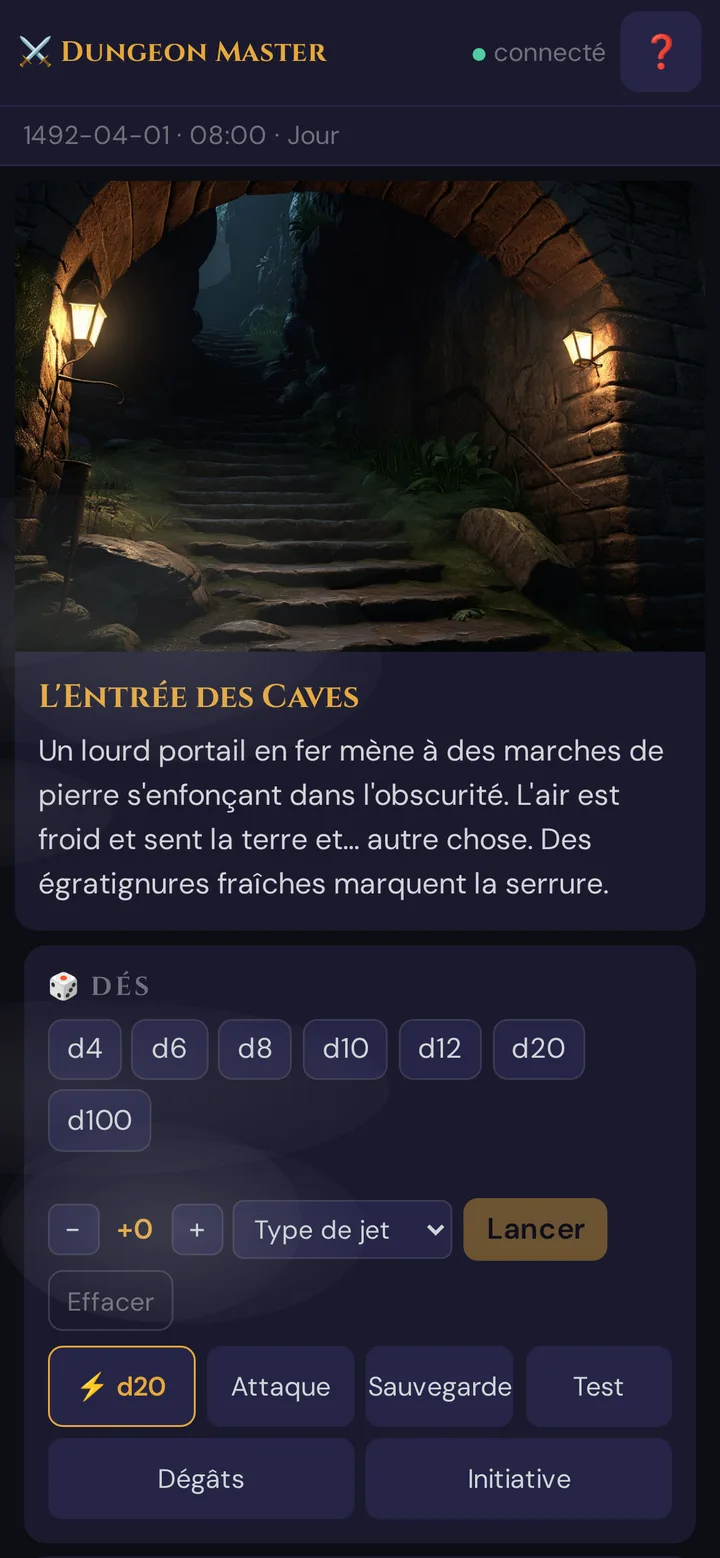
La scène apparaît en fondu progressif — assez subtil pour ne pas voler l'attention, assez net pour que les retardataires le remarquent.
- Sur les téléphones, le texte à lire est replié derrière 📖 Relire le texte : tout le monde regarde l'image et t'écoute ; qui veut relire appuie dessus.
- Sur la TV, seuls l'image et le titre s'affichent par défaut. Pour une lettre, une inscription ou une énigme, coche Afficher aussi le texte sur la TV avant l'envoi : le texte apparaît alors aussi sur la TV et s'ouvre directement sur les téléphones. La case vaut pour la session live en cours et se décoche après un rechargement.
Envoyer une scène préparée
Si tu as préparé des scènes pendant la phase de planification (recommandé pour les moments phares), les envoyer ne prend qu'un clic et déclenche automatiquement plusieurs choses en même temps.
- Dans Scènes & Son, trouve la carte 📋 Scènes préparées sous la carte 🎬 Envoyer la scène.
- Elle liste chaque scène préparée de la campagne sous forme de bouton — avec des icônes pour l'overlay et le son, et ✓ utilisée une fois que tu l'as envoyée. Si tu as regroupé tes scènes en actes et chapitres, de petits intertitres Acte · Chapitre les ordonnent ; les scènes sans chapitre viennent en dernier sous Sans chapitre.
- Clique sur une scène. Elle est envoyée aussitôt — avec le titre, la description, l'image et l'overlay de la préparation.
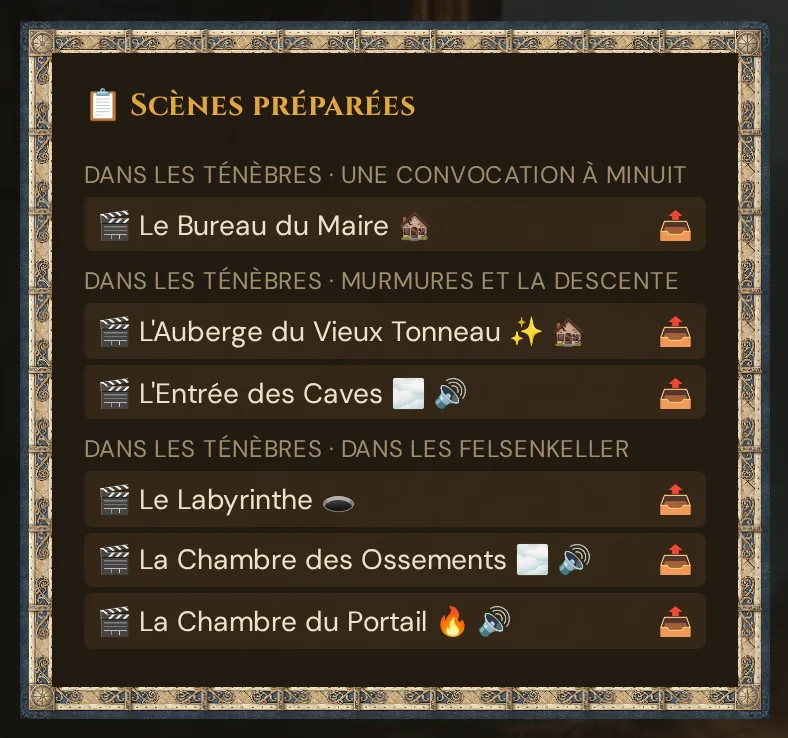
La carte est petite et défile dès que tu as beaucoup de scènes. Les joueurs ne voient jamais les actes ni les chapitres.
Ce qui se déclenche automatiquement lors de l'envoi d'une scène préparée
Au-delà de l'affichage de la scène sur les téléphones des joueurs, Wovenkeep enchaîne immédiatement ces effets secondaires — sans clics supplémentaires :
- Son d'ambiance — le son choisi pour la scène démarre automatiquement et tourne en boucle : une ambiance (ex. taverne, forêt, donjon, bataille), un de tes fichiers téléversés ou un son IA. Il est joué sur tous les téléphones — ou sur la TV si 📺 Son via : est réglé sur Téléviseur (voir Le son sur la TV).
- Lancement automatique de la rencontre — toutes les rencontres de combat liées à la scène avec démarrage auto activé se lancent en un seul combat combiné (toutes les rencontres en démarrage auto fusionnent dans un seul suivi d'initiative). Les rencontres de combat sans démarrage auto apparaissent comme un bouton d'offre flottant que tu peux déclencher manuellement à tout moment pendant la scène. Les rencontres sociales, d'exploration, de piège et d'énigme ne lancent jamais de combat — chacune laisse une ligne comme 🪤 Piège: L'escalier de la cave s'effondre dans le 📋 Journal (voir Types de rencontre).
- Indices de cette scène — si des indices sont liés à la scène, la carte 🔍 Indices de cette scène apparaît avec l'état enregistré de chaque indice : ✓ Trouvé comme bouton pour les indices plantés, ✓ Trouvé ou 🌾 Récolté comme texte pour les autres, et 🔍 En aide de jeu pour chaque indice.
- Panneau Lair-Actions — si la scène a un lair défini, le panneau de boutons Lair-Action se charge automatiquement dans le suivi d'initiative.
- Horloges de scène — la carte ⏳ Horloges passe à Cette scène : … et affiche les horloges de la scène ; toutes les autres horloges restent en dessous sous Autres horloges (voir Les horloges en session live).
- Scène marquée comme utilisée — la scène est signalée comme utilisée dans ton suivi de préparation afin que tu puisses voir quels moments phares tu as joués.
- Badge secrets — si la scène a un champ secrets, il apparaît dans l'entrée du journal du Game Master (les joueurs ne le voient jamais).
Sons personnels et sons IA : Un fichier son choisi pour la scène — téléversé ou créé avec l'IA — est joué lors de l'envoi exactement comme une ambiance et prend sa place. Tu le choisis dans la liste 🔊 Son de la scène, voir Scènes (préparation).
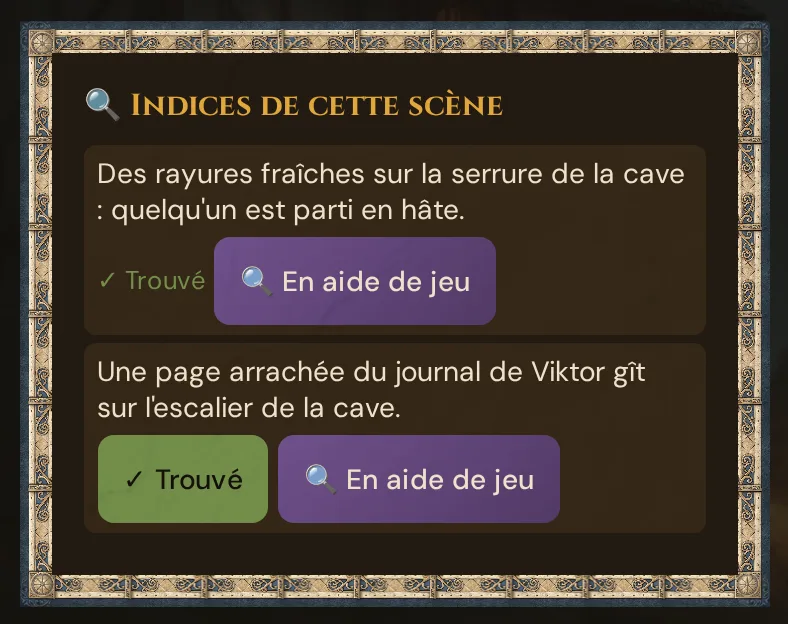
D'où viennent les scènes préparées — 📋 Prépa → Préparation → 🎬 Scènes & Son. Les actes et chapitres sont facultatifs ; voir Scènes (préparation).
Overlays — effets de particules
Le menu déroulant Overlay ajoute une couche environnementale par-dessus l'image de scène. Il fonctionne avec ou sans image.
| Overlay | À quoi ça ressemble | Idéal pour |
|---|---|---|
| Aucun | Rien | Par défaut — la plupart des scènes |
| rain | Gouttes tombantes, légèrement inclinées | Temps pluvieux, mélancolie |
| snow | Flocons tombant lentement | Biomes froids, hiver |
| fog | Brume blanche dérivante | Mystère, morts-vivants, marécages |
| embers | Particules orangées montant lentement | Feux, grottes chaudes, forges |
| fireflies | Étincelles jaunes dérivantes | Forêts la nuit, royaumes féeriques |
Les overlays sont superposés par-dessus l'image de scène (ils sont donc visibles même sur un fond plein-cadre) et persistent jusqu'à ce que tu envoies une nouvelle scène avec un overlay différent ou que tu le règles sur none.
Tu peux également déclencher un overlay indépendamment d'un envoi de scène — utilise la rangée d'icônes dans Scènes & Son :
🌧️ ❄️ 🌫️ 🔥 ✨ ⏹
Un appui par icône — même jeu d'overlays, appliqué sans changer la scène active.
Envoyer l'image d'un PNJ ou d'un objet
Un joueur veut savoir « à quoi ressemble le sorcier » en pleine session ? Envoie le portrait comme scène : clique sur 🗂️ Choisir dans les médias dans la carte Envoyer la scène et choisis le portrait (ou colle l'URL de son image), mets le nom en titre et clique sur 📤 Envoyer la scène.
Push Discord (optionnel)
Si tu as connecté Discord (paramètres Discord), il y a un bouton bascule 🎮 Discord sous le bouton Envoyer la scène (infobulle « Envoyer aussi sur Discord »). Quand il est activé, chaque envoi de scène est également publié dans ton canal Discord configuré sous forme d'embed :
- Image en tant qu'image d'embed
- Titre en tant que titre d'embed
- Description en tant que corps d'embed
Pratique pour les parties hybrides (certains joueurs en présentiel, d'autres sur Discord) ou pour partager un récapitulatif avec des joueurs qui n'ont pas pu participer.
Limites de plan
Les envois de scènes sont gratuits et illimités sur tous les plans — avec ou sans image, y compris le niveau gratuit Adventurer.
| Quoi | Adventurer (gratuit) | Game Master / Storyteller / Guild Master |
|---|---|---|
| Envois de scènes en texte seul | Illimités | Illimités |
| Envois d'images | Illimités | Illimités |
| Suggestion d'image (IA) par image | 5 Threads | 5 Threads |
Une fois que Tantu a proposé une image (IA), les envois suivants de cette même image sont gratuits — le coût en Threads est pour la proposition, pas pour l'envoi.
Voir Threads et coûts et Tarifs.
Ce qui est enregistré
Chaque scène que tu envoies est enregistrée dans le journal d'événements de la session. Après la partie, le Journal de session te montre l'ordre complet des scènes — pratique pour écrire le récapitulatif ou simplement reconstituer ce qui s'est passé.
Dépannage
| Symptôme | Cause | Solution |
|---|---|---|
| L'image n'apparaît pas sur les téléphones, le texte si | Lien vers une source non sécurisée ou brisée | Téléverse-la dans ta Bibliothèque multimédia et utilise-la depuis là |
| Un téléphone est bloqué sur l'ancienne scène | Ce téléphone a brièvement perdu la connexion | Demande au joueur de rescanner le QR code |
| L'image est pivotée à 90° sur iPhone | La balise d'orientation intégrée à la photo | Réenregistre l'image (ou téléverse-la en PNG/WebP plutôt qu'en photo originale) |
| La vérification du push indique un téléphone lent | Le joueur a une connexion mobile faible | Suggère le Wi-Fi ; le téléphone lent reçoit quand même tout, avec un léger délai |
| Le son ne démarre pas lors de l'envoi d'une scène préparée | Aucun son n'est choisi pour la scène (— Aucun son —) | Choisis un son dans la liste 🔊 Son de la scène, voir Scènes (préparation) |
| La rencontre n'a pas démarré automatiquement | La rencontre n'est pas liée à la scène, le démarrage auto est désactivé, ou son type n'est pas ⚔️ Combat | Dans 📋 Prépa → ⚔️ Rencontres, ouvre-la avec ✏️ : choisis ⚔️ Combat, lie la scène et coche ⚡ Démarrage auto, puis 💾 Enregistrer |
| Pas de carte 🔍 Indices de cette scène | Aucun indice n'est lié à la scène, ou tu l'as envoyée depuis 🎬 Envoyer la scène | Lie l'indice à la scène dans Préfiguration et envoie-la depuis 📋 Scènes préparées |
| Le panneau Lair n'est pas apparu | La scène n'a pas de lair défini | Dans Préparation → Scènes → casting, ajoute un lair à la scène |
Articles connexes
- 🎵 Son & ambiance — associer des scènes à de l'audio et des sons prédéfinis en lecture automatique
- 🎬 Système de cut-in — courtes apparitions dramatiques, pas des scènes complètes
- ⚔️ Rencontres & combat — démarrage automatique des rencontres et Lair-Actions
- 🎬 Scènes en préparation — créer des scènes préparées réutilisables, des actes et des chapitres
- 🎨 Bibliothèque multimédia — gestion des images et téléversements
- ⚒️ Générateurs IA — générer des images de scène à la volée