👤 PNJ
👤 Pour : Game Masters · 💳 Plan : Tous les forfaits · 🔄 Mis à jour le 2026-10-17
Les PNJ — personnages non-joueurs — sont les gens que tes joueurs côtoient, combattent, en qui ils ont confiance et qu'ils trahissent. C'est la section de préparation la plus utilisée dans Wovenkeep : crée un personnage en quelques secondes, donne-lui un portrait et parle en son nom en direct à la table.
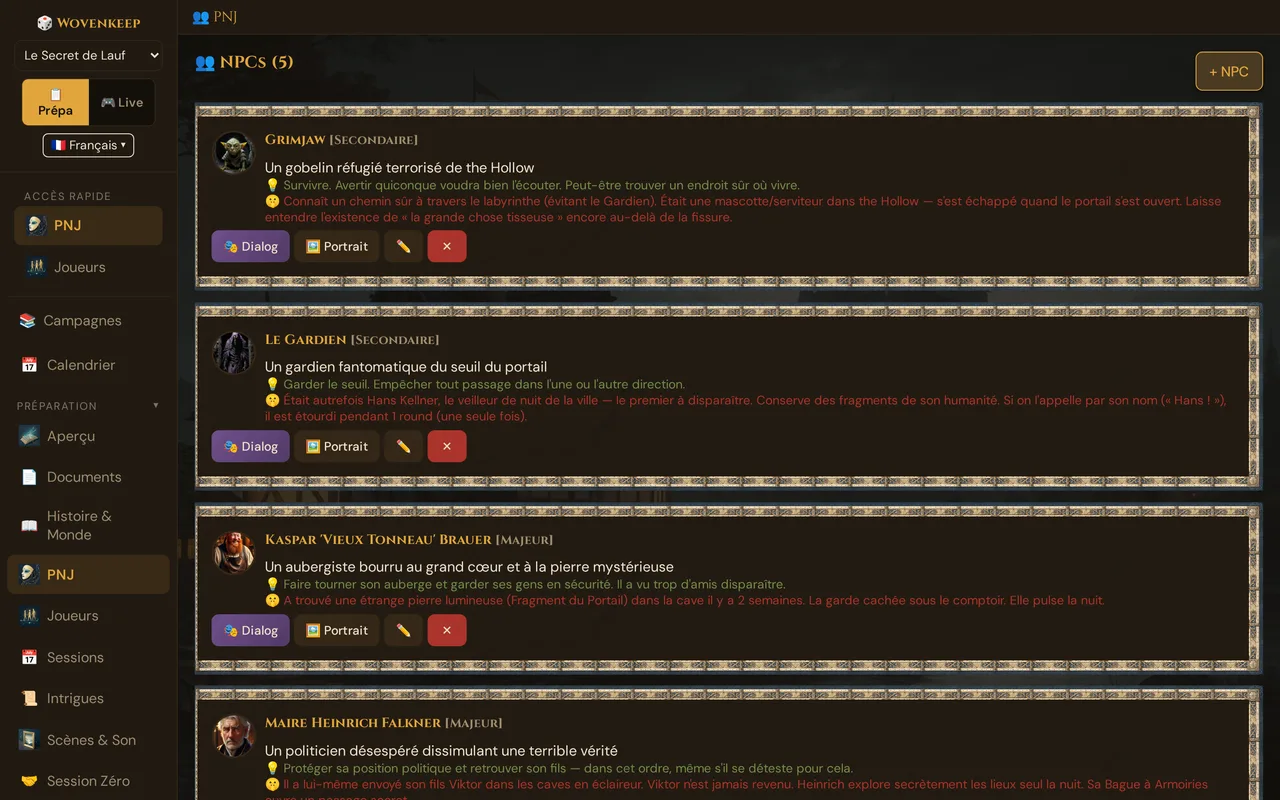
Ce que ça fait
Le panneau PNJ est ta liste de personnages : un inventaire de toutes les personnes nommées dans ta campagne, chacune avec des champs pour la personnalité, la motivation, le secret et la voix. Ces champs sont ton aide-mémoire à la table ; Tantu s'en sert aussi pour ses suggestions. Tu peux envoyer la bulle de dialogue d'un PNJ directement sur les téléphones des joueurs pendant une session.
Quand l'utiliser
Utilise-le chaque fois que tu veux un personnage qui compte au-delà d'une seule réplique. Même une phrase de motivation et une phrase de secret suffisent pour que le PNJ prenne vie à la table. Construis tes PNJ clés avant la session ; laisse les secondaires rester légers.
Où le trouver
Barre latérale → 👤 PNJ (sous Préparation).
La liste des PNJ
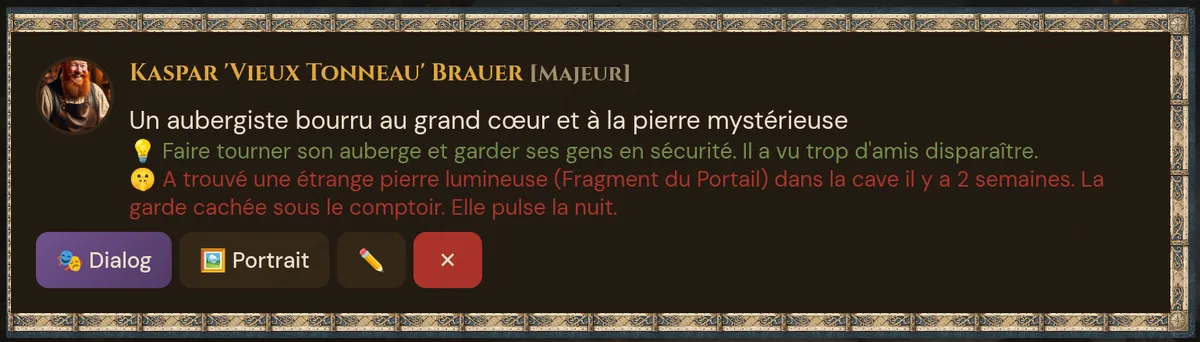
La couleur de la bordure gauche de la carte reflète l'importance (major ou minor). Le portrait est une vignette circulaire de 50×50 (masquée si aucun portrait n'a encore été défini).
Créer un PNJ
Clique sur + PNJ. Le panneau de création comporte deux parties : les champs que tu remplis toi-même et, au-dessus, une zone optionnelle où Tantu te fait une suggestion.
Créer toi-même
Remplis les champs directement :
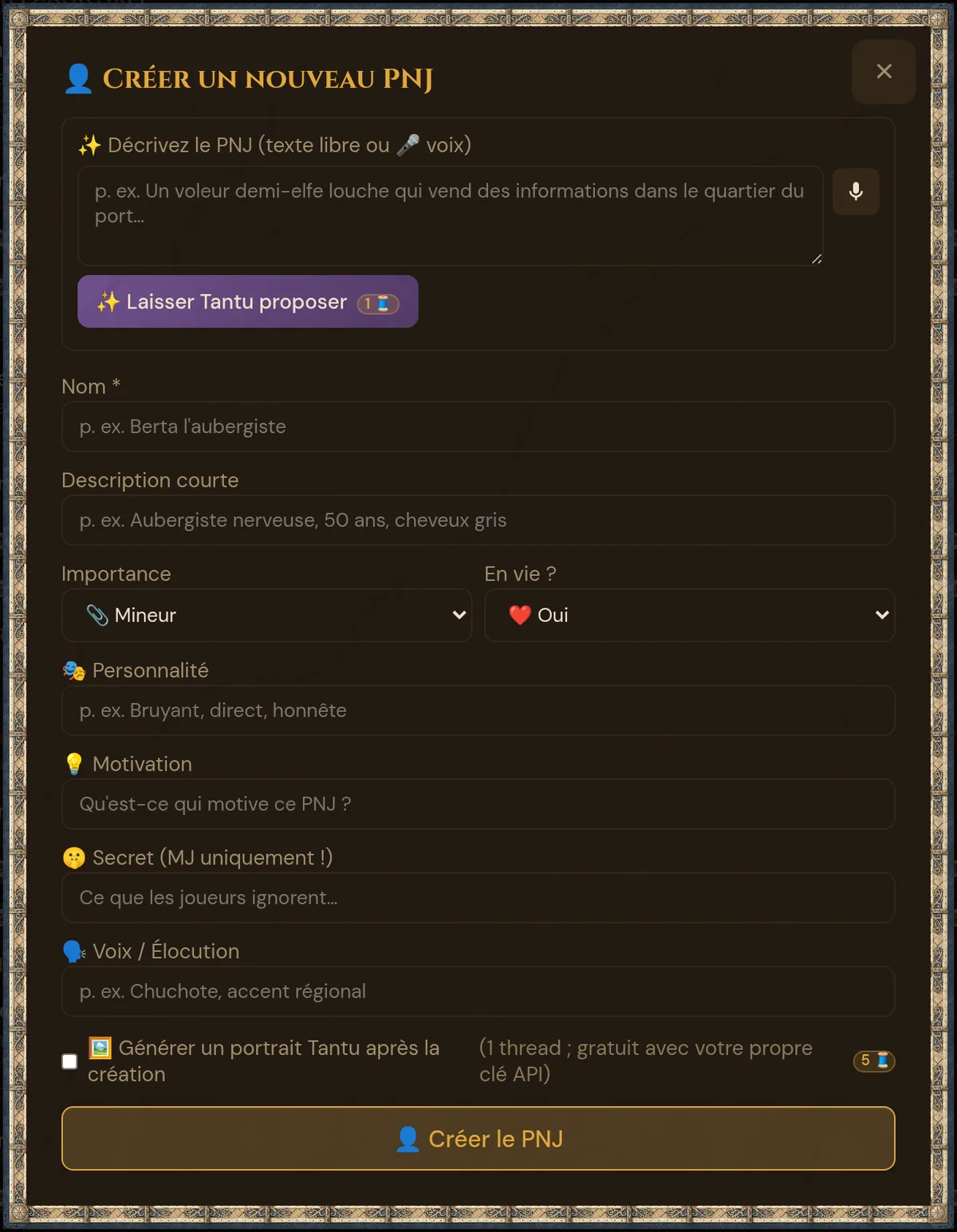
| Champ | Obligatoire | À quoi ça sert |
|---|---|---|
| Nom | Oui | Nom affiché partout |
| Courte description | Recommandé | Apparence et rôle en une phrase (sert aussi de modèle pour les suggestions de portrait) |
| Importance | Par défaut minor |
major (récurrent, crucial pour l'intrigue) ou minor (couleur locale d'une scène) — modifie la couleur de bordure de la carte pour que tu repères les PNJ importants d'un coup d'œil (Tantu en tient aussi compte dans ses suggestions) |
| Vivant·e ? | Par défaut Oui |
Non marque le PNJ comme mort (indicateur 💀) ; les PNJ morts sont exclus du menu déroulant de dialogue en direct |
| Personnalité | Recommandé | Leur façon d'agir — ton aide-mémoire pour les incarner (Tantu s'en sert aussi pour les suggestions de dialogue) |
| Motivation | Recommandé | Ce qui les motive — ainsi tu sais dans chaque scène ce que veut le PNJ (Tantu s'en sert aussi pour les suggestions de dialogue) |
| Secret | Optionnel | Ce que les joueurs ignorent — le sous-texte que tu joues. Réservé au Game Master ; jamais envoyé aux téléphones (Tantu s'en sert aussi pour les suggestions de dialogue) |
| Voix / Façon de parler | Optionnel | Comment ils parlent (accent, cadence, expression favorite) — pour trouver tout de suite le bon ton à la table (Tantu le reprend aussi dans ses suggestions de dialogue) |
| 🖼️ Générer un portrait Tantu après la création | Case optionnelle | Tantu te fait une suggestion de portrait (IA) juste après la création du PNJ. Un dialogue de confirmation affiche d'abord le coût — 5 Threads. |
Clique sur 👤 Créer le PNJ. Le PNJ est enregistré et apparaît dans la liste ; ✏️ ouvre l'éditeur complet, où chaque champ est sauvegardé automatiquement (voir Autosave).
En option : suggestion de Tantu (IA)
Si tu veux une suggestion, décris le PNJ en langage courant en haut du formulaire :
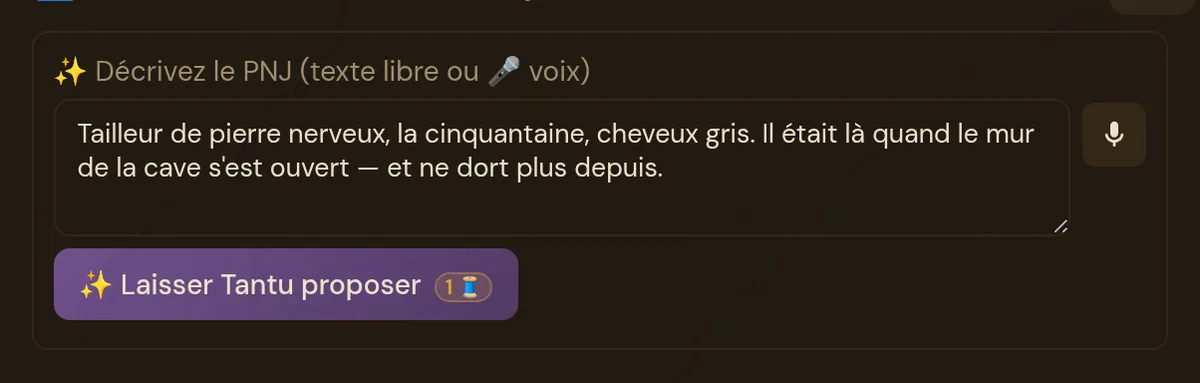
- Saisis une description en texte libre du PNJ (ou dicte-la — le bouton 🎤 microphone utilise la reconnaissance vocale intégrée de ton navigateur ; gratuit, aucune clé, aucun Thread).
- Clique sur ✨ Laisser Tantu proposer.
- Tantu remplit pour toi les champs nom, courte description, personnalité, motivation, secret et voix. Vérifie et modifie chaque champ à ta guise.
💡 Conseil : Plus ta description est concrète, meilleure est la suggestion. « Aubergiste nerveux qui doit de l'argent à la guilde des voleurs » vaut bien mieux que « un aubergiste ».
Cela coûte 1 Thread. Avec une clé IA personnelle, les actions texte comme celle-ci sont gratuites — le badge du bouton affiche 0 🧵.
Conseils pour rédiger les champs
Courte description — écris-la de façon assez vivante pour voir le PNJ tout de suite ; elle sert aussi de modèle pour les suggestions de portrait. « Forgeron nain endurci, œil gauche manquant, tablier de cuir taché de suie, avant-bras comme des racines d'arbres » porte bien plus à la table que « un forgeron » — et donne aussi un meilleur portrait.
Personnalité — trois adjectifs + un comportement. « Bourru, secrètement généreux, protecteur des enfants — ne dit jamais directement ce qu'il pense. »
Motivation — un désir concret, pas un trait abstrait. Pas « la justice » mais « trouver la personne qui a tué son apprenti et la forcer à avouer publiquement. »
Secret — ce qui recontextualise tout. « C'est lui qui a tué l'apprenti. Il ne s'en souvient pas, car il était ensorcelé. »
Voix — des tics de langage que tu peux ressortir tout de suite à la table (Tantu les reprend aussi). « Phrases courtes. Appelle tout le monde "gamin" quel que soit l'âge. Laisse ses phrases en suspens quand il ment. »
Portrait : téléverser, lier ou se faire suggérer (IA)
Clique sur 🖼️ Portrait sur n'importe quelle carte de PNJ. Tu peux y téléverser ta propre image, coller l'URL d'une image, choisir une image dans tes médias ou laisser Tantu te suggérer un portrait. La fenêtre de portrait affiche le portrait actuel avec 🗂️ Choisir dans les médias en dessous, et quatre cadres :
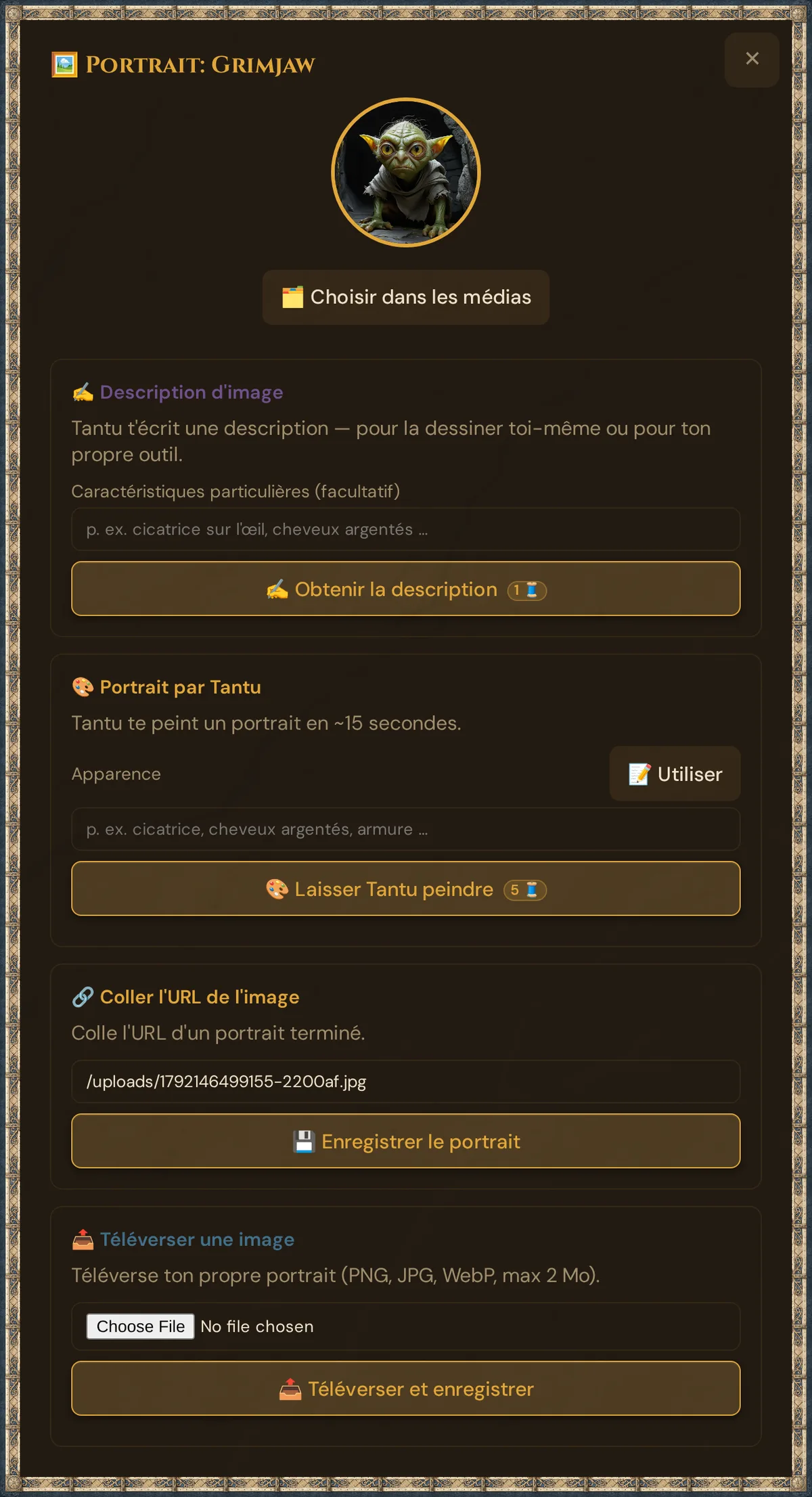
Chaque bouton Tantu porte un badge de coût (« 1 🧵 », « 5 🧵 » — « 0 🧵 » pour les actions texte avec ta propre clé IA), et un dialogue de confirmation avec le coût et ton solde actuel apparaît avant toute facturation.
🗂️ Choisir dans les médias — réutiliser tes images
🗂️ Choisir dans les médias ouvre 🗂️ Choisir un portrait dans les médias avec les portraits et les images de cette campagne — les portraits d'abord ; Toutes les campagnes affiche aussi les autres, et Rechercher par nom… les filtre.
- Clique sur une image pour en faire le portrait de ce PNJ. Il est enregistré aussitôt (✓ Portrait enregistré) — pas de régénération, aucun Thread dépensé. La même image peut être le portrait de plusieurs PNJ.
- ⬆️ Téléverser dans le dialogue ajoute une nouvelle image (JPG, PNG, WebP ou GIF, jusqu'à 5 Mo) — aussi en la faisant glisser sur le dialogue — et l'assigne tout de suite.
- ✕ Retirer enlève le portrait du PNJ ; l'image reste dans tes médias.
- Le dialogue ne propose pas Créer avec Tantu — pour un nouveau portrait, utilise 🎨 Portrait par Tantu plus bas.
En savoir plus sur le dialogue : Choisir dans les médias.
🎨 Portrait par Tantu — générer un vrai portrait
Cela crée une suggestion d'image (IA) directement dans Wovenkeep.
Étape par étape :
- Clique sur 🖼️ Portrait sur la carte du PNJ.
- Repère le cadre ambré 🎨 Portrait par Tantu.
- Clique sur 📝 Utiliser — cela lit la courte description du PNJ et remplit automatiquement le champ Apparence. Pas besoin de taper si ta description est bonne.
- Tu peux modifier le texte repris pour ajouter des détails, par ex. « cicatrice de bataille au-dessus de l'œil gauche, cheveux argentés ».
- Clique sur 🎨 Laisser Tantu peindre (badge : 5 🧵) et confirme.
- Un indicateur de travail apparaît. En coulisses, Tantu crée à l'aide de l'IA un portrait fantastique à partir du nom, de la description et de l'apparence du PNJ — épaules et tête, fond sombre et atmosphérique, style pictural, sans texte ni filigrane.
- ~15 secondes plus tard, le portrait apparaît et est enregistré automatiquement sur le PNJ. Il apparaît aussi dans 🗂️ Choisir dans les médias, avec le badge Créé par Tantu.
- Le résultat ne te convient pas ? Modifie le champ Apparence et reclique sur 🎨 Laisser Tantu peindre (coûte encore 5 Threads).
C'est le flux exact pour « je veux un portrait à partir de la description que j'ai déjà écrite » : clique sur 🖼️ Portrait → 📝 Utiliser → 🎨 Laisser Tantu peindre. Trois clics, ~15 secondes, c'est fait.
✍️ Description d'image — pour les outils d'image externes
Si tu préfères un autre outil image — ou si tu veux dessiner toi-même —, le cadre ✍️ Description d'image (violet) rédige pour toi une description d'image de qualité :
- Saisis optionnellement des Caractéristiques particulières (ex. « cicatrice au-dessus de l'œil, cheveux argentés »)
- Clique sur ✍️ Obtenir la description (1 Thread — gratuit avec ta propre clé IA)
- Tantu rédige un prompt d'image détaillé à partir du nom, de la description et des caractéristiques du PNJ
- La description est copiée automatiquement dans ton presse-papiers et affichée dans le cadre
🔗 Coller l'URL de l'image
Si tu as déjà un portrait (art commandé, image stock, une image à toi) :
- Colle l'URL HTTPS dans le champ
- Clique sur 💾 Enregistrer le portrait
L'URL est stockée sur le PNJ (portrait_path). Wovenkeep pointe directement vers l'URL — assure-toi qu'elle reste accessible.
📤 Téléverser une image
Pour utiliser un fichier local :
- Clique sur Choisir un fichier, sélectionne un PNG/JPG/WebP (max 2 Mo)
- Clique sur 📤 Téléverser et enregistrer
Le fichier est téléversé dans le stockage de ton Realm et attaché au PNJ. Compte dans ton quota de stockage.
Portraits d'humeur
Un seul portrait, c'est bien. Plusieurs expressions, c'est encore mieux — envoie la version en colère quand le PNJ est furieux, la version triste après une perte.
Wovenkeep stocke jusqu'à trois portraits d'humeur par PNJ :
portrait_neutral(le défaut)portrait_angryportrait_sad
Pour les définir, ouvre l'éditeur du PNJ et trouve la section Portraits d'humeur. Chaque humeur a son propre champ URL/téléversement. Définis-les de la même façon que le portrait principal (téléverser, coller une URL ou se faire suggérer).
Lors d'une session en direct, quand tu envoies le dialogue d'un PNJ, tu peux choisir quel portrait d'humeur accompagne la bulle de dialogue — le capitaine paraît en colère quand il menace le groupe et triste quand il avoue.
Générer les variantes d'humeur efficacement : génère d'abord le portrait neutre. Puis génère les versions en colère et triste (ajuste le champ Apparence à chaque fois) et place chacune dans son emplacement d'humeur — pas besoin de générer deux fois.
Le PNJ parle : des répliques sans IA
Tu fais parler le PNJ, Wovenkeep affiche la réplique comme bulle de dialogue sur les téléphones de tes joueurs. Cela fonctionne sans IA et ne coûte aucun Thread.
Préparation : enregistrer des répliques prêtes
- Barre latérale → 👤 PNJ, ouvre le PNJ avec ✏️.
- Dans 💬 Répliques prêtes (une phrase par ligne), saisis jusqu'à 20 phrases, une par ligne (ex. « Qui va là ? »). Chaque ligne contient jusqu'à 300 caractères ; les lignes vides sont supprimées. Le champ est sauvegardé automatiquement.
En direct : envoyer une réplique
- Démarre la session en direct, passe en 🎮 Live et ouvre 🎭 Dialogue PNJ.
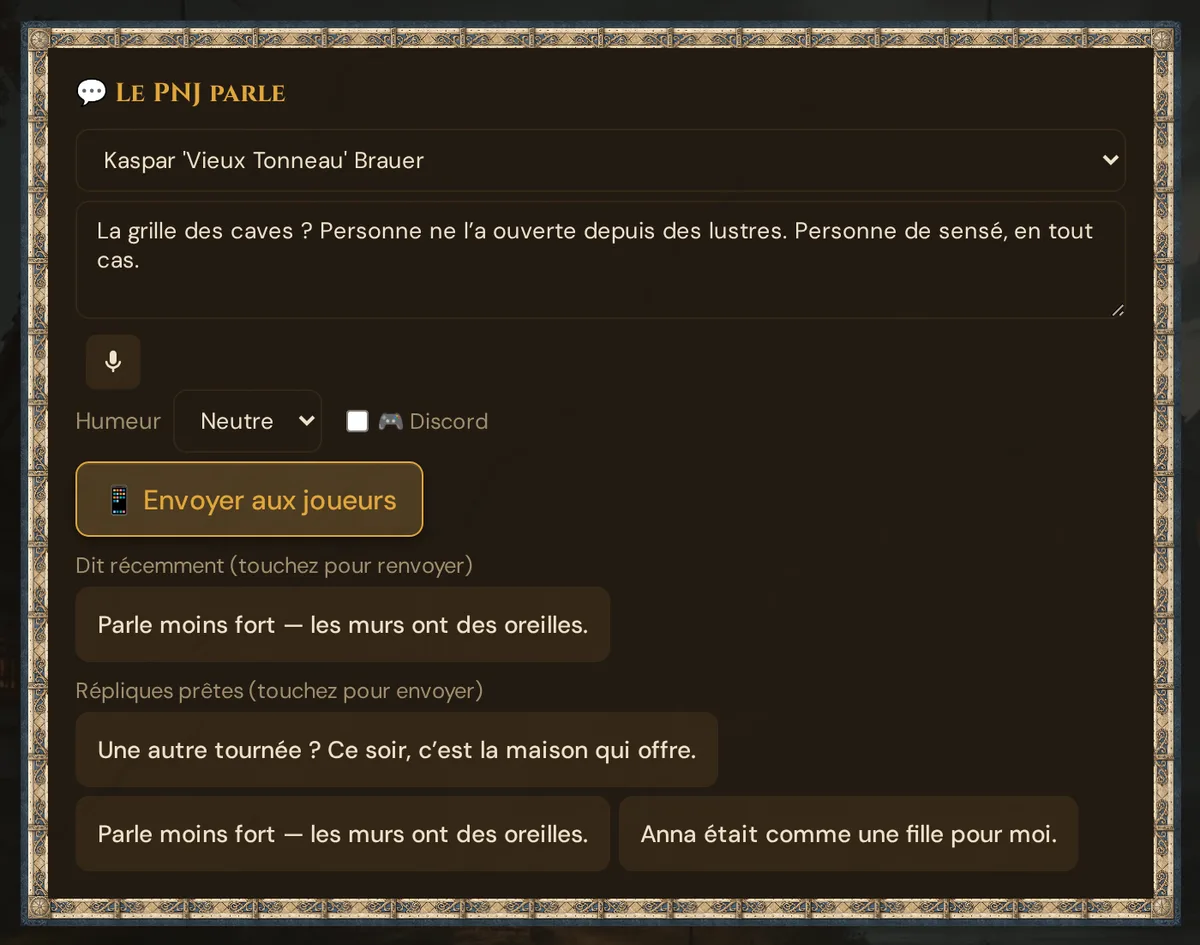
- Dans la carte 💬 Le PNJ parle (au-dessus des suggestions de dialogue), choisis le PNJ. Seuls les PNJ vivants figurent dans la liste.
- Tape la réplique (jusqu'à 500 caractères) ou dicte-la avec le bouton micro, si ton navigateur prend en charge la reconnaissance vocale.
- Choisis une Humeur : Neutre, En colère ou Triste. En colère et Triste n'apparaissent que si le PNJ a un portrait d'humeur en colère ou triste ; l'humeur détermine le portrait affiché dans la bulle.
- Clique sur 📱 Envoyer aux joueurs.
- Répliques prêtes (touche pour envoyer) : une touche envoie une phrase enregistrée avec l'humeur choisie. Si le PNJ n'en a pas, la carte indique « Prépare les répliques dans Préparation > PNJ. »
- Dit récemment (touche pour renvoyer) : les 5 dernières répliques de ce PNJ ; une touche renvoie une réplique avec son humeur. La liste n'existe que dans la vue live ouverte et est vide après un rechargement.
- 🎮 Discord : publie aussi la réplique sur Discord si l'emplacement Scènes & PNJ est configuré (Paramètres de l'instance → Discord).
Ce que voient les joueurs : le nom et le portrait du PNJ (le portrait d'humeur, sinon le portrait principal). Le texte s'affiche lettre par lettre, le téléphone vibre brièvement, et la bulle se ferme d'elle-même après le temps de lecture (au moins 4 secondes).
Sans IA : la carte fonctionne sans clé IA et sans Threads. La carte optionnelle en dessous avec 🎭 Proposer un dialogue (1 Thread) envoie son résultat avec 📱 Envoyer aux téléphones de la même façon. Un exemple complet, de la préparation à la table : Les aides IA en pratique.
Suggestions de dialogue (IA)
Tes PNJ, c'est toi qui les fais parler. Quand les mots te manquent : Tantu propose des répliques, à partir de la personnalité, de la motivation, du secret et de la situation du PNJ.
Depuis l'éditeur de PNJ (préparation)
Clique sur 🎭 Dialogue sur la carte du PNJ. Saisis une situation :
Le groupe accuse Morr d'avoir menti sur l'embuscade.
Clique sur 🎭 Generate Dialog (badge : 1 🧵 ; un dialogue de confirmation avec ton solde apparaît d'abord). Tantu propose des répliques dans la voix de Morr, influencées par sa personnalité (« brusque, sur la défensive »), sa motivation (« protéger l'Ordre ») et son secret (« il a monté l'embuscade ») :
« Tu crois que je risquerais ma propre peau dans une attaque montée ? [Il évite légèrement ton regard.] J'ai saigné pour cette route depuis plus longtemps que tu tiens une épée, gamin. Surveille ta langue. »
Chaque suggestion est enregistrée comme une version. Un menu déroulant de versions apparaît au-dessus du résultat — tu peux consulter n'importe quelle suggestion précédente pour ce PNJ sans en demander une nouvelle. Quand tu rouvres le panneau de dialogue pour le même PNJ, le dernier résultat est automatiquement restauré.
C'est un outil de préparation — il te permet de prévisualiser comment un PNJ sonne avant la session.
Pendant une session en direct
Le même moteur fonctionne en mode direct. En direct → Dialogue PNJ :
- Sélectionne le PNJ dans le menu déroulant (les PNJ morts sont exclus)
- Saisis la situation, ou laisse le champ vide pour une réplique d'ouverture
- Clique sur 🎭 Proposer un dialogue
- Tantu propose la réplique ; tu la prononces toi-même ou tu l'envoies sur les téléphones des joueurs sous forme de bulle de dialogue visuelle avec le portrait du PNJ
Voir Suggestions de dialogue PNJ pour tous les détails, notamment la gestion du contexte et le coût.
Caractéristiques du PNJ (profil)
Si un PNJ risque de se battre, donne-lui des caractéristiques 5e. C'est optionnel ; les PNJ sans caractéristiques fonctionnent comme avant.
Où : carte du PNJ → ✏️ → section ⚔️ Caractéristiques dans l'éditeur.
Ajouter des caractéristiques
- Ouvre le PNJ avec ✏️. Sous ⚔️ Caractéristiques, tu vois « Aucune caractéristique pour ce PNJ. »
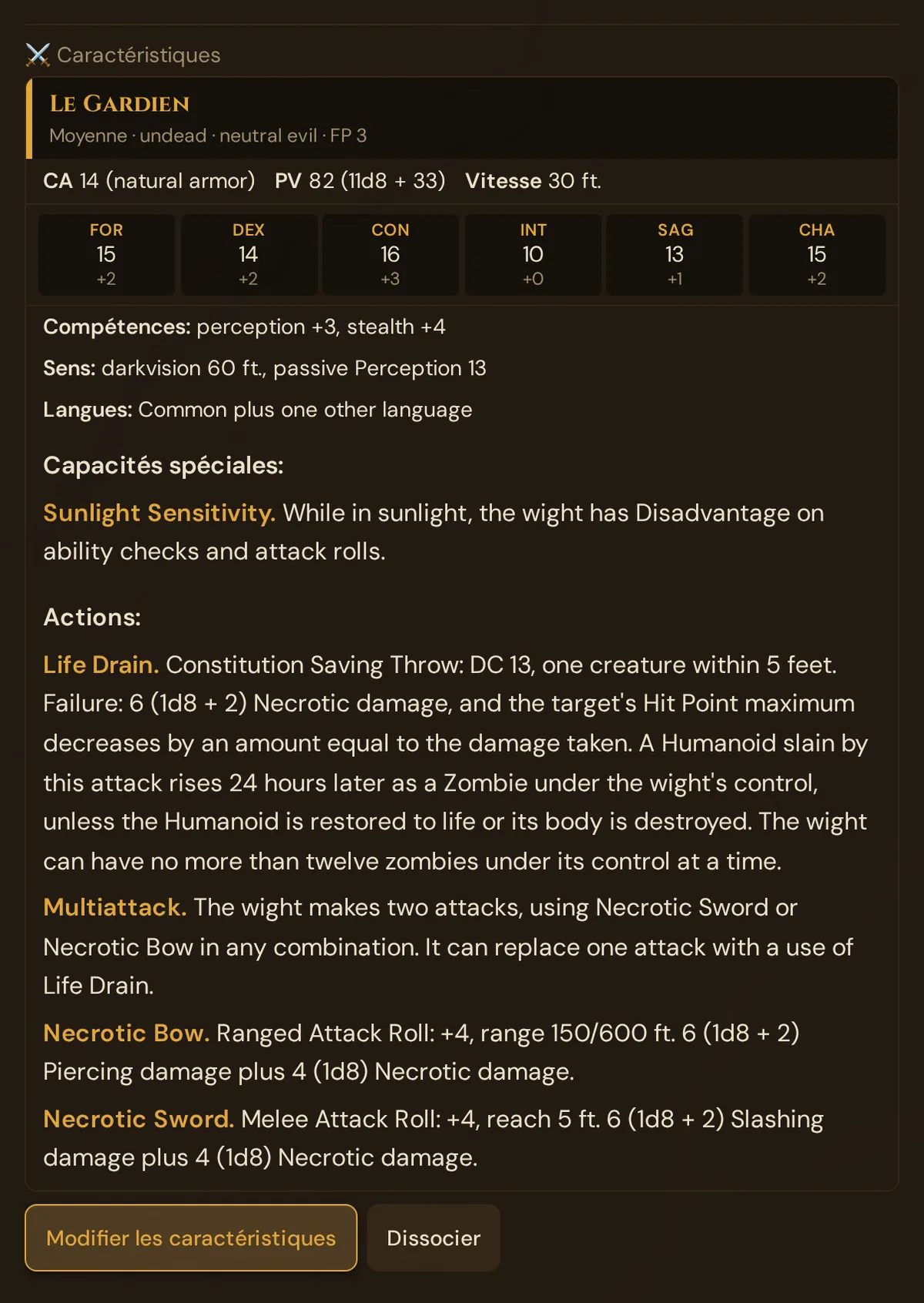
- Soit tu cliques sur Ajouter des caractéristiques : tu obtiens un profil vierge (CA 10, PV 10, vitesse 30 ft., FP 1/8, toutes les valeurs à 10, taille Moyenne, humanoid).
- Soit tu pars d'un modèle : tape au moins 2 lettres dans le champ de recherche « Ou chercher un modèle du compendium, p. ex. Bandit Captain, Knight, Mage » et clique sur un résultat (affiché avec son FP). Wovenkeep copie les valeurs de ce monstre du SRD et donne au profil le nom de ton PNJ.
Le profil affiche CA, PV, vitesse, les six caractéristiques avec leurs modificateurs, ainsi que les lignes remplies (Jets de sauvegarde, Compétences, lignes de dégâts et d'états, Sens, Langues) et les listes (Capacités spéciales, Actions, Actions bonus, Réactions, Actions légendaires). Les lignes et listes vides sont masquées.
Modifier les caractéristiques
- Clique sur Modifier les caractéristiques.
- Modifie Classe d’armure, Type d’armure, Points de vie, Formule de PV, Vitesse, Facteur de puissance, Taille, Type, Alignement et les six caractéristiques (le modificateur se met à jour pendant la saisie), ainsi que les lignes de texte.
- Dans chaque liste (Capacités spéciales, Actions, Actions bonus, Réactions, Actions légendaires), + Entrée ajoute une ligne avec Nom et Description ; ✕ la supprime.
- Clique sur Enregistrer ou Annuler. Contrairement aux autres champs du PNJ, les caractéristiques ne sont pas sauvegardées automatiquement. Si l'enregistrement échoue, « Échec de l’enregistrement. » s'affiche et ta saisie reste en place.
Dissocier
Clique sur Dissocier et confirme. Le PNJ n'a plus de caractéristiques ; le profil lui-même est conservé.
Le profil est enregistré comme monstre de ta campagne, au nom du PNJ. Tu le retrouves aussi dans la barre latérale sous 🐉 Monstres, et il y reste après la dissociation.
Équipement et butin du PNJ
Chaque PNJ (et monstre) possède un panneau Équipement dans son éditeur — un inventaire des objets qu'il porte, lié au compendium SRD.
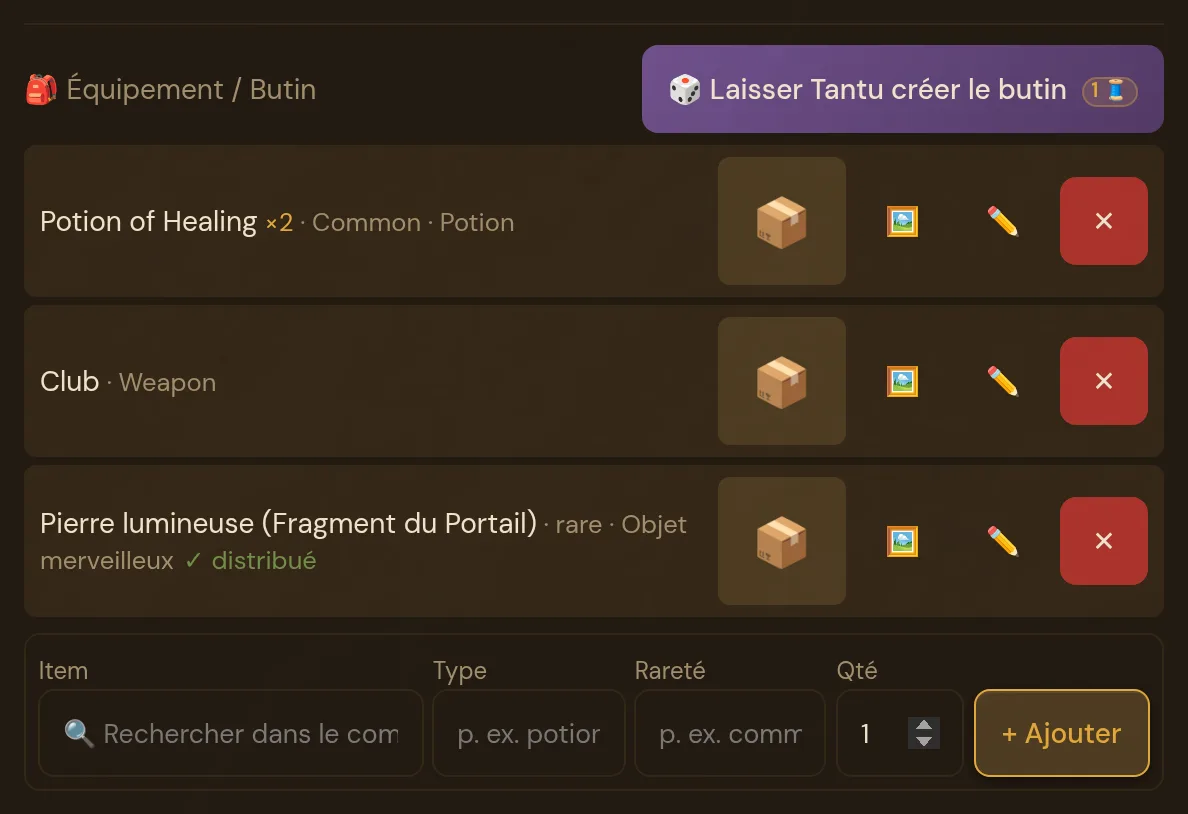
- Recherche dans le compendium pour ajouter n'importe quel objet par nom — les contenus D&D 5e sous licence ouverte (SRD 5.2 et 5.1 plus contenus ouverts d'autres éditeurs).
- Modification en ligne (✏️) du nom, du type, de la rareté et de la quantité de chaque objet.
- 🎲 Laisser Tantu créer le butin — propose un équipement équilibré adapté à la 5e selon la classe, le niveau et le contexte de campagne du PNJ. Coûte 1 Thread.
- 🔮 Préfiguration — si la suggestion de butin de Tantu relie un objet à une scène du PNJ, l'objet porte un 🔮 avec une note (visible uniquement par le Game Master). Il n'y a pas de bascule manuelle.
- ✓ distribué — s'affiche automatiquement dès que tu as remis l'objet à un joueur pendant la session en direct.
- 🖼️ laisse Tantu proposer une image de l'objet (5 Threads) ; un clic sur la vignette (📦 tant qu'il n'y a pas d'image) affiche toutes les valeurs.
Les objets de l'équipement peuvent être transférés à un personnage joueur en cours de session via le flux de transfert de butin (voir Butin et inventaire).
Suivi de l'humeur du PNJ
Au-delà des portraits d'humeur, il existe une légère humeur que tu peux définir sur un PNJ — une valeur unique telle que amical / neutre / hostile / effrayé — qui :
- Apparaît sous forme de petit badge sur la carte du PNJ
- Alimente aussi les suggestions de dialogue de Tantu (un PNJ hostile ne sonne pas comme un PNJ amical)
Définis-la depuis le menu contextuel de la carte du PNJ (trois points ou clic droit). L'humeur est mise à jour manuellement ; il n'y a pas de réglage automatique.
Relations entre PNJ
Les PNJ peuvent être reliés entre eux (allié, ennemi, famille, etc.). Cela se gère le plus utilement dans l'éditeur visuel Story Web — importe tes PNJ comme nœuds et trace les relations. Tantu tient aussi compte des relations dans ses suggestions de dialogue (un PNJ fera alors référence à ses alliés et à ses ennemis).
Une fonctionnalité connexe — Conversations de scène — te permet de mener un dialogue en aller-retour multi-PNJ au sein du casting d'une scène, plutôt que personnage par personnage. Voir Scènes pour plus de détails.
Tuer un PNJ
Définis Vivant·e ? sur Non dans l'éditeur — ou consigne-le comme événement du monde 👤 Destin d’un PNJ → mort, ce qui le note aussi dans la chronique et dans l'état du monde. Les PNJ morts :
- Affichent un indicateur 💀 sur la carte
- Sont exclus du menu déroulant de dialogue en session en direct (les morts ne parlent pas — à moins de les ressusciter)
- Apparaissent toujours dans le Story Web (pour le suivi historique)
Pour ressusciter (sort de résurrection, mort feinte), remets Vivant·e ? sur Oui — ou crée un événement 👤 Destin d’un PNJ avec de retour. Les destins disparu et captif n'apparaissent que dans l'état du monde, pas sur la carte du PNJ.
Supprimer un PNJ
Le bouton × Supprimer sur la carte, confirmé par une invite. C'est définitif — le PNJ, ses portraits, son historique de dialogue et son nœud Story Web sont supprimés. Les sessions et intrigues liées perdent la référence mais ne sont pas autrement affectées.
Si tu penses vouloir récupérer le PNJ, marque-le comme mort plutôt que de le supprimer.
Bonnes pratiques
Construis 3 à 5 PNJ, pas 30. Les joueurs se souviennent des quelques-uns vivants, pas de la foule oubliable.
Écris une description vivante. Les descriptions vivantes restent en tête à la table — et donnent aussi des suggestions de portrait plus vivantes.
Écris pour chaque PNJ important une phrase qu'il répète toujours. Une réplique fétiche rend le PNJ immédiatement reconnaissable — tes joueurs savent qui parle avant que tu dises son nom.
Décide ce que chaque PNJ attend du groupe. Tu sais alors comment il réagit dans chaque scène — même quand les joueurs font quelque chose d'inattendu.
Crée les variantes d'humeur une seule fois. Génère trois versions légèrement différentes de ton grand méchant (expression neutre / en colère / triste dans le champ Apparence), puis place chacune dans son emplacement d'humeur.
Donne un secret à chaque PNJ important. Il donne de la profondeur à ton jeu — et rend aussi les suggestions de dialogue de Tantu plus intéressantes.
Limites par plan
| Quoi | Limite |
|---|---|
| PNJ par campagne (Aventurier / gratuit) | Jusqu'à 5 selon la fiche des forfaits |
| PNJ par campagne (tout plan payant) | Illimité |
| Suggestion de portrait (IA) | 5 Threads par image — à l'utilisation, sur toutes les formules |
| Suggestion de PNJ (✨ Laisser Tantu proposer) | 1 Thread par suggestion — à l'utilisation, sur toutes les formules |
| Suggestions de dialogue (préparation + direct) | 1 Thread par réponse — ne coûte rien tant que tu ne demandes pas de suggestion |
| Génération de butin (🎲 Laisser Tantu créer le butin) | 1 Thread par génération |
| Description d'image (✍️ Obtenir la description) | 1 Thread par description |
| Téléversement / coller une URL / choisir dans les médias | Gratuit sur tous les plans |
| Le PNJ parle (répliques saisies, répliques prêtes) | Gratuit — sans IA, sans Threads |
Avec une clé IA personnelle, les actions texte (suggestion de PNJ, dialogue, butin, description d'image) coûtent 0 Thread — les suggestions de portrait coûtent toujours 5 Threads par image. Chaque bouton Tantu affiche son prix sous forme de badge, et un dialogue de confirmation avec ton solde apparaît avant chaque facturation.
Voir Threads et coûts et Tarifs.
Dépannage
| Symptôme | Cause | Solution |
|---|---|---|
| La suggestion ne remplit rien / affiche une erreur | Le champ de description était vide, ou problème de clé IA | Saisis au moins une courte description avant de cliquer sur ✨ Laisser Tantu proposer ; vérifie ⚙️ Paramètres Tantu dans la barre latérale |
| La génération de portrait tourne indéfiniment | Délai réseau ou service IA lent | Attends 30 s et réessaie ; si ça persiste, vérifie ton solde de Threads |
| Portrait enregistré mais la carte affiche encore l'ancienne image | Cache du navigateur | Rafraîchissement forcé (Ctrl+Maj+R / Cmd+Maj+R) |
| 🗂️ Choisir dans les médias n'affiche aucun portrait | Pas encore de portrait dans cette campagne | Passe à Toutes les campagnes, téléverses-en un dans le dialogue ou laisse Tantu en peindre un |
| Un PNJ est absent du menu déroulant de dialogue | Le PNJ est marqué comme mort | Définis Vivant·e ? → Oui dans l'éditeur pour le réinclure |
| La suggestion de PNJ semble fausse / générique | La courte description était trop vague | Réécris la description avec des détails (métier, trait, secret en une phrase) et suggère à nouveau |
| Badge d'humeur non visible | L'humeur est définie sur neutral (défaut — aucun badge affiché) |
Définis une humeur non neutre depuis le menu contextuel |
| Le PNJ parle n'envoie rien, le journal affiche « Aucune session active » | Aucune session en direct n'est en cours | Démarre d'abord la session en direct, puis envoie la réplique |
| Ajouter des caractéristiques signale « Ce PNJ a déjà des caractéristiques. » | Un profil est déjà lié | Ferme et rouvre l'éditeur ; utilise Modifier les caractéristiques |
Articles connexes
- 💬 Suggestions de dialogue PNJ — suggestions de dialogue en détail, contexte et coût
- ⚒️ Suggestions : objets, monstres, images, sons — suggestions de portrait et autres aides IA optionnelles
- 🕸️ Story Web — visualiser les relations entre PNJ
- 🎭 Session en direct — envoyer le dialogue du PNJ sur les téléphones des joueurs
- 🧵 Threads et coûts — coûts des Threads et clé personnelle
- 🗺️ Scènes — Conversations de scène (dialogue multi-PNJ)