⏱️ Horloge et calendrier en jeu
👤 Pour : Game Masters · 💳 Plan : Tous les forfaits · 🔄 Mis à jour le 2026-10-14
La couche de suivi du temps de Wovenkeep garde ton monde fictif en rythme avec ta table — des rounds de combat individuels aux voyages de plusieurs jours — et fait automatiquement expirer les sorts, conditions et événements planifiés à mesure que l'horloge avance.
Ce que ça fait
- Affiche la date et l'heure actuelles du jeu sur le calendrier Grégorien, un calendrier Fantastique neutre, ou un calendrier personnalisé entièrement configurable
- Fait avancer le temps en appuyant sur un bouton (+10 min, +1 h, +4 h ou +8 h), et décrémente automatiquement les durées des sorts et conditions, et déclenche les événements planifiés au fil du temps
- Calcule le temps de voyage à partir de la distance + le terrain + le rythme, puis l'applique à l'horloge en un clic
- Permet aux joueurs de voir la date et l'heure actuelles, ainsi que leurs effets actifs sur leurs téléphones en temps réel
- Affiche les Horloges de lieu actives (minuteries de compte à rebours spécifiques à un emplacement) dans le HUD du joueur
Quand l'utiliser
Ouvre Live → Horloge en jeu chaque fois que la fiction se soucie du temps : suivre les durées de concentration et de buffs pendant le combat, calculer une étape de voyage entre des lieux, créer de la pression avec un déclencheur minuté (« à minuit, les portes se ferment »), ou simplement garder le groupe honnête sur les repos courts et longs.
Où le trouver
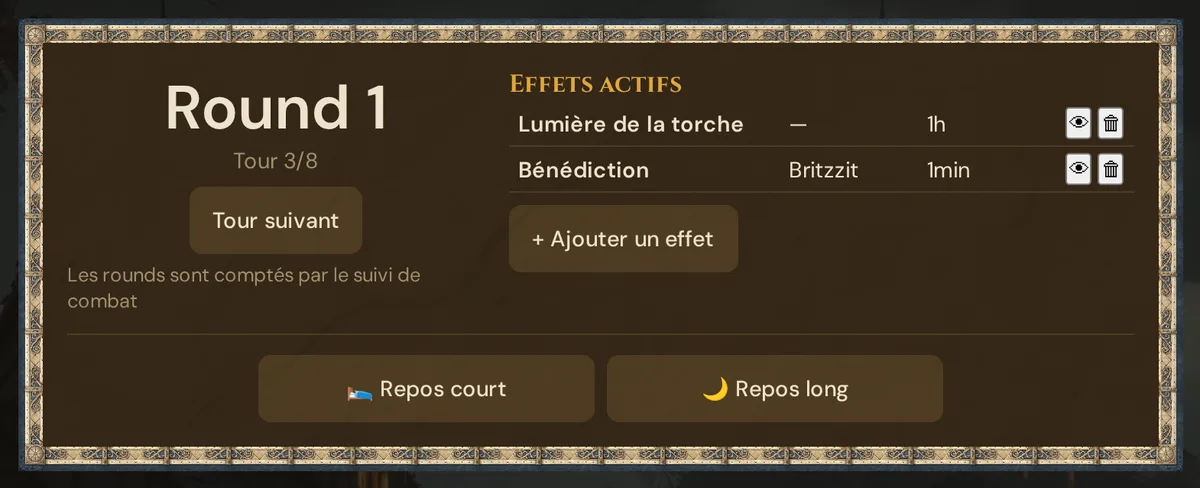
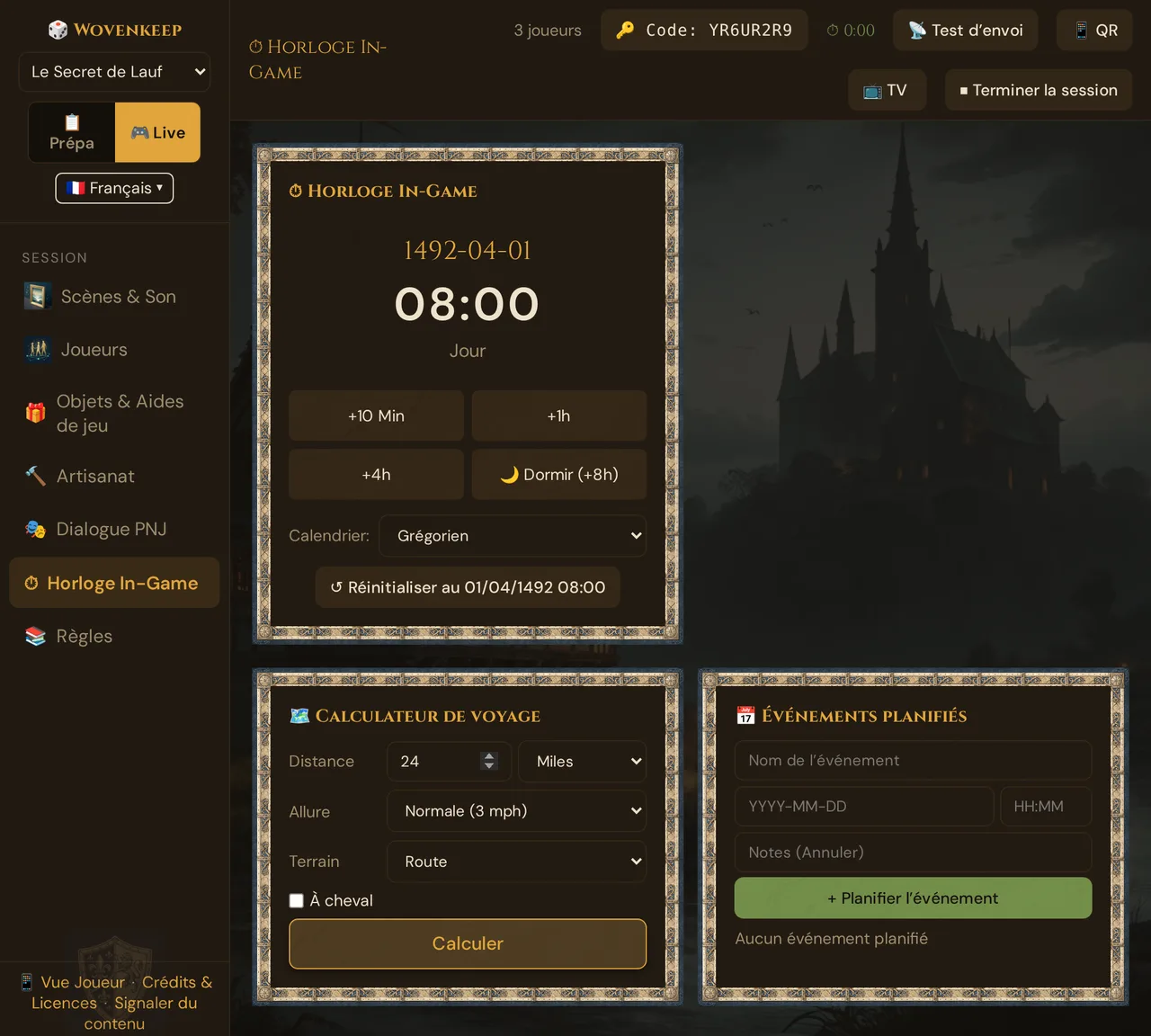
Live → Horloge In-Game dans la barre latérale en direct. La section comporte trois cartes : ⏱ Horloge In-Game (date, heure, calendrier), 🗺️ Calculateur de voyage (distance + allure + terrain → durée) et 📅 Événements planifiés (déclencheurs futurs, par ex. au coucher du soleil). Le compteur de rounds, les effets et les repos (temps de combat, voir ci-dessous) se trouvent en haut de Scènes & Son.
Minuterie de rythme
Dans la barre supérieure de l'outil Game Master, à côté du nombre de joueurs, une petite minuterie affiche la durée en temps réel de ta session :
⏱ 0:00
Clique dessus pour démarrer ou mettre en pause. La couleur passe du vert → orange à 2 h, puis rouge à 2 h 30 min — un signal discret si la session s'étire. La minuterie de rythme est locale à ton navigateur et n'affecte pas l'horloge en jeu.
Temps de combat (rounds et repos)
Ce panneau se trouve en haut de Live → Scènes & Son. Il se superpose au suivi d'initiative mais ajoute les mécaniques de repos.
| Bouton | Effet |
|---|---|
| ← Revenir au round | Décrémenter le round de 1 |
| Tour suivant ▶ | Identique à « Tour suivant » dans le suivi d'initiative |
| Round suivant → | Force l'avance au début du round suivant |
| 🛌 Repos court | Supprime les effets avec durationKind=rest_short ; restaure l'utilisation des dés de vie |
| 🌙 Repos long | Supprime les effets avec durationKind=rest_short ou rest_long ; restaure les PV / emplacements de sorts / capacités |
Les deux boutons de repos affichent une invite de confirmation avant d'être appliqués.
💡 Conseil : Les joueurs peuvent également déclencher un Repos court et un Repos long depuis leur propre feuille de personnage sur leur téléphone — appuie sur Repos dans le HUD du joueur. Le résultat est le même que si le Game Master appuyait dessus.
Horloge en jeu
L'horloge affiche la date et l'heure actuelles du jeu.
État par défaut
Les nouvelles campagnes démarrent avec le calendrier Grégorien, date 1492-04-01, heure 08:00. Tu peux passer à n'importe quel préréglage de calendrier à tout moment ; le temps absolu sous-jacent est préservé.
⚠️ Le bouton ↺ Réinitialiser remet l'horloge à
1492-04-01 08:00(Grégorien). Il demande une confirmation avant d'être appliqué.
Boutons d'avance rapide
[ +10 Min ] [ +1 h ] [ +4 h ] [ 🌙 Dormir (+8h) ] [ ↺ Réinitialiser ]
| Bouton | Minutes avancées |
|---|---|
| +10 Min | 10 |
| +1 h | 60 |
| +4 h | 240 |
| 🌙 Dormir (+8h) | 480 (traité comme un repos long) |
Chaque avance recalcule l'affichage de la date, décrémente les effets basés sur les minutes et les heures, déclenche tous les événements planifiés dont l'heure de déclenchement est passée, et envoie la nouvelle heure aux téléphones des joueurs.
Parties du jour
L'horloge ajoute un libellé de partie du jour en fonction de l'heure :
| Heures | Libellé |
|---|---|
| 05:00–07:59 | Aube |
| 08:00–17:59 | Jour |
| 18:00–20:59 | Soir |
| toutes les autres heures | Nuit |
Ainsi, 1492-04-01 14:30 s'affiche comme 1 Lune des fleurs 1492 ap. F. · 14:30 · Jour lorsqu'on utilise le calendrier Fantastique.
Changer de calendrier
Un menu déroulant sous l'affichage de l'horloge te permet de choisir :
| Préréglage | Notation de l'année | Notes |
|---|---|---|
| Grégorien | année standard | Par défaut pour les nouvelles campagnes |
| Calendrier Fantastique | ap. F. | Calendrier neutre, indépendant de tout univers : 12 lunes de 30 jours chacune (Lune de glace … Lune des étoiles), semaine de 7 jours (Jour de la forge … Jour du repos) |
| Personnalisé | défini par l'utilisateur | Mois + jours fériés configurables, jusqu'à 99 mois avec jusqu'à 99 jours chacun |
Changer de calendrier ne remet pas l'heure à zéro — le même moment absolu est rendu dans le format du nouveau calendrier.
Calendriers personnalisés
Si le calendrier Fantastique ne convient pas à ton cadre homebrew — ou si tu joues dans un univers de campagne officiel avec son propre calendrier —, passe à Personnalisé et clique sur Configurer.
Une boîte de dialogue s'ouvre avec deux sections :
Mois
Pour chaque mois, fournis un Nom et un nombre de Jours. Ajoute des lignes avec + Ajouter un mois, supprime-les avec le × à côté d'une ligne. Jusqu'à 99 mois, avec jusqu'à 99 jours chacun, sont autorisés.
Jours fériés
Pour chaque jour férié nommé, fournis un Nom, un Mois (index de ta liste de mois), et un Jour (1–N dans ce mois). Les jours fériés sont décoratifs — l'affichage de l'horloge indique le nom du jour férié lorsque la date actuelle correspond.
Clique sur 💾 Enregistrer le calendrier personnalisé. La définition est stockée avec la campagne et l'horloge bascule immédiatement dessus.
💡 Astuce : Tu joues dans un univers de campagne officiel avec son propre calendrier ? Recrée-le comme calendrier personnalisé — entre ici ses noms de mois et son nombre de jours.
Effets et conditions
Le panneau d'effets suit tout ce qui a une durée : sorts, conditions, épuisement, effets environnementaux.
Ajouter un effet
Clique sur + Ajouter un effet et suis les instructions :
- Nom de l'effet — ex.
Bénédiction,Marque du chasseur,Empoisonné - Durée — choisis parmi :
- 1 Round · 1 Min · 10 Min · 1 h
- Repos court · Repos long
- Concentration
- Permanent
- Cible — laisse vide pour un effet global, ou choisis un personnage pour le lier à un combattant spécifique
- Visible par les joueurs ? — OK = tous les joueurs le voient sur leur panneau d'initiative ; Annuler = Game Master uniquement
L'effet apparaît dans la liste des effets :
Bless              Lena             3R
Hunter's Mark      Goblin 2         10min
Concentration      Mira             Concentration
Format : Nom | Cible | Restant. Codes de durée :
<n>R— rounds restants<n>min— minutes restantes<n>×10min— blocs de 10 minutes restants<n>h— heures restantesSR/LR— expire au prochain repos court / long∞— permanentConcentration— lié à un lanceur de sorts ; libéré automatiquement si le lanceur de sorts subit des dégâts
Expiration automatique
Wovenkeep décrémente les durées automatiquement :
- Les effets basés sur les rounds décomptent chaque fois que tu cliques sur Tour suivant (ou Round suivant)
- Les effets basés sur les minutes décomptent à chaque avance de l'horloge
- Les effets basés sur les repos expirent lorsque tu appliques un Repos court ou long
- Les effets permanents n'expirent jamais automatiquement
Quand un effet atteint 0, il devient gris et le téléphone du joueur affiche un toast : "Bénédiction s'est dissipée". Clique sur 🗑 pour le supprimer. Les effets expirés restent visibles (grisés) jusqu'à ce qu'ils soient supprimés, afin que tu puisses voir d'un coup d'œil ce qui vient de disparaître.
Concentration
Lorsque tu ajoutes un effet avec la durée Concentration :
- L'effet est lié au personnage choisi en tant que propriétaire de la concentration
- Une ligne Concentration apparaît en haut du panneau d'effets
- Si ce personnage subit des dégâts (via le suivi d'initiative → -PV), Wovenkeep demande : "Lena se concentrait sur Bénédiction — libérer ?"
Pour libérer manuellement, clique sur Libérer à côté de l'entrée de concentration. Pour passer à un nouveau sort sur le même personnage, il suffit d'ajouter un nouvel effet de concentration — Wovenkeep libère automatiquement l'ancien et affiche une bannière de confirmation.
Calculateur de voyage
Lorsque le groupe voyage entre des lieux, le calculateur de voyage transforme la distance + le terrain + le rythme en temps écoulé et l'applique à l'horloge.
- Dans le sous-panneau Calculateur de voyage, remplis :
- Distance — un nombre plus un menu déroulant d'unité (Miles / Kilomètres)
- Rythme — Lent (2 mph) / Normal (3 mph) / Rapide (4 mph) / Marche forcée (3 mph, >8 h)
- Terrain — Route / Plaines / Collines / Forêt / Montagne / Marais
- Coche optionnellement Monté et entre une vitesse de monture en mph pour remplacer le rythme
- Clique sur Calculer.
Wovenkeep affiche le temps de voyage et l'arrivée prévue :
Distance: 24 miles  ·  Pace: Normal (3 mph)  ·  Terrain: Road
─────────────────────────────────────────────────────────────
Travel time: 8 h
Arrival: 1 Lune des fleurs 1492 ap. F. · 16:00 · Day
- Clique sur Appliquer le temps de voyage pour faire avancer l'horloge. Tous les effets en minutes/heures décrément, et tous les événements planifiés entre maintenant et l'arrivée se déclenchent en séquence.
Événements planifiés
Planifie un déclencheur pour qu'il se produise à un moment précis du jeu dans le futur.
- Dans le sous-panneau Événements planifiés, clique sur + Planifier un événement.
- Remplis :
- Nom de l'événement — une courte description (ex. « Les portes se ferment »)
- Date de déclenchement — au format
YYYY-MM-DD(pré-rempli avec la date en jeu actuelle) - Heure de déclenchement — au format
HH:MM(pré-rempli avec l'heure en jeu actuelle + 1 h) - Notes — optionnel
- Clique sur + Planifier un événement pour enregistrer.
L'événement apparaît dans la liste avec un compte à rebours. Lorsque l'horloge dépasse l'heure de déclenchement :
- Une fenêtre contextuelle apparaît dans l'outil Game Master : "⏰ Les portes se ferment"
- La ligne de l'événement se met en surbrillance pour indiquer qu'il s'est déclenché mais n'a pas encore été confirmé
- Clique sur Fermer pour l'effacer
Les événements sont idéaux pour créer de la pression temporelle : arriver en ville → planifier la fermeture des portes au coucher du soleil → le voyage et le jeu de rôle font avancer l'horloge → la notification se déclenche au moment dramatique.
Horloges de lieu (visibles par les joueurs)
Les Horloges de lieu sont des horloges de progression spécifiques à un emplacement définies dans la section Mondes & Horloges de ta campagne. Toute horloge marquée visible par les joueurs apparaît dans le HUD du joueur sous forme d'affichage segmenté :
The Ritual Begins   ● ● ● ○ ○ ○   3/6
The Siege           ● ● ○ ○        2/4
Les segments remplis (●) sont ambrés ; les segments vides (○) sont atténués. Les joueurs voient le titre de l'horloge et son état de remplissage, mais pas la description ni les notes du Game Master. Le Game Master fait avancer les segments depuis la section Mondes de l'outil de préparation ; le téléphone du joueur se met à jour en temps réel.
Ce qui est enregistré
Les tics d'horloge ne sont pas enregistrés un par un. Ce qui est enregistré dans le Journal de session : les repos appliqués, les événements planifiés déclenchés, et les changements de calendrier. L'heure actuelle et tous les effets actifs persistent entre les sessions — reprendre une campagne continue exactement là où tu t'étais arrêté.
Dépannage
| Symptôme | Cause | Solution |
|---|---|---|
| Les effets ne décrèmentent pas sur Tour suivant | Tu as cliqué sur Tour suivant dans le suivi d'initiative, pas dans le sous-panneau Temps de combat | Utilise le bouton Tour suivant à l'intérieur du sous-panneau Temps de combat |
| Le calendrier personnalisé ne s'affiche pas | La liste des mois est vide | Ajoute au moins un mois avec au moins 1 jour, puis 💾 Enregistrer |
| Le temps de voyage semble incorrect | Le terrain ou la vitesse montée ne correspondent pas | Vérifie à nouveau le menu déroulant Terrain et le champ de vitesse montée |
| L'événement planifié ne s'est pas déclenché | L'horloge n'a pas encore été avancée au-delà de l'heure de déclenchement | Clique sur n'importe quel bouton d'avance (+10 Min, etc.) pour faire avancer l'horloge au-delà du déclencheur |
| Le téléphone du joueur n'affiche pas la barre de temps | Aucun état de temps en jeu n'a encore été envoyé | Clique sur n'importe quel bouton +10 Min pour envoyer l'état initial aux joueurs connectés |
| L'Horloge de lieu n'apparaît pas sur le téléphone du joueur | L'horloge n'est pas marquée comme visible, ou le statut est annulé | Ouvre Mondes & Horloges, modifie l'horloge, et active Visible par les joueurs |
Articles connexes
- ⚔️ Initiative & combat — suivi des rounds et des tours ; le côté combat du temps
- 📡 Diriger une session en direct — où le suivi du temps s'inscrit dans le déroulement global de la session
- 📚 Livre de règles SRD — mécaniques de repos et règles de condition de D&D 5e
- 🌍 Mondes & Horloges — créer et gérer les Horloges de lieu et les événements du monde