🔐 Authentification à deux facteurs (MFA)
👤 Pour : Tout le monde · 💳 Plan : Tous les forfaits · 🔄 Mis à jour le 2026-10-14
L'authentification à deux facteurs (2FA) ajoute une deuxième étape à la connexion à ton compte Wovenkeep : après ton mot de passe, tu saisis un code court. Même si quelqu'un vole ton mot de passe, il ne peut pas accéder à ton compte sans ce code.
Ce que ça fait
- Protège ton compte Wovenkeep sur
app.wovenkeep.com— le compte qui possède ton Realm, ton plan et tes Threads. - Après ton mot de passe, la connexion demande un code à 6 chiffres provenant soit d'une application d'authentification, soit de ton adresse e-mail.
- Te fournit 8 codes de récupération à usage unique comme moyen de secours si tu perds ton application d'authentification ou l'accès à ton e-mail.
ℹ️ La 2FA protège ta connexion au compte sur
app.wovenkeep.com. Elle ne modifie pas le mot de passe Game Master que tu utilises pour accéder directement àyourname.wovenkeep.com/gm— cette porte directe continue de fonctionner comme avant. Voir Connexion & fonctionnalités verrouillées pour la différence entre les deux accès à ton Realm.
Quand l'utiliser
- Tu t'es connecté(e) et il t'a été demandé de configurer la 2FA (c'est le cas pour les comptes administrateurs).
- Pour tous les autres comptes, la 2FA ne peut pas encore être activée — le tableau de bord sur
app.wovenkeep.comn'a aucun réglage pour cela.
Choisir une méthode
Lors de la configuration de la 2FA, tu choisis une des deux méthodes. Une seule peut être active à la fois.
| Méthode | Ce que c'est | Idéal quand |
|---|---|---|
| Application d'authentification (TOTP) | Les codes sont générés hors ligne dans une application comme Google Authenticator, Aegis, Authy ou 1Password. | Tu veux l'option la plus sécurisée — rien n'est envoyé sur le réseau. |
| Code par e-mail | Wovenkeep t'envoie un code à 6 chiffres à ton adresse de compte à chaque connexion. | Tu préfères la commodité et n'utilises pas d'application d'authentification. La sécurité dépend alors de ton compte e-mail. |
💡 Conseil : La méthode par application d'authentification est le choix le plus sécurisé — les codes ne quittent jamais ton téléphone. Choisis l'e-mail seulement si tu es à l'aise avec le fait que ton compte e-mail est lui-même bien protégé.
Étape par étape — configurer la 2FA
L'écran de configuration n'apparaît que dans le flux de connexion sur app.wovenkeep.com, et seulement pour les comptes qui exigent la 2FA (comptes administrateurs) : ils y sont redirigés automatiquement jusqu'à ce que la 2FA soit activée. Tu ne peux pas lancer la configuration toi-même.
- Connecte-toi sur
app.wovenkeep.comavec ton adresse e-mail et ton mot de passe. - Sur l'écran Choisir la méthode 2FA, sélectionne Application d'authentification ou Code par e-mail.
- Si tu as choisi l'application d'authentification :
- Scanne le QR code avec ton application d'authentification (ou saisis la clé manuelle affichée en dessous).
- L'entrée apparaît dans l'application sous Wovenkeep, avec le libellé app.wovenkeep.com (ton-nom).
- Saisis le code à 6 chiffres actuel et appuie sur Vérifier.
- Si tu as choisi l'e-mail :
- Wovenkeep t'envoie un code à 6 chiffres à ton adresse de compte.
- Saisis-le et appuie sur Vérifier. (Utilise Renvoyer le code s'il n'arrive pas.)
- Sauvegarde tes codes de récupération. Tu verras 8 codes à usage unique sur l'écran « Codes de récupération — sauvegarde-les maintenant ! ». Utilise Copier les codes ou Télécharger les codes, stocke-les en lieu sûr (un gestionnaire de mots de passe est idéal), puis appuie sur J'ai sauvegardé les codes — continuer.
⚠️ Les codes de récupération sont affichés une seule et unique fois. Ils ne sont pas stockés sous une forme que Wovenkeep pourrait te restituer. Si tu ne les sauvegardes pas maintenant, tu n'auras pas de deuxième chance.
Ce que montre l'écran de configuration
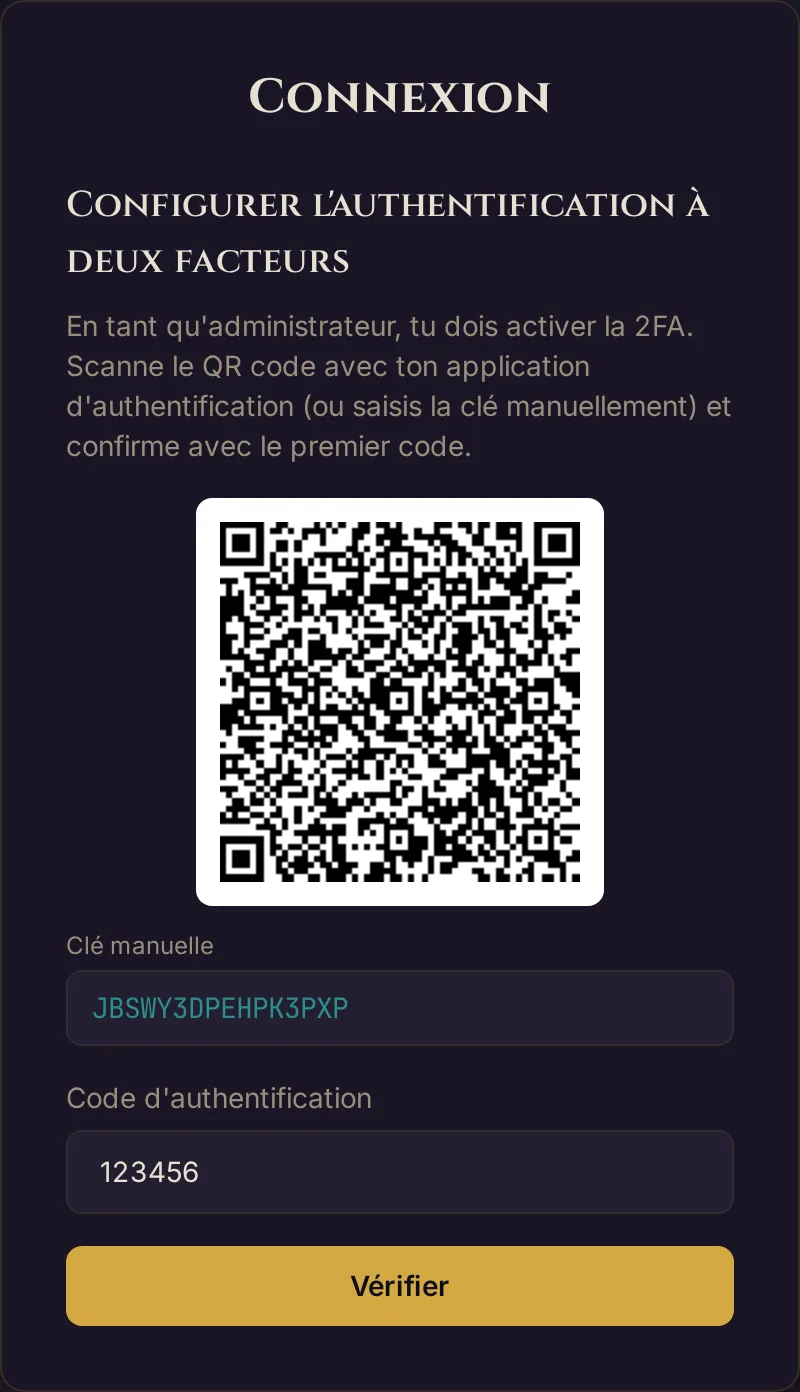
L'image utilise une clé d'exemple. Ton propre QR code et ta clé sont secrets — ne les partage jamais et n'en publie pas de capture d'écran.
Se connecter avec la 2FA activée
Une fois la 2FA active, chaque connexion comporte deux étapes :
- Saisis ton adresse e-mail et ton mot de passe comme d'habitude.
- Sur l'écran Vérification en deux étapes, saisis le code à 6 chiffres — depuis ton application d'authentification ou depuis l'e-mail que Wovenkeep vient de t'envoyer.
Si tu ne peux pas fournir de code (téléphone perdu, pas d'accès à l'e-mail), clique sur Utiliser un code de récupération au lieu du code d'authentification et saisis l'un de tes codes de récupération sauvegardés. Chaque code de récupération fonctionne une fois, puis il est utilisé.
Codes par e-mail : les détails
Si tu utilises la méthode e-mail, chaque code :
- est valable 10 minutes, puis expire ;
- peut être renvoyé, mais seulement une fois toutes les 30 secondes (limitation anti-spam — attend si c'est indiqué) ;
- est invalidé après 5 tentatives incorrectes — demande-en un nouveau avec Renvoyer le code.
Codes de récupération
Les codes de récupération sont ton filet de sécurité. Les chiffres importants :
| Information | Valeur |
|---|---|
| Codes émis à la configuration | 8 |
| Utilisations par code | 1 (usage unique) |
| Quand affichés | Une fois, juste après la configuration |
| Stockés par Wovenkeep | Uniquement sous forme de hachage unidirectionnel — ils ne peuvent plus t'être affichés |
Un code de récupération te permet de passer l'invite de connexion quand tu ne peux pas fournir de code normal. Traite-les comme des clés de compte — stocke-les hors ligne ou dans un gestionnaire de mots de passe, de préférence pas au même endroit que ton mot de passe.
Désactiver la 2FA
Il n'existe actuellement aucun réglage pour désactiver la 2FA — ni dans le tableau de bord sur app.wovenkeep.com, ni dans l'outil GM. Les comptes administrateurs doivent de toute façon garder la 2FA : sans elle, la connexion ramène directement à l'écran de configuration.
Limites de plan
La 2FA est gratuite sur chaque plan, y compris Adventurer (Free). C'est une fonctionnalité de sécurité, pas une action facturée en Threads — il n'y a rien à acheter ni à dépenser. Voir Threads et coûts pour ce qui coûte des Threads ou dépend de la formule.
Dépannage
| Symptôme | Cause | Solution |
|---|---|---|
| Code d'authentification rejeté comme invalide | L'horloge de ton téléphone a dérivé — les codes TOTP sont basés sur l'heure | Active la date/heure automatique sur ton téléphone, puis essaie le code suivant |
| « Configurer l'authentification à deux facteurs » apparaît et ne me laisse pas passer | Ton compte est un compte administrateur ; la 2FA est requise avant de pouvoir continuer | Effectue la configuration une fois — choisis une méthode, vérifie, sauvegarde les codes de récupération |
| Le code 2FA par e-mail n'arrive jamais | Il est allé dans les spams, ou tu as renvoyé trop vite (limitation de 30 secondes) | Vérifie les spams, attends la fin de la limitation, puis appuie sur Renvoyer le code |
| Le code par e-mail indique « invalide » à répétition | Le code a expiré (fenêtre de 10 minutes) ou tu as dépassé 5 tentatives incorrectes et il a été invalidé | Appuie sur Renvoyer le code pour en obtenir un nouveau |
| Authentificateur/e-mail perdu et pas de codes de récupération | Les codes de récupération n'ont jamais été sauvegardés (ils ne sont affichés qu'une fois) | Contacte le support sur app.wovenkeep.com — une récupération de compte manuelle est nécessaire |
| Je ne trouve aucun moyen de désactiver la 2FA | Il n'existe pas encore de réglage pour cela ; les comptes administrateurs doivent garder la 2FA | Impossible toi-même — contacte le support sur app.wovenkeep.com si besoin |
| J'ai utilisé un code de récupération et il m'en manque un | Les codes de récupération sont à usage unique — chacun sert pour une connexion | Tu ne peux pas encore générer de nouveaux codes toi-même — garde bien les codes restants |
Articles associés
- 🔑 Connexion & fonctionnalités verrouillées — SSO, le mot de passe Game Master et les verrous de fonctionnalités
- 📋 Journal de connexion — consulte qui s'est connecté à ton Realm
- 🔒 RGPD & Export de données — quelles données de compte sont stockées et comment les exporter
- 🏛️ Le concept de Realm — authentification compte vs. Realm expliquée
- 🧵 Threads et coûts — ce qui coûte des Threads ou dépend de la formule (pas la 2FA)