🎭 Distribution de la scène
👤 Pour : Game Master · 💳 Plan : Tous les forfaits · 🔄 Mis à jour le 2026-10-17
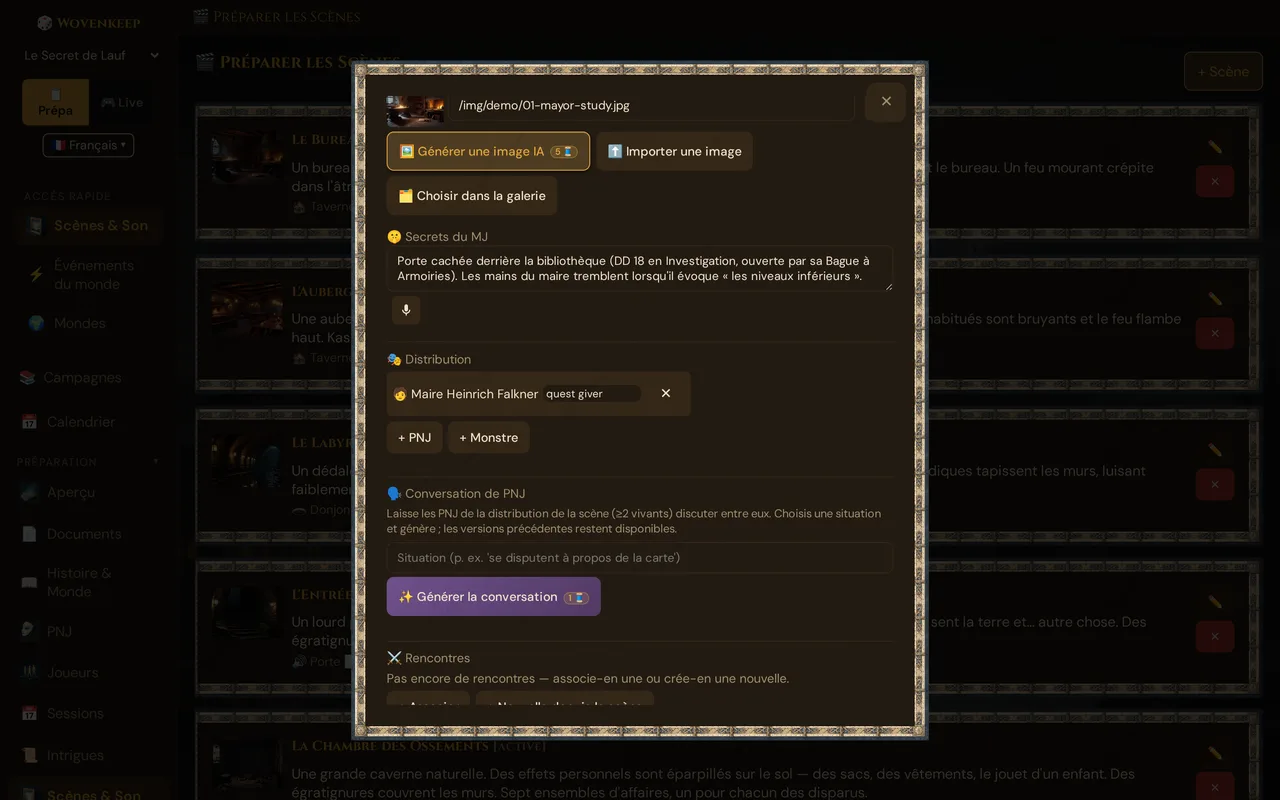
Une scène peut avoir une distribution de PNJ et de monstres, pour la planification des combats et la vue d'ensemble à la table. En option, Tantu t'en propose une conversation, une image ou un son d'ambiance (IA). Cette page couvre en détail ces outils de l'éditeur de scène. Pour les bases de la création et de l'envoi de scènes, consulte Scènes (préparation).
Ce que ça fait
Ouvre une scène sauvegardée avec ✏️ et tu découvres ces panneaux que le formulaire de création n'affiche pas :
- 🎭 Distribution — assigne les PNJ de ta campagne (avec une étiquette de rôle) et des monstres (tes créations ou l'un des 471 monstres du SRD) à la scène.
- ⚔️ Rencontres — planifie le combat directement depuis la scène (traité dans Scènes (préparation) et Rencontres).
- 🗣️ Conversation PNJ (optionnel) — laisse deux PNJ ou plus de la distribution se parler ; Tantu propose l'échange, tu l'envoies aux joueurs.
- 🎙️ Son + 🖼️ Image (optionnel) — laisse-toi proposer une piste d'ambiance personnalisée et une illustration de scène, toutes deux pilotées par le champ 🎭 Cadre de base (pilote l'image et le son IA) de la scène.
- 🔗 Liens — relie la scène à des PNJ, des lieux, des intrigues, des indices et plus encore (voir Scènes (préparation)).
Quand l'utiliser
Utilise la distribution et la conversation quand une scène est un moment de jeu de rôle — une négociation tendue devant la porte, deux méchants qui complotent, une dispute dans une taverne que le groupe interrompt. Utilise les suggestions optionnelles d'image et de son quand tu veux un rendu visuel et une atmosphère sur mesure pour un lieu sans chercher des images ou des fichiers audio. Prépare tout en amont et déclenche-le pendant la partie.
Pas à pas
- Sauvegarde d'abord la scène (le formulaire de création ne prend que le titre, le chapitre, la description, le son, l'overlay, une image — par URL, par téléversement ou depuis tes médias —, les secrets du Game Master et les cases à cocher optionnelles de distribution).
- Clique sur ✏️ sur la carte de la scène pour ouvrir l'éditeur.
- Remplis 🎭 Cadre de base (pilote l'image et le son IA) — un prompt court et atmosphérique.
- Dans 🎭 Distribution, clique sur + PNJ / + Monstre pour assigner des membres.
- Optionnel : avec deux PNJ vivants ou plus assignés, saisis une situation dans la zone 🗣️ Conversation PNJ et clique sur ✨ Générer la conversation.
- Optionnel : clique sur 🖼️ Générer une image IA pour une illustration et sur 🎙️ Son par Tantu pour une piste d'ambiance. Chaque bouton affiche son prix 🧵, et une boîte de confirmation apparaît avant la génération.
💡 Conseil : Le champ Cadre de base est un prompt, pas de la prose. « Arche en pierre couverte de mousse la nuit, lumière de torche, brume » surpasse un paragraphe de texte narratif — aussi bien pour l'image que pour le son.
Le panneau Distribution
Après la sauvegarde, la section 🎭 Distribution te permet de composer la liste de la scène :
| Action | Ce qui se passe |
|---|---|
| + PNJ | Recherche dans tes PNJ de campagne ; assigne-en un ou plusieurs. Chacun dispose d'un champ texte Rôle optionnel (ex. : « Méchant », « Guide »). |
| + Monstre | Deux groupes : tes monstres personnalisés et une recherche en direct dans le compendium de monstres SRD (471 monstres). Chaque monstre a un champ nombre (par défaut 1). |
| ✕ | Retire un membre de la distribution (ne supprime pas le PNJ/monstre lui-même). |
Tu peux aussi présélectionner des PNJ et des monstres personnalisés via les cases à cocher dans le formulaire + Scène, puis les affiner dans l'éditeur.
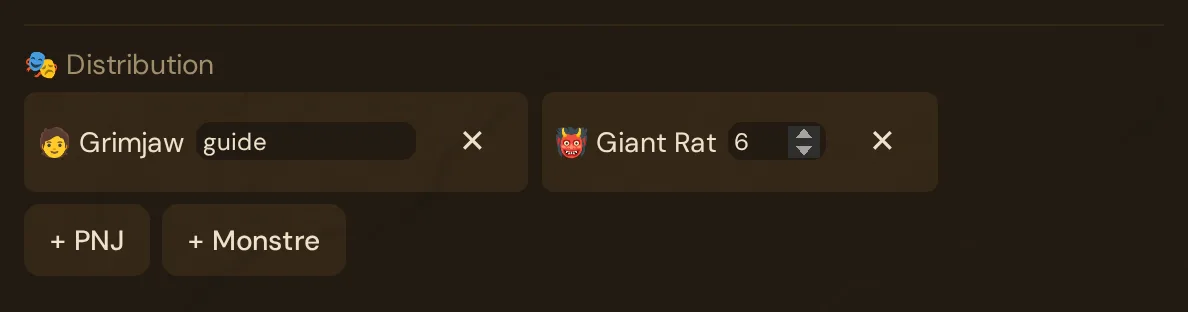
Les membres de la distribution alimentent le panneau Conversation PNJ et servent de rappel rapide sur qui est dans la pièce quand tu envoies la scène.
Planification de rencontres centrée sur la scène
Le panneau ⚔️ Rencontres dans l'éditeur de scène te permet de lier une rencontre existante, d'en détacher une, ou d'en créer une nouvelle déjà rattachée à cette scène — le combat vit ainsi à côté de la scène à laquelle il appartient. Les détails sont dans Scènes (préparation) et Rencontres.
Limites du plan
Les outils de distribution et de rencontre sont gratuits et illimités sur tous les plans. Les aides IA optionnelles dans une scène dépensent des Threads, ton crédit pour des extras optionnels :
| Action | Threads |
|---|---|
| Conversation PNJ (✨ Générer la conversation) | 1 par génération |
| Image (🖼️ Générer une image IA) | 5 par image |
| Son (🎙️ Son par Tantu) | 1 par son |
Les trois boutons affichent leur prix sous forme de badge 🧵, et une boîte de confirmation avec le coût, ton solde actuel et le solde après apparaît avant l'action.
Apporte ta propre clé IA et les actions de texte comme la conversation PNJ coûtent 0 🧵 — les images ne sont gratuites qu'avec ta propre clé Google Gemini ; le son coûte toujours des Threads. Il n'y a pas de restriction par fonctionnalité selon le plan — elles fonctionnent sur le niveau gratuit Adventurer tant que tu as des Threads. Les nouveaux comptes démarrent avec des Threads gratuits ; tu peux en gagner ou en acheter d'autres. Consulte Threads et coûts.
Dépannage
| Symptôme | Cause | Solution |
|---|---|---|
| Les boutons Distribution / Conversation / Image / Son sont absents | Ces panneaux n'apparaissent que dans la vue d'édition, pas dans le formulaire de création | Sauvegarde la scène, puis ouvre-la avec ✏️ |
| « Au moins 2 PNJ vivants dans la distribution de la scène sont requis. » lors de la génération du dialogue | Moins de deux PNJ de la distribution sont marqués vivants | Ajoute un deuxième PNJ à la distribution, ou remet le statut d'un PNJ à vivant sur sa page |
| Une suggestion tourne, puis affiche « Upgrade » / solde insuffisant | Plus de Threads et pas de clé IA personnelle | Recharge des Threads ou ajoute une clé personnelle dans ⚙️ Paramètres Tantu — les actions de texte coûtent alors 0 🧵, les images seulement avec une clé Google Gemini ; le son coûte toujours des Threads |
| 🎙️ Son par Tantu affiche La génération de son n’est pas configurée sur cette instance — contacte l’opérateur. | Le service de son de Wovenkeep n'est pas disponible sur cette instance | Utilise un preset sonore ou importe ton propre fichier audio ; contacte l'opérateur |
| 🖼️ La suggestion d'image échoue avec « storage full » | Quota de stockage du Realm atteint | Libère de l'espace dans Stockage & fichiers ou achète un pack +500 Mo |
| Le monstre SRD n'apparaît pas dans le sélecteur | La recherche nécessite au moins 2 caractères | Saisis davantage de caractères du nom du monstre |
Optionnel : suggestions de Tantu (IA)
Conversation PNJ
Si la scène compte au moins deux PNJ vivants dans sa distribution, le panneau 🗣️ Conversation PNJ peut générer un court échange scripté entre eux.
- Saisis la situation ou le contexte (facultatif — il utilise en repli la description de la scène, puis le titre).
- Clique sur ✨ Générer la conversation.
- Tantu propose un dialogue multi-lignes (généralement 4 à 8 lignes, chacune attribuée à un PNJ de la distribution, chacune avec une humeur).
- Les générations précédentes sont conservées dans un menu déroulant Historique — restaure et réutilise n'importe quelle version antérieure.
Seuls les PNJ marqués vivants comptent pour le minimum de deux PNJ. Un PNJ mort reste dans la liste de distribution mais est ignoré par le générateur de conversation.
Le dialogue généré n'est pas envoyé automatiquement aux joueurs — tu le lis, tu l'édites si besoin, puis tu l'envoies en tant que séquence de dialogue pendant la session en direct (les joueurs voient chaque réplique s'afficher une à une, locuteur par locuteur). Consulte Suggestions de dialogue PNJ pour la partie envoi en direct.
💡 Conseil : Donne d'abord à tes PNJ une personnalité, une motivation et un secret sur la page du PNJ. Le générateur de conversation utilise ces champs, donc des PNJ plus riches produisent des dialogues plus percutants.
Image (🖼️ Générer une image IA)
Avec le bouton 🖼️ Générer une image IA, Tantu te propose une illustration de scène large, en vue d'ensemble :
- Le prompt est construit à partir du cadre de base de la scène (repli sur la description).
- L'image générée est sauvegardée automatiquement comme image de la scène et s'envoie gratuitement pendant une session en direct — tu ne paies pas une nouvelle fois pour l'afficher.
- La génération nécessite un fournisseur d'image configuré (la valeur par défaut de la plateforme, ou ta propre clé).
Son (🎙️ Son par Tantu)
Avec le bouton 🎙️ Son par Tantu, Tantu te propose une piste d'ambiance personnalisée pour la scène :
- Même source de prompt que pour l'image (cadre de base → description → titre).
- Le texte peut être dans n'importe quelle langue : Tantu le transforme d'abord en un court prompt en anglais pour le modèle de son. Si cette étape échoue, ton propre texte est utilisé.
- Le résultat devient le son de la scène : il est sélectionné dans la liste 🔊 Son de la scène, sous Sons IA, et il est joué à la place d'une ambiance lors de l'envoi.
- Tu peux aussi choisir dans cette même liste — une ambiance, un son de Tes sons ou un son précédent de Sons IA (réutiliser un son est gratuit — aucun Thread n'est dépensé) — ou ajouter ton propre fichier avec ⬆️ Téléverser un son. Voir Scènes (préparation).
💡 Conseil : Les suggestions de son passent par un service de Wovenkeep — tu n'as pas besoin de ta propre clé dans ton Realm. Si le bouton affiche La génération de son n’est pas configurée sur cette instance — contacte l’opérateur., utilise plutôt un preset intégré ou importe ton propre fichier audio.
Articles connexes
- 🎬 Scènes (préparation) — créer et envoyer des cartes de scène
- 👤 PNJ — crée les PNJ que tu assignes à une distribution
- 💬 Suggestions de dialogue PNJ — envoyer des séquences de dialogue aux joueurs
- ⚒️ Suggestions : objets, monstres, images, sons — toutes les suggestions d'images et de sons
- ⚔️ Rencontres — planifier des combats liés à une scène
- 🧵 Threads et coûts — ton crédit pour des extras optionnels