📜 Histoire & Monde
👤 Pour : Game Masters · 💳 Plan : Tous les forfaits · 🔄 Mis à jour le 2026-10-16
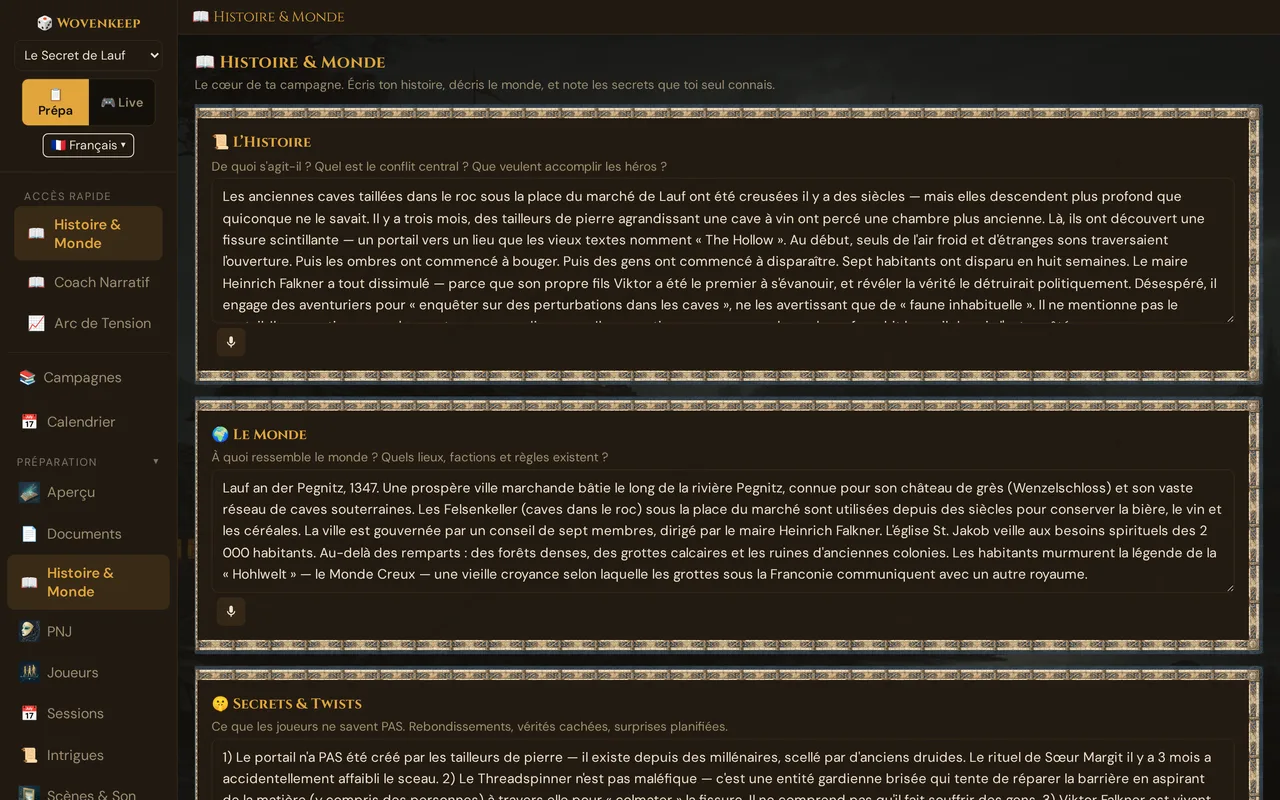
Trois zones de texte — L'Histoire, Le Monde et Secrets & Rebondissements — constituent le fondement de ta campagne et sont ton antisèche à la table. (Tantu s'en sert aussi comme contexte pour ses suggestions.)
Ce que c'est
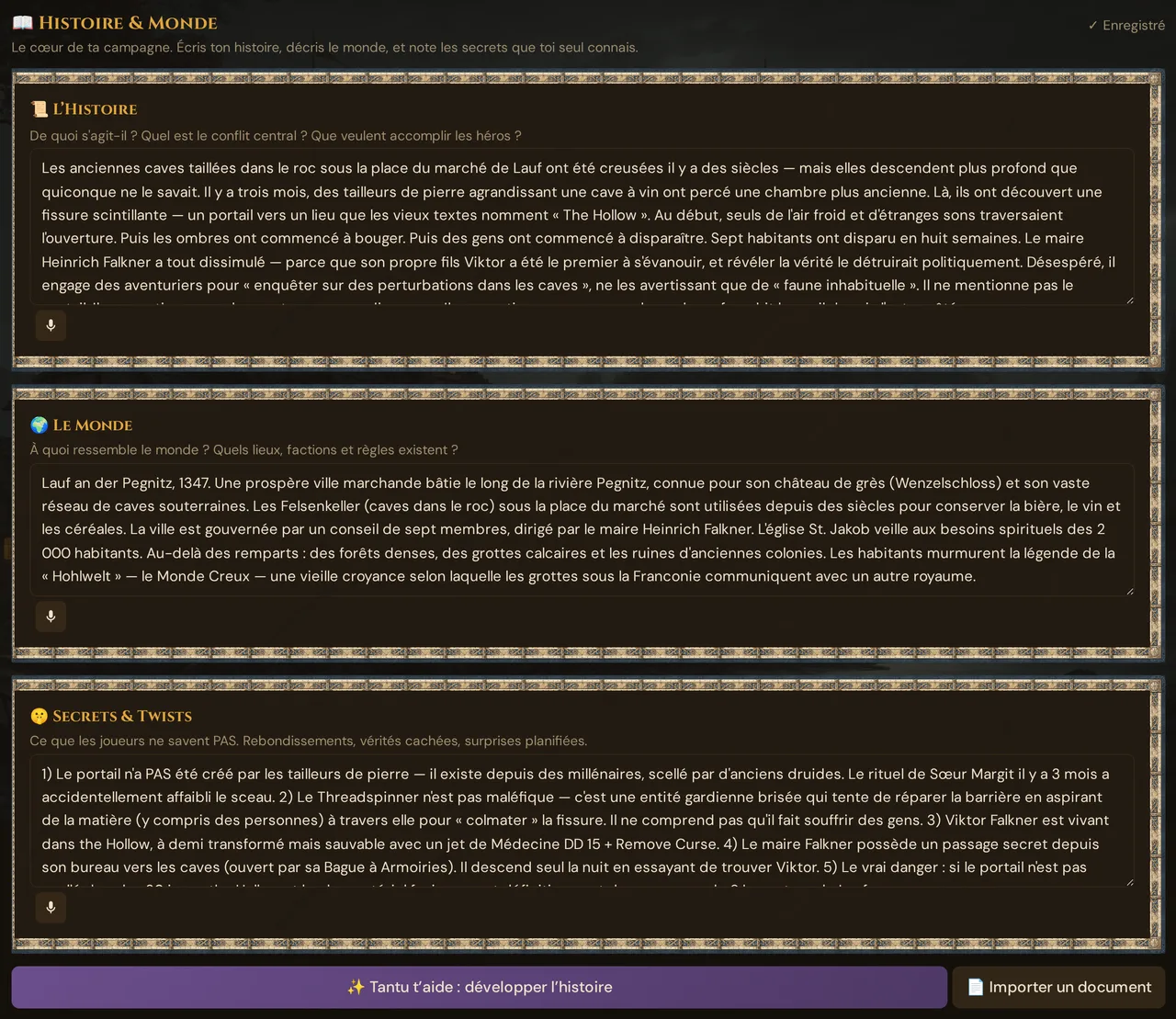
La page Histoire & Monde est un éditeur à trois cartes. Chaque carte est une grande zone de texte qui s'agrandit au fur et à mesure que tu écris. Tout se sauvegarde automatiquement — il n'y a pas de bouton Sauvegarder. Ensemble, les trois cartes gardent le cœur de ta campagne au même endroit, et la carte Secrets & Rebondissements reste réservée au Game Master.
Quand l'utiliser
C'est la première chose à remplir sur une nouvelle campagne. Note de quoi parle l'histoire, à quoi ressemble le monde, et les secrets que tes joueurs ne connaissent pas encore — puis laisse le reste de la boîte à outils s'appuyer dessus.
Étape par étape
- Ouvre une campagne et clique sur 📖 Histoire & Monde dans la barre latérale de préparation.
- Dans 📜 L'Histoire, écris le conflit central et la direction que prend la campagne. Deux à quatre paragraphes suffisent largement.
- Dans 🌍 Le Monde, décris les lieux, factions et règles que les joueurs vont rencontrer.
- Dans 🤫 Secrets & Rebondissements (le champ s'intitule pour l'instant en anglais : Secrets & Twists), note les vérités cachées que toi seul dois connaître.
- Arrête de taper — un instant plus tard, l'indicateur en haut à droite de la page affiche ✓ Enregistré. C'est tout ; rien d'autre à cliquer.
💡 Conseil : Écris l'Histoire en premier, puis le Monde. L'Histoire te dit quels détails du monde comptent vraiment — tout le reste n'est que décor.
Les trois zones de texte
📜 L'Histoire
Ton arc narratif : là où la campagne commence, où elle va, quel est le conflit central.
Un modèle utile :
Le groupe vient d'arriver à [lieu]. Des rumeurs leur sont parvenues sur [problème]. La vraie cause est [vérité cachée]. Au fil de la campagne, ils découvriront [révélation] et décideront si [choix moral]. L'affrontement final sera [climax].
Ce n'est pas un roman — c'est un squelette auquel tu peux accrocher des scènes, et à la table un rappel rapide de la direction que prend la campagne. (Tantu s'en sert aussi comme contexte pour ses suggestions.)
🌍 Le Monde
Ta bible de campagne : géographie, factions, histoire, règles magiques, lieux importants.
Un modèle utile :
Ravenstone est situé dans une vallée oubliée des Montagnes Brumeuses — autrefois un comptoir commercial, maintenant presque abandonné. La ville la plus proche est à trois jours de route. Un vieux cimetière se trouve à la lisière de la forêt brumeuse. La magie fonctionne comme dans le 5e édition standard, mais la divination est peu fiable près du cimetière.
Couvre les choses que les joueurs pourraient demander ; omets les lores sans rapport avec la campagne. Tes descriptions, tes PNJ et tes rencontres restent ainsi cohérents avec le monde. (Tantu s'en sert aussi comme contexte pour ses suggestions.)
🤫 Secrets & Rebondissements
La carte réservée au Game Master. Rebondissements, vraies motivations, vérités cachées.
Un modèle utile :
Le maire Heinrich semble être un dirigeant désespéré mais honnête. En vérité, il a envoyé son propre fils dans les caves en premier, comme éclaireur — et le garçon n'est jamais revenu. Sa chevalière ouvre un passage secret. Si le groupe lui résiste, il forcera un choix moral.
Ce texte vit dans la campagne en tant que données du Game Master et n'est pas envoyé aux téléphones des joueurs. Il garde le tableau complet au même endroit pour toi, sans gâcher la surprise pour tes joueurs.
Utilise-le pour planifier le foreshadowing, garder tes secrets cohérents avec l'histoire que voient tes joueurs, et te souvenir du motif caché d'un PNJ. (Tantu s'en sert aussi comme contexte pour ses suggestions.)
Note Game Master — Secrets & Rebondissements n'est jamais envoyé à l'appareil d'un joueur lors d'une session en direct. Seul le matériel que tu envoies délibérément (scènes, documents à distribuer, lore révélé) parvient aux téléphones des joueurs.
Sauvegarde automatique
Les trois zones se sauvegardent automatiquement. Un instant après que tu arrêtes de taper, la modification est enregistrée — tu verras l'indicateur en haut de la page passer par ⋯ Saisie… → ⋯ Enregistrement… → ✓ Enregistré. Il n'y a pas de bouton Sauvegarder.
L'édition se sauvegarde aussi au moment où tu cliques ailleurs, donc une modification rapide suivie d'un changement de page ne perd jamais de texte. Voir Sauvegarde automatique pour le comportement complet, y compris ce qui se passe si ta connexion est interrompue.
Où se trouvent le nom de campagne, le cadre et le ton
Le nom, le cadre et le Ton / Ambiance ne sont pas sur cette page — tu les définis quand tu crées ou modifies la campagne depuis l'écran Vue d'ensemble. Ils valent la peine d'être bien configurés car ils posent le cadre de toute la campagne :
| Champ | Objectif | Où modifier |
|---|---|---|
| Nom | Nom d'affichage dans toute l'application | Vue d'ensemble → Modifier la campagne |
| Cadre | Univers de la campagne (ex. Royaume fantastique classique, Londres victorien avec magie) | Vue d'ensemble → Modifier la campagne |
| Ton / Ambiance | L'ambiance (ex. Fantasy sombre, Héroïque & plein d'espoir) | Vue d'ensemble → Modifier la campagne |
| 🎲 Système de jeu | Toujours D&D 5e (SRD 5.2) — affiché pour information, non modifiable | Vue d'ensemble (carte de métadonnées et Modifier la campagne) |
Le cadre et le ton gardent l'ambiance de ta campagne cohérente d'une session à l'autre. (Tantu s'en sert aussi comme contexte pour ses suggestions : une suggestion pour une campagne de fantasy sombre sonnera différemment d'une suggestion pour une campagne de comédie.)
Saisie vocale
Chaque zone de texte comporte un petit bouton 🎤 microphone à côté — mais uniquement dans les navigateurs qui prennent en charge la dictée vocale (Chrome et Edge ; pas Firefox, et la prise en charge de Safari varie). Clique dessus, autorise l'accès au microphone quand ton navigateur le demande, et parle. La transcription est ajoutée à la zone (elle ne remplace jamais ce qui s'y trouve déjà) puis se sauvegarde automatiquement comme toute autre modification. La dictée suit la langue de ton interface (anglais ou allemand).
La dictée vocale ici fonctionne dans ton navigateur et ne coûte rien — pas de Threads, pas de plan requis. (L'Interview vocal est un extra optionnel séparé (IA) qui coûte des Threads.)
Importer une campagne depuis un texte
Si tu as déjà écrit une campagne dans un document, colle-la directement dans les zones. Wovenkeep conserve le texte brut et les sauts de ligne ; il n'importe pas les tableaux ni les images. Pour les PNJ, les scènes et autre contenu structuré, crée ces éléments directement dans leurs propres sections plutôt que de les verser dans une zone de texte.
Essayer avec la démo
Les nouveaux Realms sont préchargés avec la campagne de démonstration « Le Secret de Lauf » — un petit mystère dans une ville frontière franconienne. Ouvre son Histoire & Monde pour voir comment les trois zones sont remplies, puis copie la structure pour ta propre campagne.
Optionnel : idées de Tantu (IA)
En bas de la page se trouve ✨ Tantu t’aide : développer l’histoire. Tantu répond à l'aide de l'IA. Le bouton ouvre un petit menu de prompts en un clic qui lisent ton texte actuel d'Histoire et de Monde :
- 📝 Développer l'histoire — plus de détails et de profondeur
- ⚔️ Suggérer des conflits — qu'est-ce qui pourrait mal tourner ?
- 🎭 Suggérer un rebondissement — une tournure surprenante
- 👤 Suggérer un PNJ — qui manque à l'histoire ?
- ⚡ Planifier la première session — une ouverture forte, trois scènes, une idée de rencontre
Chaque bouton de mode porte un badge 1 🧵, et une boîte de confirmation avec le coût et ton solde apparaît avant que Tantu ne réponde. Les résultats sont conservés : rouvre la fenêtre et choisis un résultat antérieur dans le menu Résultats sauvegardés.
Pour une analyse plus approfondie et sauvegardée — retours dramaturgiques, un plan Lazy-DM pour la prochaine session, et vérifications des incohérences avec historique de versions — utilise la page dédiée Story Coach.
Limites du plan
L'éditeur Histoire & Monde — les trois zones, la sauvegarde automatique, la dictée vocale et les prompts ✨ Tantu t’aide : développer l’histoire — fonctionne avec le plan gratuit Adventurer.
Les prompts en un clic et Story Coach sont des aides IA optionnelles : sur toutes les formules, ils coûtent des Threads, ton crédit pour des extras optionnels (texte long 4 🧵, texte court 1 🧵) — 0 🧵 si tu apportes ta propre clé IA. Voir Threads et coûts et Tarifs pour comprendre le fonctionnement des Threads.
Dépannage
| Symptôme | Cause | Solution |
|---|---|---|
| Pas de ✓ Sauvegardé affiché | L'indicateur n'apparaît qu'après une vraie modification ; une modification vide ne le déclenche pas | Tape quelque chose, attends un instant, ou clique en dehors de la zone pour forcer la sauvegarde |
| ⚠ Erreur réseau dans l'indicateur | La demande de sauvegarde n'a pas atteint le serveur | Vérifie ta connexion ; le texte reste dans la zone — clique ailleurs puis reviens pour réessayer |
| Pas de bouton 🎤 sur une zone de texte | Ton navigateur ne prend pas en charge la dictée vocale | Utilise Chrome ou Edge, ou tape à la place — la dictée est optionnelle |
| La dictée ne fait rien après avoir autorisé le micro | L'autorisation du microphone a été refusée ou une autre application utilise le micro | Réautorise l'accès au microphone dans le navigateur, ferme les autres applications qui l'utilisent, recharge la page |
| ✨ Tantu t’aide renvoie une erreur | Plus de Threads et pas de clé IA personnelle, ou le service d'IA est brièvement indisponible | Ajoute des Threads ou ta propre clé IA (voir Threads et coûts) ; réessaie après un moment |
Articles associés
- 📖 Story Coach — retours optionnels de Tantu sur ce que tu as écrit, sauvegardés pour plus tard
- 📈 Arc de Tension — visualiser le rythme de ta campagne
- 🌍 Mondes & Plans — quand un seul monde ne suffit pas
- 🪶 Tantu : nom et voix — le nom et le ton de Tantu pour ta campagne
- 📊 Tableau de bord GM — le point de départ après avoir écrit Histoire & Monde
- 👤 PNJ — peupler le monde que tu viens de décrire