📡 Mener une session en direct
👤 Pour : Game Masters · 💳 Formule : Tous les forfaits · 🔄 Mis à jour le 2026-10-17
Un guide complet pour animer une soirée de jeu avec Wovenkeep — du moment où les joueurs s'installent jusqu'au moment où tu envoies le récap.
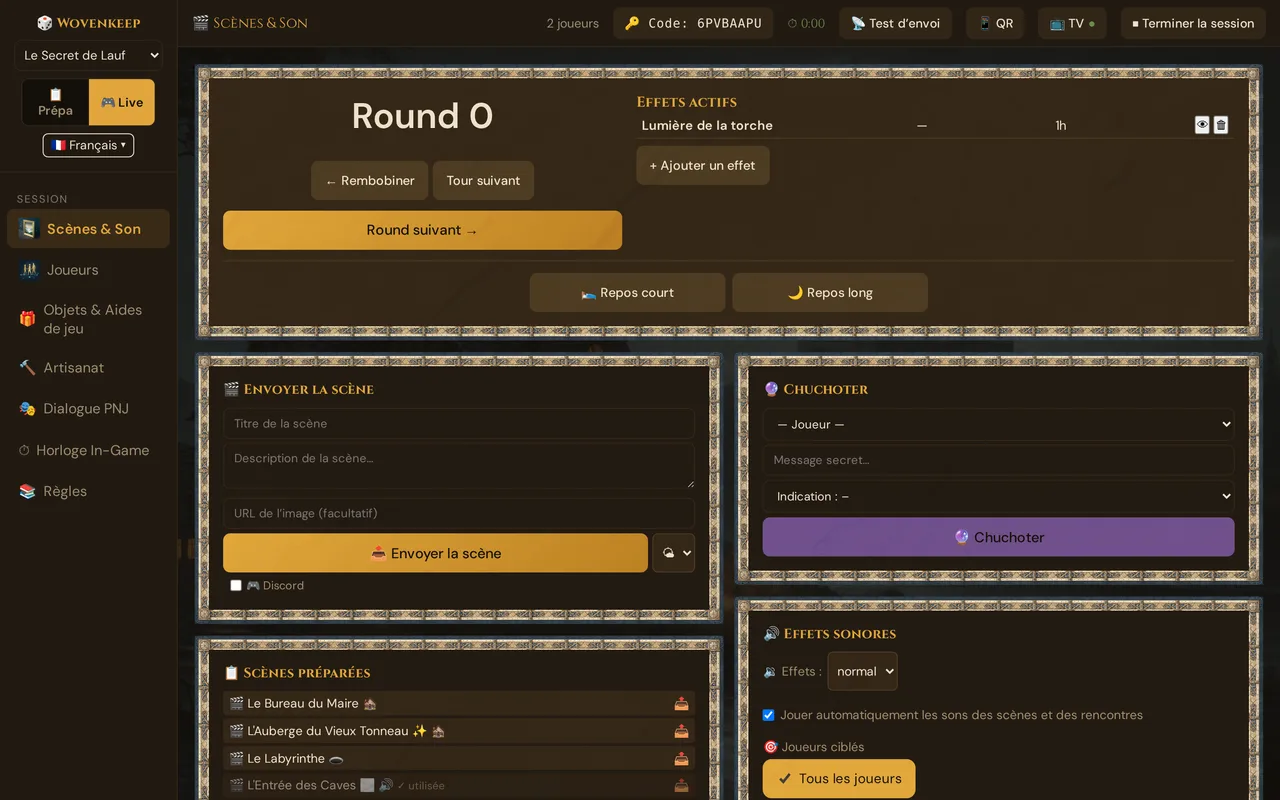
Ce que ça fait
Le mode en direct de Wovenkeep transforme ton écran de Game Master en une centrale de diffusion : envoie des scènes, des sons, des cut-ins et des quêtes directement sur le téléphone de chaque joueur en temps réel — sans installation d'application. Tout ce que voient les joueurs est piloté par toi, un tap à la fois.
Quand l'utiliser
Ouvre le mode en direct dès que tu t'assieds pour jouer. Le mode Prep sert à la planification ; le mode en direct est fait pour la table.
Avant la session
Tu as seulement besoin de trois choses :
- Une campagne avec au moins un personnage joueur (voir Campagnes & Histoire)
- Des joueurs invités via les invitations d'intégration — ils ont créé leur personnage à l'avance pour que la session 1 commence à la minute zéro, pas à la minute quarante
- L'outil Game Master ouvert sur ton Realm (
tonnom.wovenkeep.com/gm)
Un deuxième écran est facultatif mais pratique : garde la vue Game Master sur ton écran principal et ouvre la vue joueur sur un deuxième appareil pour voir exactement ce que tes joueurs voient.
💡 Astuce : Un Realm ne peut faire tourner qu'une seule session en direct à la fois. Si tu veux changer de campagne en cours de soirée, termine d'abord la session en cours, puis lance une nouvelle session dans l'autre campagne.
Étape par étape
1. Passer en mode en direct
Dans la barre latérale gauche de l'outil Game Master, il y a deux grands boutons sous le nom de ta campagne :
- 📋 Prep — le côté planification (PNJ, scènes, histoire, monstres)
- 🎮 Live — le côté jeu
Clique sur 🎮 Live.
La barre latérale se réduit à ces sections :
Scenes & Sound       ← envoyer scènes, images, son, cut-ins
Players              ← chuchoter, journal de dés, initiative, sondages
Items & Handouts     ← inventaire + documents à distribuer
Crafting             ← faire avancer les travaux d'artisanat en cours
NPC Dialog           ← suggestions de dialogue (IA) & conversations de scène
In-Game Clock        ← date, heure, effets, voyages
Rulebook             ← référence SRD consultable
La section Scenes & Sound — encore vide avant qu'une session tourne — affiche un grand bouton ambre ▶ Démarrer la session bien au centre.
2. Démarrer la session
Ouvre Scenes & Sound et clique sur le grand bouton ▶ Démarrer la session.
Le bouton se grise pendant la création de la session (un double-clic ne peut donc pas en démarrer deux). Si le démarrage échoue, un toast te le signale et le bouton redevient cliquable.
Wovenkeep fait trois choses simultanément :
- Crée un enregistrement de session dans la base de données
- Génère un code de session unique à 8 caractères (ex.
K7XP2MQ4— lettres et chiffres, sans 0/O ni 1/I) - Ouvre la session en direct que les joueurs peuvent rejoindre
La barre du haut affiche maintenant les contrôles de la session en direct :
- 📱 QR — ouvre une fenêtre avec un QR code à scanner
- 📡 Push-check — vérifie que chaque appareil connecté reçoit bien les pushs
- ⏱️ Minuterie de rythme — clique pour lancer un minuteur de durée de session (vert < 2 h, orange 2–2 h 30, rouge > 2 h 30)
- Nombre de joueurs —
0 Joueursjusqu'à ce que quelqu'un rejoigne - ⏹ Terminer la session — termine la session en direct pour tout le monde (avec demande de confirmation)
- Puce 🧵 Threads — ton solde de Threads actuel ; elle se met à jour après chaque utilisation d'une aide IA
À quelle session elle appartient : une session en direct est rattachée à une session de ta planification (Sessions) — la session planifiée avec le plus petit numéro ou, si aucune n'est planifiée, celle avec le plus grand numéro. Tu ne la choisis pas ; la ligne en haut de Scènes & Son, par exemple 📅 Séance n°1 · Dans les Ténèbres, indique laquelle c'est. Tes notes live, Étoiles et souhaits et la clôture à la fin vont dans cette session. Sans aucune session dans la planification, la session en direct tourne sans rattachement.
Une session par Realm : si une session en direct tourne déjà (par exemple sur un autre appareil), cliquer sur Démarrer rejoint cette session au lieu d'en créer une seconde — même si elle appartient à une autre campagne. Ta vue Game Master bascule alors sur la campagne de cette session.
Le nom du Game Master sur les téléphones des joueurs — les joueurs voient un nom de Game Master en haut de leur écran : le Nom du maître du jeu de la campagne, ou Maître du Jeu dans leur propre langue si la campagne n'en a pas. Tu le définis dans la fenêtre Modifier la campagne (voir Tableau de bord GM).
3. Faire entrer les joueurs
Clique sur 📱 QR. Une fenêtre s'ouvre avec deux éléments :
- Le QR code lui-même (256 × 256 px, ambre sur fond sombre)
- Un lien à copier-coller en dessous :
https://tonnom.wovenkeep.com/player/?s=K7XP2MQ4
Demande à chaque joueur de scanner le QR code avec la caméra de son téléphone. Le téléphone ouvre le lien immédiatement — aucune application à installer. Les iPhones, les téléphones Android et les tablettes fonctionnent tous.
Si un joueur ne peut pas scanner (caméra cassée, le projecteur bloque l'écran, jeu à distance), partage le lien dans ton chat de groupe ou demande-lui de saisir le code à 8 caractères sur tonnom.wovenkeep.com/player/. Entrée dans le champ du code ou du nom permet aussi de rejoindre.
Ce que le joueur voit à la première connexion
- Écran de connexion — il saisit son nom (ou choisit son personnage pré-créé s'il a utilisé une invitation d'intégration) et appuie sur Rejoindre ⚔️.
- Portail audio — un écran de départ en un tap (« Touche pour entrer dans l’histoire »). Les téléphones n'autorisent pas le son tant que le joueur n'a pas tapé une fois — ce tap connecte aussi le téléphone à la session.
- Écran de jeu — vide jusqu'à ce que tu envoies ta première scène.
Ton journal en direct enregistre chaque joueur qui rejoint :
👤 Lena a rejoint
👤 Jonas a rejoint (2 appareils)
👤 Mira a rejoint
Le badge (2 appareils) signifie que le joueur a son téléphone et sa tablette ouverts — les deux reçoivent chaque push. Voir Joueurs multi-appareils.
4. Envoyer le récap (facultatif mais recommandé)
Si ce n'est pas la session 1, ouvre Scènes & Son et trouve la carte 📜 Résumé.
Tu as deux options :
- Saisir manuellement — écris ton « précédemment dans notre campagne… » dans la zone de texte (gratuit)
- ✨ Proposer un résumé (IA) (bouton violet, avec le prix en Threads affiché en badge directement sur le bouton) — Tantu propose un récap de ce qui a vraiment été joué : le journal d'événements et les notes en direct de la dernière soirée jouée (la carte l'indique, par exemple Résumé de la session #1). Si rien n'a été joué et qu'il n'y a pas de notes en direct, tu vois Rien n’a encore été joué et aucune note en direct : pas de résumé possible. Rien n’a été décompté. Avant tout débit, une boîte de confirmation affiche le coût et ton solde de Threads actuel (voir Threads et coûts)
Si tu cliques plusieurs fois sur ✨ Proposer un résumé (IA), chaque version est sauvegardée dans la liste des versions sous la zone de texte — une nouvelle proposition n'écrase jamais un texte déjà présent. Sélectionne une version antérieure pour la restaurer — utile si tu préférais le premier brouillon.
Clique ensuite sur 📜 Envoyer. Chaque joueur reçoit une carte sur son téléphone :
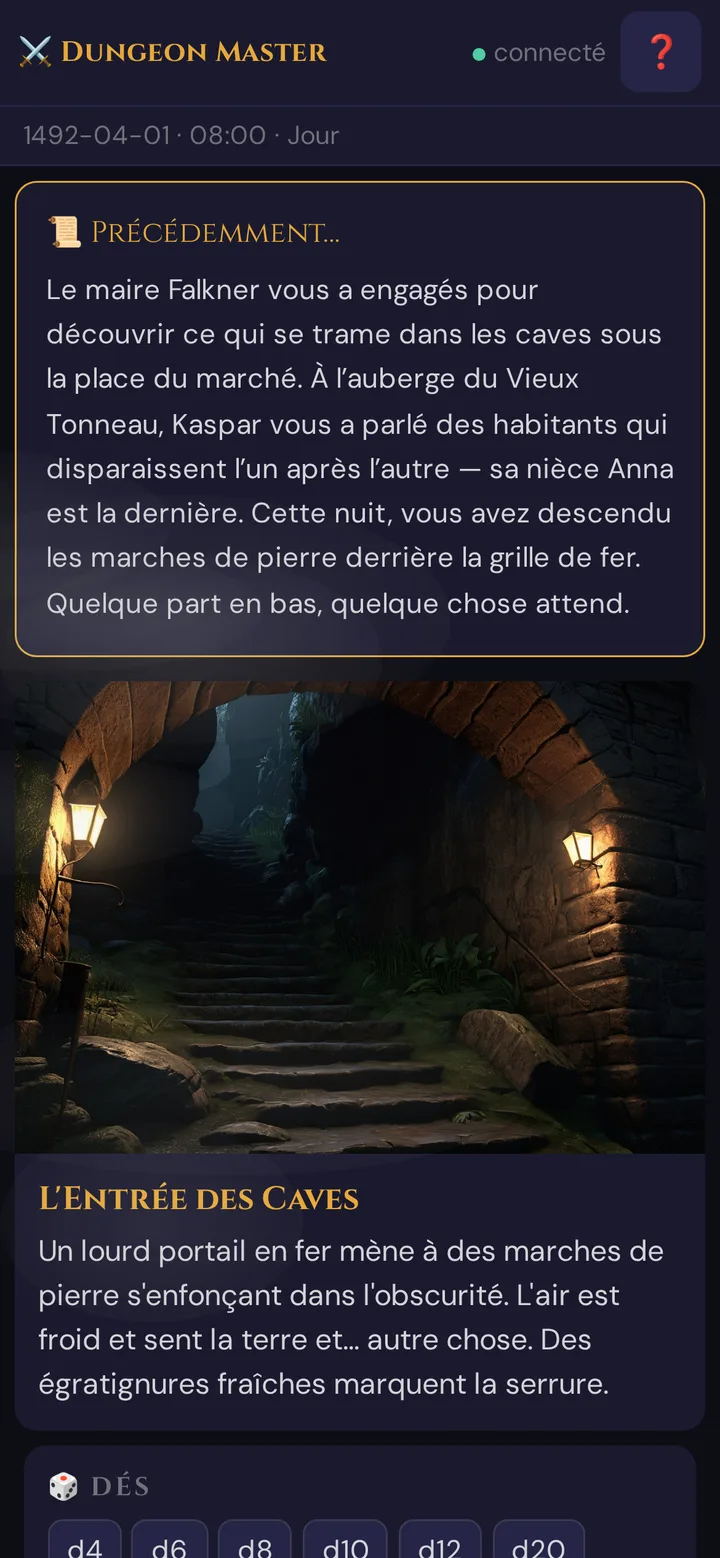
5. Envoyer ta scène d'ouverture
Ouvre Scenes & Sound. La carte Envoyer une scène comporte quatre champs :
| Champ | Ce qu'il fait |
|---|---|
| Titre | L'en-tête de la scène sur les téléphones des joueurs (ex. « Les Ruines Chuchotantes ») |
| Description | Texte à lire à voix haute. Markdown pris en charge. Les téléphones l'affichent replié sous l'image (📖 Relire le texte) ; la TV ne l'affiche que si Afficher aussi le texte sur la TV est coché. |
| Image | Une URL d'image, ou 🗂️ Choisir dans les médias pour choisir ou téléverser une image |
| Overlay | Effet de particules — pluie / neige / brouillard / braises / lucioles / aucun |
Deux façons de remplir ce formulaire :
- Manuellement — taper/coller, puis cliquer sur 📤 Envoyer la scène.
- Depuis une scène préparée — si tu as configuré des scènes pendant la préparation (section Scènes), la carte 📋 Scènes préparées en dessous les liste, regroupées par acte et chapitre si tu les utilises. Clique sur l'une d'elles — elle est envoyée en une seule étape ; tout son ambiant sauvegardé démarre automatiquement, les rencontres de combat liées et les horloges de lieu s'activent, et les indices liés à la scène apparaissent dans 🔍 Indices de cette scène.
Les joueurs voient la scène en plein bord (image + titre, texte replié) avec une animation en fondu. Ils peuvent appuyer sur l'image pour l'agrandir en plein écran.
💡 Astuce : Si la scène possède une rencontre de combat à démarrage automatique, Wovenkeep ouvre immédiatement le suivi de combat lorsque la scène arrive. Les rencontres de combat sans indicateur de démarrage automatique apparaissent à la place comme des boutons flottants ⚔️ … portant leur nom — appuie sur l'un d'eux quand le combat commence vraiment. Les rencontres sociales, d'exploration, de piège et d'énigme ne laissent qu'un rappel dans le 📋 Journal.
Pour tous les détails sur l'envoi de scène, voir Envoi de scène.
6. Créer l'ambiance avec le son
Toujours dans Scenes & Sound, fais défiler vers le bas jusqu'au navigateur Sons. Tu vois deux rangées :
- Ambiant — pistes de fond en boucle (taverne, forêt, donjon, pluie, etc.)
- SFX — effets ponctuels (épée, explosion, magie, cri, porte, cloche)
Avant d'envoyer aux joueurs, tu peux prévisualiser n'importe quelle piste localement. Clique sur le bouton ▶ Aperçu à côté d'une piste — seuls tes haut-parleurs la diffusent. Quand tu es satisfait de ton choix, clique sur Envoyer et la piste démarre sur chaque téléphone connecté.
Il y a aussi une rangée de cases à cocher par joueur si tu veux que le son n'atteigne qu'un seul téléphone (utile pour les moments « tu entends un murmure dans ton oreille gauche »).
Optionnel : laisser Tantu proposer un son d'ambiance (IA)
Les ambiances IA personnalisées se créent pendant la préparation, pas depuis le navigateur de sons en direct : dans l'éditeur de scène, le bouton 🎙️ Son par Tantu (coûte 1 Thread) crée une piste ambiante adaptée à la description de la scène — quelle que soit la langue de la description, Tantu la transforme d'abord en un prompt en anglais pour le modèle de son. Les effets isolés et les sons de fond sans scène viennent de ✨ Créer avec Tantu sur la page Médias. Cela passe par un service Wovenkeep — aucune clé n'est nécessaire dans ton Realm ; si le service n'est pas disponible, tu verras La génération de son n’est pas configurée sur cette instance — contacte l’opérateur. La piste générée est sauvegardée comme son personnalisé attaché à la scène et s'envoie de la même manière que les pistes prédéfinies.
Voir Son & ambiance pour la référence audio complète.
7. Réagir à l'action
Les boutons que tu utiliseras le plus pendant une vraie session, par onglet :
Scenes & Sound — cut-ins rapides
Quatre grands boutons codés par couleur en haut à droite de la section :
| Bouton | Style | Idéal pour |
|---|---|---|
| ⚔️ Nat20 | succès (vert) | Coup critique, jet de sauvegarde magistral |
| 💀 Nat1 | danger (rouge) | Échec critique, raté catastrophique |
| ⚡ Twist | dramatique (ambre) | Cliffhanger, retournement de situation, trahison de PNJ |
| 🎭 Personnalisé | dramatique (texte libre) | N'importe quoi d'autre — ouvre une invite pour le texte |
Chaque cut-in déclenche un flash plein écran de 2,5 secondes sur tous les téléphones des joueurs — texte + couleur + animation d'impact. Les cut-ins sont inclus dans toutes les formules et ne coûtent aucun Thread. Voir Système de cut-ins.
Scenes & Sound — tables aléatoires
🎲 Table aléatoire (sous 📋 Scènes préparées) — choisis l'une des dix tables intégrées ou l'une de tes propres tables, clique sur 🎲 Lancer, et le résultat apparaît dans la carte et dans le journal. 📤 À tous les joueurs l'envoie sur chaque téléphone comme document. Voir Tables aléatoires.
Players — chuchoter, dés, initiative, sondages
Le chuchotement, le journal des jets et les sondages se trouvent dans Scènes & Son ; l'initiative et les demandes de jet sont sous Joueurs dans la barre latérale de la session en direct.
🔮 Chuchoter (Scènes & Son) — choisir un joueur, saisir le message → 🔮 Chuchoter. Seul le téléphone de ce joueur affiche la carte violette de chuchotement. Sans destinataire ou sans message, la carte affiche Choisis un destinataire et saisis un message. Inclus dans toutes les formules, ne coûte aucun Thread.
🎲 Journal des jets (Scènes & Son, tout en bas) — chaque lancer des joueurs est diffusé dans le fil en temps réel. Chaque entrée montre la source :
🎲 Jonas : d20 → 17          (lancer via l'appli)
✍️ Lena : d20 → 14           (saisie manuelle)
✍️🎲 Mira : d20 → 9          (mixte)
Le fil est persistant côté serveur — il survit à un rechargement d'onglet et est disponible pour révision dans le journal de session par la suite.
🎲 Demande de jet (Joueurs) — tu veux qu'un joueur spécifique lance des dés ? Choisis le joueur (ou — Tous —), le type (Sauvegarde / Attaque / Compétence / Caractéristique) et ce qui est lancé exactement, éventuellement Avantage ou Désavantage, règle le DD (15 par défaut) → 📩 Envoyer. Le joueur reçoit une invite sur son téléphone ; quand il lance, le résultat apparaît dans le journal sous la carte et dans le journal des jets. Une ligne d'attente, par exemple 📩 … → Lena (en attente…), disparaît quand le résultat arrive ; avec — Tous —, elle décompte, (3 en attente). Sans joueur choisi, la carte affiche Sélectionne un joueur.
⚔️ Initiative (Joueurs) — quand le combat commence : saisir nom + lancer d20 + PV (et CA) → + pour ajouter. Avance avec Tour suivant dans le panneau des rounds en haut de Scènes & Son ; ▶ indique à qui c'est le tour. Les joueurs voient l'ordre, le tour actuel et les barres de PV (PJ uniquement — les monstres s'affichent en emoji 🟢 / 🟡 / 🔴 / 💀 pour masquer les PV exacts). 🏁 Terminer le combat termine le combat et remet le round à 0 — voir Initiative & combat.
🎖️ Attribuer des PX (Joueurs, carte 👥 Joueurs connectés) — attribue des PX aux personnages que tu coches, avec ou sans rencontre. Après un combat, l'indication 🏁 Combat terminé – attribuer des PX ? propose la même chose. Voir Initiative & combat → Attribuer des PX.
🐉 Rencontre (Joueurs, à côté de +) — si tu as préparé une rencontre de combat (Rencontres), choisis-la et Wovenkeep lance automatiquement l'initiative pour chaque monstre. Seules les rencontres de combat sont listées ; s'il n'y en a aucune, la carte affiche Aucune rencontre de combat dans cette campagne.
Actions de repaire — si la rencontre active met en scène un boss avec des actions de repaire, un panneau Repaire apparaît en bas du suivi de combat. Appuie sur une action de repaire pour la déclencher (temps de recharge appliqué) ; les effets légendaires sont affichés dans un panneau adjacent. Remarque : les actions de repaire fonctionnent de manière fiable sur le chemin des règles 2014 ; le mode légendaire 2024 peut présenter des cas particuliers.
📊 Sondage (Scènes & Son) — saisir une question et les réponses → 📊 Lancer le sondage. Les joueurs appuient sur leur réponse ; les résultats reviennent en direct.
Items & Handouts
🎁 Donner un objet — sélectionner le joueur, chercher parmi les objets magiques du SRD ou saisir n'importe quel nom, définir la quantité, cocher éventuellement Non identifié pour masquer le vrai objet jusqu'à identification ultérieure. Voir Objets mystérieux.
📦 Distribuer le butin de la créature — choisis une créature (tes PNJ et tes monstres personnalisés) dans — Choisir une créature — ; la carte liste les objets de son équipement qui n'ont pas encore été remis. Pour chaque objet, choisis un joueur dans — Joueur — → Au joueur →. L'objet arrive directement dans l'inventaire du joueur — son téléphone affiche la notification 🎁 Nouvel objet :, aucune étape d'acceptation nécessaire — et la ligne passe à ✅ Remis à {name}. (La boîte de réception des transferts entre joueurs est actuellement désactivée — voir Objets mystérieux.)
📜 Remettre une aide de jeu — sélectionner le joueur (ou Tous les joueurs), titre + contenu + type → 📜 Envoyer. La carte confirme 📜 Titre → Nom et vide les champs ; si l'envoi échoue, elle affiche ⚠️ Échec de l’envoi : … et ton texte reste. Le document à distribuer reste dans l'onglet Documents du joueur pour le reste de la session (et au-delà).
NPC Dialog
La section NPC Dialog contient deux cartes. Chaque bouton de génération y affiche son prix en Threads sous forme de badge, et une boîte de confirmation avec le coût et ton solde apparaît avant tout débit.
🎭 Que dit le PNJ ? — sélectionner un PNJ dans le menu déroulant, décrire la situation → cliquer sur 🎭 Proposer un dialogue. Tantu utilise la personnalité, les secrets et le contexte de scène actuel du PNJ pour produire un discours dans le personnage (coûte des Threads). Clique sur Envoyer et les téléphones des joueurs affichent une bulle de dialogue style roman visuel avec le portrait du PNJ.
🗣️ Conversation de PNJ (scène) — choisir une scène avec au moins deux PNJ de distribution assignés → cliquer sur 🗣️ Faire discuter les PNJ. Tantu propose un échange entre les membres de la distribution ; tu valides la séquence, puis tu la joues sur les téléphones des joueurs.
Quêtes & intrigues
Les envois de quêtes se font depuis Prep → Sessions, pas depuis la barre latérale en direct : le panneau 📜 Intrigues de cette session liste chaque intrigue rattachée à la session, chacune avec un bouton d'envoi 📤. Le bouton n'est actif que pour les intrigues marquées visibles par les joueurs (👁) — et il faut une session en direct en cours. Les joueurs voient une carte de quête affichant le titre et les objectifs non cachés ; les objectifs cachés restent invisibles jusqu'à ce que tu les révèles dans la préparation.
In-Game Clock
Si tu suis le temps dans la fiction (la plupart des campagnes en bénéficient), le panneau In-Game Clock affiche :
- La date et l'heure actuelles dans le calendrier actif (Grégorien par défaut ; calendrier Fantastique ou Personnalisé sélectionnables)
- Les effets actifs (sorts de concentration, états) avec expiration automatique
- Les boutons Repos court / Repos long (gère les PV, les emplacements de sorts et le nettoyage des effets)
- Le calculateur de voyage (distance + vitesse → temps écoulé + heure d'arrivée)
Ce que voient les joueurs : une barre de temps en haut de leur écran affichant la date en jeu, l'heure de la journée et le round de combat actuel. Les horloges révélées apparaissent en dessous.
Les horloges à segments elles-mêmes — les libres et celles de la scène envoyée — se trouvent dans la carte ⏳ Horloges dans Scènes & Son ; voir Horloges de scène et de lieu.
Voir Horloge & calendrier en jeu pour la fonctionnalité complète.
Marquer un joueur absent
Si un joueur doit partir avant la fin de la soirée, marque-le absent. Son personnage reste dans la partie — c'est toi qui le joues — et son téléphone ne reçoit plus aucune demande.
- Ouvre Joueurs dans la barre latérale de la session en direct.
- Dans la carte 👥 Joueurs connectés, clique sur 💤 absent à côté du nom du joueur.
- Un 💤 apparaît devant le nom, et ton journal note
💤 Lena est marqué absent.
Tant qu'un joueur est marqué absent :
- Début du combat — son personnage entre dans l'initiative même si son téléphone n'est plus connecté, et Wovenkeep lance son initiative tout de suite (d20 + modificateur d'initiative). Le joueur ne reçoit aucune demande d'initiative. Sans la marque, les personnages des joueurs déconnectés restent hors de l'initiative.
- Liste d'initiative — le personnage affiche 💤 à côté de son nom.
- Tours — le téléphone du joueur n'affiche pas la bannière ⚔️ TON TOUR ! ; c'est toi qui joues le tour du personnage.
- Demandes de jet — le joueur n'est pas proposé dans la liste — Joueur —, et — Tous — le saute.
- Autres cibles — les joueurs absents n'apparaissent pas non plus dans les listes de joueurs de Chuchoter, Donner un objet, Remettre une aide de jeu et Effets sonores.
- Liste des joueurs — si son appareil se déconnecte, il reste dans la liste, grisé, avec la mention non connecté.
Quand le joueur revient, clique sur de nouveau présent à côté de son nom ; les demandes lui sont de nouveau envoyées. Se reconnecter ne retire pas la marque — ton journal te le rappelle avec 💤 Lena est de retour et toujours marqué absent.
La marque ne vaut que pour la session en direct en cours : la session suivante commence sans aucun joueur marqué absent.
Push-check
Si tu suspectes que le téléphone d'un joueur ne reçoit pas les pushs (audio ne jouant pas, scènes qui semblent obsolètes), clique sur 📡 Push-check dans la barre du haut.
Wovenkeep envoie un ping silencieux à chaque appareil connecté. Chaque téléphone répond avec :
- La latence aller-retour en ms
- La capacité audio (si le portail audio a été déverrouillé)
Les résultats apparaissent dans un overlay :
✅ Lena         iPhone 15      bon     🔊 activé
✅ Jonas        Pixel 7        bon     🔊 activé
⚠️ Jonas        iPad           bon     🔇 muet      ← tap sur le portail audio nécessaire
❌ Mira         (pas de réponse)                    ← reconnexion nécessaire
Si une ligne est orange (audio muet), demande à ce joueur d'appuyer une fois sur son écran. Si une ligne est rouge (pas de réponse), demande-lui de rescanner le QR code.
Terminer la session
💡 Astuce : Tu veux un retour de la table ? Lance Étoiles et souhaits avant de terminer la session — voir Récapitulatif de session.
Clique sur ⏹ Terminer la session dans la barre du haut. Wovenkeep demande Terminer la session live ? Les joueurs seront déconnectés. — OK la termine, Annuler ou Échap permet de continuer à jouer. Quand tu termines une session :
- La session en direct se termine pour tout le monde. Les téléphones des joueurs affichent Session terminée en haut et la carte La session est terminée. — Ton personnage et tes documents restent enregistrés. — avec Retour à l'accueil.
- Ta vue Game Master est réinitialisée : l'initiative, le round, les effets et le repaire sont effacés, et Scènes & Son affiche de nouveau ▶ Démarrer la session.
- Le Journal de session enregistre le début et la fin (avec la durée en minutes) ; le journal d'événements complet est ensuite disponible dans Prépa → Journal de session.
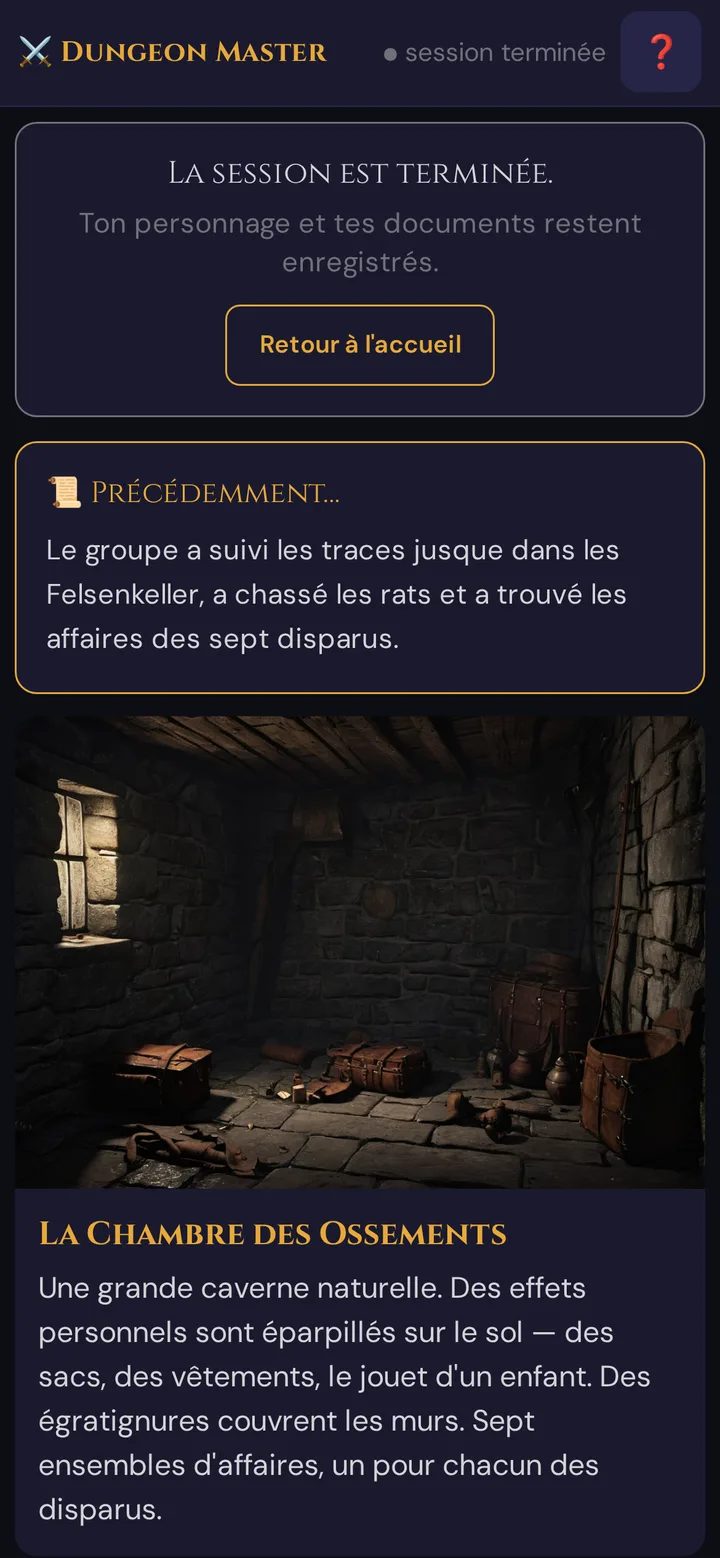
Ensuite, sur l'appareil qui a terminé la session, la fenêtre ✅ Clôturer la séance s'ouvre :
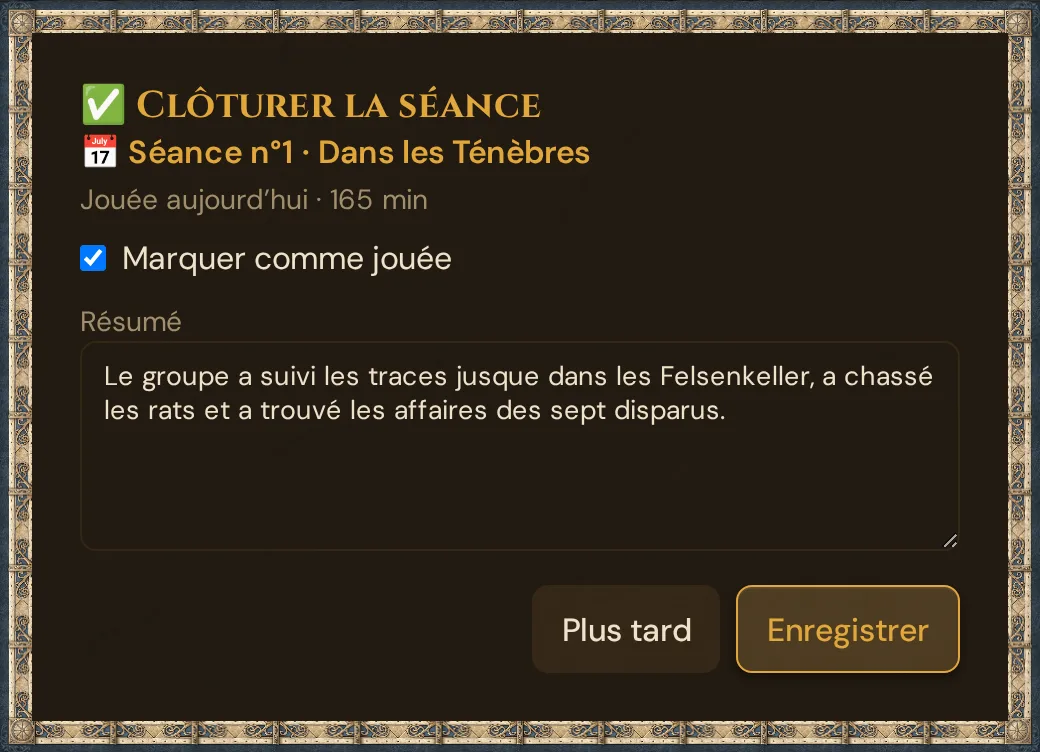
- Si la session en direct est rattachée à une session prévue dans ta planification, les premières lignes la nomment (📅 Séance n°1 · …). Sinon — si la campagne de la session en direct est ouverte sur cet appareil — la première ligne indique Enregistrer comme nouvelle séance n°…, avec le numéro qui suit celui de ta session la plus élevée. Une session en direct n'est rattachée qu'à une session encore planifiée (ou sans statut), jamais à une session déjà jouée.
- Jouée aujourd’hui · N min — la date du jour et les minutes depuis le début. Tu ne peux pas les modifier ici ; tu pourras le faire plus tard, dans l'éditeur de session (voir Sessions).
- Marquer comme jouée (seulement pour une session de ta planification) est coché : la session prend le statut ✅ Jouée, et la session planifiée suivante devient la cible des notes live, d'Étoiles et souhaits et de ta prochaine session en direct. Une session déjà jouée garde son statut.
- Résumé affiche le résumé enregistré avec la session. Reprendre le dernier résumé envoyé — présent seulement si tu as envoyé un résumé dans cet onglet avec 📜 Envoyer — copie ce texte dans le champ. Modifie-le comme tu veux.
- Enregistrer stocke la date, la durée et — si tu l'as modifié — le résumé avec la session (Séance enregistrée). Un champ de résumé vide n'efface jamais un résumé enregistré. Sans la coche, le statut reste tel quel ; le reste est quand même enregistré. Avec Enregistrer comme nouvelle séance n°…, Enregistrer crée la session avec le statut ✅ Jouée, le titre Séance n°…, la date, la durée et le résumé. La carte de session affiche alors ✅ Jouée le … · N min. Plus tard (ou Échap) ferme la fenêtre et n'enregistre rien — aucune nouvelle session n'est créée non plus.
Les autres appareils Game Master notent seulement La session en direct s'est terminée. dans leur journal.
Fermer l'outil Game Master ne termine pas la session. La session continue de tourner sur le serveur — quand tu rouvres l'outil Game Master, il détecte la session en cours et t'y replace directement (tous les appareils Game Master convergent vers la même session en direct).
Changer de campagne : ton Realm ne peut faire tourner qu'une seule session en direct à la fois. Pour jouer une autre campagne le même soir, clique d'abord sur ⏹ Terminer la session, passe à l'autre campagne, puis appuie sur ▶ Démarrer la session là-bas.
Pour la prochaine session, appuie simplement à nouveau sur ▶ Démarrer la session — les joueurs rejoignent avec un nouveau code. Leurs personnages, inventaires et documents à distribuer des sessions précédentes sont toujours là (ils sont stockés dans la campagne, pas dans la session).
Persistance de session
- Le code de session vit dans l'URL — les joueurs qui se reconnectent pendant la session retrouvent exactement l'état où ils en étaient
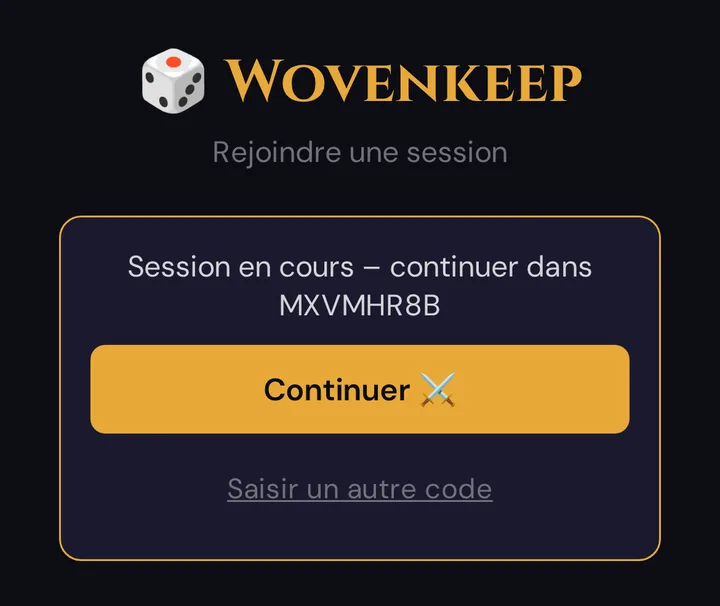
- Recharger un téléphone — sur un téléphone avec un personnage enregistré, la carte Session en cours – continuer dans {code} apparaît ; un appui sur Continuer ⚔️ rejoint à nouveau sous le nom de joueur du personnage (le nouveau, si tu as renommé le joueur) et active le son. Saisir un autre code affiche l'écran de connexion normal
- Rouvrir l'outil Game Master — tu arrives dans la section live que tu avais ouverte en dernier
- Les pushs ne sont pas rejoués — si un joueur rejoint en retard, il voit la scène actuelle, pas l'historique. Renvoyer si nécessaire.
- L'inventaire et les documents à distribuer persistent entre les sessions — les deux sont stockés dans la campagne, pas dans la session
- Le journal de dés est persistant côté serveur — le fil survit à un rechargement d'onglet ; l'historique complet des lancers peut être consulté dans le journal de session
Limites des formules
Envoyer du texte et des scènes sur les téléphones des joueurs est gratuit sur toutes les formules — chaque fonctionnalité marche sur chaque formule, y compris la gratuite. Les formules ne diffèrent que par les Threads mensuels, les campagnes, les places de joueurs, le stockage et le support. Les actions IA coûtent des Threads à l'utilisation :
| Fonctionnalité | Coût |
|---|---|
| Envois d'images | Gratuits et illimités dans toutes les formules |
| Chuchotement | Gratuit sur toutes les formules |
| Cut-ins | Gratuit sur toutes les formules |
| Proposition de résumé (IA) | 1 Thread par proposition (0 avec ta propre clé d'IA ; rien n'est décompté si rien n'a encore été joué) |
| Dialogue PNJ (IA) | 1 Thread par réponse |
| Génération de son (IA) | 1 Thread par génération |
Voir Threads et coûts et Tarifs.
Dépannage
| Symptôme | Cause | Solution |
|---|---|---|
| Les joueurs n'entendent pas le son ambiant | Portail audio non activé | Demander à chaque joueur d'appuyer une fois sur l'écran 🔊 à la connexion |
| Le téléphone d'un joueur affiche une scène obsolète | Connexion interrompue | Cliquer sur 📡 Push-check → si rouge, lui faire rescanner le QR code |
| La fenêtre QR est vide / ne charge pas | Session pas encore démarrée | Cliquer d'abord sur ▶ Démarrer la session dans Scenes & Sound, puis sur 📱 QR |
| Pas de fenêtre ✅ Clôturer la séance après la fin | La session en direct n'est rattachée à aucune session de ta planification — la campagne n'avait pas de session | Planifie la session dans Prépa → Sessions ; définis-y son statut et son résumé |
| Un téléphone affiche La session est terminée. | Tu as terminé la session — ou le joueur a utilisé un ancien lien | Démarre une nouvelle session ; les joueurs rejoignent avec le nouveau code |
| L'outil Game Master bascule sur une autre campagne en passant en direct | Une session en direct tourne déjà dans cette campagne — une session par Realm | La terminer via ⏹ Terminer la session, puis démarrer une nouvelle session dans la campagne voulue |
| Panneau d'actions de repaire non visible | Aucun repaire assigné au boss de la rencontre | Ajouter des actions de repaire au monstre dans Prep → Monsters |
| Le résultat de la demande de lancer n'arrive jamais | Le joueur a rejeté l'invite de lancer | Renvoyer la demande de lancer depuis le panneau de dés |
Articles associés
- 🖼️ Envoi de scène — envois d'images et de texte en détail
- 🎵 Son & ambiance — architecture audio et génération IA
- 🎲 Chuchotement & dés — canaux privés, journal de dés et demandes de lancer
- ⚔️ Initiative & combat — suivi de combat et actions de repaire
- 📱 Joueurs multi-appareils — téléphone + tablette par joueur
- 🗺️ Quêtes & intrigues — préparer les quêtes pour la session en direct
- 🎟️ Invitations d'intégration joueurs — préparation avant la session