🎬 Système de cut-in
👤 Pour : Game Masters · 💳 Plan : Tous les forfaits · 🔄 Mis à jour le 2026-10-14
Un cut-in est un flash plein écran qui s'affiche simultanément sur le téléphone de chaque joueur. Utilise-le pour les moments qui méritent un coup de théâtre : un Nat 20, une trahison, la révélation du boss, l'instant où le dragon fait son apparition.
Contrairement à une poussée de scène (qui reste sur le téléphone jusqu'à être remplacée), un cut-in est une courte interruption — il couvre la scène actuelle, s'y maintient un instant, puis disparaît automatiquement.
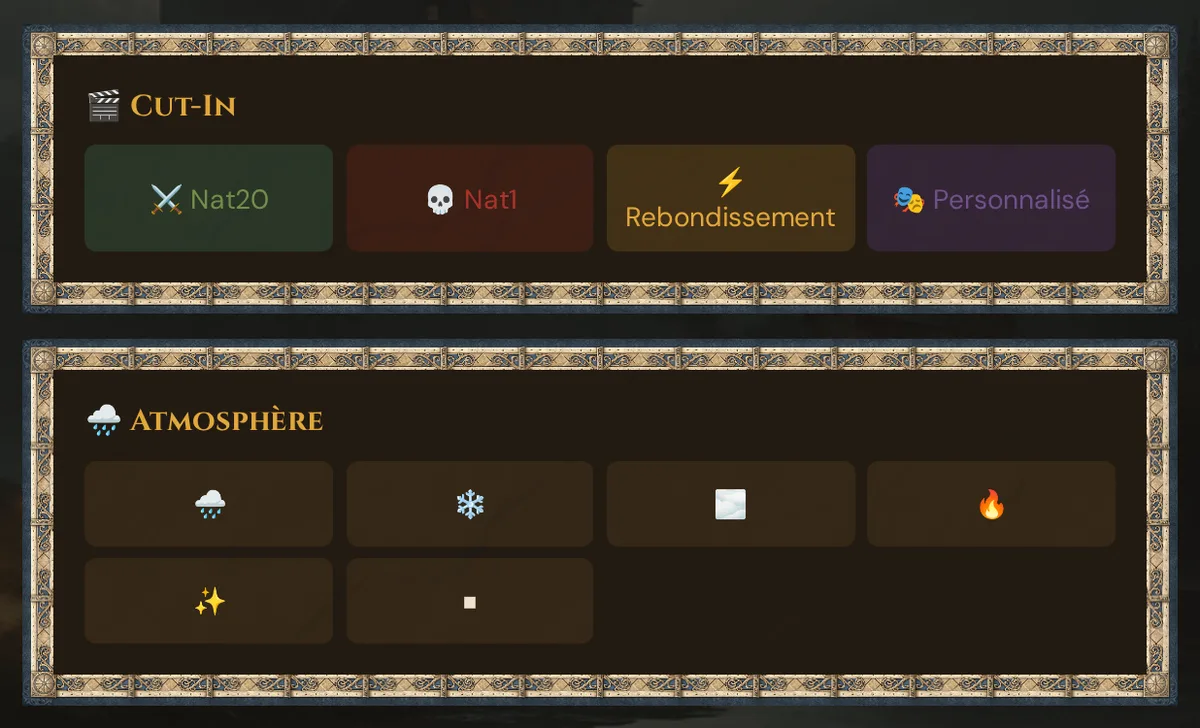
Ce qu'il fait
Lorsque tu déclenches un cut-in, Wovenkeep envoie simultanément à tous les joueurs connectés un overlay plein écran stylisé. L'overlay affiche du texte coloré (et optionnellement une image) avec une animation d'entrée, se maintient pendant une durée définie, puis s'estompe de lui-même. Les téléphones émettent également une vibration au moment de l'impact.
Quand l'utiliser
Les cut-ins sont la ponctuation de ta session — l'équivalent visuel d'une pause dramatique. Déclenches-en un lorsque quelque chose change l'ambiance en un instant :
- Un joueur obtient un 20 naturel ou un 1 naturel
- Un antagoniste se dévoile
- Une embuscade soudaine ou une trahison
- Une prophétie, un présage ou un message menaçant
- Tout moment que tu veux faire ressentir à toute la table en même temps
Étape par étape
- Lance une session live pour que les joueurs soient connectés.
- Dans l'interface Game Master, ouvre Live → Scenes & Sound.
- Trouve la carte 🎬 Cut-In sur la droite.
- Clique sur l'un des quatre boutons rapides — le cut-in se déclenche immédiatement.
💡 Conseil : Il n'y a pas de boîte de confirmation — un clic suffit. C'est intentionnel pour que tu puisses réagir sur le moment sans briser le rythme.
Les quatre styles
| Style | Couleur | Animation | Idéal pour |
|---|---|---|---|
| dramatic | Ambre / radial sombre | Claquement lent + mise à l'échelle | Rebondissements, révélations de PNJ, cliffhangers |
| success | Vert | Claquement net | Nat 20, jets de sauvegarde réussis, victoires |
| danger | Rouge | Claquement net | Nat 1, échecs critiques, embuscades |
| mystery | Violet | Fondu doux | Énigmes, présages, prophéties |
Le texte utilise la police Cinzel (serif, 2,5 rem) avec une ombre portée, centré sur l'écran.
Les boutons de cut-in rapides
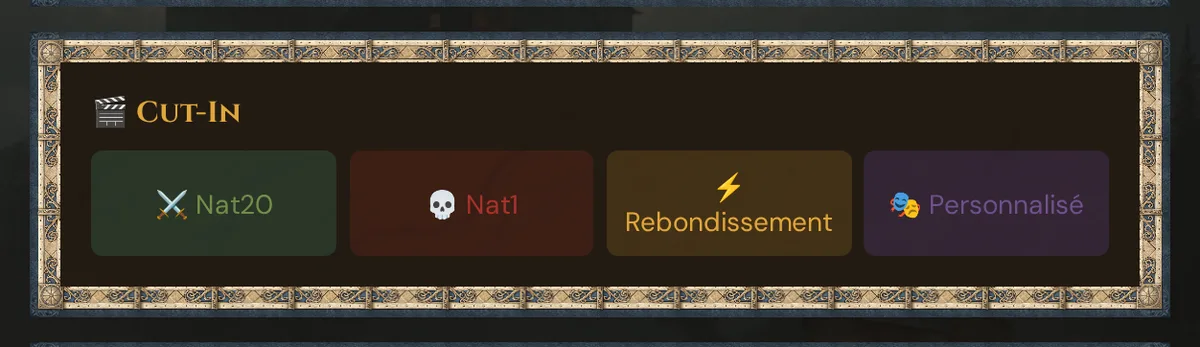
| Bouton | Texte prérempli | Style | Durée d'affichage |
|---|---|---|---|
| ⚔️ Nat20 | ⚔️ COUP CRITIQUE ! |
success | 2,5 s |
| 💀 Nat1 | 💀 ÉCHEC CRITIQUE ! |
danger | 2,5 s |
| ⚡ Rebondissement | ⚡ REBONDISSEMENT ! |
dramatic | 2,5 s |
| 🎭 Personnalisé | (invite à saisir du texte) | dramatic | 3,5 s |
Cut-ins avec texte personnalisé
Clique sur 🎭 Personnalisé. Une invite du navigateur demande le texte — tape ce qui convient au moment :
- « Tu entends le rugissement du dragon »
- « Le miroir se brise »
- « Tu sens la malédiction s'emparer de toi »
Le cut-in se déclenche immédiatement avec le style dramatic et une durée de 3,5 secondes (légèrement plus longue que les boutons rapides, car un texte personnalisé demande généralement plus de lecture).
Cut-ins avec images
L'API de cut-in prend entièrement en charge une image aux côtés du texte — l'écran du joueur affiche l'image au-dessus du texte jusqu'à 80 vw × 60 vh. Cependant, les quatre boutons rapides de l'interface Game Master n'attachent pas d'image aujourd'hui — ils envoient uniquement du texte.
Pour une révélation d'image dramatique dès maintenant — le dragon apparaît, le méchant se démasque — combine les deux outils : déclenche un cut-in texte pour l'effet de choc (⚡ THE DRAGON ARRIVES!), puis envoie immédiatement l'image de scène après. La combinaison fonctionne très bien.
Ce que le joueur voit
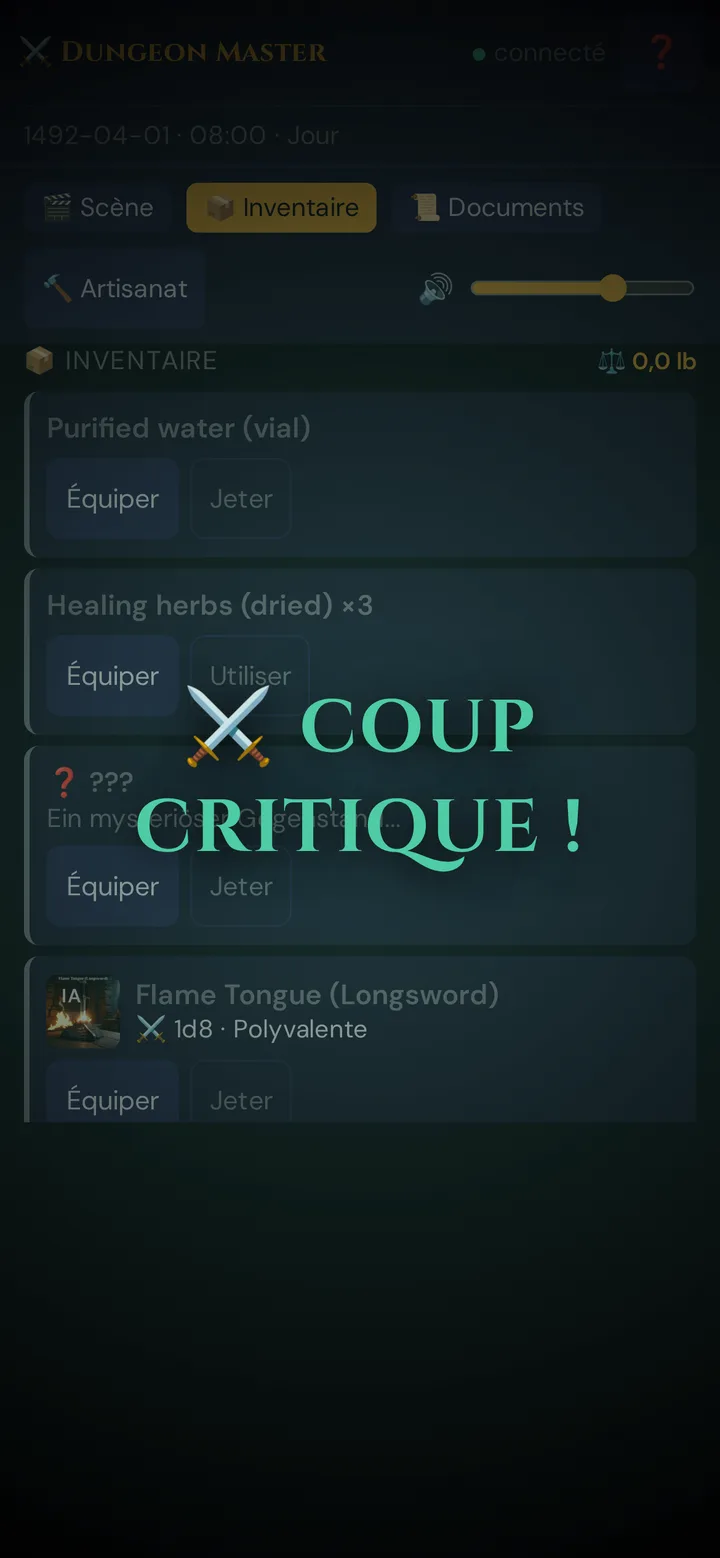
Le cut-in claque avec une courte animation de rebond, se maintient pendant sa durée définie, puis s'estompe. Les téléphones vibrent également au moment de l'impact.
Les joueurs dont l'audio n'est pas bloqué (ceux qui ont tapé l'écran au moins une fois depuis leur connexion) entendront l'effet sonore attaché au cut-in. Les joueurs encore derrière le blocage audio du navigateur voient le visuel mais n'entendent rien.
Si tu joues avec une TV et que 📺 Son via : est réglé sur Téléviseur, c'est la TV qui joue le son du cut-in (une fois le son activé sur la TV) — les téléphones affichent toujours le cut-in et vibrent, mais restent muets. Voir Le son sur la TV.
Overlays de particules (connexe, mais différent)
Un point de confusion fréquent : les overlays de particules (rain, snow, fog, embers, fireflies) ne sont pas des cut-ins. Ce sont des couches d'atmosphère persistantes superposées à la scène affichée.
| Ce que tu veux | Utilise |
|---|---|
| Flash dramatique court | Cut-in |
| Météo / ambiance persistante | Overlay |
| Remplacer l'image de scène actuelle | Poussée de scène |
Les boutons d'overlay se trouvent dans leur propre rangée rapide dans Scenes & Sound :
🌧️ ❄️ 🌫️ 🔥 ✨ ⏹
Un clic définit l'overlay ; ⏹ le supprime. Voir Poussée de scène → Overlays.
Conseils de timing
Les cut-ins sont un assaisonnement, pas un plat principal :
- Un par moment mémorable — chaque cut-in supplémentaire est moins spécial que le précédent
- Associe les cut-ins Nat 20 à un son — le flash vert + l'effet sonore d'épée est le beat parfait de ~3 secondes
- Utilise mystery avec parcimonie — son atmosphère violet apaisante est gâchée en combat ; garde-le pour les présages
- Le texte personnalisé surpasse le spam d'emojis — décris le vrai moment, pas juste
⚡⚡⚡
En règle générale : si plus de 4 à 5 cut-ins se déclenchent en une session, les joueurs commencent à les ignorer. Traite-les comme un signe de ponctuation, pas comme une phrase entière.
Ce qui est enregistré
Chaque cut-in est enregistré dans le Journal de session (style et type d'événement, pas le texte exact). Si tu veux que le moment soit rappelé en détail, pousse une scène ou note quelque chose dans le journal de session après.
Limites du plan
Aucune : les Cut-In Effects sont disponibles sur tous les forfaits, y compris le forfait gratuit Adventurer — chaque forfait peut tout faire. Déclencher des cut-ins ne coûte aucun Thread.
Voir Threads & tarifs pour la comparaison des forfaits.
Résolution des problèmes
| Symptôme | Cause | Solution |
|---|---|---|
| La carte Cut-In est absente de l'interface Game Master | Ancienne version de l'interface en cache | Recharge l'outil Game Master (Ctrl/Cmd + Maj + R) — les cut-ins sont disponibles sur tous les forfaits |
| Le cut-in s'est déclenché mais rien n'est apparu sur un téléphone | Le joueur n'était pas connecté au moment où il s'est déclenché | Demande au joueur de se reconnecter ; les cut-ins ne sont pas mis en mémoire tampon — ils n'atteignent les téléphones que lorsqu'ils sont en direct dans la session |
| Les joueurs voient le visuel mais n'entendent aucun son | Blocage audio du navigateur — le joueur n'a pas tapé l'écran depuis sa connexion | Demande aux joueurs de taper l'écran une fois en rejoignant ; cela débloque l'audio pour la session |
| Les téléphones affichent le cut-in mais restent muets, la TV joue le son | 📺 Son via : est réglé sur Téléviseur | Voulu. Pour entendre les sons des cut-ins sur les téléphones : Téléphones des joueurs |
| Un 20 ou un 1 naturel sur un jet de sauvegarde, un test ou l'initiative ne déclenche pas de cut-in | Le cut-in automatique (avec le nom du joueur) ne se déclenche que pour les jets d'attaque et le ⚡ d20 rapide de l'appli joueur | Appuie toi-même sur ⚔️ Nat20 ou 💀 Nat1 pour tous les autres jets |
Articles associés
- 🖼️ Poussée de scène — overlays vs cut-ins, révélations d'images
- 🎵 Son & ambiance — associer les cut-ins à des effets sonores pour un impact maximal
- 🎲 Chuchoter & lancer les dés — le flux des jets de dés et ce que le Game Master voit sur un Nat 20/1
- 📡 Mener une session live — comment les cut-ins s'intègrent dans le déroulement de la session