⚔️ Rencontres, objets & monstres
👤 Pour : Game Masters · 💳 Plan : Tous les forfaits · 🔄 Mis à jour le 2026-10-17
Trois outils de contenu homebrew se trouvent sous Créer dans la barre latérale de préparation : le calculateur de rencontres (combats avec calcul des NC, plus des rencontres sociales, d'exploration, de piège et d'énigme), les objets personnalisés et les monstres personnalisés. Tu crées les trois à la main — objets et monstres, en option à partir d'une suggestion de Tantu (IA) — et les trois s'intègrent directement au jeu en direct.
Ce que ça fait
- Calculateur de rencontres — prépare une rencontre de l'un des cinq types : combat, social, exploration, piège ou énigme. Pour un combat, assemble un groupe de monstres (SRD ou personnalisés), définit la taille et le niveau du groupe, et obtient instantanément une évaluation de difficulté 5e avec les XP ajustés.
- Objets personnalisés — conçois des objets magiques homebrew manuellement ou avec une suggestion de Tantu (IA) ; ils apparaissent dans l'onglet 🎒 Mes objets de la page de règles autonome et dans le flux « Donner un objet » en direct.
- Monstres personnalisés — crée des blocs de statistiques complets avec un éditeur structuré optionnel de boss/repaire ; ils s'intègrent directement aux rencontres et au suivi d'initiative.
Quand l'utiliser
Utilise le calculateur de rencontres avant une session pour vérifier la difficulté — la rencontre « quelques gobelins » peut devenir Mortelle une fois que le multiplicateur de nombre de monstres entre en jeu. Utilise les éditeurs d'objets et de monstres personnalisés chaque fois que le SRD ne contient pas ce dont tu as besoin, ou lorsque tu veux un BBEG homebrew avec un vrai bloc de statistiques et un portrait.
Calculateur de rencontres
Barre latérale → ⚔️ Rencontres (sous Créer).
Une rencontre est un moment nommé que tu prépares — un combat, une négociation, un piège. Un combat contient ses monstres et une difficulté calculée pour ton groupe ; les autres types sont des notes avec des participants facultatifs.
Types de rencontre
Le premier champ du calculateur, Type, définit le genre de rencontre que tu prépares :
| Type | Icône | Ce qui change |
|---|---|---|
| Combat (par défaut) | ⚔️ | Tout ce qui suit : Joueurs, Niveau, 🧮 Calculer, difficulté et PX, ⚡ Démarrage auto, le son de combat et l'import dans le suivi d'initiative |
| Social | 🗣️ | Une négociation, un interrogatoire, une fête |
| Exploration | 🧭 | Une ruine à fouiller, une étendue de nature sauvage |
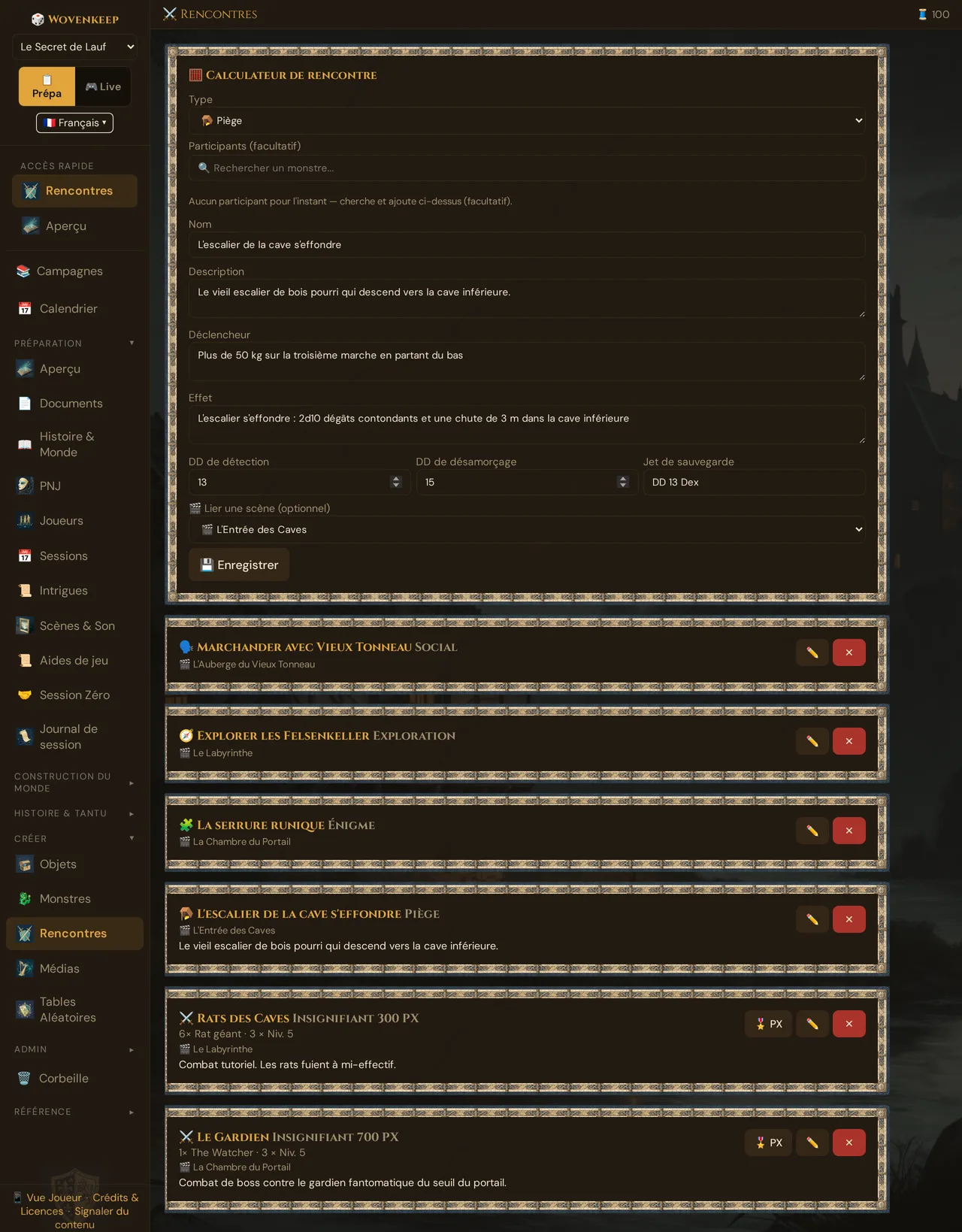
| Piège | 🪤 | Un escalier qui s'effondre, une aiguille empoisonnée — avec les champs Déclencheur, Effet, DD de détection, DD de désamorçage et Jet de sauvegarde (voir plus bas) |
| Énigme | 🧩 | Une serrure runique, une porte à énigme — avec les champs Solution et Indices |
Pour les quatre types hors combat, le calculateur masque Joueurs, Niveau, 🧮 Calculer, le résultat et ⚡ Démarrage auto (une coche à cet endroit est retirée), et la liste des monstres s'intitule Participants (facultatif) — n'ajoute des créatures ou des PNJ de substitution que si tu veux en garder la trace (Aucun participant pour l'instant — cherche et ajoute ci-dessus (facultatif).). Dans la fenêtre ✏️, le bloc ⚔️🔊 Ambiance sonore de combat (prompt IA) est lui aussi masqué. Ces rencontres n'ont ni difficulté ni PX, et Wovenkeep ne lance jamais de combat pour elles (voir Sauvegarder et utiliser les rencontres).
Les rencontres enregistrées avant l'arrivée des types comptent comme Combat. Tu peux changer le type à tout moment : clique sur ✏️ sur la rencontre, choisis un autre Type et clique sur 💾 Enregistrer.
L'icône s'affiche partout où la rencontre apparaît : dans la liste des rencontres (les rencontres hors combat affichent leur type au lieu d'une difficulté), sur les cartes de scène dans 🎬 Préparer les Scènes (avec ⚡ après ⚔️ pour un combat qui démarre automatiquement), dans le panneau ⚔️ Rencontres de l'éditeur de scène et dans le Pack d'impression.
Champs de piège et d'énigme
Choisis 🪤 Piège ou 🧩 Énigme, et un bloc à part apparaît sous Description :
| Type | Champs |
|---|---|
| 🪤 Piège | Déclencheur et Effet (jusqu'à 1 000 caractères chacun), DD de détection et DD de désamorçage (nombres entiers de 1 à 40) et Jet de sauvegarde (texte court, p. ex. DD 13 Dex) |
| 🧩 Énigme | Solution (jusqu'à 2 000 caractères) et Indices — un indice par ligne, 10 au maximum |
- Les champs sont enregistrés avec 💾 Enregistrer ; un DD hors de 1–40 et un 11e indice sont ignorés sans message.
- Pour les voir ou les modifier plus tard, ouvre la rencontre avec ✏️ — la liste des rencontres n'affiche que la description. Dans la fenêtre ✏️ aussi, ils ne sont enregistrés qu'avec 💾 Enregistrer ; Fermer abandonne leurs modifications.
- Si tu passes une rencontre à un autre type et que tu enregistres, les champs de l'ancien type disparaissent.
- Le Pack d'impression les imprime après la description, les indices sous forme de liste numérotée. En Live, envoyer la scène ajoute seulement une ligne comme 🪤 Piège: Escalier qui s'effondre à ton 📋 Journal ; les joueurs ne les voient jamais.
- Dupliquer la campagne les copie.
Construire une rencontre
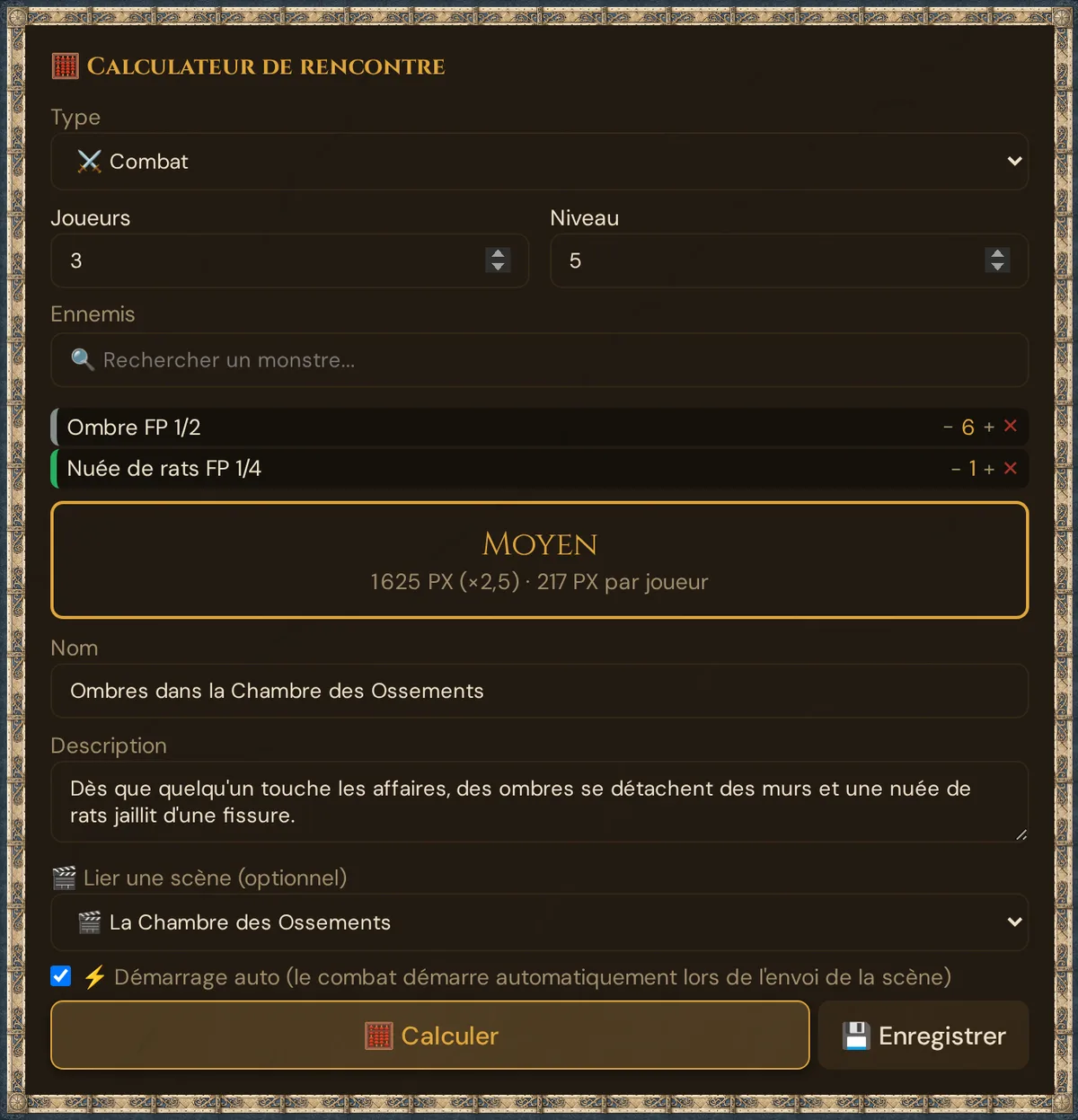
- Choisis le Type — garde ⚔️ Combat pour un combat (voir Types de rencontre).
- Définis Joueurs et Niveau — l'outil les déduit de tes PJ mais tu peux les remplacer ; Wovenkeep les retient pour la campagne.
- Recherche parmi les 471 monstres du SRD (plus les monstres personnalisés que tu as créés). Tape 2+ caractères ; les résultats se filtrent en temps réel. Survole un résultat — ou appuie longuement sur écran tactile — pour un aperçu rapide des stats avant de l'ajouter.
- Clique sur un résultat pour l'ajouter ; utilise - / + pour définir la quantité et ✕ pour le retirer.
- Clique sur 🧮 Calculer.
Le cadre de résultat affiche la difficulté (Insignifiant, Facile, Moyen, Difficile ou Mortel) et une ligne avec les PX ajustés, le multiplicateur lié au nombre de monstres et les PX par joueur — sur l'image ci-dessus Moyen avec 1625 PX (×2,5) · 217 PX par joueur.
Il utilise le calcul standard de difficulté de rencontre 5e — plus de monstres augmente la difficulté effective, même à égalité de PX bruts. Si une rencontre enregistrée n'a pas le FP d'un monstre (rencontres plus anciennes, par exemple dans la campagne de démonstration), Wovenkeep le retrouve d'après le nom du monstre — dans le SRD ou parmi tes propres monstres de la campagne — pour que la difficulté et les PX restent justes.
Sauvegarder et utiliser les rencontres
Donne un Nom à la rencontre (obligatoire — s'il reste vide, Le nom est obligatoire. apparaît juste sous le champ) et, si tu veux, une Description. Lie si besoin une scène sous 🎬 Lier une scène (optionnel) et, pour un combat, coche ⚡ Démarrage auto s'il doit démarrer dès l'envoi de cette scène. Clique ensuite sur 💾 Enregistrer — la rencontre est enregistrée dans la campagne, et le calculateur repart de zéro : type ⚔️ Combat, champs vides, Joueurs et Niveau conservés.
Les rencontres sauvegardées :
- Apparaissent dans le sélecteur de liens Sessions pour que tu puisses rattacher une rencontre à la session correspondante.
- Les rencontres de combat peuvent être chargées dans le suivi d'initiative en direct en un clic — chaque monstre obtient automatiquement une initiative tirée au dé et des PV adaptés à son NC. La fenêtre 🐉 Charger les monstres depuis une rencontre ne liste que les rencontres de combat.
- Les rencontres hors combat liées à une scène se manifestent quand tu envoies cette scène préparée en direct : la carte 📋 Journal reçoit une ligne comme 🗣️ Social: Marchander avec Vieux Tonneau en guise de rappel. Rien n'est envoyé aux joueurs et aucun combat ne démarre — ces types n'ont pas de ⚡ Démarrage auto.
Dans le calculateur, 💾 Enregistrer enregistre la rencontre. Dans la fenêtre de modification ✏️, le nom, la description et le prompt sonore s'enregistrent automatiquement ; le type, la scène liée, le Démarrage auto, la liste des monstres et les champs de piège ou d'énigme ne sont enregistrés qu'avec 💾 Enregistrer — Fermer abandonne ces modifications. Voir Sauvegarde automatique → ce qui n'est pas sauvegardé.
Objets personnalisés
Barre latérale → 🎒 Objets (sous Créer).
Crée des objets magiques homebrew — manuellement ou avec une suggestion de Tantu (IA).
Objet manuel
Clique sur + Manuel → tape un nom → remplis les champs (rareté, type, description, effets, poids, harmonisation, maudit). Le champ du poids est en livres en anglais (Weight (lb)) et en kilogrammes en allemand, en français et en espagnol (en français Poids (kg), 1 lb = 0,5 kg) ; l'objet garde le même poids dans toutes les langues. L'objet est enregistré dans la liste d'objets personnalisés de la campagne.
Optionnel : suggestion de Tantu (IA)
Clique sur ✨ Demander à Tantu (il affiche son prix, 4 🧵) → tape un concept (« une épée qui murmure des tactiques de combat ») → définis optionnellement le niveau du groupe → ✨ Créer. Le bouton Créer affiche le prix sous forme de badge, et une boîte de confirmation avec le coût et ton solde apparaît avant la génération.
Tantu fournit un brouillon complet : nom, rareté, mécanique, charges, malédiction, lore. Le brouillon est sauvegardé automatiquement pour que tu ne le perdes pas. Relis et modifie-le, puis Sauvegarder.
💡 Conseil : Une suggestion coûte 4 Threads (texte long) sur ton solde. Avec ta propre clé IA configurée pour ton Realm, les suggestions de texte comme celle-ci coûtent 0 🧵. Voir Threads et coûts.
Illustration d'objet
N'importe quel objet personnalisé → ✨ Générer une image → Tantu propose un portrait de l'objet (IA). Coût : 5 Threads par image — gratuite uniquement avec ta propre clé Google Gemini. L'image apparaît dans le détail de l'objet et dans la carte « Donner un objet » en direct que les joueurs voient.
Dès qu'un objet possède au moins une image générée, sa fiche affiche aussi un bouton 🖼️ Variantes d'image. Il liste toutes les images jamais générées pour cet objet — clique sur l'une d'elles pour la réactiver. Passer d'une variante existante à une autre ne coûte aucun Thread.
Où apparaissent les objets personnalisés
- Dans l'onglet 🎒 Mes objets de la page de règles autonome (
/gm/rules.html) — pas dans les Règles de la barre latérale - Dans la saisie semi-automatique de Donner un objet en direct
- Dans la recherche de monstres du calculateur de rencontres (les objets ne sont pas des monstres, mais la fiche d'objet est accessible depuis l'inventaire de session)
Monstres personnalisés
Barre latérale → 🐉 Monstres (sous Créer).
Crée des créatures homebrew avec des blocs de statistiques complets, dont un éditeur structuré de boss/repaire.
PNJ manuel
Clique sur + Manuel → un formulaire avec jusqu'à six sections principales et une septième section optionnelle de boss :
| Section | Champs |
|---|---|
| 1. Identité | Nom, taille, type, alignement, NC, case à cocher 👑 Boss |
| 2. Statistiques de combat | CA, PV, vitesse |
| 3. Valeurs de caractéristiques | FOR / DEX / CON / INT / SAG / CHA |
| 4. Maîtrises & résistances | Jets de sauvegarde, compétences, résistances/immunités aux dégâts, immunités aux états, sens, langues |
| 5. Capacités & actions | Capacités, actions, actions bonus, réactions, actions légendaires (texte libre), actions de repaire (texte libre) |
| 6. Description & notes | Ambiance, tactiques, notes du Game Master |
| 7. 🏰 Repaire & Régional (Boss) | Visible uniquement quand 👑 Boss est coché — voir ci-dessous |
Les sections 4 et 6 sont réductibles ; ouvre celles dont tu as besoin.
Éditeur de boss (Section 7 — Repaire & Régional)
Quand tu coches 👑 Boss, une section supplémentaire apparaît avec des champs structurés pour la conception complète d'une rencontre de boss :
- Bascule A un repaire — active toutes les mécaniques de repaire.
- Édition du repaire — choisis entre Klassisch (2014) (l'action de repaire se déclenche à l'initiative 20, le mode testé et fiable) et 2024 (actions légendaires supplémentaires dans le repaire ; marquer comme fonctionnel avant de l'utiliser en session en direct).
- Initiative des actions de repaire — le palier d'initiative auquel les actions de repaire se déclenchent (défaut : 20).
- Actions de repaire (structurées) — ajoute des options nommées, chacune avec une description, un jet de sauvegarde optionnel (ex. DD 15 Dex) et des dégâts optionnels (ex. 10 (3d6)). Clique sur + Option pour ajouter des lignes.
- Effets régionaux — rayon et règle « disparaît X jours après la mort ».
- Actions légendaires (structurées) — emplacements par round plus des options individuelles avec coût et description. Clique sur + Option pour ajouter des lignes.
- Résistance légendaire — nombre d'utilisations par jour.
💡 Conseil : Utilise les champs de texte libre de la section 5 pour des notes rapides pendant la préparation et les champs structurés de la section 7 pour les boss dont le suivi en direct devra déclencher les actions de repaire automatiquement. Le mode classique 2014 est le mode vérifié fonctionnel.
Optionnel : suggestion de Tantu (IA)
Clique sur ✨ Demander à Tantu (4 🧵) → la fenêtre 🐉 Créer un monstre avec Tantu demande l'Idée de monstre, le FP et Boss ? (Normal ou Boss (légendaire)) → ✨ Créer. Comme pour les objets, le bouton affiche le prix et une boîte de confirmation apparaît avant la génération.
Tantu renvoie un bloc de statistiques complet pour le FP choisi ; un boss reçoit des actions légendaires. Le brouillon est déjà enregistré sous Monstres personnalisés, donc rien ne se perd. Relis-le, puis clique sur 💾 Enregistrer dans la campagne — cela conserve le brouillon au lieu d'ajouter un second monstre. Ensuite, tu le modifies comme n'importe quel autre monstre avec ✏️.
Une suggestion coûte 4 Threads sur ton solde. Avec ta propre clé IA, les suggestions de texte comme celle-ci coûtent 0 🧵.
Illustration de monstre
N'importe quel monstre personnalisé → le bouton ✨ sur sa carte (il affiche 5 🧵 ; info-bulle ✨ Générer une image) → Tantu propose un portrait en pied de la créature (IA). Coût : 5 Threads par image — gratuite uniquement avec ta propre clé Google Gemini.
Envoie l'image en révélation de scène ou en plan inséré pour un impact maximal à la table.
Où apparaissent les monstres personnalisés
- Dans la recherche de monstres du calculateur de rencontres
- Dans l'importation de rencontre du suivi d'initiative en direct
Comment les trois s'articulent
- Monstre personnalisé ou Monstre SRD → Rencontre (groupe + calcul NC) → Suivi d'initiative en direct
- Objet personnalisé → « Donner un objet » en direct → Inventaire du joueur
Crée un monstre, intègre-le dans une rencontre, la rencontre alimente le combat en direct. Crée un objet, distribue-le pendant la session. Les outils Créer constituent la couche de préparation qui alimente tout le jeu en direct.
Bonnes pratiques
N'alourds pas les monstres de statistiques. Pour les comparses, un nom + CA + PV + une attaque suffisent. Réserve le détail en six sections aux boss.
Calcule toujours avant de valider. Le multiplicateur de nombre de monstres est facile à sous-estimer. Un « combat rapide » avec sept gobelins contre un groupe de niveau 3 est Mortel.
Utilise l'éditeur de boss structuré pour ton BBEG. Les actions de repaire en texte libre dans la section 5 conviennent bien pour les notes ; les champs structurés de la section 7 te permettent de suivre les emplacements d'actions légendaires et les options de repaire à la table sans feuilleter des pages PDF.
Donne une image à ton BBEG. Importe ta propre illustration ou laisse-toi proposer une image en option (IA). Lors de sa grande entrée, envoie-la en plan inséré.
Limites selon le plan
Le calculateur de rencontres, l'éditeur d'objets manuel et le formulaire de monstre manuel sont gratuits sur tous les plans sans coût en Threads.
Les suggestions de Tantu dépensent des Threads, ton crédit pour des extras optionnels :
- Les suggestions de texte (blocs de statistiques d'objets et de monstres) coûtent 4 Threads chacune (texte long). Avec ta propre clé IA, elles coûtent 0 🧵 sur n'importe quel plan.
- Les suggestions d'image coûtent 5 Threads par image sur n'importe quel plan — gratuites uniquement avec ta propre clé Google Gemini.
Chaque bouton qui dépense des Threads affiche son prix sous forme de badge 🧵, et une boîte de confirmation avec le coût, ton solde actuel et le solde après apparaît avant chaque génération payante.
Voir Threads et coûts pour vérifier ton solde et configurer une clé personnelle.
Dépannage
| Symptôme | Cause | Solution |
|---|---|---|
| Le monstre n'apparaît pas dans la recherche de rencontre | Vient d'être créé et pas encore sauvegardé, ou un filtre est actif | Sauvegarde d'abord le monstre ; vérifie que le champ de recherche de la rencontre est vide / qu'il affiche les résultats personnalisés |
| Une suggestion renvoie une erreur de parsing | La réponse de Tantu n'était pas du JSON valide (peut arriver avec des concepts inhabituels) | Réessaie avec un concept plus simple ; le résultat est aussi affiché en texte brut pour que tu puisses en copier les parties utiles manuellement |
| La section 7 (Boss / Repaire) n'est pas visible | La case 👑 Boss dans la section 1 n'est pas cochée | Coche 👑 Boss — la section apparaît immédiatement sous la section 6 |
| La génération d'image échoue avec « pas assez de Threads » | Le solde de Threads est nul | Achète ou gagne plus de Threads ; voir Tarifs — ou ajoute ta propre clé Google Gemini : les images ne coûtent alors aucun Thread |
| La difficulté de la rencontre semble incorrecte | La taille ou le niveau du groupe ne correspond pas à ton vrai groupe | Vérifie les champs Joueurs et Niveau en haut du calculateur — remplace si nécessaire |
| Pas de Joueurs, Niveau ni 🧮 Calculer dans le calculateur | Le Type n'est pas ⚔️ Combat | Choisis ⚔️ Combat — seuls les combats ont une difficulté |
| La rencontre sauvegardée n'apparaît pas dans l'import du suivi d'initiative | La rencontre n'a pas été explicitement sauvegardée avec 💾 Enregistrer, ou son type n'est pas Combat | Ouvre la rencontre avec ✏️, vérifie le Type et clique sur 💾 Enregistrer |
| Pas de case ⚡ Démarrage auto | Le Type n'est pas ⚔️ Combat — seuls les combats démarrent automatiquement | Choisis ⚔️ Combat ; les autres types laissent une ligne dans le 📋 Journal quand tu envoies leur scène |
| Un DD est vide après l'enregistrement | La valeur était hors de 1–40 | Saisis un nombre entier de 1 à 40 et clique sur 💾 Enregistrer |
| Des indices manquent | Plus de 10 indices, ou des lignes vides | Limite-toi à 10 indices, un par ligne |
| Les champs de piège ou d'énigme ont disparu après Fermer | Dans la fenêtre ✏️, ces champs ne sont enregistrés qu'avec 💾 Enregistrer | Remplis-les de nouveau et clique sur 💾 Enregistrer |
Articles associés
- ⚔️ Initiative & combat — les rencontres s'intègrent au suivi d'initiative en direct
- ⚒️ Suggestions : objets, monstres, images, sons — plus de détails sur les suggestions d'objets et de monstres
- 📕 Livre de règles SRD — 3 761 entrées sous licence libre (SRD 5.2 et 5.1 plus contenus ouverts d'autres éditeurs) + tes objets personnalisés dans l'onglet Mes objets de la page autonome
- 🎁 Objets & inventaire (en direct) — distribuer des objets aux joueurs pendant une session
- 🔊 Scènes & son — envoyer les illustrations de monstres sur les écrans des joueurs