💾 Sauvegarde automatique — tu n'as jamais besoin de cliquer sur « Enregistrer »
👤 Pour : Tout le monde · 💳 Plan : Tous les forfaits · 🔄 Mis à jour le 2026-10-17
Wovenkeep sauvegarde ton travail au fur et à mesure. Il n'y a presque aucun bouton Enregistrer — tu tapes, et un instant plus tard, tout est stocké en sécurité.
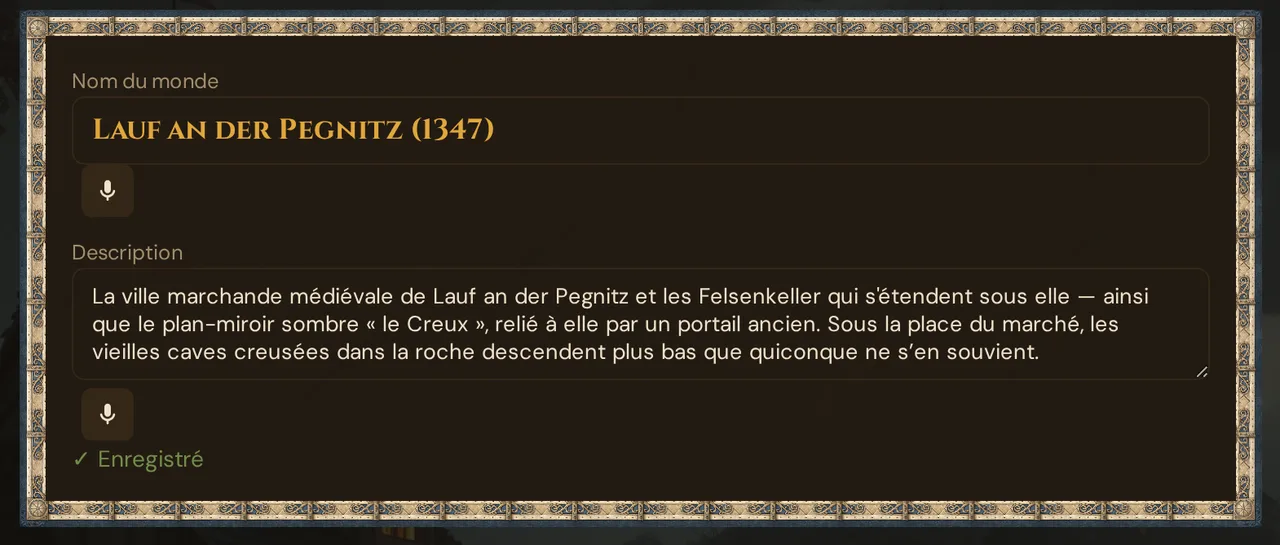
Ce que ça fait
Chaque champ se sauvegarde indépendamment. Dès que tu arrêtes de taper dans un champ pendant environ une seconde, ce champ est enregistré sur le serveur. Le champ suivant se sauvegarde de lui-même quand tu arrêtes d'y taper. Pas de « Tout enregistrer » à garder en tête, et aucun risque de perdre une heure de travail à cause d'un clic raté.
Quand l'utiliser
Toujours — ça tourne automatiquement en arrière-plan. Tu n'as rien à activer ni à configurer. Écris simplement, et Wovenkeep s'occupe du reste.
Indicateurs d'état
À côté de ce que tu édites, un petit libellé te tient informé·e :
( rien )            →   aucune modification non enregistrée
⋯ Saisie…           →   tu tapes encore ; la sauvegarde démarrera bientôt
⋯ Enregistrement…   →   la requête est en cours
✓ Enregistré        →   stocké (disparaît après 2 secondes)
⚠ Erreur (HTTP …)   →   le serveur a retourné une erreur (voir Dépannage)
⚠ Erreur réseau     →   connexion coupée en plein enregistrement (voir Dépannage)
Deux autres messages peuvent apparaître dans certains éditeurs :
- ⚠ Merci de saisir un titre — un champ obligatoire, comme le titre d'une scène, est vide ; rien n'est enregistré tant que tu ne l'as pas rempli.
- ⚠ Modifié dans une autre fenêtre : … avec Reprendre et Enregistrer la mienne — seulement quand tu modifies une scène qui a été changée ailleurs entre-temps (voir Éditer sur deux appareils à la fois).
Quand tu vois ✓ Enregistré, tout est stocké en sécurité. Tu peux fermer la page, changer d'appareil ou t'éloigner. Et si tu recharges, fermes l'onglet, changes d'onglet ou réduis la fenêtre juste après avoir tapé, Wovenkeep envoie aussitôt ce que tu viens de taper. Si une sauvegarde est encore en route à ce moment-là, le navigateur te demande confirmation avant de quitter la page. Il n'y a pas de brouillon local ni de proposition de « restauration » — ce qui n'a pas atteint le serveur est perdu.
Où la sauvegarde automatique fonctionne
| Ce que tu édites | Quand ça sauvegarde |
|---|---|
| Tout champ texte (nom, description, histoire…) | Environ une seconde après que tu as arrêté de taper |
| Listes déroulantes, cases à cocher, interrupteurs | Au moment où tu les modifies |
| Nombres et dates | Au moment où tu les modifies |
| Fichiers importés (images, sons) | Quand l'import est terminé |
Presque partout où tu édites, c'est couvert :
- L'histoire, le monde et les secrets de ta campagne
- Les PNJ (chaque champ — personnalité, motivation, voix, secret)
- Les personnages des joueurs
- Les scènes, sessions, intrigues, le Story Web
- Les mondes et les plans
- Les paramètres, le thème, Tantu (nom et voix)
Exceptions — ces éléments ont encore un bouton 💾 Enregistrer
Quelques endroits nécessitent une étape d'enregistrement explicite. Ce sont les exceptions, pas la règle :
- Construire une rencontre — clique sur 💾 Enregistrer quand la liste de monstres est prête. Dans la fenêtre ✏️ d'une rencontre, le type, la scène liée, le démarrage auto, la liste de monstres et les champs de piège ou d'énigme ont aussi besoin de 💾 Enregistrer (le nom, la description et le prompt sonore s'enregistrent automatiquement)
- Choisir un portrait de PNJ — clique sur 💾 Enregistrer le portrait une fois que tu en as choisi un
- Publier sur le marketplace — toujours une étape délibérée et explicite
Si tu vois un bouton 💾 Enregistrer, cette zone se sauvegarde à l'ancienne. Partout ailleurs, tape simplement.
Créer quelque chose de nouveau reste une étape délibérée
La sauvegarde automatique s'enclenche après que quelque chose existe. Le créer est une petite procédure en deux étapes :
- Clique sur + Nouveau PNJ (ou campagne, scène, etc.)
- Remplis le nom et clique sur Créer
À partir de là, le nouvel élément se sauvegarde automatiquement comme tout le reste. C'est intentionnel — Wovenkeep ne devrait pas créer un PNJ nommé « L » juste parce que tu tapais lentement.
Éditer sur deux appareils à la fois
Si tu ouvres la même chose sur deux appareils (ou deux onglets de navigateur) et que tu édites les deux, la dernière sauvegarde l'emporte — il n'y a pas de fusion intelligente.
Exception : les scènes. Dans ✏️ Modifier la scène, Wovenkeep vérifie le titre, le chapitre, la description, le cadre de base, l'overlay et les secrets du Game Master avant d'enregistrer. Si l'un d'eux a été modifié dans un autre onglet ou sur un autre appareil depuis que tu as ouvert la fenêtre, rien n'est écrasé : la ligne d'état en bas affiche ⚠ Modifié dans une autre fenêtre : … avec l'autre valeur. Reprendre met cette valeur dans ton champ (rien n'est enregistré) ; Enregistrer la mienne enregistre ton texte par-dessus. L'image et le son d'une scène, ainsi que tous les autres éditeurs, suivent toujours la règle « la dernière sauvegarde l'emporte ».
Le deuxième appareil ne se rafraîchit pas non plus tout seul. Si tu modifies un PNJ sur ta tablette, ton ordinateur portable affiche toujours l'ancienne version jusqu'à ce que tu le recharges.
La règle simple : édite sur un seul appareil à la fois. Si tu changes d'appareil, recharge le nouveau en premier pour voir la dernière version.
Saisie vocale
Sur les navigateurs compatibles, les champs texte affichent un bouton microphone. Appuie dessus pour dicter plutôt que taper — la parole est convertie et collée dans le champ, puis sauvegardée automatiquement comme n'importe quelle autre saisie.
La saisie vocale est disponible en anglais (en-US) et allemand (de-DE).
💡 Astuce : Après avoir dicté, jette un œil à l'indicateur d'état. S'il affiche ✓ Enregistré, tes mots sont stockés. Si la saisie vocale n'apparaît pas sur un champ, il se peut que ton navigateur ne la prenne pas en charge — Chrome et Edge offrent la meilleure compatibilité.
Si ta connexion coupe en plein enregistrement
Si ta connexion s'interrompt pendant qu'une sauvegarde est en cours, l'indicateur passe de ⋯ enregistrement à ⚠ Erreur réseau.
Quand tu es de nouveau en ligne :
- Wovenkeep ne réessaie pas automatiquement. Ton texte est toujours à l'écran, mais n'est pas encore stocké.
- La solution la plus simple : fais une petite modification dans ce champ (tape un espace, supprime-le). Ça déclenche une nouvelle tentative de sauvegarde.
- Ou recharge la page — mais toute modification non sauvegardée sera perdue, alors essaie d'abord la petite modification si c'est important.
Dès que tu vois ⚠ Erreur réseau, vérifie ta connexion, puis sollicite le champ.
Si la connexion à ton Realm est complètement coupée, l'outil Game Master affiche le dernier état chargé et la mention Hors ligne – état enregistré. Tu peux consulter les informations, mais les modifications ne sont pas enregistrées tant que tu n'es pas de nouveau en ligne — recharge la page une fois la connexion revenue.
Si tu vois « Erreur (HTTP …) » alors qu'internet fonctionne
Cela signifie que le serveur a répondu mais a refusé la sauvegarde. Quelques causes fréquentes :
| Symptôme | Cause | Solution |
|---|---|---|
| ⚠ Erreur (HTTP 422) sur un champ numérique | Des lettres dans un champ réservé aux chiffres | Corrige la valeur ; elle se sauvegarde immédiatement |
| ⚠ Erreur (HTTP 413) sur un champ texte | Le texte est extrêmement long (des dizaines de milliers de caractères sont acceptés ; il y a quand même une limite) | Réduis le contenu |
| ⚠ Erreur (HTTP 500) | Incident serveur passager | Recharge la page et réessaie |
| Erreur qui se répète sur plusieurs champs | Session expirée | Recharge — tu seras invité·e à te reconnecter |
Si une erreur persiste après un rechargement, signale-la avec le bouton 🐛 en bas à droite.
Tu veux rédiger sans que ça se sauvegarde en direct ?
Il n'y a pas d'interrupteur pour désactiver la sauvegarde automatique. Si tu veux d'abord rédiger en privé — connexion lente ou pas encore prêt·e à valider — écris dans ton application de notes habituelle, puis colle dans Wovenkeep quand tu es prêt·e. Ça se sauvegarde un instant après le collage.
Pourquoi c'est important
La plupart des outils t'obligent à penser à sauvegarder et te pénalisent quand tu oublies. Wovenkeep non. Écris librement, laisse-toi interrompre, reviens — tout est là. C'est un petit détail qui supprime discrètement toute une catégorie de moments « oh non, est-ce que j'ai perdu ça ? ».
Articles connexes
- 👤 PNJ — l'éditeur que tu utiliseras le plus avec la sauvegarde automatique
- 🖼️ Envoi de scène — envoyer une scène en direct est un clic délibéré, pas une sauvegarde automatique
- 💾 Stockage & fichiers — les imports se sauvegardent différemment (quand l'import est terminé)
- 🗺️ Premiers pas — premiers pas dans Wovenkeep