👋 Ta première session en 10 minutes
👤 Pour : Game Masters · 💳 Plan : Tous les forfaits · 🔄 Mis à jour le 2026-10-17
C'est le chemin le plus rapide de « Je viens de m'inscrire » à « Mes joueurs sont autour de la table et on joue ». Dix minutes si tu es efficace, vingt si tu t'arrêtes pour admirer les dragons.
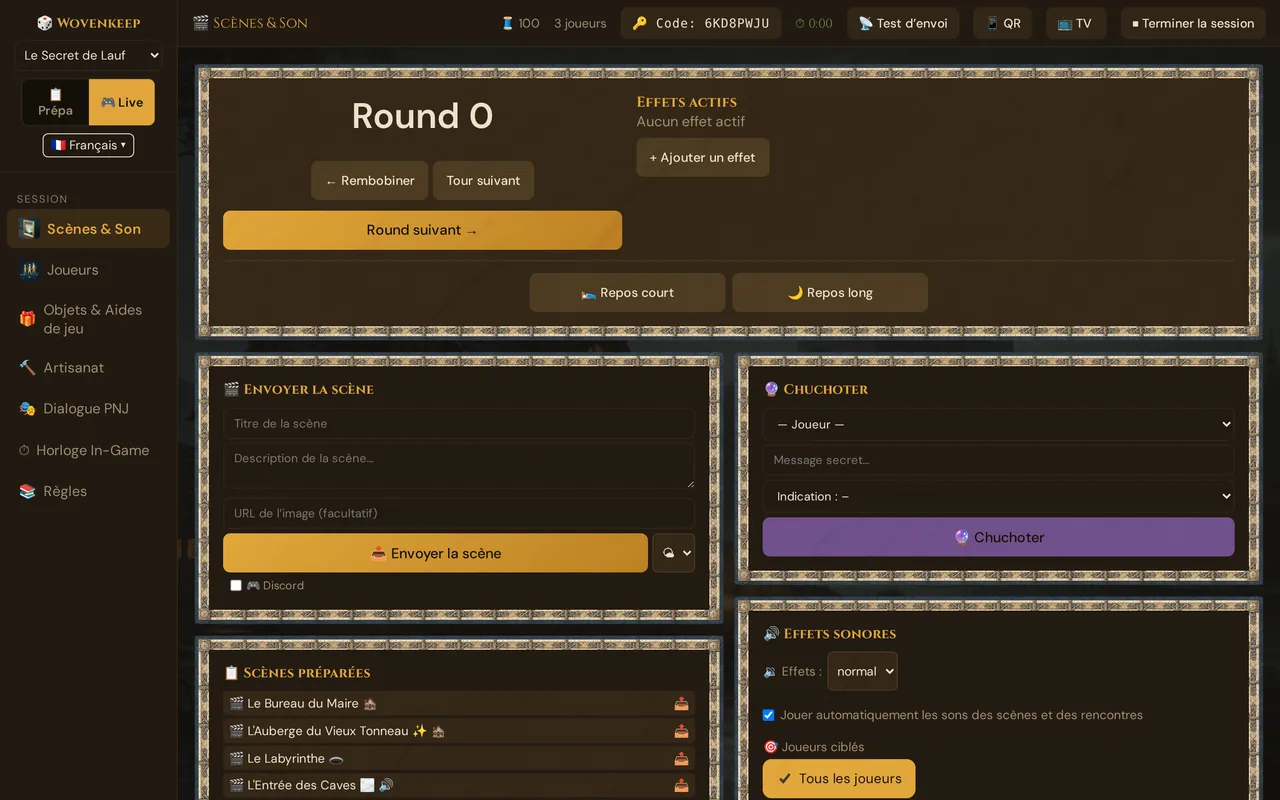
Ce que ça fait
Wovenkeep te prépare une aventure de démonstration complète dès ton premier login. Tu envoies des scènes sur les téléphones de tes joueurs via le Wi-Fi, tu animes un combat en direct, tu glisses des chuchotements secrets à des joueurs individuels et tu distribues du butin — le tout depuis un seul onglet de navigateur.
Quand l'utiliser
Utilise ce guide le jour de ta toute première session. Une fois que tu l'auras parcouru, tu connaîtras l'outil suffisamment bien pour construire ta propre campagne.
Avant de commencer
Tu as besoin :
- D'un lien d'invitation Wovenkeep, ou d'une inscription sur
app.wovenkeep.com - D'un appareil avec un écran raisonnablement grand — une tablette, un laptop ou un ordinateur de bureau — et d'un navigateur à jour (Chrome, Firefox, Safari, Edge). Tu peux utiliser le Game Master tool sur un téléphone, mais un grand écran rend la préparation et les sessions en direct bien plus confortables.
- De 2 à 6 joueurs avec des téléphones (n'importe quel smartphone avec une caméra et un navigateur ; pas d'application à installer)
Étape 1 — Confirme ton adresse e-mail (1 min)
Lors de ton inscription, Wovenkeep t'a envoyé un e-mail de confirmation. Clique sur le lien qu'il contient.
Wovenkeep configure maintenant ton espace privé (« ton Realm »). Cela prend environ une minute et demie. Quand il est prêt, tu reçois un deuxième e-mail avec l'URL de ton Realm et ton mot de passe GM.
Si ce deuxième e-mail n'est pas arrivé après 5 minutes, vérifie tes spams. Toujours rien ? Contacte le support — la configuration fonctionne presque toujours, mais a parfois besoin d'un coup de pouce.
Étape 2 — Connecte-toi à ton Realm (30 sec)
Clique sur l'URL de ton Realm dans l'e-mail de bienvenue, ou rends-toi sur tonnom.wovenkeep.com/gm.
Tu verras la saisie du mot de passe :
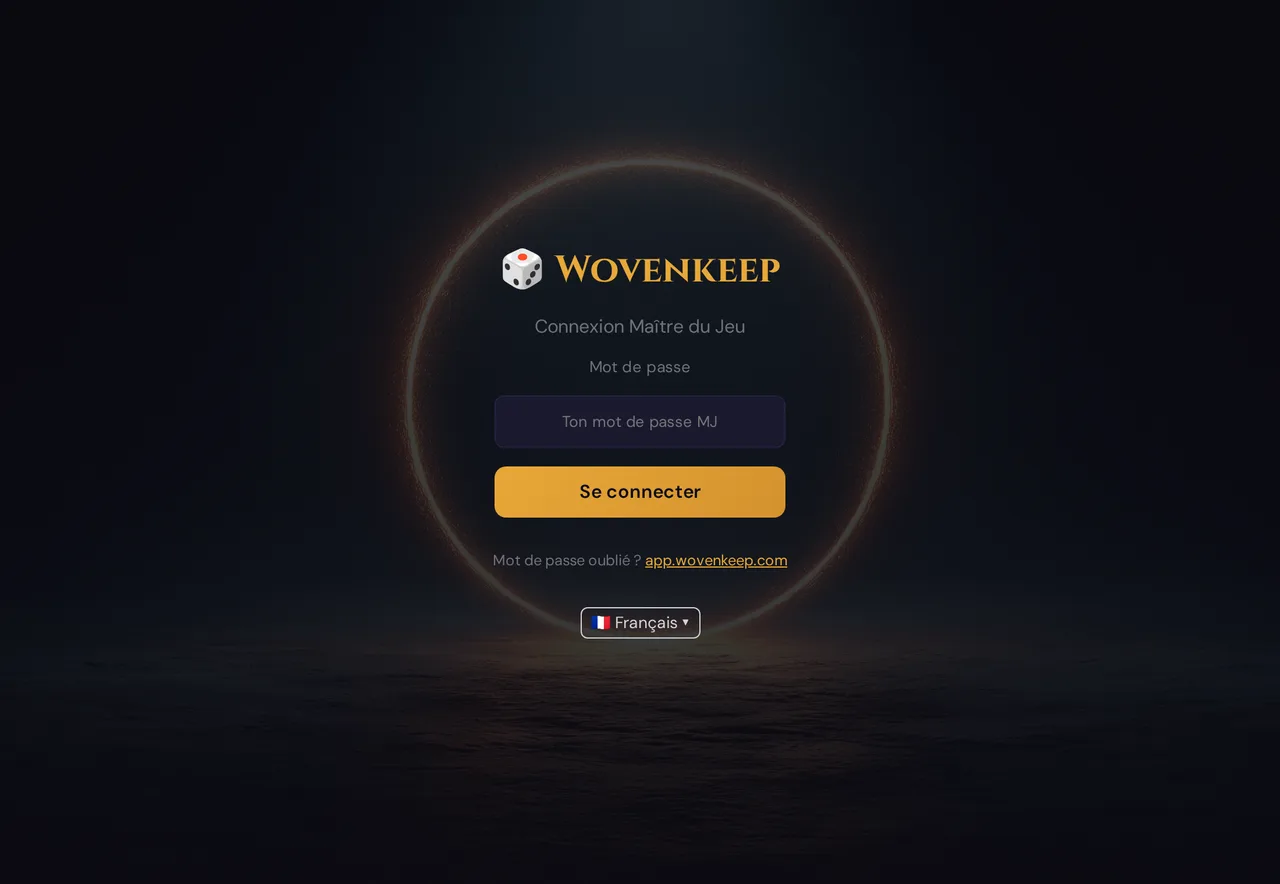
Colle le mot de passe GM depuis l'e-mail. (Tu pourras le modifier plus tard sur le tableau de bord de ton compte, sur app.wovenkeep.com.) Clique sur Se connecter.
Tu es connecté. Le Game Master tool se charge — et parce que c'est ta première fois, une fenêtre de bienvenue apparaît.
Étape 3 — Rencontre Tantu (1 min)
Lors de ton premier login, Wovenkeep ouvre une fenêtre de bienvenue avec Tantu. Tantu répond à l'aide de l'IA. Tu as trois options :
| Bouton | Ce qu'il fait |
|---|---|
| 👀 Montre-moi comment ça fonctionne | Lance une visite guidée en 6 étapes — Tantu met en avant chaque zone principale de l'outil dans l'ordre |
| 🛠️ Construire ma propre campagne | Ouvre la checklist du DM paresseux — un guide de préparation en 8 étapes pour ta propre campagne |
| ⏩ Je connais déjà | Va directement au Game Master tool ; tu peux relancer la visite à tout moment via la bulle d'aide (en bas à droite) |
Pour ta première session, choisis Montre-moi comment ça fonctionne. La visite spotlight te guide à travers la campagne de démonstration, les PNJ, les scènes et le mode live — exactement ce dont tu as besoin dans les 10 prochaines minutes.
💡 Astuce : La bulle d'aide (en bas à droite de chaque écran) te permet de rouvrir la checklist du DM paresseux ou de relancer la visite à tout moment après avoir fermé la fenêtre.
Étape 4 — Explore la campagne de démonstration (2 min)
Après la visite (ou si tu l'as passée), tu verras une campagne de démonstration déjà créée : The Secret of Lauf.
La démo contient :
- 5 PNJ avec des portraits et des personnalités — le maire Heinrich Falkner, l'aubergiste Kaspar, Sœur Margit, le gobelin Grimjaw et le mystérieux Watcher
- 6 scènes prêtes à envoyer, du bureau du maire jusqu'au climax de la chambre du portail
- 2 rencontres (combat de rats tutoriel + combat de boss)
- 2 intrigues, des documents à distribuer, une horloge de lieu et 3 personnages joueurs prédéfinis
- Une bannière jaune en haut :
Campagne de démonstration — Supprime-la quand tu commences la tienne.
[ Supprimer la démo ] [ Réinitialiser la démo ]
Supprimer la démo supprime la campagne de démonstration tout de suite — elle ne va pas dans la corbeille. Réinitialiser la démo la remplace par une copie neuve.
Laisse la démo pour l'instant — nous allons l'utiliser.
💡 Astuce : Un Realm = une session live active à la fois. Tu peux avoir plusieurs campagnes, mais une seule session tourne en direct à la fois.
Étape 5 — Inviter tes joueurs (2 min)
Option A — Scan QR direct (rapide, pour la session d'aujourd'hui)
- Passe en 🎮 Live et clique sur ▶ Démarrer la session au milieu de Scènes & Son.
- Dans la barre du haut, clique sur 📱 QR — le QR code pour rejoindre s'affiche. Montre-le à tes joueurs.
- Chaque joueur ouvre son appareil photo, le pointe sur le QR et appuie sur l'URL qui apparaît.
Les joueurs rejoignent immédiatement. Ils choisissent un nom et appuient sur un bouton pour rejoindre — ils sont connectés.
Option B — Lien d'invitation avant la session (pour les nouveaux joueurs qui veulent explorer d'abord)
- Dans la barre latérale de préparation, clique sur Joueurs
- Fais défiler jusqu'à Invitations d'intégration → clique sur + Créer un lien
- Définis l'expiration (24h / 7j / 30j) et le nombre maximum d'utilisations (1 / 5 / 10 / illimité)
- Partage le lien — les joueurs suivront un assistant guidé de création de personnage avant le jour de la session
💡 Astuce : Les nouveaux joueurs bénéficient par défaut de l'assistant ELI5 — un parcours étape par étape convivial qui crée leur personnage avec des instructions en langage simple. Les joueurs expérimentés peuvent basculer eux-mêmes vers le formulaire classique.
Consulte Invitations d'intégration des joueurs pour le processus complet.
Étape 6 — Démarrer une session (1 min)
Si ce n'est pas déjà fait : dans 🎮 Live → Scènes & Son, clique sur ▶ Démarrer la session. La session s'ouvre ; la barre du haut affiche maintenant tes joueurs, le code de session, le minuteur, 📱 QR, 📺 TV et ⏹ Terminer la session. Les joueurs qui scannent le QR sont connectés.
La barre latérale live bascule vers :
🎮 Live
  Scènes & Son
  Joueurs
  Objets & Aides de jeu
  Artisanat
  Dialogue PNJ
  Horloge In-Game
  Règles
Étape 7 — Envoyer ta première scène (1 min)
Dans la barre latérale live, clique sur Scènes & Son. Trouve la carte 📋 Scènes préparées et clique sur The Mayor's Study — elle est envoyée aussitôt.
Chaque téléphone connecté affiche maintenant l'image de la scène, son titre et sa description avec un fondu. Si tu as associé un préréglage sonore pendant la préparation, l'audio d'ambiance démarre aussi.
Étape 8 — Cut-in dramatique (10 sec)
Lance des dés avec tes joueurs. Quand quelqu'un fait un Nat 20 ou un Nat 1, appuie sur le bouton de cut-in correspondant dans la carte Cut-In :
- ⚔️ Nat20 — flash vert sur chaque téléphone
- 💀 Nat1 — flash rouge
- ⚡ Twist — flash dramatique orange
- 🎭 Personnalisé → tape n'importe quel texte → flash
💡 Astuce : Les Cut-Ins sont inclus à partir de la formule Game Master. Sur le plan gratuit Adventurer, tu peux les tester pendant la session de démonstration.
Consulte le système Cut-In pour les quatre styles.
Étape 9 — Chuchoter un secret (15 sec)
Clique sur Joueurs dans la barre latérale live. Dans la carte 🔮 Chuchoter :
- Choisis un joueur dans le menu déroulant
- Tape : « Tu remarques le symbole du médaillon du capitaine — il correspond au sceau du temple que tu as vu dans ton rêve. »
- Clique sur 🔮 Chuchoter
Seul ce joueur le voit. Les autres restent dans l'ignorance.
💡 Astuce : Chuchoter est inclus à partir de la formule Game Master. Sur le plan gratuit Adventurer, tu peux le tester pendant la session de démonstration.
Étape 10 — Donner un objet (20 sec)
Les joueurs ont trouvé du butin ? Clique sur Objets & Documents dans la barre latérale live.
- Carte Donner un objet → choisir un joueur → taper un nom d'objet (la recherche propose les objets magiques du Manuel — jusqu'à 6 résultats)
- Définir la quantité ; cocher optionnellement Non identifié si c'est un mystère
- Cliquer sur 🎁 Donner un objet
L'objet apparaît dans l'onglet Inventaire du joueur sur son téléphone.
Étape 11 — Demander un jet de dés (10 sec)
Tu veux qu'un joueur fasse un jet spécifique ? Dans Joueurs → Demande de jet :
- Choisis le joueur dans le menu déroulant
- Choisis le type de jet (Sauvegarde / Attaque / Compétence / Caractéristique)
- Définis un DD
- Clique sur 📩 Envoyer
Le joueur reçoit une invite sur son téléphone. Son résultat apparaît dans le Journal de jets en bas du panneau Scènes & Son — filtrable par Tous les jets ou Manuels uniquement.
Étape 12 — Terminer la session et faire le bilan
Clique sur ⏹ Terminer la session et confirme avec OK — fermer seulement l'onglet GM ne termine pas la session. Les téléphones des joueurs affichent La session est terminée. Si la session en direct est rattachée à une session de ta planification, la fenêtre ✅ Clôturer la séance s'ouvre : laisse Marquer comme jouée coché, vérifie le résumé et clique sur Enregistrer (voir Terminer la session). Tout — les scènes envoyées, les dés lancés, les chuchotements envoyés, les objets distribués — se trouve maintenant dans le Journal de session :
Barre latérale de préparation → Journal de session affiche la chronologie complète des événements.
Après une session, tu peux écrire un récapitulatif « précédemment dans… » manuellement ou, en option, te faire proposer une suggestion avec l'IA. Dans 📋 Prépa → Sessions → ✏️ (ou en live, Scènes & Son → Résumé), clique sur ✨ Proposer un résumé (IA) : Tantu résume ce qui a été joué (journal de session et notes live de la dernière soirée jouée) ; si rien n'a encore été joué, il n'y a pas de proposition et rien n'est décompté. Le bouton affiche son prix en Threads sous forme de badge, et une boîte de confirmation avec le coût et ton solde apparaît avant l'exécution. Les versions précédemment générées sont disponibles dans un menu déroulant sous la zone de texte.
💡 Astuce : La suggestion de récapitulatif (IA) fonctionne sur tous les forfaits. Chaque proposition coûte 1 Thread (texte court). Avec ta propre clé API, les actions de texte IA coûtent 0 🧵.
Ce que tu fais ensuite
Tu as utilisé la démo. Maintenant, construis la tienne :
- Supprime la démo (bannière jaune → Supprimer la démo) et crée ta première campagne dans Campagnes
- Ajoute de vrais PNJ avec portraits et personnalités — consulte PNJ
- Construis ton histoire avec des actes, des chapitres et des scènes — consulte Histoire & Monde
- Invite correctement tes joueurs via les invitations d'intégration pour qu'ils créent leur personnage avant la session 1
- Lis le guide complet de session live pour une plongée approfondie
- Utilise la checklist du DM paresseux (bulle d'aide → Checklist du DM paresseux) pour rester sur la bonne voie pendant la préparation
Limites de plan
Chaque fonctionnalité — l'envoi, les chuchotements, les cut-ins — fonctionne sur tous les plans, y compris le gratuit. Seules les aides IA optionnelles coûtent des Threads. Les plans ne diffèrent que par les Threads mensuels, les campagnes, les places de joueurs, le stockage et le support. L'envoi lui-même — texte, titres de scènes, descriptions — est gratuit et illimité sur tous les plans :
| Fonctionnalité | Threads |
|---|---|
| Envoi d'image | Gratuit et illimité sur tous les plans |
| Chuchoter | Gratuit sur tous les plans |
| Cut-Ins | Gratuit sur tous les plans |
| Récapitulatif IA | 1 Thread par proposition |
| Génération d'image IA | 5 Threads par image |
Tu commences avec 100 Threads gratuits à l'inscription et en gagnes d'autres en créant ta première campagne (+10), en jouant 10 sessions (+20) et via des signalements de bugs vérifiés. Les Threads n'expirent jamais. Consulte Threads et coûts.
Dépannage
| Symptôme | Cause | Solution |
|---|---|---|
| Le deuxième e-mail de bienvenue n'est jamais arrivé | Filtre anti-spam ou livraison lente | Vérifier les spams ; attendre jusqu'à 10 minutes ; contacter le support |
| Les joueurs ne peuvent pas scanner le QR code | Mauvais éclairage ou mise au point de la caméra | Agrandir la fenêtre QR (cliquer pour zoomer) ; ouvrir l'URL de session manuellement et la partager comme lien |
| La scène envoyée n'apparaît pas sur les téléphones | Le joueur n'a pas encore rejoint la session | Confirmer que la liste des joueurs affiche son nom ; lui faire rescanner le QR |
| La carte « Chuchoter » est grisée | Ancienne version de l'interface en cache | Recharge l'outil Game Master (Ctrl/Cmd + Maj + R) — Chuchoter est disponible sur tous les forfaits |
| La carte « Cut-In » est grisée | Ancienne version de l'interface en cache | Recharge l'outil Game Master (Ctrl/Cmd + Maj + R) — les cut-ins sont disponibles sur tous les forfaits |
| La fenêtre d'intégration n'apparaît pas lors du deuxième login | Normal — elle s'affiche une fois par appareil, et plus du tout sur un nouvel appareil dès que ton Realm a une campagne à toi | Rouvrir via la bulle d'aide → 🔄 Relancer la visite |
Articles connexes
- 🗺️ Visite du Game Master tool — apprends à connaître la barre latérale de préparation
- 💾 Sauvegarde automatique — Wovenkeep sauvegarde au fur et à mesure que tu écris
- 💰 Threads et coûts — comment fonctionnent les Threads, ce qui est gratuit
- 📡 Animer une session live — le guide complet du mode live
- 🃏 Invitations d'intégration des joueurs — inviter les joueurs avant le jour de la session
- ✂️ Système Cut-In — les quatre styles de cut-in dramatiques