🎰 Tables aléatoires
👤 Pour : Game Masters · 💳 Plan : Tous les forfaits · 🔄 Mis à jour le 2026-10-17
Quand les joueurs s'écartent du scénario — et ils le font toujours — les tables aléatoires sauvent la session. Wovenkeep propose dix tables oracle : un clic suffit pour obtenir un résultat instantané, sans préparation. Et tu peux ajouter tes propres tables à chaque campagne — tapées ou collées directement depuis une aventure — et les lancer en préparation comme en direct.
Ce que ça fait
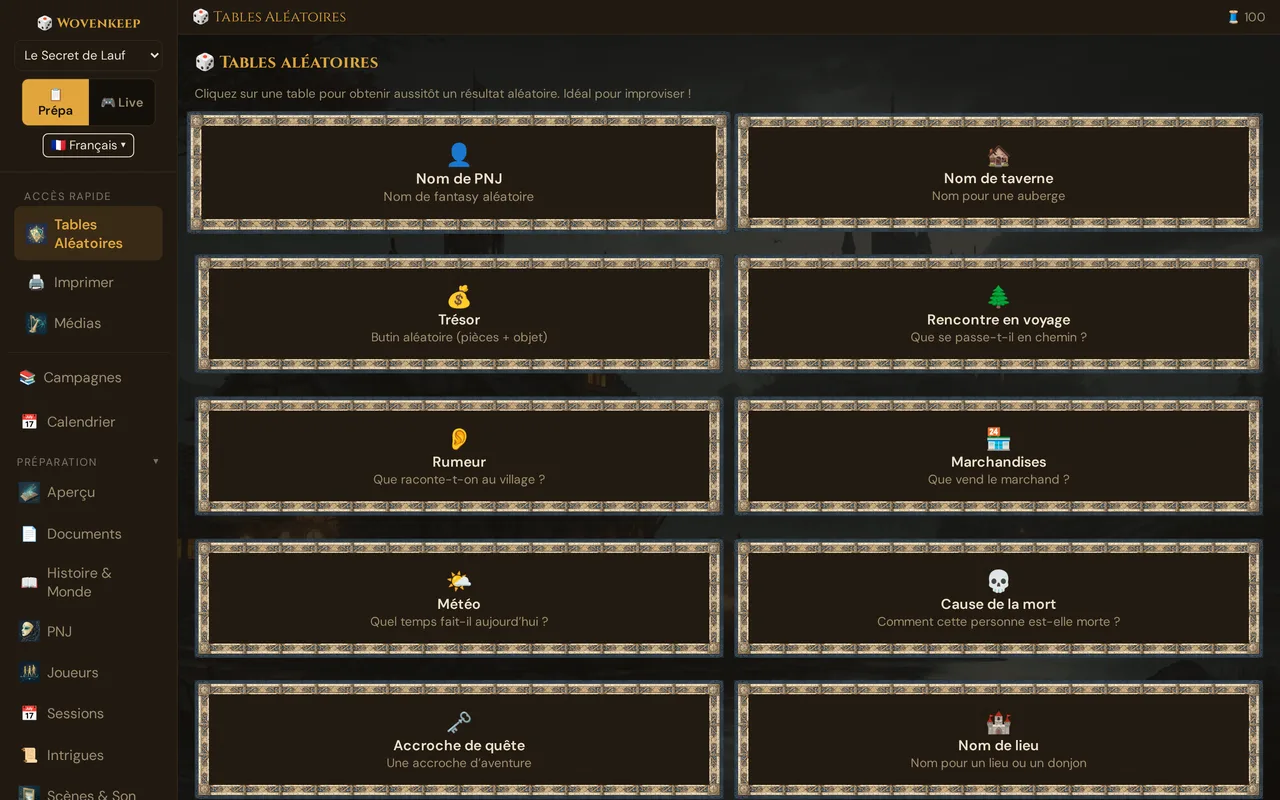
Chaque table est une liste soigneusement sélectionnée de courtes réponses. Tu cliques sur une carte, Wovenkeep en choisit une au hasard, et elle s'affiche à l'écran avec deux boutons : 🎲 Relancer pour relancer la même table, et 📋 Copier pour copier le résultat dans le presse-papiers et le coller dans une note ou un message.
Pas de dés, pas de recherche, pas de tournage de pages. Sous les dix cartes, tu trouves tes propres tables pour la campagne (voir Tes propres tables), et pendant une session, la carte 🎲 Table aléatoire lance n'importe laquelle d'entre elles en direct (voir Lancer en direct).
Toutes les tables sont gratuites sur tous les plans et ne coûtent aucun Thread — ce sont des tirages aléatoires, pas de la génération par IA.
Quand les utiliser
- Tu as besoin d'un nom pour le tavernier que les joueurs viennent de décider de fréquenter
- Les joueurs empruntent un chemin inattendu et tu as besoin d'une rencontre sur le champ
- La scène de crime a besoin d'une cause de mort que tu n'avais pas prévue
- Tu veux lancer des rumeurs au début d'une scène en ville
- Tu as besoin d'un nom de donjon pour la carte que le groupe vient de trouver
Étape par étape
- Ouvre l'outil Game Master dans ton Realm (
tonnom.wovenkeep.com/gm). - Dans la barre latérale gauche, clique sur 🎲 Tables aléatoires (sous Créer). Pendant une session live, pas besoin de basculer : utilise la carte 🎲 Table aléatoire dans 🎬 Scènes & Son (voir Lancer en direct).
- La page affiche une grille de dix cartes — une par table.
- Clique sur n'importe quelle carte. Le résultat s'affiche immédiatement sous la grille.
- Clique sur 🎲 Relancer pour obtenir un résultat différent de la même table, ou sur 📋 Copier pour copier le texte du résultat dans ton presse-papiers.
💡 Conseil : Lance cinq noms de PNJ et cinq noms de lieux avant la session et note-les. Quand un joueur te surprend en pleine scène, tu as un nom prêt sans avoir à cliquer.
Les dix tables
| Table | Icône | Ce qu'elle retourne |
|---|---|---|
| Nom de PNJ | 👤 | Un nom fantastique aléatoire (pour le tavernier que tu n'avais pas prévu) |
| Nom de taverne | 🏚️ | Un nom pour une auberge — p. ex. « Le Griffon d'Or » |
| Trésor | 💰 | Un butin aléatoire : pièces plus un objet |
| Rencontre de voyage | 🌲 | Ce qui se passe sur la route |
| Rumeur | 👂 | Ce que les gens murmurent en ville |
| Marchandises | 🏪 | Ce que cette boutique a en stock |
| Météo | 🌤️ | La météo du jour |
| Cause de mort | 💀 | Comment cette personne ou ce cadavre est mort |
| Accroche de quête | 🗝️ | Une graine d'aventure |
| Nom de lieu | 🏰 | Un nom pour un lieu ou un donjon |
À quoi ressemble le résultat
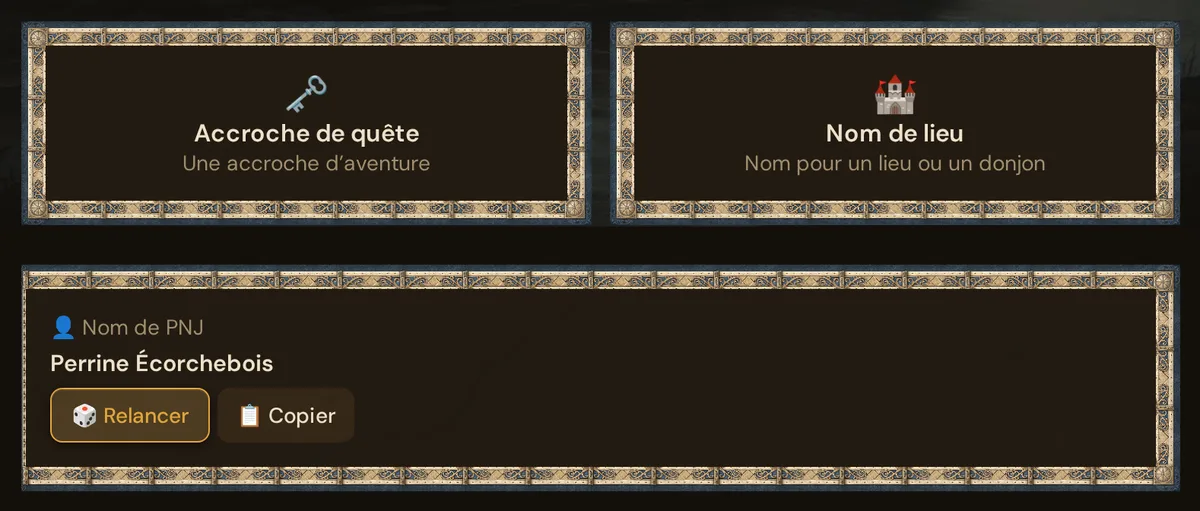
Le bouton 📋 Copier copie le texte du résultat dans ton presse-papiers — pratique pour le coller directement dans une description de scène ou un message à un joueur.
Utilisation en cours de partie
Le scénario classique en pleine session :
Joueur : « Je veux parler au tavernier. »
Toi (qui n'avais jamais nommé le tavernier) : [clic Nom de PNJ → « Greta Stormwind »] « Greta Stormwind pose une chope et te lance un regard scrutateur. "Je peux t'aider ?" »
Trois secondes. L'illusion que tu avais prévu ce tavernier depuis le début est préservée.
Autres utilisations courantes :
- Rencontre de voyage quand le groupe emprunte un chemin inattendu — lancer, improviser le résultat en scène
- Rumeur quand les joueurs interrogent les habitants — lancer 2–3 fois, livrer la plus intéressante
- Trésor quand ils fouillent un cadavre que tu n'avais pas préparé — lancer, remettre le butin (ou l'envoyer via Donner un objet)
- Météo au début d'une session en extérieur — lancer une fois, planter le décor
- Cause de mort sur une scène de crime — lancer, laisser le résultat compliquer le mystère
- Combiner les tables pour créer des scènes instantanées : « Tu entres dans [Nom de lieu : Fissure des ombres]. [Météo : Brouillard épais, visibilité inférieure à 10 mètres] envahit l'entrée. Un [Nom de PNJ : Norbert Silvertongue] est déjà à l'intérieur, et il a une [Rumeur : Le vieux pont est maudit]. » Quatre clics, une scène instantanée.
Tes propres tables
Sous les dix cartes, Tables personnelles de cette campagne contient les tables que tu construis toi-même — un d12 de rencontres sur la route, les rumeurs de ta ville portuaire, une table de magie sauvage en d100 tirée d'une aventure. Elles appartiennent à la campagne que tu as ouverte.
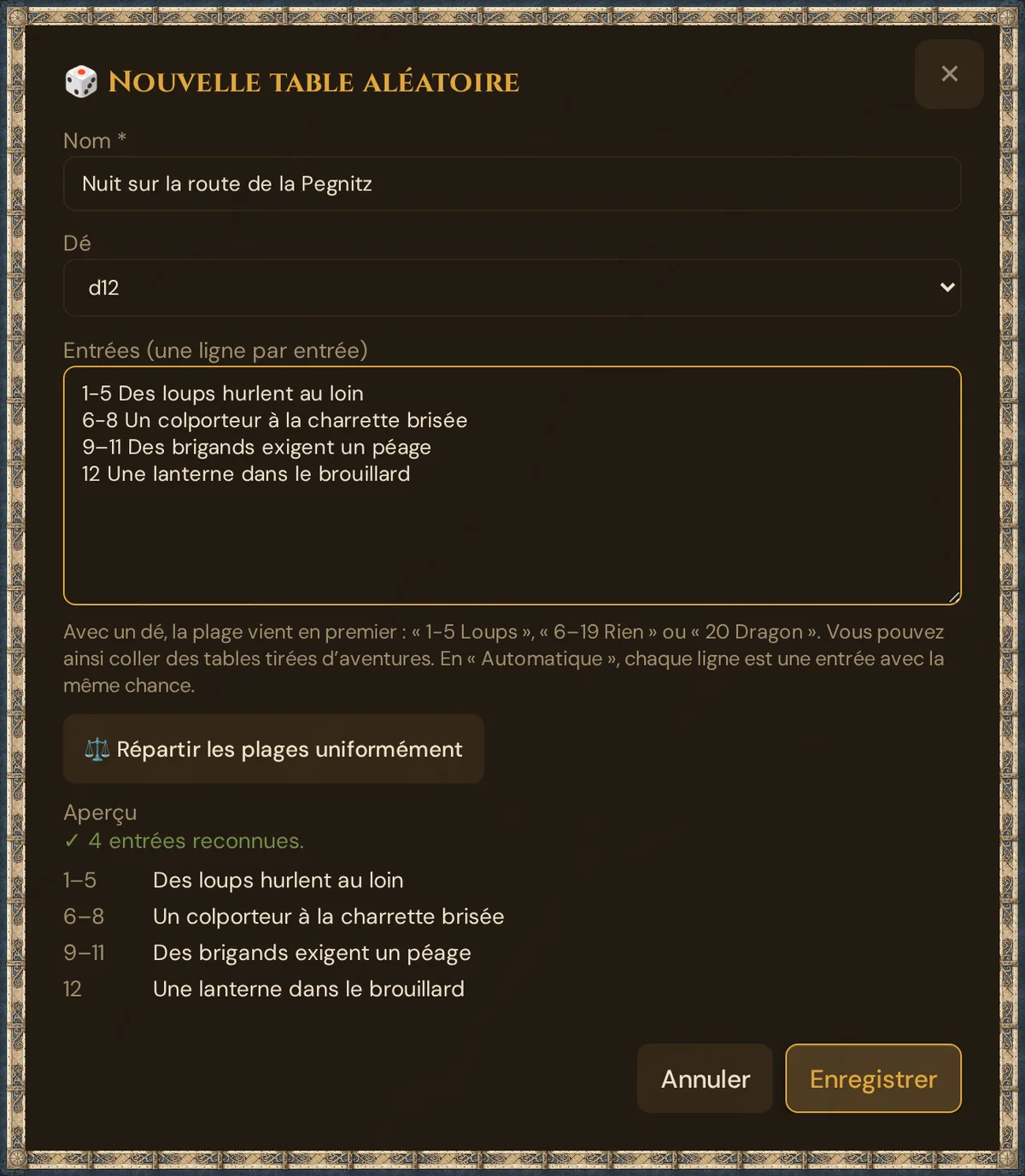
- Clique sur + Table personnelle. La fenêtre 🎲 Nouvelle table aléatoire s'ouvre.
- Saisis un Nom.
- Choisis le Dé : Automatique ou d4, d6, d8, d10, d12, d20, d100.
- Écris les Entrées (une ligne par entrée) — ou colle une table tirée d'une aventure.
- Vérifie l'Aperçu : il affiche chaque entrée avec sa plage, ou ce qui ne va pas.
- Clique sur Enregistrer. La table apparaît comme une carte avec 🎲, son nom, le dé et le nombre d'entrées.
Clique sur la carte pour lancer. ✏️ modifie la table, 🗑 la supprime après confirmation — définitivement, il n'y a pas de corbeille.
Comment fonctionnent les lignes
- Avec un dé, chaque ligne commence par sa plage :
1-5 Loups,6–19 Rien ne se passe,20 Un dragon. Entre les nombres, tu peux utiliser-,–ou—, ou l'un des motsto,bis,àoua, avec une espace avant et après (en minuscules, quelle que soit la langue de l'interface) :1 à 5 Loups. Après la plage vient une espace, une tabulation ou l'un des signes:.)|. Avec d100,00vaut 100. Une plage plus large sort plus souvent. - Avec Automatique, chaque ligne est une entrée avec la même chance. Les nombres en début de ligne font partie du texte.
- ⚖️ Répartir les plages uniformément donne des plages égales aux lignes sans plage. Le bouton apparaît quand le nombre de lignes divise le dé sans reste — pour un d20, avec 1, 2, 4, 5, 10 ou 20 lignes — et remplace les plages existantes.
- Les trous sont permis : une table en d20 peut ne couvrir que 1–15. L'aperçu les signale — 🕳️ Non couvert : 16–20 — et tu peux quand même enregistrer. Un résultat sans entrée affiche Aucune entrée pour 17 et 🎲 Lancer à nouveau.
- Les erreurs s'affichent dans l'aperçu, avec la ligne en rouge — par exemple La ligne 2 chevauche la ligne 1. ou Avec un dé, chaque ligne a besoin d’une plage de 1 à 20, par ex. « 1-5 Loups ». Ou utilise « Répartir les plages uniformément ».
- Limites : un nom de 80 caractères au maximum, jusqu'à 100 entrées, jusqu'à 300 caractères par entrée.
💡 Conseil : Écris le mot entre les nombres en minuscules :
1 À 5 Loupsest lu comme le seul nombre 1 suivi du texte À 5 Loups. L'aperçu le montre — vérifie la colonne des plages avant d'enregistrer.
Lancer en préparation
Le résultat apparaît sous les cartes : avec un dé sous la forme 🎲 d12: 11 → Des brigands exigent un péage, avec Automatique sous la forme de l'entrée et de Entrée 3 sur 7. 🎲 Relancer relance la même table, 📋 Copier copie la ligne.
Tes tables sont enregistrées telles que tu les as tapées — elles ne sont pas traduites quand tu changes de langue. Quand tu dupliques la campagne, la copie les reçoit aussi.
Lancer en direct
Pendant une session en cours, la carte 🎲 Table aléatoire dans 🎮 Live → 🎬 Scènes & Son lance n'importe quelle table sans quitter la vue live :
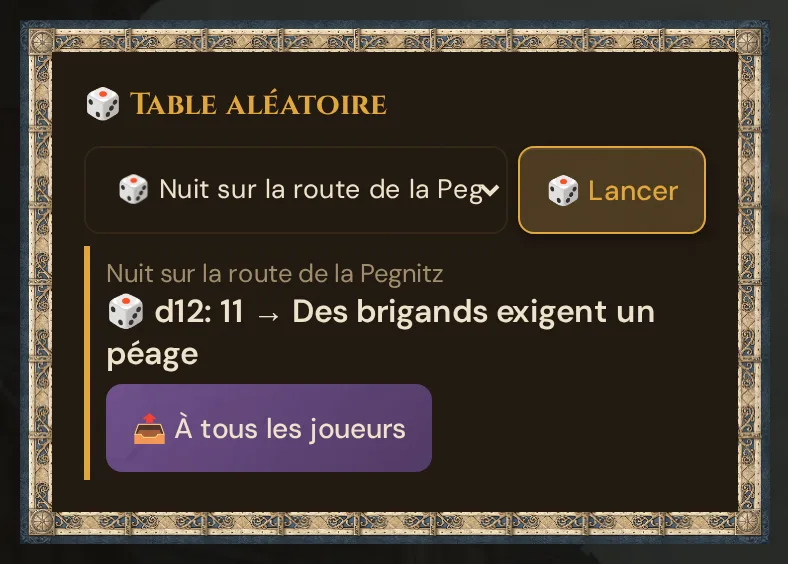
- Choisis une table — Tables intégrées ou Tables personnelles.
- Clique sur 🎲 Lancer. Le résultat apparaît dans la carte et dans le 📋 Journal.
- Si tu veux, clique sur 📤 À tous les joueurs : chaque joueur reçoit le résultat comme document, avec le nom de la table comme titre et l'entrée comme texte — sur le téléphone sous la forme 📜 Nouveau document : … – touche pour lire. Le bouton affiche ensuite ✓ envoyé jusqu'à ton prochain lancer, si bien qu'un résultat n'est envoyé qu'une fois. Si l'envoi échoue, le bouton fonctionne de nouveau et le 📋 Journal indique ⚠️ Échec de l’envoi : ….
Sur un trou, la carte propose 🎲 Lancer à nouveau à la place.
Résolution des problèmes
| Symptôme | Cause | Solution |
|---|---|---|
| Cliquer sur une carte ne fait rien | JavaScript bloqué ou connexion lente | Recharger la page ; vérifier la console du navigateur pour les erreurs |
| Le bouton 📋 Copier reste affiché comme « Copié ! » | L'API du presse-papiers du navigateur a réussi | Normal — le bouton se réinitialise au prochain lancer |
| La zone de résultat reste vide après le clic | Condition de concurrence très rare au premier chargement | Cliquer sur une autre carte, puis revenir à la table souhaitée |
| Tables personnelles de cette campagne est absent | Aucune campagne n'est ouverte | Ouvrir une campagne — les tables personnelles appartiennent à une campagne |
| La ligne … chevauche la ligne … | Deux plages partagent des nombres | Corriger l'une des plages pour qu'elles ne se chevauchent pas |
| Avec un dé, chaque ligne a besoin d’une plage … | Un dé est choisi, mais les lignes n'ont pas de plage | Ajouter des plages, choisir Automatique, ou utiliser ⚖️ Répartir les plages uniformément s'il est affiché |
| Aucune entrée pour … au lancer | La table a un trou à cet endroit | Cliquer sur 🎲 Lancer à nouveau, ou combler le trou avec ✏️ |
| 💡 Les lignes commencent par des plages. Choisis un dé pour qu’elles comptent. | Automatique est choisi, mais les lignes commencent par des plages | Choisir le dé correspondant |
| Pas de bouton 📤 À tous les joueurs | Le lancer est tombé sur un trou | Clique sur 🎲 Lancer à nouveau |
| ✓ envoyé au lieu de 📤 À tous les joueurs | Ce résultat a déjà été envoyé | Lance de nouveau pour obtenir un nouveau résultat |
Pour des ébauches plus détaillées, il existe les aides IA optionnelles.
Articles connexes
- ⚒️ Suggestions : objets, monstres, images, sons — des suggestions plus détaillées d'objets, de monstres et plus encore
- 📡 Mener une session live — là où les tables aléatoires brillent le plus
- 📕 Livre de règles SRD — l'autre outil de référence instantanée (3 761 entrées sous licence ouverte)
- 🎲 Chuchotement & dés — lancer des dés en direct
- 📜 Documents à distribuer — ce que voient les joueurs quand tu envoies un résultat