📊 Journal de session & statistiques
👤 Pour : Game Masters · 💳 Formule : Tous les forfaits · 🔄 Mis à jour le 2026-10-17
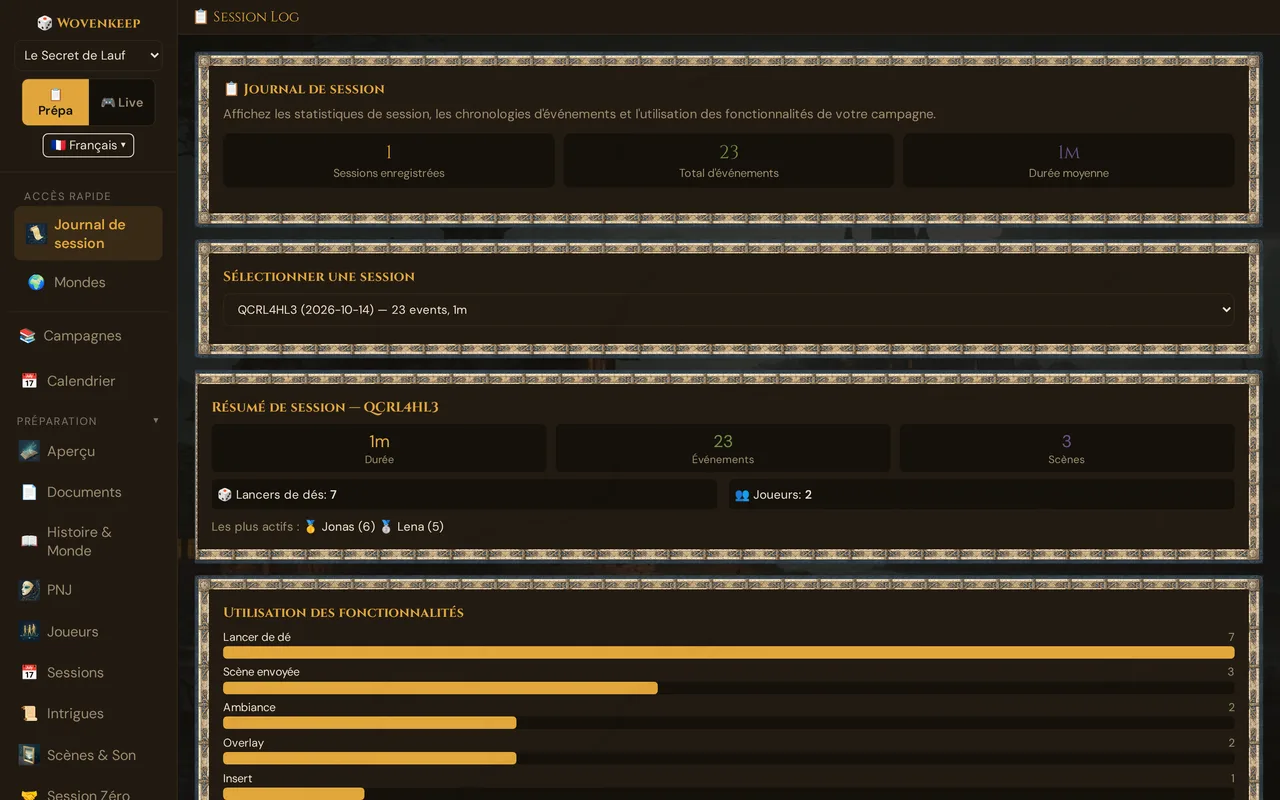
Chaque événement pendant une session en direct est automatiquement enregistré — le début et la fin de la session, scènes envoyées, sons joués, dés lancés, combats commencés et terminés, états définis, horloges avancées, PX attribués, objets distribués, chuchotements envoyés, sondages lancés. Le journal de session est l'endroit où tu te rends après une session pour revoir exactement ce qui s'est passé et à quel point ta table était active.
Ce que ça fait
- Affiche en un coup d'œil les totaux de la campagne (sessions enregistrées, événements, durée moyenne des sessions).
- Te permet de sélectionner n'importe quelle session terminée et d'explorer sa chronologie et ses statistiques récapitulatives.
- Affiche un graphique en barres Utilisation des fonctionnalités pour voir quels outils ta table utilise vraiment.
- Le journal d'événements est la mémoire de ta campagne ; la suggestion de récapitulatif optionnelle le lit aussi (IA).
Quand l'utiliser
Ouvre cette page juste après une session pour faire un bilan — combien de temps avez-vous joué, combien de scènes as-tu envoyées, quels joueurs étaient les plus actifs ? Sur plusieurs sessions, la vue à l'échelle de la campagne montre si tu exploites pleinement la boîte à outils.
Où le trouver
Barre latérale → 📊 Journal de session (sous Préparation).
Ce que la page affiche
La page comporte trois niveaux, de haut en bas :
- 📋 Journal de session — la vue d'ensemble de la campagne avec trois chiffres
- Sélectionner une session — le sélecteur de session (une liste déroulante)
- Résumé de session, Utilisation des fonctionnalités et Chronologie de la session choisie
Vue d'ensemble de la campagne
La carte du haut affiche les totaux de toutes les sessions de la campagne ayant au moins un événement enregistré :
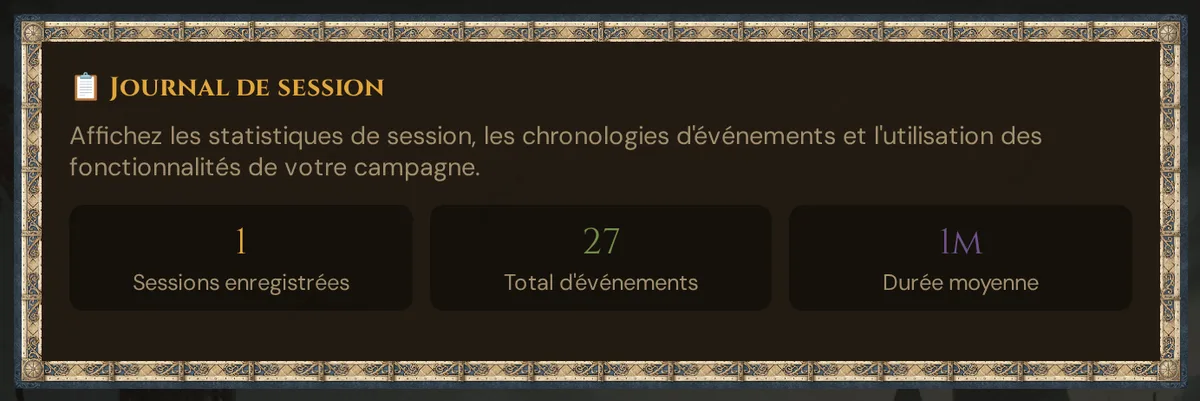
- Sessions enregistrées — nombre de sessions ayant généré au moins un événement.
- Événements au total — événements cumulés sur toutes les sessions.
- Durée moy. — durée moyenne des sessions en minutes sur l'ensemble des sessions enregistrées.
Sélecteur de session
Une liste déroulante pour sélectionner une session spécifique dans la vue détaillée :
[-- Choisir une session --                        ▼]
[XK92AB (2026-06-15) — 87 événements, 155m         ]
[BF34DD (2026-06-01) — 112 événements, 210m        ]
Le sélecteur affiche le code de session, la date, le nombre d'événements et la durée de chaque session. Il sélectionne automatiquement la session la plus récente au chargement de la page.
💡 Astuce : Le code de session est le même code court que les joueurs utilisent pour rejoindre. Pendant une session en direct, il s'affiche dans la barre du haut en mode 🎮 Live sous la forme 🔑 Code: … — un clic copie le lien pour rejoindre. Les codes des sessions précédentes figurent dans le sélecteur ci-dessus.
Récapitulatif par session
Dès que tu sélectionnes une session, une carte récapitulative apparaît :
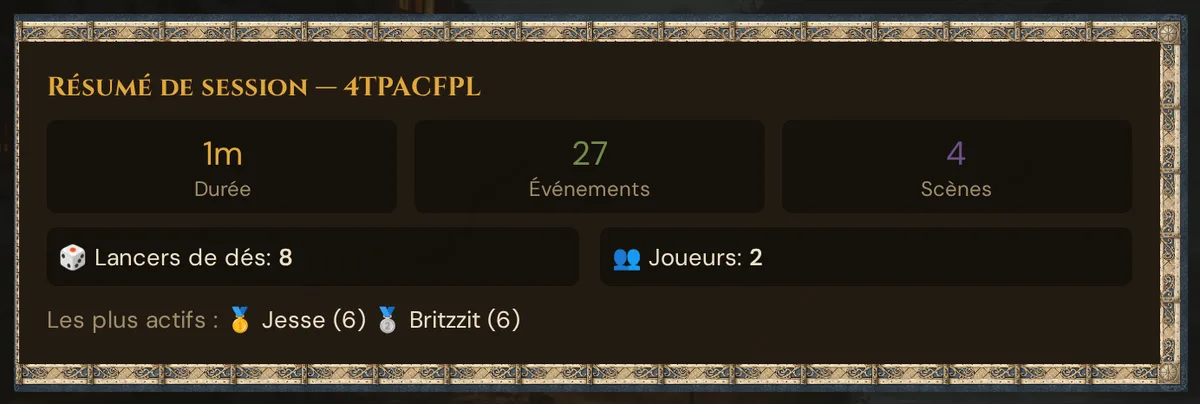
- Durée / Événements / Scènes — les trois chiffres principaux.
- Lancers de dés — total des lancers enregistrés via les dés intégrés à l'application (ne compte pas les lancers physiques que le Game Master saisit manuellement sans utiliser l'invite de lancer).
- Joueurs — nombre de joueurs distincts ayant eu au moins un événement enregistré (les envois à tous les joueurs et les entrées du MJ ne comptent pas comme joueur).
- Les plus actifs — les 3 meilleurs joueurs par nombre d'événements, avec des badges de médaille (🥇🥈🥉).
Remarque : « Les plus actifs » est basé sur le nombre d'événements (connexions, lancers de dés, objets reçus, etc.), pas uniquement sur les lancers de dés.
Graphique en barres d'utilisation des fonctionnalités
Sous le récapitulatif, un graphique en barres affiche les cinq types d'événements les plus fréquents de la session sélectionnée (les arrivées ne comptent pas) :
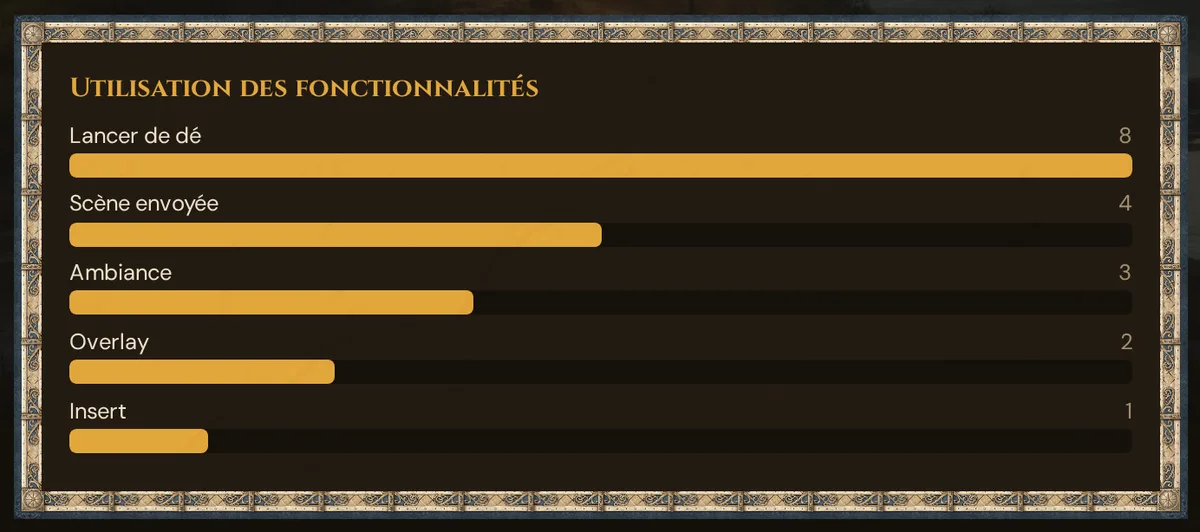
Cela te montre quelles fonctionnalités de Wovenkeep tu as réellement utilisées pendant la session. Si « Scène envoyée » est proche de zéro, tu fais peut-être tes scènes de façon improvisée ; si « Ambiance » est élevé, les joueurs remarquent probablement l'atmosphère.
Chronologie par session
Sous le graphique d'utilisation des fonctionnalités, la Chronologie liste tous les événements de la session sélectionnée, du plus récent au plus ancien. Chaque ligne affiche l'heure, le joueur (le cas échéant) et ce qui s'est passé :
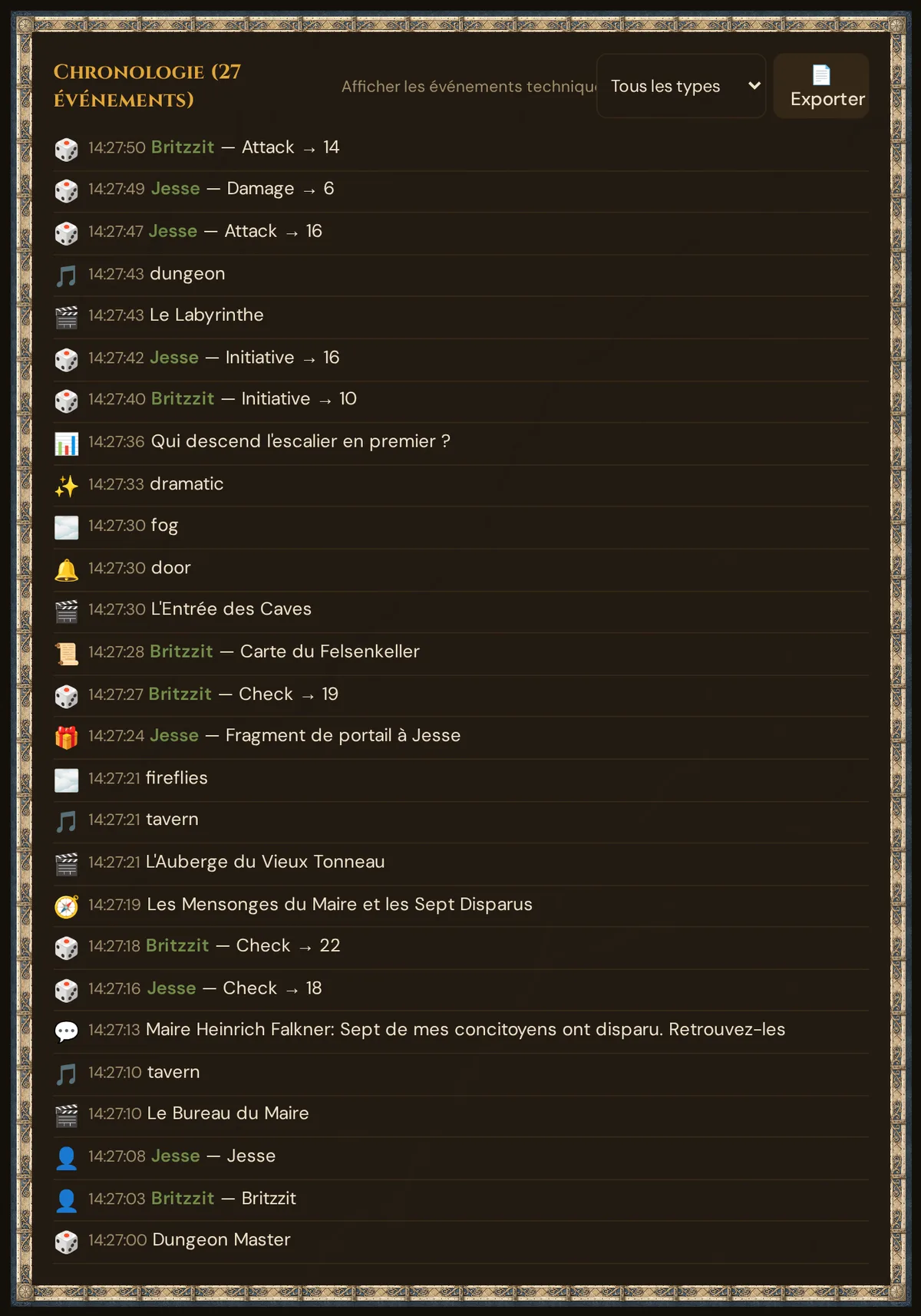
Les types d'événements les plus courants et leurs icônes :
| Icône | Type d'événement |
|---|---|
| ▶️ | Session démarrée |
| ⏹️ | Session terminée |
| 👤 | Arrivée du joueur |
| 👋 | Déconnexion du joueur |
| 🎬 | Scène envoyée |
| 🔔 | Effet sonore |
| 🎵 | Ambiance |
| 🔇 | Ambiance arrêtée |
| 🌫️ | Overlay (météo / effet de particules) |
| 📹 | Vidéo (Bientôt disponible — récepteur joueur pas encore actif) |
| 🎲 | Lancer de dé |
| ⚔️ | Combat commencé |
| 🏁 | Combat terminé |
| 🩸 | État défini |
| ⏳ | Horloge mise à jour |
| 🎖️ | PX attribués |
| 📖 | Récapitulatif |
| 💬 | Dialogue PNJ (envoyé aux joueurs) |
| 🎭 | Personnage |
| ✨ | Insert |
| 📜 | Document |
| 📊 | Sondage |
| 🤫 | Chuchotement |
| 🎁 | Objet donné |
| 🧭 | Quête envoyée |
Les objets, les échanges et la fabrication ont leurs propres entrées (par exemple 🧪 Objet utilisé, 🤝 Échange proposé, 🛠️ Fabrication démarrée). Les entrées techniques, comme les contrôles de connexion et les 🔌 connexions du MJ, sont masquées ; coche Afficher les événements techniques au-dessus de la chronologie pour les voir. Les détails de ces entrées — participants, rounds, minutes, états, horloges et PX — s'affichent dans la langue de ton outil GM, dans la chronologie comme dans l'export. Les entrées antérieures à cette mise à jour gardent leur formulation d'origine.
Filtrer par type à l'aide de la liste déroulante en haut à droite de la chronologie :
[ Tous les types ▼ ] [ 📄 Exporter ]
Seuls les types d'événements qui apparaissent réellement dans la session sélectionnée s'affichent dans la liste déroulante de filtre.
Pagination : la chronologie charge 200 événements à la fois. Si la session en comportait plus, un bouton Charger plus… apparaît en bas.
Exportation
Le bouton 📄 Exporter télécharge la chronologie de la session actuelle sous forme de fichier .txt en texte brut — une ligne par événement, avec l'horodatage, le type, le nom du joueur (le cas échéant) et les données de l'événement.
L'export contient uniquement les événements actuellement chargés (jusqu'au dernier clic sur Charger plus).
Remarque : Les formats d'export JSON, CSV et Markdown ne sont pas disponibles — l'export actuel est en texte brut uniquement.
Ce que les aides IA optionnelles y lisent
Le journal de session garde la trace de ce qui s'est passé à ta table. Une seule aide optionnelle le lit :
- ✨ Proposer un résumé (IA) en mode direct ou dans l'éditeur de session → Tantu résume ce qui a été joué : le journal de la dernière soirée jouée (scènes, dialogues de PNJ, objets, documents pour tout le groupe, quêtes, sondages, inserts, début et fin des combats) et tes notes en direct. Les chuchotements, les documents privés, les lancers de dés, les états, les horloges et les PX sont laissés de côté. Si rien n'a été joué et qu'il n'y a pas de notes en direct, il n'y a pas de proposition et rien n'est décompté.
Le Story Coach et l'Arc de tension ne lisent pas le journal d'événements — ils s'appuient sur tes récapitulatifs, tes intrigues et tes autres notes de campagne.
Ce qui est enregistré et ce qui ne l'est pas
Enregistré :
- Envois de scènes (titre, données d'événement)
- Ambient-start/stop (nom du son)
- Incrustations (étiquette de style)
- Sondages (question, pas les noms des votants par option)
- Distributions d'objets et de documents (nom, destinataire)
- Lancers de dés (type, résultat, nom du joueur)
- Début et fin de session (avec les minutes jouées)
- Début et fin des combats (nombre de participants, nombre de rounds)
- États définis dans le suivi d'initiative
- Avancées et révélations d'horloges (titre et nombre d'horloges révélées ; horloges cachées sans nom, jamais la raison)
- PX attribués en Live (montant et nombre de personnages)
- Incrustations et effets de particules
- Connexions et déconnexions des joueurs
- Chuchotements (type/direction uniquement — le contenu n'est jamais stocké)
- Envois de dialogue de PNJ (nom du personnage)
- Récapitulatifs envoyés (uniquement leur longueur)
Non enregistré :
- Texte des chuchotements (confidentialité — jamais stocké)
- Contenu réel des réponses de l'IA
- Texte de description de scène (uniquement l'étiquette d'événement, pas le texte complet)
- Données audio ou octets d'image
- Chat entre toi et l'IA
Cela signifie que le journal est sûr à partager — il ne contient pas de secrets du Game Master ni de contenu privé des joueurs.
Conservation
Les journaux de session sont conservés dans le cadre des données de ta campagne. La suppression d'une session supprime son journal. La suppression de la campagne supprime tous les journaux. La suppression de ton Realm (suppression du compte) supprime tout.
Dépannage
| Symptôme | Cause | Solution |
|---|---|---|
| « Pas encore de données de journal de session » dans la vue d'ensemble | Aucune session en direct n'a été démarrée avec cette campagne, ou les sessions existaient avant l'introduction de l'enregistrement | Démarre une session en direct — les événements commencent à s'enregistrer immédiatement au démarrage de la session |
| La liste déroulante affiche « Choisir une session » mais sans options | La campagne n'a pas de sessions avec des événements enregistrés | Joue au moins une session en direct, puis recharge la page |
| Le graphique d'utilisation des fonctionnalités est absent | La session sélectionnée ne contient que des arrivées (les arrivées du MJ et des joueurs ne comptent pas) | Utilise au moins une fonctionnalité pendant la session — un seul type d'événement suffit, p. ex. une scène, un son ou un lancer de dé |
| La chronologie affiche 0 événement après le filtre | Le type d'événement sélectionné ne s'est pas produit dans cette session | Reviens à Tous les types pour confirmer que les événements ont été chargés correctement |
| Le bouton « Charger plus… » est absent | La session avait 200 événements ou moins | C'est normal ; aucune action nécessaire |
| Le fichier d'export est vide | Aucun événement n'est encore chargé | Sélectionne une session et attends que la chronologie se charge avant d'exporter |
| Le nombre de lancers de dés semble faible | Le bouton de lancer intégré à l'application n'a pas été utilisé (les dés physiques ou les lancers manuels ne sont pas enregistrés) | Utilise le bouton Lancer dans la vue de session en direct pour que les lancers soient capturés |
Articles associés
- 📡 Mener une session en direct — là où le journal est créé
- 📈 Arc de tension — le rythme de ta campagne sous forme de courbe
- 📜 Récapitulatif de session — ton récapitulatif pour la table ; les suggestions optionnelles lisent le journal (IA)
- 📅 Sessions — enregistrements de sessions côté préparation
- 📖 Story Coach — analyse dramatique optionnelle de ta campagne (IA)