🗺️ Tour de l'outil GM
👤 Pour : Game Masters · 💳 Plan : Tous les forfaits · 🔄 Mis à jour le 2026-10-17
L'outil GM Wovenkeep se divise en deux parties : le mode Préparation (où tu construis des campagnes, des PNJ et des scènes) et le mode Live (où tu envoies du contenu sur les téléphones des joueurs pendant la partie). Cette tour te montre ce que contient chaque partie.
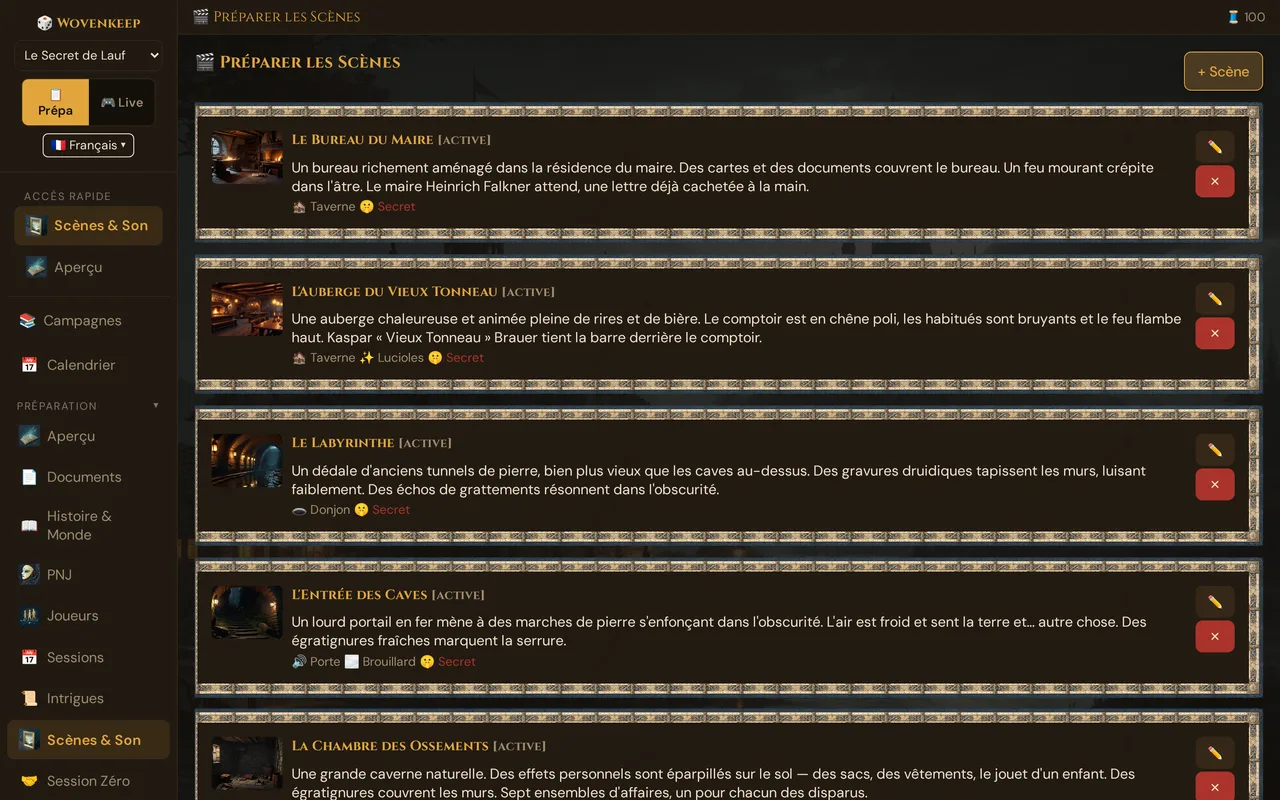
Ce qu'il fait
L'outil GM s'exécute dans ton navigateur à l'adresse tonnom.wovenkeep.com/gm (ton Realm). Tout ce que tu construis en mode Préparation est immédiatement utilisable en mode Live — pas d'export, pas de copier-coller. Un clic démarre la session ; un autre clic envoie une image de scène sur chaque téléphone connecté.
Quand l'utiliser
Utilise cette tour quand tu débutes et que tu veux une carte du terrain avant de plonger. Si tu préfères apprendre en faisant, la Tantu Bubble en bas à droite de l'écran propose une présentation guidée et une checklist Lazy DM étape par étape.
La barre supérieure — toujours visible

| Élément | Visible | Ce qu'il fait |
|---|---|---|
| Titre de la page | Toujours | Nom de la section où tu te trouves |
| Puce 🧵 Threads | Toujours (dès que ton solde est chargé) | Ton solde de Threads en direct. Il se rafraîchit après chaque utilisation d'une aide IA, et un petit toast affiche chaque débit |
| 1 joueur | Pendant une session live | Nombre de joueurs connectés à la session live |
| 🔑 Code | Pendant une session live | Le code de session à 8 caractères (lettres et chiffres) ; un clic copie le lien pour rejoindre |
| ⏱ 0:00 | Pendant une session live | Minuteur de rythme de session (clic pour démarrer/mettre en pause) |
| 📡 Test d’envoi | Pendant une session live | Envoie un ping à chaque téléphone de joueur pour vérifier la réception |
| 📱 QR | Pendant une session live | Affiche le QR code pour rejoindre la session |
| 📺 TV | Pendant une session live | Connecte une TV ou un second écran |
| ⏹ Terminer la session | Pendant une session live | Termine la session live |
Le titre de la page se trouve à gauche de la barre ; l'image montre la partie droite pendant une session live. Tu démarres une session dans 🎮 Live → Scènes & Son avec ▶ Démarrer la session.
La barre latérale gauche — ta navigation principale
La barre latérale a deux modes. Le bouton de basculement se trouve en haut de la barre latérale :
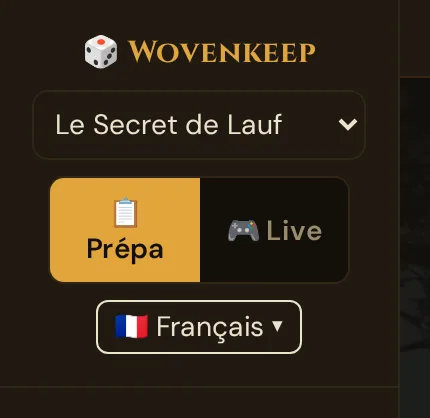
Le mode Préparation est ton mode par défaut. 🎮 Live bascule vers la navigation live ; la session elle-même démarre avec ▶ Démarrer la session au milieu de Scènes & Son.
Barre latérale Préparation — construire ta campagne
📚 Campagnes            ← le hub des campagnes : toutes les campagnes, créer, dupliquer, supprimer
📅 Calendrier           ← toutes les soirées de jeu de toutes tes campagnes, avec les réponses

Préparation
  📊 Aperçu             ← tableau de bord, statistiques, complexité, actions rapides IA
  📄 Documents          ← téléverser des documents de campagne dans lesquels Tantu peut chercher
  📖 Histoire & Monde   ← trois zones de texte : histoire, monde, secrets
  👤 PNJ                ← les habitants de ton monde
  🎲 Joueurs            ← personnages joueurs (PJ)
  📅 Sessions           ← sessions passées et planifiées, notes, récaps
  📜 Intrigues          ← intrigue principale et quêtes secondaires
  🎬 Scènes & Son       ← scènes préparées pour l'envoi live, en actes et chapitres
  📜 Aides de jeu       ← lettres, cartes et indices à envoyer en direct
  🤝 Session Zéro       ← préférences des joueurs (style de jeu, limites)
  📊 Journal de session ← analyses des sessions live passées

Construction du Monde
  🌍 Mondes             ← mondes et plans (settings multi-Realm)
  ⚡ Événements du monde ← suivre les grands événements qui façonnent ton monde
  📍 Lieux              ← donjons, villes, points de repère

Histoire & Tantu
  📖 Coach Narratif     ← conseiller en dramaturgie IA
  🧭 Demander à Tantu   ← conseils libres dans le contexte de ta campagne
  📈 Arc de Tension     ← visualiser la tension sur la campagne
  🌱 Préfiguration      ← planter des indices, les récolter plus tard
  🕸️ Toile narrative    ← graphe visuel des PNJ/lieux/événements
  🤖 Personnaliser Tantu ← le nom et le ton de Tantu

Créer
  🎒 Objets             ← objets personnalisés + suggestion optionnelle (IA)
  🐉 Monstres           ← monstres personnalisés + suggestion optionnelle (IA)
  ⚔️ Rencontres          ← constructeur de rencontres + calculateur de FP
  🎵 Médias             ← tes imports et les médias créés avec l'IA
  🎲 Tables Aléatoires  ← 10 tables oracles (noms, trésors, météo)

Admin
  🔐 Journal de connexion ← qui s'est connecté et quand
  💾 Stockage           ← Médias, tous les fichiers par taille + nettoyage
  🎨 Thème              ← Wovenkeep Classic / Dark Forest / Royal Gold / Secret of Lauf
  🎮 Discord            ← envoyer des pushs vers un canal Discord
  ⚙ Paramètres          ← favicon, soirées de jeu, notifications, confidentialité
  ⚙️ Paramètres Tantu   ← masquer les fonctions d'IA, clés API IA personnelles (facultatif), accès Tantu des joueurs
  🖨️ Imprimer            ← paquet de session imprimable

🗑️ Corbeille           ← restaurer des éléments et des campagnes supprimés (30 jours)

Référence
  📚 Règles             ← la référence SRD (3 761 entrées sous licence ouverte)
C'est beaucoup. La plupart du temps, tu ne touches que Aperçu, PNJ, Scènes & Son et Sessions. Le reste sert à la configuration ou à un usage avancé.
Barre latérale Live — animer la session
Quand tu cliques sur 🎮 Live (en haut de la barre latérale), la navigation se réduit à sept éléments :
Session
  🎬 Scènes & Son       ← envoyer images, sons, cut-ins, récap
  👥 Joueurs            ← voir les joueurs connectés, chuchoter, journal de dés, initiative, sondages
  🎁 Objets & Aides de jeu ← donner des objets, envoyer des aides de jeu
  🔨 Artisanat          ← avancer les travaux d'artisanat, libérer des matériaux, annuler
  🎭 Dialogue PNJ       ← suggestions de dialogue (IA)
  ⏱ Horloge In-Game     ← date, heure, calendrier, effets, voyage
  📚 Règles             ← le même SRD qu'en préparation
Le mode Live est beaucoup plus simple que la préparation — c'est voulu. Pendant la partie, tu veux moins de choix, pas plus.
💡 Conseil : Un Realm = une session live active à la fois. Plusieurs appareils GM (laptop + tablette) rejoignent la même session et voient les mêmes contrôles — pas de sessions séparées.
Le sélecteur de campagne
En haut de la barre latérale, juste sous le logo Wovenkeep :
[ The Secret of Lauf ▼ ]
Clique pour basculer entre les campagnes. L'option Campagnes (également accessible en haut de la navigation Préparation) ouvre le hub des campagnes — une vue en cartes de toutes les campagnes avec les actions créer, dupliquer et supprimer.
Le plan gratuit Adventurer comprend un Realm privé. Les plans supérieurs ajoutent plus de stockage et une allocation mensuelle de Threads — voir Threads et coûts.
La zone de page — là où le travail se fait
À droite de la barre latérale, la zone de contenu principale. Quelle que soit la section sur laquelle tu as cliqué dans la barre latérale, elle s'affiche ici.
- Listes (PNJ, Sessions, Scènes) — cartes en grille ou en colonne unique avec boutons de modification
- Éditeurs (Histoire & Monde, détail d'un PNJ) — zones de texte et champs avec sauvegarde automatique
- Outils visuels (Toile narrative, Arc de tension) — vues interactives sur canvas
- Tableaux de bord (Vue d'ensemble, Journal de session) — tuiles de statistiques et visualisations de chronologie
Les formulaires de création et de modification s'ouvrent dans une fenêtre par-dessus la page — ils ne t'en font pas sortir. Ferme une fenêtre avec ✕, un clic à côté ou Échap ; si quelque chose y a été enregistré, la liste derrière se met à jour. Le bouton Retour du navigateur revient à la section que tu avais ouverte avant (une fenêtre ouverte se ferme) ; depuis la première section, il quitte l'outil GM.
Les questions avant une suppression apparaissent dans une fenêtre Wovenkeep avec Annuler et OK (en rouge quand quelque chose est supprimé) : Échap ou un clic à côté annule, Entrée confirme. Quelques endroits utilisent encore la fenêtre propre du navigateur.
La Tantu Bubble — aide et onboarding
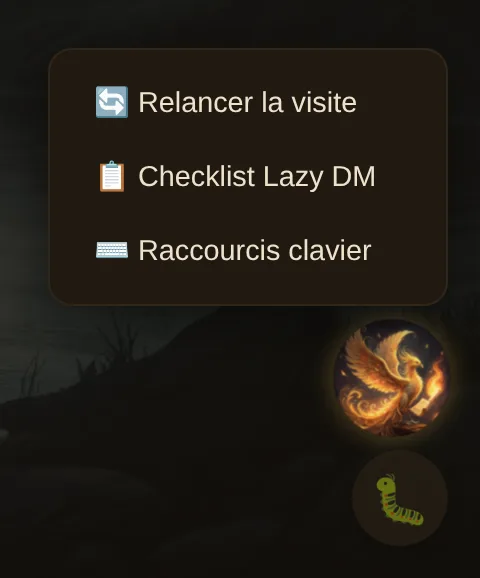
Un bouton flottant affichant la mascotte Tantu. Clique dessus pour ouvrir une petite feuille avec trois options :
| Option | Ce qu'elle fait |
|---|---|
| 🔄 Relancer la visite | Réouvre le modal de bienvenue pour que tu puisses choisir un chemin |
| 📋 Checklist Lazy DM | Ouvre la barre latérale de préparation guidée en 8 étapes |
| ⌨️ Raccourcis clavier | Bientôt disponible |
Quand tu t'inscris pour la première fois, le modal de bienvenue apparaît automatiquement (sur un nouvel appareil, seulement tant que tu n'as pas de campagne à toi) et propose les mêmes trois points de départ : une tour guidée de 5 minutes, la checklist Lazy DM en 8 étapes, ou sauter directement dedans. Avec Masquer les fonctions d’IA coché, la bulle affiche un ❓ à la place de la mascotte Tantu ; son menu reste le même (voir Masquer les fonctions d'IA).
Le bouton de signalement de bug
Également dans le coin inférieur droit :
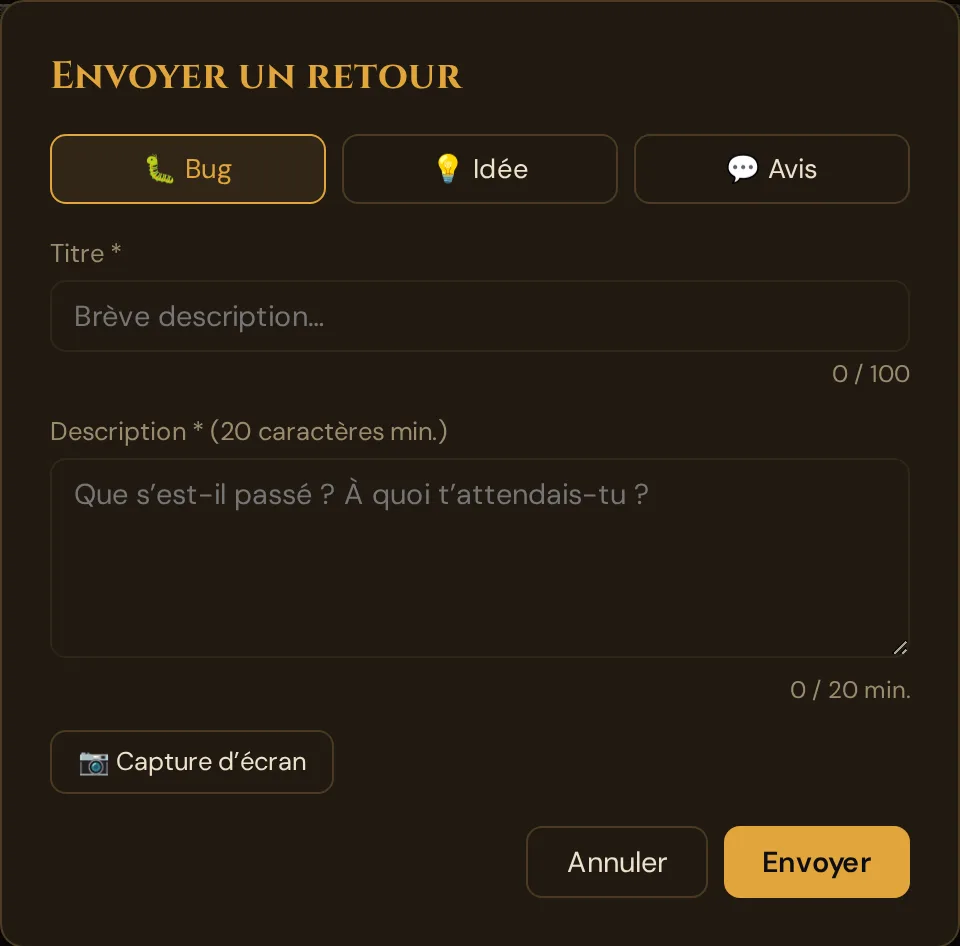
Clique sur le bouton 🐛 pour ouvrir la fenêtre Envoyer un retour. Choisis 🐛 Bug, 💡 Idée ou 💬 Avis, saisis un Titre et une Description (au moins 20 caractères), ajoute éventuellement une 📷 Capture d’écran, puis clique sur Envoyer. Le rapport arrive dans la file d'attente de l'équipe avec ton identifiant de compte et le nom de ton Realm. Raccourci clavier : Ctrl+Shift+B.
Sur les petits écrans
Sur un écran étroit, la barre latérale se réduit en une rangée d'icônes en bas (Vue d'ensemble, PNJ, Scènes, Histoire, Règles). Tout le reste est accessible depuis le ☰ Menu en haut à gauche.
L'outil GM fonctionne mieux sur un écran avec de l'espace — une tablette, un laptop ou un ordinateur. Il tourne bien sur un téléphone, mais envoyer des scènes et éditer sur un téléphone est à l'étroit et peu agréable. Utilise le plus grand écran que tu as sous la main ; laisse les petits aux joueurs.
L'installer comme une appli (optionnel)
Tu peux ajouter Wovenkeep à ton écran d'accueil ou au dock pour qu'il s'ouvre dans sa propre fenêtre, comme une appli normale :
- Chrome / Edge : cherche l'icône d'installation dans la barre d'adresse → Installer
- Safari (iPhone / iPad / Mac) : le bouton de partage → Ajouter à l'écran d'accueil
- Firefox : l'icône d'installation dans la barre d'adresse
C'est purement une commodité — ça donne juste à Wovenkeep l'apparence d'une appli. Ça n'ajoute pas de mode hors ligne : si la connexion tombe, l'outil GM affiche le dernier état chargé et indique Hors ligne – état enregistré — voir Sauvegarde automatique → Si ta connexion coupe.
Se déconnecter
Ta connexion à l'outil GM dure jusqu'à 30 jours ; après 14 jours sans utilisation, elle prend fin plus tôt. Pour te déconnecter, ouvre ⚙ Paramètres dans l'outil GM : la carte Connexion propose Se déconnecter (cet appareil) et Déconnecter tous les appareils (tous les autres appareils ; tu restes connecté ici). Voir Paramètres de l'instance → Connexion.
Sur ta page de compte (app.wovenkeep.com), déconnecte-toi avec Déconnexion dans la barre du haut. Cela te déconnecte partout : sur la page de compte et dans l'outil GM, sur tous les appareils. Si une session live est en cours, la page te demande d'abord confirmation. Un nouveau mot de passe de compte et Se déconnecter de tous les appareils dans le tableau de bord déconnectent aussi l'outil GM partout ; Ouvrir l'outil GM dans le tableau de bord te reconnecte aussitôt.
Où trouver... ?
| Tu veux... | Va ici |
|---|---|
| Créer ta première campagne | Barre latérale → Hub des campagnes (premier élément) |
| Ajouter un PNJ | Barre latérale → PNJ → + PNJ |
| Construire une scène à envoyer plus tard | Barre latérale → Scènes → + Scène |
| Planifier la session de ce soir | Barre latérale → Sessions → + Session |
| Ajouter un lieu ou un événement du monde | Barre latérale → groupe Construction du monde |
| Générer un portrait de PNJ | PNJ → cliquer sur le PNJ → bouton Portrait |
| Démarrer la session | 🎮 Live → Scènes & Son → ▶ Démarrer la session |
| Envoyer quelque chose sur les téléphones des joueurs | Basculer vers 🎮 Live → Scènes & Son |
| Voir qui est connecté | Barre latérale Live → Joueurs |
| Avancer un travail d'artisanat | Barre latérale Live → Artisanat |
| Acheter ou gagner des Threads | app.wovenkeep.com → Recharger des Threads |
| Changer de plan | Impossible pendant la bêta — voir Tarifs |
| Restaurer un élément supprimé | Barre latérale → 🗑️ Corbeille (fenêtre de 30 jours) |
| Supprimer la campagne de démo | Bandeau jaune en haut → Supprimer la démo |
| Réinitialiser la démo | Bandeau jaune en haut → Réinitialiser la démo |
Articles connexes
- 👋 Ta première session en 10 minutes — chemin rapide à travers l'outil
- 🏛️ Le concept de Realm — ce qu'est ton Realm
- 💾 Sauvegarde automatique — Wovenkeep sauvegarde pendant que tu tapes
- 📊 Tableau de bord GM — plongée en profondeur dans la section Vue d'ensemble
- 🧵 Threads et coûts — comment fonctionnent les Threads à l'utilisation