🕸️ Story Web
👤 Pour : Game Masters · 💳 Offre : Tous les forfaits · 🧵 génération d'histoire 4 · 🔄 Mis à jour le 2026-10-17
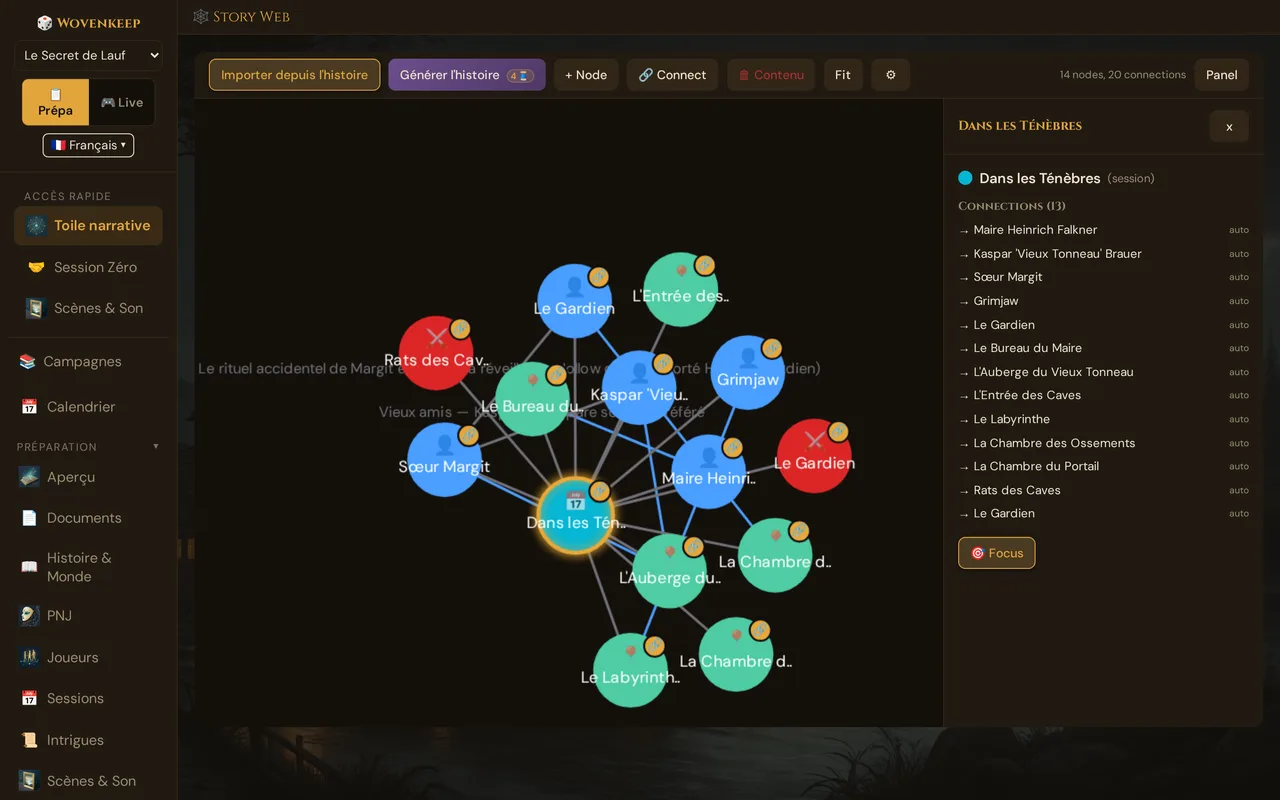
Le Story Web est un graphe visuel en temps réel de tout ce qui est connecté dans ta campagne. Chaque PNJ, lieu, faction, scène, intrigue et objet est un nœud ; chaque relation est une arête. Les nouveaux liens que tu crées ailleurs dans Wovenkeep apparaissent ici automatiquement — pas besoin de réimporter.
Ce qu'il fait
Le Story Web dérive son graphe en temps réel à partir des connexions que tu construis à travers l'outil — relations entre PNJ, liens d'intrigue, références de scènes, et bien plus. Les nœuds et arêtes ajoutés manuellement se superposent au graphe dérivé. Bascule entre une vue Locale focalisée (le voisinage immédiat d'une entité) et le graphe complet pour garder les grandes campagnes gérables.
Quand l'utiliser
- Tu veux voir en un coup d'œil qui est connecté à qui avant une session
- Tu planifies un conflit de factions et tu dois repérer les liens manquants
- Un joueur demande « qui connaissons-nous dans cette ville ? » et tu veux le cartographier rapidement
- Tu dois naviguer d'un personnage vers une scène liée sans perdre ta place
Étape par étape
- Ouvre Toile narrative depuis la barre latérale (groupe Histoire & Tantu) — il s'ouvre intégré dans le GM Tool, avec ta campagne actuelle.
- Tu préfères le plein écran ? Une version autonome existe sous
/gm/story-web.html(la vue intégrée y renvoie sur petits écrans). La page autonome a un menu déroulant de campagne dans la barre d'outils. - Le graphe se charge automatiquement en vue Locale — centré sur le nœud le plus connecté de ta campagne.
- Clique sur n'importe quel nœud pour ouvrir son panneau de détails sur la droite.
- Utilise 🎯 Focus dans le panneau de détails pour faire de ce nœud le centre de la vue Locale.
- Sur la page autonome, bascule vers Graphe complet dans la barre d'outils pour voir tous les nœuds d'un coup.
💡 Astuce : Double-clique sur une zone vide du canevas pour créer un nouveau nœud directement, sans ouvrir la boîte de dialogue de la barre d'outils.
L'interface
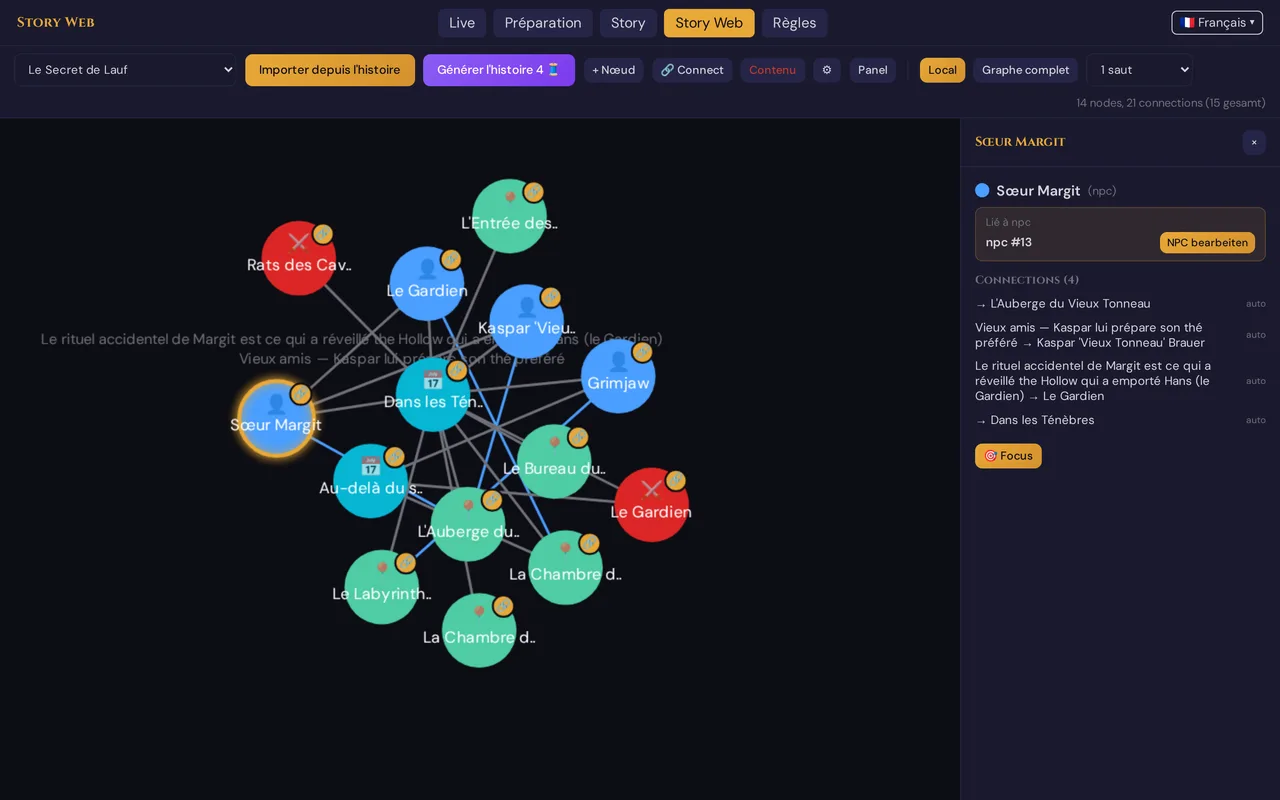
Le canevas occupe la majeure partie de la page. La barre d'outils en haut regroupe les actions principales. Le panneau latéral (affiché/masqué avec Panel) affiche les détails du nœud ou de l'arête sélectionné(e).
Vue Locale vs. graphe complet
| Mode | Ce que tu vois | Idéal pour |
|---|---|---|
| Local | Nœuds à 1–2 sauts du nœud focal | Grandes campagnes, préparation de session |
| Graphe complet | Tous les nœuds de la campagne | Petites campagnes, vue d'ensemble |
Bascule avec les boutons Local / Graphe complet dans la barre d'outils de la page autonome (/gm/story-web.html). Utilise le sélecteur 1 saut / 2 sauts pour ajuster la portée de la vue Locale. La vue intégrée dans le GM Tool s'ouvre en vue Locale — navigue avec 🎯 Focus, ou ouvre la page autonome pour le basculement graphe complet.
Changer de focus : clique sur un nœud → dans le panneau de détails, clique sur 🎯 Focus pour en faire le centre de la vue Locale.
Liens directs : le panneau 🔗 Liens des PNJ, des lieux, des intrigues, des indices et des scènes a un bouton 🕸 Voir dans le web. Cliquer dessus ouvre le Story Web dans un nouvel onglet du navigateur avec cette entité déjà en focus — le GM Tool reste là où tu étais.
Dérivation en direct — les connexions apparaissent automatiquement
Quand tu lies des entités ailleurs dans Wovenkeep (ajouter un PNJ à une scène, connecter deux intrigues, lier un indice à un PNJ ou à une scène), ces connexions apparaissent dans le Story Web immédiatement au prochain chargement. Tu n'as pas besoin de réimporter. Les indices que tu as liés apparaissent comme nœuds 🔍.
Les actes et chapitres font exception : ils n'entrent dans le web que par Importer depuis l'histoire — avec des arêtes partie de du chapitre vers l'acte et de la scène vers le chapitre — et ne sont pas mis à jour ensuite. Si tu les renommes ou les regroupes plus tard, le web garde l'état importé.
Les arêtes dérivées automatiquement sont étiquetées auto dans le panneau de détails et ne peuvent pas être supprimées directement — elles reflètent tes données de campagne réelles. Les arêtes manuelles (celles que tu dessines toi-même) affichent un bouton de suppression.
Importer depuis ta campagne
Clique sur Importer depuis l'histoire pour ajouter des nœuds pour les entités qui ne sont pas encore dans le web.
Une boîte de dialogue te permet de choisir les catégories à importer :
☑ PNJ               ☑ Scènes        ☑ Lieux
☑ Actes             ☑ Chapitres     ☑ Intrigues
☑ Préfiguration     ☑ Rencontres    ☑ Aides de jeu
☑ Sessions          ☑ Personnages joueurs
☑ Objets            ☑ Monstres
Les treize catégories sont cochées au départ. Choisis une disposition sous Position — Arbre (hiérarchique) ou Grille — et clique sur Importer. Les nœuds existants ne sont pas dupliqués ; dans l'arbre, les actes forment la première rangée et les chapitres la deuxième.
Types de nœuds
Quinze types par défaut sont disponibles. La couleur et l'icône sont affichées sur le canevas :
| Type | Couleur | Icône | Utilisation typique |
|---|---|---|---|
| PNJ | Bleu | 👤 | Personnage non-joueur (PNJ) |
| Lieu | Sarcelle | 📍 | Ville, donjon, région |
| Faction | Ambre | ⚔️ | Guilde, armée, culte |
| Objet | Rouge | 💎 | Artefact, objet clé |
| Événement | Violet | ⚡ | Bataille, rituel, trahison |
| Intrigue | Violet | 📜 | Un fil narratif |
| Indice | Ambre | 🔍 | Foreshadowing ou indice |
| Acte | Rouge | 🎭 | Acte de l'histoire |
| Chapitre | Orange | 📖 | Chapitre au sein d'un acte |
| Session | Cyan | 📅 | Une session jouée |
| Rencontre | Rouge foncé | ⚔️ | Combat ou défi de compétence |
| Document | Vert | 📝 | Document à distribuer aux joueurs |
| PJ | Bleu | 🧙 | Un personnage joueur |
| Monstre | Rouge foncé | 🐲 | Créature personnalisée ou SRD |
| Personnalisé | Gris | 🔮 | Autre chose |
Tu peux aussi créer tes propres types — voir Types personnalisés.
Types d'arêtes
Neuf types d'arêtes par défaut sont disponibles :
| Type | Couleur | Signification |
|---|---|---|
| Connexion | Gris | Relation générique |
| Allié | Sarcelle | Lien d'amitié |
| Ennemi | Rouge | Relation hostile |
| Famille | Ambre | Lien de sang ou de mariage |
| Lien de lieu | Sarcelle | « X se trouve au lieu Y » |
| Lien de quête | Violet | Lié à une intrigue |
| Fait partie de | Gris | Hiérarchie structurelle |
| Apparaît dans | Bleu | L'entité apparaît dans une autre entité |
| Présage | Ambre | Foreshadowing narratif |
Ajouter des nœuds
Importer depuis la campagne (recommandé)
Clique sur Importer depuis l'histoire et sélectionne les catégories à importer. Les nœuds existants sont ignorés.
Manuellement — + Node
Clique sur + Node. Un formulaire s'ouvre dans le panneau latéral :
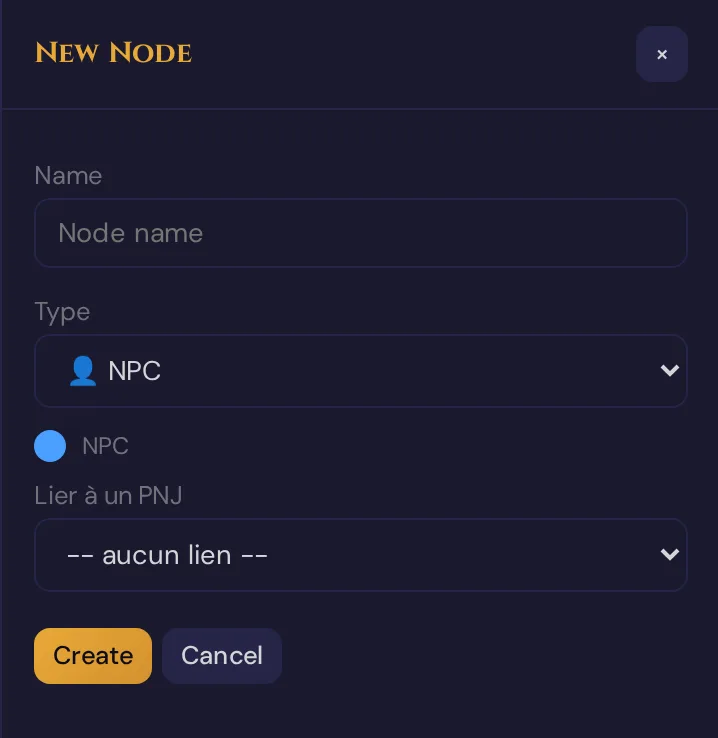
Le nœud apparaît au centre du canevas. Fais-le glisser pour le repositionner.
Quand tu crées un nœud PNJ ou Lieu, tu peux le lier directement à un PNJ ou une scène existant(e) depuis le menu déroulant — cela crée un lien d'entité en direct afin que les modifications soient répercutées automatiquement.
Ajouter des arêtes
Clique sur 🔗 Connecter pour entrer en mode connexion — le bouton est mis en surbrillance pour indiquer qu'il est actif.
En mode connexion :
- Clique sur un nœud source
- Clique sur un nœud cible
- Un formulaire s'ouvre dans le panneau latéral — choisis le type d'arête et un label optionnel
- Clique sur Save
Pour quitter le mode connexion, appuie sur Escape ou clique à nouveau sur 🔗 Connecter.
Tu peux aussi faire Shift + glisser depuis n'importe quel nœud pour démarrer une connexion sans changer de mode.
Modifier et supprimer
| Action | Comment |
|---|---|
| Ouvrir les détails d'un nœud | Clic simple sur un nœud |
| Modifier un nœud (nom, type, notes) | Double-clic sur un nœud, ou clic simple → Edit dans le panneau |
| Repositionner un nœud | Glisser |
| Supprimer un nœud manuel | Clic droit → Supprimer, ou clic simple → Supprimer dans le panneau |
| Supprimer une arête manuelle | Cliquer sur l'arête → Supprimer dans le panneau |
| Effacer tout le contenu | 🗑 Contenu dans la barre d'outils (confirmation requise ; les définitions de types personnalisés sont conservées) |
Remarque : Les nœuds dérivés (auto-générés à partir des entités de la campagne) ne peuvent pas être supprimés depuis le Story Web. Supprime le lien sous-jacent dans l'entité elle-même.
Toutes les modifications sont enregistrées automatiquement.
Le panneau latéral
Affiche/masque avec Panel dans la barre d'outils.
Nœud sélectionné :
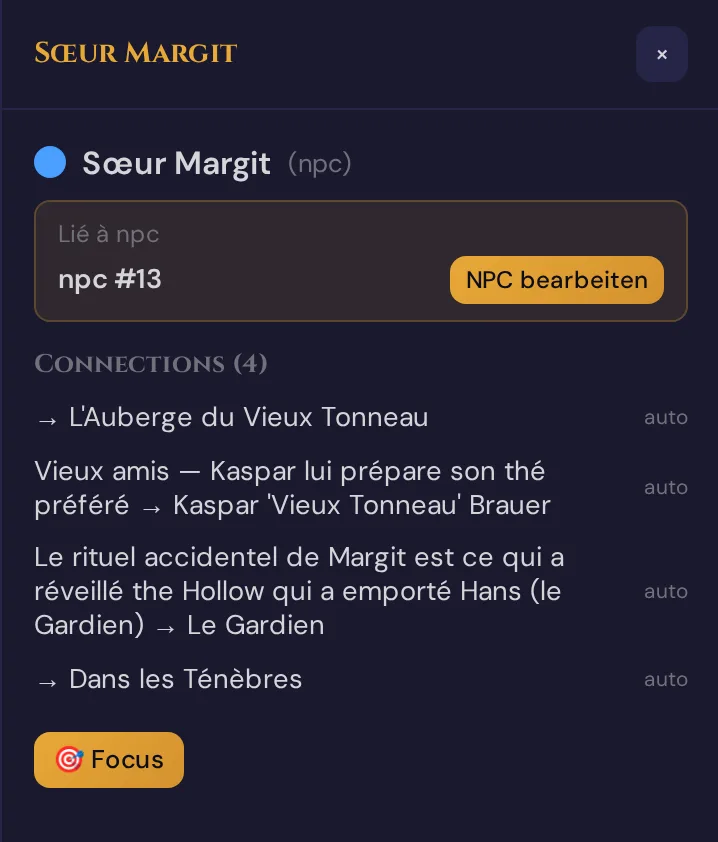
Les arêtes dérivées affichent auto — elles ne peuvent pas être supprimées ici. Les arêtes manuelles affichent [x].
Le lien rapide NPC bearbeiten / Szene öffnen renvoie directement à l'éditeur de cette entité.
Types personnalisés
Clique sur ⚙ dans la barre d'outils pour ouvrir les Paramètres de types.
Onglet types de nœuds
Ajoute un nouveau type avec + Type (clé, label, couleur, icône). Les nœuds existants peuvent être réaffectés aux nouveaux types.
Onglet types d'arêtes
Même structure pour les styles d'arêtes (couleur de ligne, label). Les types d'arêtes personnalisés apparaissent à côté des types par défaut quand tu dessines une connexion.
Navigation et disposition
| Commande | Action |
|---|---|
| Bouton Fit dans la barre d'outils | Ajuste automatiquement la vue pour afficher tous les nœuds visibles |
| Déplacer | Cliquer-glisser sur le canevas vide |
| Zoom | Molette de défilement |
| Disposition force D3 | S'exécute automatiquement ; les nœuds connectés se rapprochent |
| Position manuelle | Fais glisser un nœud pour le fixer ; les autres s'ajustent autour |
Notes sur les performances
- La simulation de force D3 tourne fluidement jusqu'à ~100 nœuds en vue
- 100–300 nœuds : perceptible mais tolérable
- 300+ nœuds : la disposition peut saccader à chaque glissement
Pour les grandes campagnes, reste en vue Locale avec 1 Hop pour garder le nombre de nœuds visibles bas. Utilise 🎯 Focus pour naviguer session par session plutôt que de charger le graphe complet.
Quand utiliser le Story Web
| Cas d'usage | Efficacité |
|---|---|
| Suivre les relations dans une campagne de 5 PNJ | Faible — surdimensionné |
| Suivre les relations dans une campagne de 25 PNJ | Élevée — indispensable |
| Visualiser une guerre de factions (trois factions) | Élevée |
| Planifier un braquage avec de nombreux PNJ connectés | Élevée |
| Naviguer d'une entité vers des entités liées | Élevée (utilise la vue Locale + 🎯 Focus) |
| Planification narrative session par session | Faible — utilise le Story Coach à la place |
Résolution de problèmes
| Symptôme | Cause | Solution |
|---|---|---|
| Une connexion créée ailleurs n'apparaît pas | Graphe non rechargé | Resélectionne la campagne dans le menu déroulant (page autonome), ou quitte et rouvre la section Story Web (vue intégrée) |
| Le nœud apparaît mais n'a pas d'arêtes | L'entité a été importée mais n'est liée nulle part | Lie-la via la page de détail de l'entité ; l'arête apparaît automatiquement |
| Toast « Les nœuds dérivés ne peuvent pas être supprimés » | Tu as tenté de supprimer un nœud dérivé (auto) | Supprime le lien sous-jacent dans le PNJ, la scène ou l'entité elle-même |
| Le canevas est vide après avoir changé de campagne | La simulation D3 tourne ; un grand graphe prend un moment | Attends 2–3 secondes ; utilise Fit si des nœuds sont hors écran |
| La vue Locale n'affiche qu'un seul nœud | Le nœud focal n'a pas encore d'arêtes | Dessine une connexion, ou bascule vers Graphe complet pour voir tous les nœuds |
Optionnel : suggestion d'histoire à partir de ton web (IA)
Tout ce qui précède fonctionne sans IA. Si tu le souhaites, le bouton Générer l'histoire transforme ton web en matière narrative. Il envoie tes nœuds et arêtes actuels à Tantu et renvoie, dans le panneau latéral :
- un résumé d'histoire qui tisse tes entités connectées en un récit cohérent,
- une liste d'idées d'intrigue basées sur les relations du graphe,
- des nœuds suggérés — des entités qui, selon Tantu, manquent, chacune avec une raison et un bouton + Hinzufügen qui l'ajoute au web en un clic.
Tantu répond à l'aide de l'IA. Il faut au moins 2 nœuds dans le web avant de générer. Le bouton porte un badge 4 🧵 (action de texte long ; 0 🧵 avec ta propre clé IA), et un dialogue de confirmation avec coût et solde apparaît avant toute dépense. La voix définie dans 🪶 Tantu : nom et voix façonne le résultat.
Articles liés
- 👤 NPCs — la source principale des nœuds PNJ
- 📜 Plotlines — les nœuds d'intrigue apparaissent automatiquement quand ils sont liés
- 📖 Story Coach — analyse de ta campagne pour la préparation narrative (IA)
- 🪶 Tantu : nom et voix — nom et ton de Tantu pour Générer l'histoire
- 💎 Threads et coûts — ce que coûtent les aides IA optionnelles