🎵 Son & ambiance
👤 Pour : Game Masters · 💳 Forfait : Tous les forfaits · 🔄 Mis à jour le 2026-10-17
Wovenkeep diffuse le son directement sur chaque téléphone de joueur connecté — pas de Spotify séparé, pas de bot Discord. Tu contrôles un unique mixeur audio qui envoie le son instantanément sur tous les appareils. Si une TV est connectée, le son de la table peut sortir de la TV à la place — voir Le son sur la TV plus bas.
Ce que ça fait
Chaque bouton son intégré dans l'outil Game Master envoie l'audio sur les téléphones des joueurs via la session en direct. Les pistes d'ambiance tournent en boucle en continu en arrière-plan ; les one-shots SFX jouent une fois et s'arrêtent. Tu peux avoir une boucle d'ambiance et autant de SFX empilés que tu veux en même temps. Tu peux aussi téléverser tes propres fichiers audio ou générer une ambiance IA contextuelle — voir ci-dessous.
Quand l'utiliser
Utilise le son pour créer une atmosphère sans quitter l'outil Game Master. Passe à la boucle donjon quand les joueurs descendent dans les catacombes, déclenche un SFX sword sur un coup critique, ou chuchote des pas à un seul joueur — sans toucher une application séparée.
Étape par étape
- Ouvre Live → Scènes & Son dans l'outil Game Master.
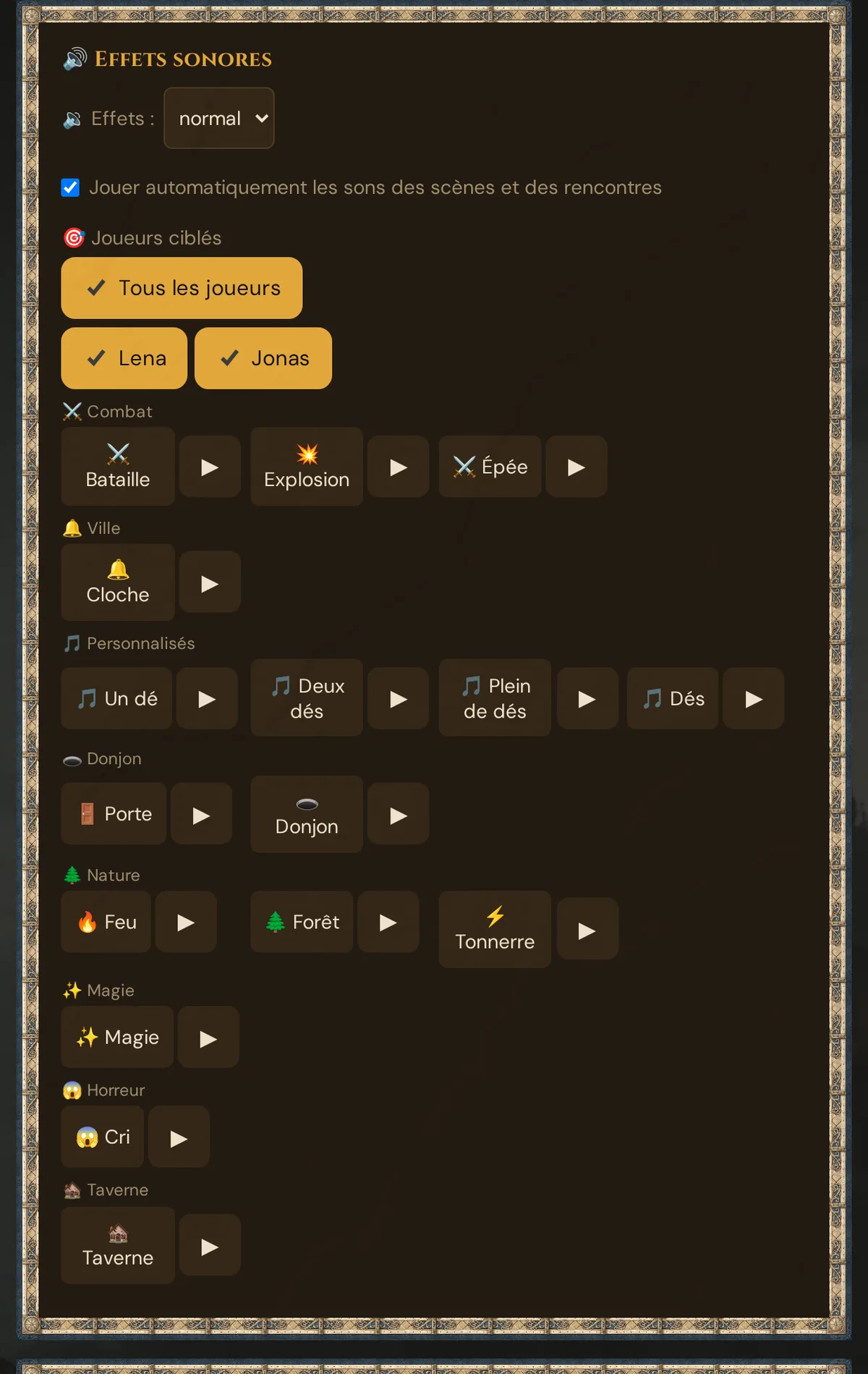
- Fais défiler jusqu'à la carte 🔊 Effets sonores (le Navigateur de sons).
- Les sons sont regroupés par catégorie — trouve celui que tu veux.
- Clique sur le bouton son (affiche l'icône + le nom) — il est envoyé immédiatement sur tous les téléphones connectés.
- Pour écouter un son localement en aperçu d'abord (Game Master uniquement, sans envoi), clique sur le bouton ▶ à côté.
- Pour arrêter la boucle d'ambiance en cours, clique sur ⏹ Arrêter sous le navigateur.
💡 Astuce : Associe un son à une scène en préparation (voir Scènes en préparation). Quand tu envoies cette scène en direct, le son démarre automatiquement — un clic, atmosphère complète.
La porte audio (côté joueur)
Les navigateurs mobiles (Safari, Chrome) bloquent l'audio jusqu'à ce que l'utilisateur interagisse explicitement avec la page. C'est pourquoi un joueur voit cet écran juste après avoir appuyé sur Rejoindre ⚔️ :
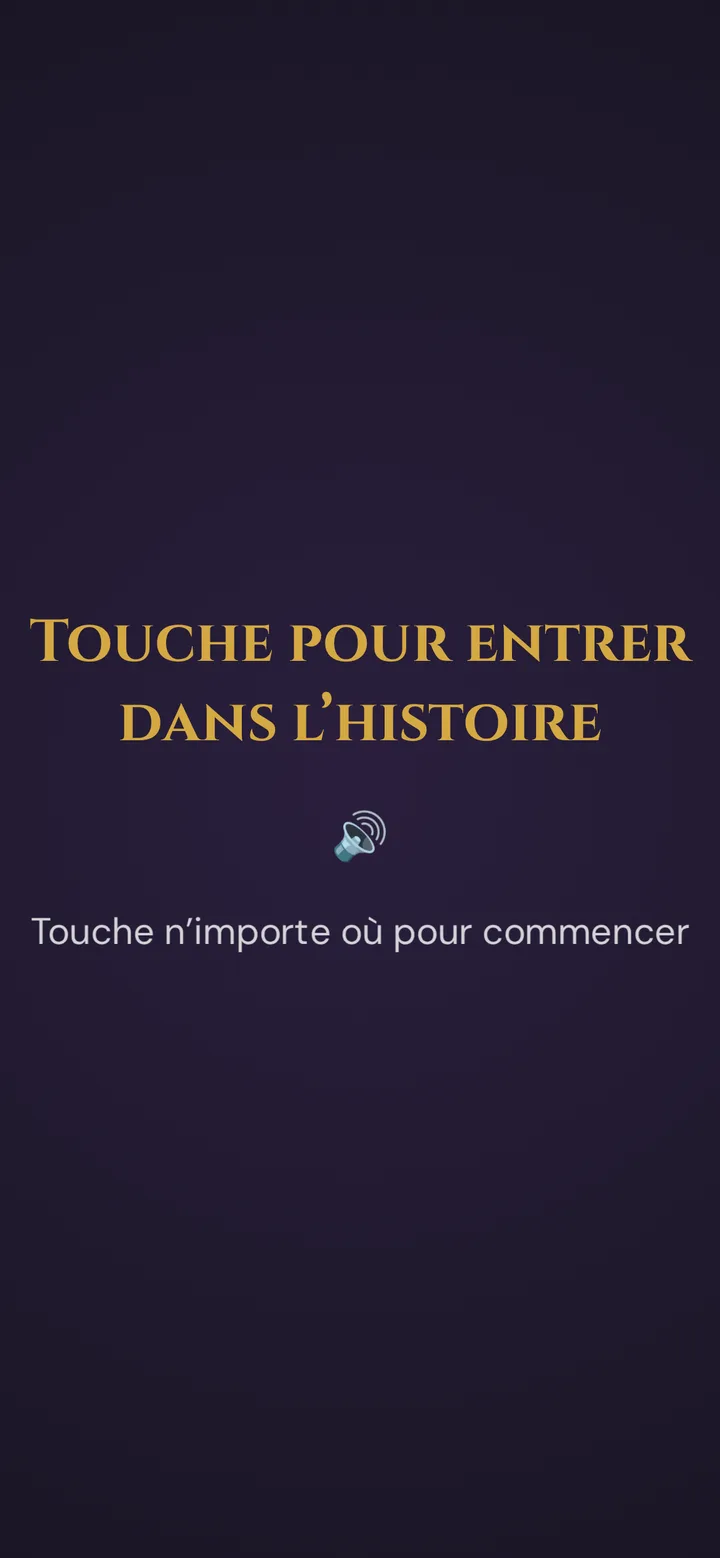
Un appui n'importe où active le son et connecte le téléphone à la session — ce n'est qu'ensuite que les scènes, le son et les autres envois arrivent.
Si le téléphone bloque à nouveau le son plus tard (par exemple après un changement d'application), un bouton ambre 🔊 Touche pour activer le son apparaît en bas de l'écran et Push-check marque l'appareil 🔇 pas d'audio. Un appui rétablit le son.
La bibliothèque de sons intégrée
Le Navigateur de sons regroupe tous les sons intégrés par catégorie. Chaque entrée dispose d'un bouton lecture (envoie aux joueurs) et d'un bouton ▶ aperçu (joue localement pour le Game Master uniquement).
Boucles d'ambiance (jouent en continu)
| Son | Catégorie |
|---|---|
tavern 🏚️ |
Taverne |
dungeon 🕳️ |
Donjon |
forest 🌲 |
Nature |
battle ⚔️ |
Combat |
rain 🌧️ |
Nature |
One-shots SFX (jouent une fois)
| Son | Catégorie |
|---|---|
sword ⚔️ |
Combat |
explosion 💥 |
Combat |
thunder ⚡ |
Nature |
fire 🔥 |
Nature |
door 🚪 |
Donjon |
bell 🔔 |
Ville |
magic ✨ |
Magie |
scream 😱 |
Horreur |
Tous les sons intégrés sont disponibles sur tous les forfaits.
Catalogue intégré : Tous les sons intégrés sont dans le domaine public / libres de droits et fournis avec Wovenkeep. Les licences sont listées sur la page Crédits de ton Realm.
Ciblage par joueur
Par défaut, l'ambiance et les SFX vont à tous les joueurs connectés. Au-dessus du Navigateur de sons se trouve une rangée de cases à cocher par joueur :
☑ Tous ☑ Lena ☑ Jonas ☐ Mira
- Tous coché → chaque joueur connecté entend le prochain envoi sonore (par défaut).
- Décocher Tous, cocher des noms individuels → seuls les téléphones de ces joueurs jouent le son.
Le ciblage reste actif jusqu'à ce que tu le modifies — il ne se réinitialise pas automatiquement après un envoi. N'oublie pas de recocher Tous quand tu as terminé avec l'audio ciblé.
Cas d'utilisation :
- Un joueur entend un chuchotement — décocher Tous, cocher un nom, cliquer sur le SFX
scream - Le voleur entend le clic de la serrure — cibler le voleur avec le SFX
door - Musique de combat pour les guerriers seulement — cibler deux joueurs avec l'ambiance
battle
Le son sur la TV
Si une TV est connectée via la 📺 vue TV, la carte 🔊 Effets sonores affiche 📺 Son via : avec Téléphones des joueurs (par défaut) ou Téléviseur. Avec Téléviseur, les boucles d'ambiance et les SFX pour tous les joueurs passent par la TV, et les téléphones restent muets pour ces sons. Les sons destinés à certains joueurs seulement vont toujours sur leurs téléphones. Les sons des cut-ins passent eux aussi par la TV — les téléphones affichent toujours le cut-in et vibrent. Il faut d'abord appuyer une fois sur une touche de la TV ou toucher son écran ; jusque-là — et chaque fois qu'aucune TV avec le son n'est connectée — tout passe par les téléphones, comme d'habitude.
Téléversement de sons personnalisés
Les sons intégrés couvrent l'essentiel, mais chaque campagne bénéficie de téléversements personnalisés.
Téléverser un son personnalisé
Le plus simple, c'est la page Médias : ⬆️ Importer un fichier, choisis le fichier et sélectionne le Type de son — 💥 Effet (une fois), 🔁 Son de fond (en boucle) ou 🎶 Musique. Voir Médias.
- Formats pris en charge :
.mp3(recommandé — le plus léger, la meilleure compatibilité navigateur).ogg,.wav
- Taille maximale : 30 Mo par téléversement.
- Wovenkeep stocke le fichier dans ton Realm et l'ajoute au Navigateur de sons sous la catégorie 🎵 Personnalisés. Là, le son garde son nom de fichier : Tonnerre.wav apparaît comme Tonnerre (les espaces, les lettres accentuées et les autres caractères spéciaux deviennent
_). Sur la page Médias, il porte le nom que tu lui as donné.
Le téléversement est comptabilisé dans ton quota de stockage (voir Stockage & fichiers).
Tu peux aussi téléverser un son directement là où tu choisis le son d'une scène — voir Scènes (préparation) — ou dans la fenêtre 🗂️ Choisir un son dans les médias (voir Choisir dans les médias). 📁 Téléverser dans la carte 🎵 Médiathèque en Live vérifie d'abord le type et la taille du fichier, enregistre le son avec la campagne ouverte comme effet, indique le résultat dans la carte (🎵 Son téléversé : … ou ⚠️ …) et actualise la liste.
Utiliser un son personnalisé
Après le téléversement, le nouveau son apparaît dans la catégorie 🎵 Personnalisés. Clique dessus comme n'importe quel son intégré — même ciblage, même volume. Dans le Navigateur de sons, tes propres sons sont joués une fois, comme un effet. Pour faire tourner en boucle un son de fond ou une musique à la table, utilise 🔊 Jouer à la table dans la carte 🎵 Médiathèque (ci-dessous) ou sur la page Médias pendant la session, ou fais-en le son d'une scène.
La carte Médiathèque dans le Live
Dans 🎮 Live → 🎬 Scènes & Son, la carte 🎵 Médiathèque liste les sons et la musique de ta campagne et les sons fournis avec Wovenkeep — 💥 effets, 🔁 sons de fond et 🎶 musique :
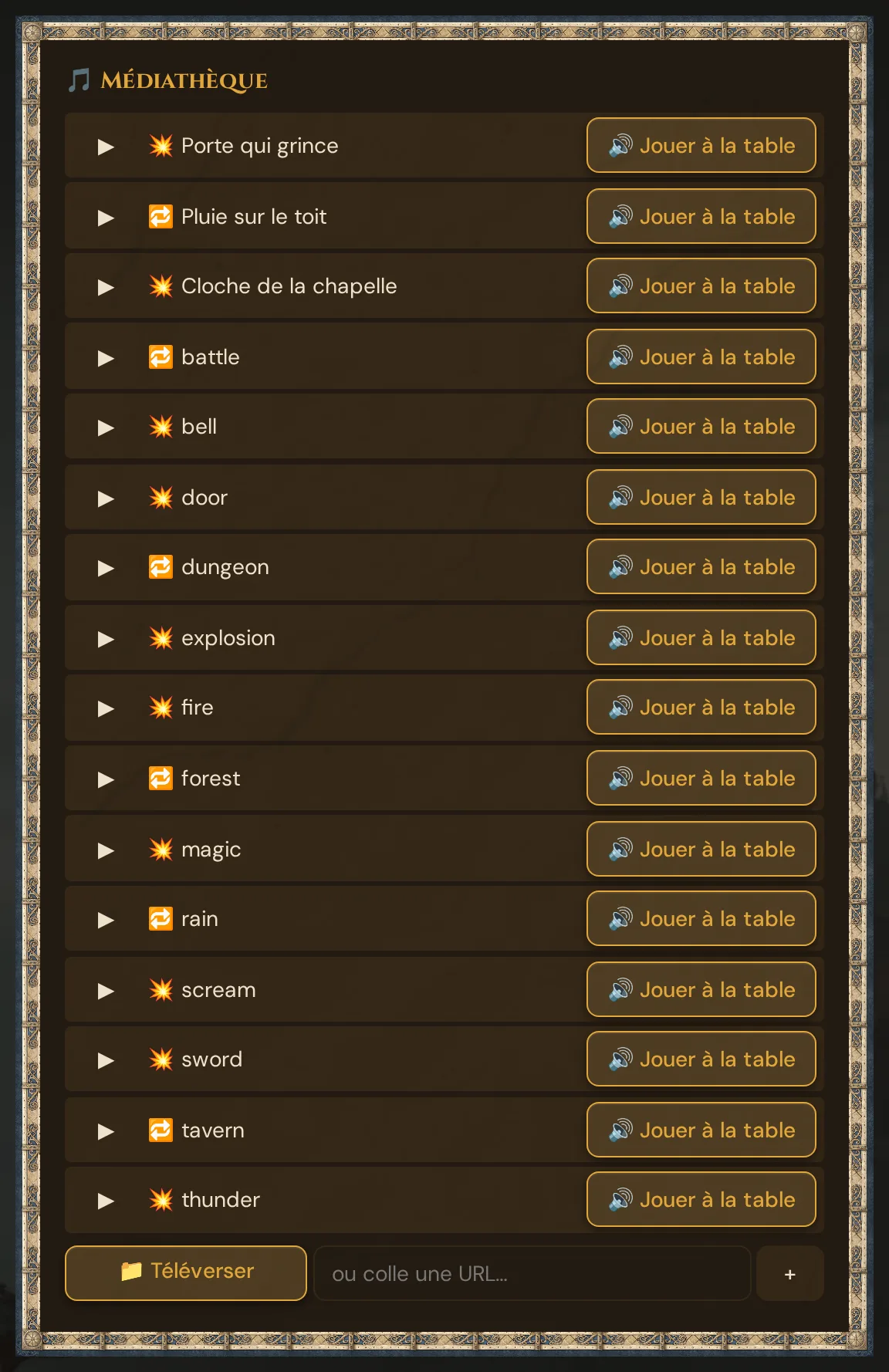
- ▶ joue le son uniquement sur ton appareil, pour que tu puisses d'abord l'écouter ; clique à nouveau pour l'arrêter.
- 🔊 Jouer à la table le joue pour toute la table : un effet une fois, un son de fond ou une musique en boucle jusqu'à ce que tu l'arrêtes avec ⏹ Arrêter dans la carte 🔊 Effets sonores. Il suit 📺 Son via : — TV ou téléphones des joueurs.
- Les 🎯 Joueurs ciblés de la carte 🔊 Effets sonores s'appliquent ici aussi : décoche Tous et coche des noms pour ne jouer un son que pour ces joueurs.
- Sont listés les sons de cette campagne, puis les sons fournis (nommés dans ta langue, par exemple Bataille ou Pluie), puis la musique. Les sons sans campagne ne sont pas listés.
Tu peux aussi jouer un son depuis une URL directe (ex. un MP3 auto-hébergé) : colle-la dans le champ URL à côté du bouton de téléversement et appuie sur +. Cela joue immédiatement comme un envoi d'ambiance — le son n'est pas sauvegardé dans ta bibliothèque.
Supprimer un son personnalisé
Supprime tes propres sons sur la page Médias : rayon 🔊 Sons → 🗑️ Supprimer. Le son va dans la corbeille, où tu peux le restaurer pendant 30 jours, et ton espace de stockage se met à jour aussitôt — voir Stockage & fichiers.
Astuce : Pour des ambiances spécifiques à une session, préfixe les noms de fichiers par la campagne —
lauf-tavern-1.mp3,lauf-dungeon-lair.mp3. Les noms intégrés (tavern,forest, etc.) sont réservés.
Optionnel : laisser Tantu proposer un son d'ambiance (IA)
Dans le panneau d'édition de scène, Tantu te propose un son d'ambiance adapté à l'aide de l'IA :
- Ouvre une scène pour l'éditer en préparation ou en direct.
- Clique sur 🎙️ Son par Tantu — le bouton affiche le badge de coût, et une boîte de confirmation avec ton solde apparaît avant tout débit.
- Tantu génère l'audio à partir du cadre de base de la scène (ou, s'il est vide, de sa description) et l'attache à la scène : le nouveau son est sélectionné dans la liste 🔊 Son de la scène, sous Sons IA. La description peut être dans n'importe quelle langue — Tantu la transforme d'abord en un court prompt en anglais pour le modèle de son ; si cette étape échoue, ton propre texte est utilisé.
- Tu peux l'écouter en aperçu avec ▶ ou l'envoyer immédiatement aux joueurs.
Besoin d'un son sans scène — un effet isolé ou un son de fond ? Sur la page Médias, ✨ Créer avec Tantu en crée un à partir de ta description (voir Médias).
Générer un son coûte 1 Thread par génération — cela vaut aussi avec ta propre clé d'IA (les clés personnelles rendent gratuites les actions texte, et les images avec une clé Google Gemini — jamais le son).
Note : La génération de sons passe par le fournisseur audio de Wovenkeep, configuré côté plateforme. Si le bouton renvoie une erreur de clé audio manquante, contacte le support — il n'y a rien à configurer dans tes propres paramètres.
Contrôle du volume
Le curseur de volume se trouve côté joueur, pas côté Game Master. Chaque joueur peut ajuster son audio dans la barre inférieure de la vue joueur :
🔈 ━━━━●━━━━━ 🔊
C'est intentionnel — les joueurs dans des pièces différentes (ou jouant à distance) doivent équilibrer par rapport au bruit ambiant de leur propre environnement. Le Game Master n'a pas de contrôle maître du volume.
Associer le son aux scènes
Deux approches :
Manuel — Envoie la scène d'abord, puis démarre l'ambiance. Contrôle total, deux étapes.
Automatique via les scènes préparées — Quand tu crées ou modifies une scène en préparation, tu choisis le son de la scène dans la liste 🔊 Son : une ambiance, un de tes propres sons ou un son IA — ou tu téléverses un fichier directement là. Quand tu envoies cette scène en direct, le son démarre automatiquement. Voir Scènes en préparation.
L'approche automatique est recommandée pour les moments clés : associe à l'avance la scène et le son pour avoir une chose de moins à gérer à la table.
Arrêter tout l'audio
Le bouton ⏹ Arrêter sous le Navigateur de sons arrête la boucle d'ambiance en cours sur chaque téléphone connecté — ou sur la TV, si le son y passe. Les one-shots SFX ne sont pas stoppables — ils jouent jusqu'à la fin de l'échantillon (généralement 1 à 3 secondes).
Si le téléphone d'un joueur est bloqué sur un son ou que le son produit un écho, clique sur ⏹ Arrêter et demande à ce joueur de fermer l'onglet de session et de le rejoindre à nouveau. Il n'y a pas de bouton « couper tous les téléphones instantanément » par conception — les sessions en ont rarement besoin.
Limites des forfaits
Tous les sons — les ambiances tavern, dungeon, forest, battle, rain et chaque SFX y compris fire — sont disponibles sur tous les forfaits, y compris Adventurer (gratuit). Les forfaits ne diffèrent que par les Threads mensuels, les campagnes, les places de joueurs, le stockage et le support.
La génération de sons IA coûte 1 Thread par génération — même avec ta propre clé IA. Il n'existe pas de réglage pour une clé son personnelle : le son passe toujours par le service son de Wovenkeep.
Voir Threads et coûts pour savoir comment obtenir des Threads.
Résolution des problèmes
Les messages d'erreur des outils audio s'affichent dans la langue de ton Realm (pas sous forme de codes techniques bruts).
| Symptôme | Cause | Solution |
|---|---|---|
| Un joueur n'entend rien | Il n'a pas appuyé sur la porte audio | Demande-lui d'appuyer sur son écran ; vérifie le marqueur 🔇 dans Push-check |
| Tous les joueurs sont silencieux | L'ambiance n'a jamais été démarrée, ou ⏹ Arrêter a été cliqué | Reclique sur un preset d'ambiance |
| Tous les téléphones sont muets, la TV joue le son | 📺 Son via : est réglé sur Téléviseur | Voulu — choisis Téléphones des joueurs pour ramener le son sur les téléphones |
| Le son joue pour certains mais pas d'autres | Le ciblage par joueur est actif | Recoche la case Tous dans la rangée de ciblage |
| Téléversement refusé : stockage plein | Tu as atteint ta limite de stockage | Supprime les sons personnalisés inutilisés ou ajoute un pack de stockage |
| Téléversement refusé : « fichier non supporté » | Le type de fichier n'est pas pris en charge | Convertis d'abord en MP3 (n'importe quel convertisseur audio gratuit fonctionne) |
| L'audio est retardé de 1 à 2 sec sur un téléphone | Données mobiles lentes | Fais passer ce joueur en Wi-Fi ; le son est mis en mémoire tampon avant la lecture |
| La boucle d'ambiance s'arrête toute seule | Le joueur a quitté Wovenkeep | Le joueur retourne dans Wovenkeep ; la boucle reprend |
| 🎙️ Son par Tantu renvoie une erreur de clé audio | La clé du fournisseur audio côté plateforme est manquante | Contacte le support — ce n'est pas quelque chose que tu configures dans ton Realm |
| Un son téléversé dans la carte du Live avant le 2026-10-16 manque dans sa liste | À l'époque, les sons téléversés là ne recevaient pas de campagne | Retrouve-le sur la page Médias sous Sans campagne et donne-lui une campagne avec 📁 Campagne |
Articles associés
- 🖼️ Envoi de scène — associer des scènes à l'ambiance
- 🎬 Système de cut-in — les cut-ins acceptent aussi un déclencheur SFX
- 💾 Stockage & fichiers — gérer le quota de téléversement
- 🎨 Médiathèque — ta bibliothèque complète d'assets
- 🧵 Threads et coûts — comment les Threads couvrent les fonctions IA