🎵 Médiathèque
👤 Pour : Game Masters · 💳 Plan : Tous les forfaits · 🔄 Mis à jour le 2026-10-17
La page Médias rassemble au même endroit toutes les images et tous les sons de ton Realm : ce que tu as importé, ce que Tantu a créé pour toi et les sons fournis avec Wovenkeep. Elle les range dans des rayons, les retrouve par leur nom et montre où chacun est utilisé — et pendant une session, tu peux jouer un son pour ta table directement depuis cette page.
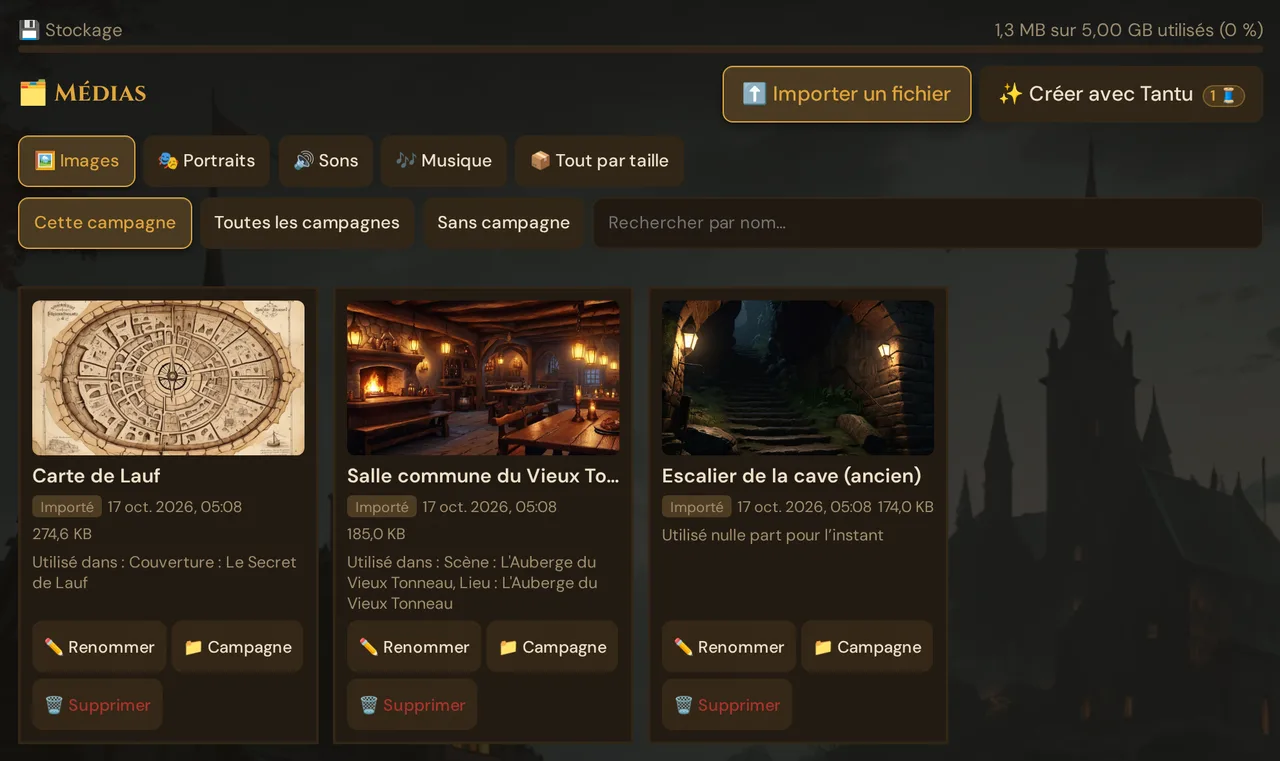
Ce qu'elle fait
- Range tes médias dans quatre rayons : 🖼️ Images, 🎭 Portraits, 🔊 Sons et 🎶 Musique — plus 📦 Tout par taille, qui liste chaque fichier qui compte dans ton stockage, du plus volumineux au plus petit, avec un nettoyage.
- Indique sur chaque carte d'où vient l'élément (Importé, Créé par Tantu ou Inclus), quand il a été ajouté, quelle est sa taille et où il est utilisé (Utilisé dans : …).
- Te permet d'écouter les sons sur ton propre appareil (▶ Écouter) et, pendant une session en cours, de les jouer pour tes joueurs (🔊 Jouer à la table).
- Te permet de renommer tes médias, de les déplacer dans une autre campagne et de les supprimer — les médias supprimés vont d'abord dans la corbeille.
- Ajoute de nouveaux médias : ⬆️ Importer un fichier pour les images et les sons, ✨ Créer avec Tantu pour un nouveau son à partir d'une courte description (aide IA facultative).
- Alimente la fenêtre 🗂️ Choisir dans les médias, avec laquelle tu choisis une image ou un son partout où tu en as besoin — scènes, rencontres, portraits de PNJ, lieux, documents à distribuer, couverture de la campagne et cartes du live (voir Choisir dans les médias).
Quand l'utiliser
Ouvre la page Médias quand tu veux :
- retrouver une image ou un son — par rayon, par campagne ou par nom ;
- vérifier où un fichier est utilisé avant de le supprimer ;
- faire du rangement : donner des noms lisibles à tes fichiers, les déplacer dans la bonne campagne, supprimer ce dont tu n'as plus besoin ;
- jouer un effet sonore ou un son de fond à la table sans quitter la page ;
- obtenir un son pour lequel tu n'as pas de fichier.
Où la trouver
Barre latérale → Médias (dans le groupe Créer).
💾 Stockage (dans le groupe Admin) ouvre cette page sur le rayon 📦 Tout par taille — voir Tout par taille.
La page Médias a besoin d'une campagne ouverte. Sans campagne, 💾 Stockage affiche quand même la barre de stockage, 📦 Tout par taille et le nettoyage (voir Stockage & fichiers).
Rayons, campagnes et recherche
Les boutons du haut passent d'un rayon à l'autre : 🖼️ Images, 🎭 Portraits, 🔊 Sons, 🎶 Musique et 📦 Tout par taille. La rangée en dessous détermine les médias que tu vois :
| Bouton | Ce qu'il affiche |
|---|---|
| Cette campagne | Les médias de la campagne que tu as ouverte (par défaut) |
| Toutes les campagnes | Les médias de toutes tes campagnes — chaque carte indique aussi sa campagne |
| Sans campagne | Les médias rattachés à aucune campagne, par exemple les anciens imports |
- Les sons fournis avec Wovenkeep apparaissent avec chaque bouton, nommés dans ta langue (par exemple Taverne ou Pluie).
- Rechercher par nom… filtre le rayon ouvert pendant que tu tapes.
- La page affiche 48 éléments à la fois. Sous la grille, tu vois combien il y en a (par exemple 5 médias) ; ‹ Précédent et Suivant › permettent de parcourir les collections plus grandes.
- Wovenkeep retient le rayon et le bouton de campagne que tu as utilisés en dernier — sauf que 💾 Stockage ouvre toujours 📦 Tout par taille.
Les cartes
Chaque carte affiche :
- Un aperçu — clique sur une image pour l'afficher en grand. Les sons et la musique ont ▶ Écouter : le son ne joue que sur ton appareil, avec ou sans session en cours. Pendant la lecture, le bouton s'intitule ⏹ Arrêter ; clique dessus pour arrêter le son.
- Le nom, puis des badges : l'origine — Importé, Créé par Tantu ou Inclus (les sons fournis avec Wovenkeep) — et, pour les sons, Effet ou Son de fond. Avec Toutes les campagnes ou Sans campagne, un badge indique aussi la campagne — ou affiche 🗑️ Campagne dans la corbeille tant que sa campagne est dans la corbeille.
- La date et la taille.
- Utilisé dans : … — les scènes, PNJ, lieux, documents à distribuer, objets, monstres, rencontres et personnages joueurs qui utilisent le fichier (jusqu'à trois par leur nom, puis N de plus) ; une couverture de campagne apparaît comme Couverture : …. Une scène compte aussi quand son son est l'une des ambiances fournies. Si rien n'utilise le fichier, la carte indique Utilisé nulle part pour l’instant ; un son fourni qu'aucune scène n'utilise indique Inclus, disponible dans le soundboard en direct.
- ⚠ Fichier manquant — l'entrée existe encore, mais son fichier a disparu. Tu peux supprimer ces entrées dans 🧹 Nettoyer sous Tout par taille.
Dans le rayon 🔊 Sons, les cartes sont regroupées en Sons de fond, Effets et Autres sons (les sons sans type, par exemple les anciens imports). Les sons fournis apparaissent aussi dans ces groupes, avec le badge Inclus.
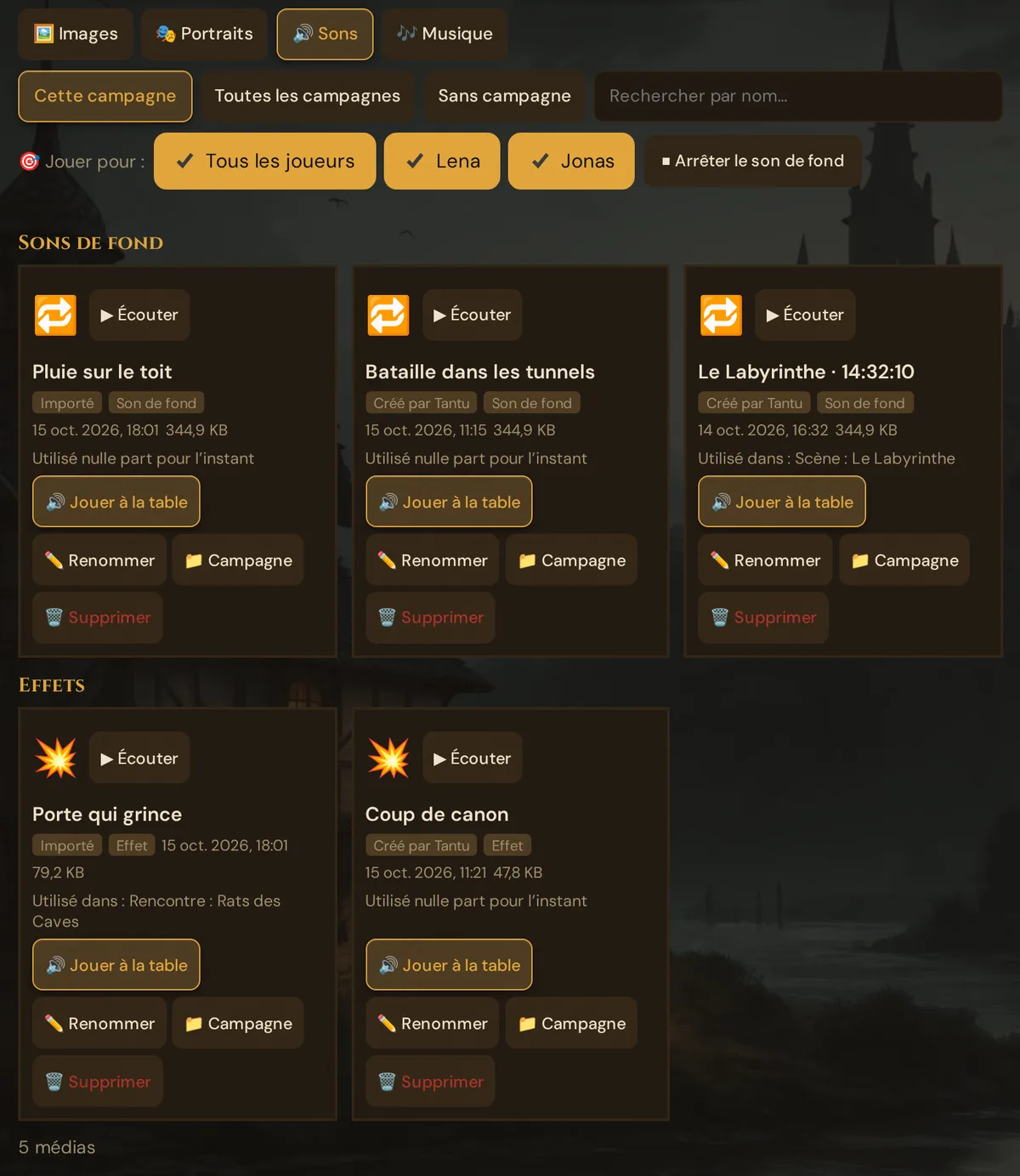
Actions sur une carte
| Bouton | Ce qu'il fait |
|---|---|
| ▶ Écouter | Joue le son uniquement sur ton appareil |
| 🔊 Jouer à la table | Seulement pendant une session en cours : joue le son pour tes joueurs (voir ci-dessous) |
| ✏️ Renommer | Donne un nouveau nom à l'élément — le fichier reste le même |
| 📁 Campagne | Ouvre Campagne pour « … » : choisis une autre campagne ou Sans campagne, puis Enregistrer |
| 🗑️ Supprimer | Met l'élément à la corbeille, où tu peux le restaurer pendant 30 jours |
La suppression demande d'abord une confirmation : Mettre « … » à la corbeille ? Si la carte indique une utilisation, la question la mentionne. Si une autre campagne utilise aussi le fichier, la question ajoute ⚠ Il est aussi utilisé dans 1 autre(s) campagne(s). Le stockage est libéré tout de suite, mais le fichier lui-même reste jusqu'à ce que la corbeille soit vidée — et même alors, Wovenkeep conserve tout fichier qu'une scène, un PNJ ou une autre entrée utilise encore. Plus de détails dans Stockage & fichiers → Corbeille.
Les sons fournis avec Wovenkeep n'ont pas de boutons Renommer, Campagne ou Supprimer — ils appartiennent à Wovenkeep et ne comptent pas dans ton stockage.
Tout par taille
Le dernier rayon, 📦 Tout par taille, est une liste au lieu de cartes : chaque fichier qui compte dans ton stockage — tes imports et les médias créés avec l'IA, vidéos et documents compris — du plus volumineux au plus petit. 💾 Stockage, dans le groupe Admin, ouvre la page directement ici.
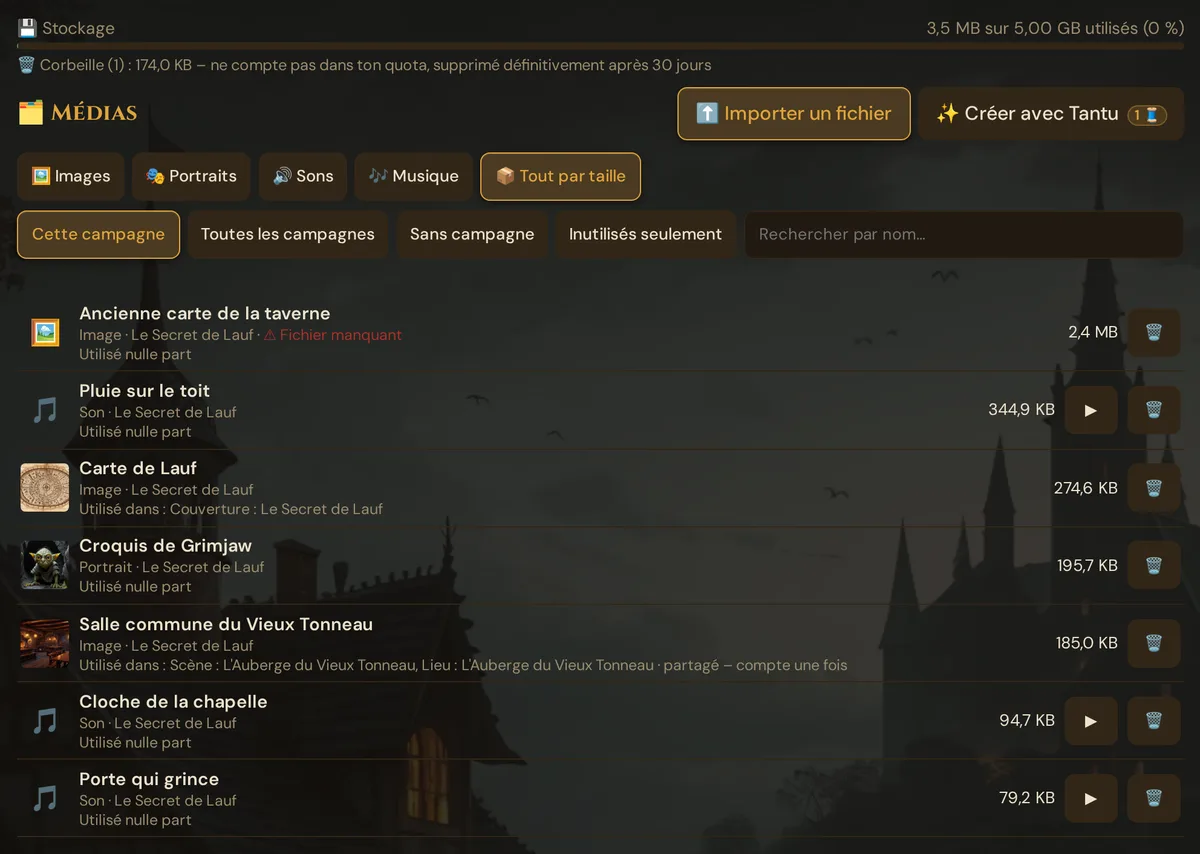
- Chaque ligne affiche le nom, le type et la campagne, l'endroit où le fichier est utilisé — ou Utilisé nulle part — et sa taille. Un fichier utilisé à plusieurs endroits ajoute · partagé – compte une fois.
- Inutilisés seulement ne garde que les fichiers que rien n'utilise ; ▶ joue un son sur ton appareil, 🗑️ met un fichier à la corbeille.
- Sous la liste, 🧹 Nettoyer compte les fichiers manquants, les fichiers isolés et les médias inutilisés de tout ton Realm et supprime les entrées cassées après ta confirmation.
Détails, la corbeille et le nettoyage : Stockage & fichiers.
Jouer à la table
Pendant qu'une session est en cours dans 🎮 Live, la page Médias affiche la rangée 🎯 Jouer pour : avec Tous les joueurs et chaque joueur connecté, ainsi que le bouton ⏹ Arrêter le son de fond. Chaque carte de son et de musique reçoit 🔊 Jouer à la table :
- Les effets sont joués une fois. Les sons de fond et la musique tournent en boucle jusqu'à ce que tu cliques sur ⏹ Arrêter le son de fond ou que tu lances un autre son de fond.
- Décoche Tous les joueurs et coche des noms pour ne jouer le son que pour ces joueurs.
- Pour un son sans type, la carte propose 🔊 Une fois à la table et 🔁 En boucle à la table.
- Les sons pour tous les joueurs suivent 📺 Son via : — avec Téléviseur, ils passent par la TV (voir Vue TV). Les sons destinés à certains joueurs seulement vont toujours sur leurs téléphones.
La ligne en haut de la page confirme ce qui est en train de jouer, par exemple À la table : Pluie sur le toit.
Dans 🎮 Live, la carte 🎵 Médiathèque dans 🎬 Scènes & Son offre la même chose pour les sons de la campagne, sans quitter la vue live — voir Son & ambiance.
Importer un fichier
- Clique sur ⬆️ Importer un fichier.
- Clique sur 📁 Choisir un fichier et choisis une image (JPG, PNG, WebP, GIF ; jusqu'à 5 Mo) ou un son (MP3, WAV, OGG ; jusqu'à 30 Mo). Wovenkeep vérifie le fichier avant l'import : un autre type ou un fichier plus volumineux est refusé tout de suite, avec la raison.
- Nom — laisse-le vide pour utiliser le nom du fichier.
- Pour les sons, choisis le Type de son : 💥 Effet (une fois), 🔁 Son de fond (en boucle) ou 🎶 Musique.
- Clique sur ⬆️ Importer.
Le fichier appartient à la campagne que tu as ouverte. Les images arrivent dans 🖼️ Images (ou dans 🎭 Portraits, si ce rayon était ouvert), les sons dans 🔊 Sons, la musique dans 🎶 Musique. Les sons importés sont aussi disponibles dans la catégorie 🎵 Personnalisés du Navigateur de sons en direct et dans la liste 🔊 Son de chaque scène.
Chaque import compte dans ton stockage.
Seules les images et les sons peuvent être importés ici. Les vidéos restent masquées jusqu'à ce que l'envoi de vidéos aux joueurs soit disponible — voir Push vidéo.
Choisir dans les médias
Partout où Wovenkeep a besoin d'une image ou d'un son, le bouton 🗂️ Choisir dans les médias ouvre une seule et même fenêtre — 🗂️ Choisir dans les médias pour les images, 🗂️ Choisir un portrait dans les médias pour les portraits de PNJ et 🗂️ Choisir un son dans les médias pour les sons :
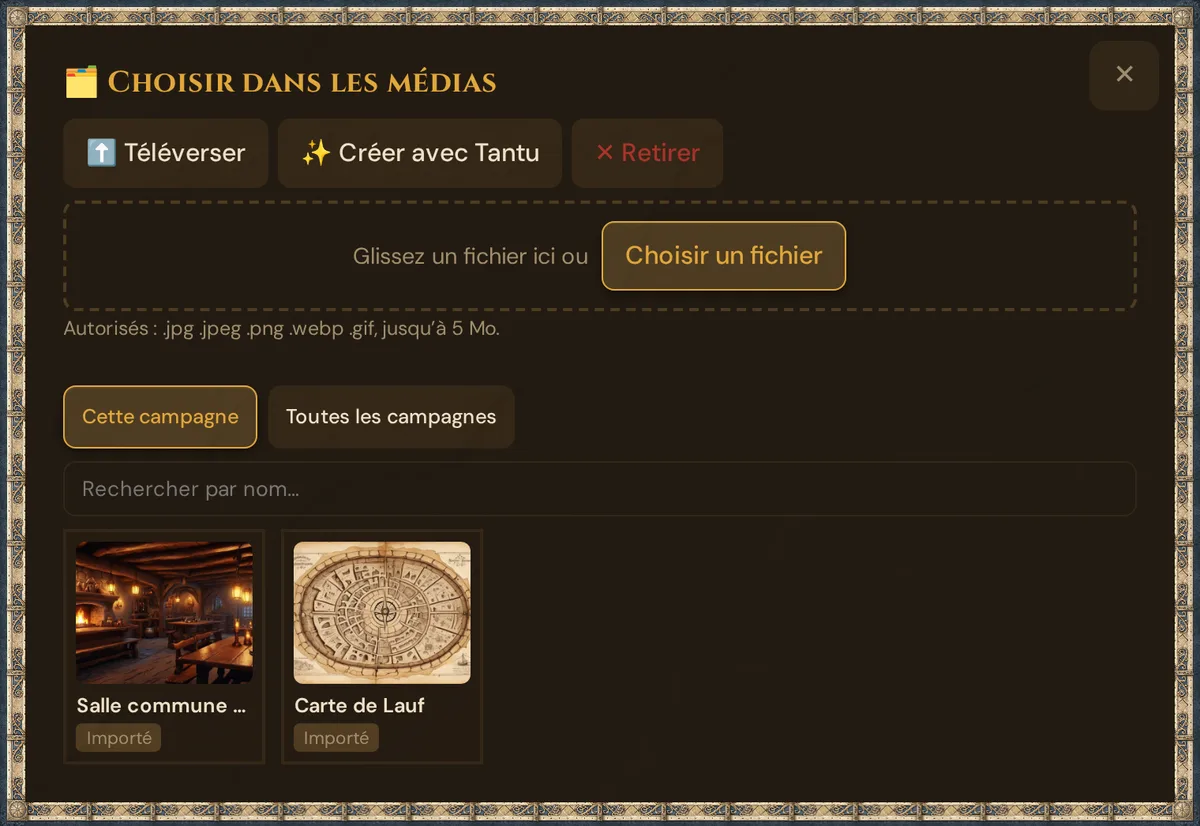
- Cette campagne (par défaut) et Toutes les campagnes déterminent les médias que tu vois ; Toutes les campagnes affiche aussi les médias sans campagne. La fenêtre de sons liste les sons fournis avec Wovenkeep avec les deux boutons. Rechercher par nom… filtre la liste et cherche dans tous tes médias, quel que soit leur nombre.
- La fenêtre d'images affiche tes images et tes portraits ; la fenêtre de portraits aussi, portraits en premier. Chaque vignette indique son origine — Importé, Créé par Tantu ou Inclus.
- La fenêtre de sons liste les sons et la musique. ▶ joue un son uniquement sur ton appareil ; clique sur la ligne pour le choisir.
- Clique sur une vignette pour la choisir. La fenêtre se ferme, et l'image ou le son est défini.
Téléverser, créer, retirer
- ⬆️ Téléverser ouvre la zone Glisse un fichier ici ou Choisir un fichier, avec les types autorisés : images
.jpg .jpeg .png .webp .gifjusqu'à 5 Mo, sons.mp3 .ogg .wavjusqu'à 30 Mo. Tu peux faire glisser un fichier sur toute la fenêtre. Un seul fichier est pris à la fois ; un mauvais type ou un fichier trop volumineux est refusé avant tout téléversement. Après le téléversement, le nouveau fichier est choisi aussitôt. Les sons téléversés ici comptent comme sons de fond. - ✨ Créer avec Tantu affiche son prix sur le bouton. Dans la fenêtre de sons, il ouvre un champ de description et ✨ Créer le son : Tantu crée un son de fond en boucle (1 Thread, voir Faire créer un son par Tantu). Dans les fenêtres d'images des scènes et des lieux, il lance la suggestion d'image pour cette scène ou ce lieu (5 Threads) ; les autres fenêtres d'images ne le proposent pas.
- ✕ Retirer enlève l'image ou le son de la scène, du portrait ou du champ — le fichier lui-même reste dans tes médias.
Où tu la trouves
| Où | Ce qu'elle définit | Enregistré |
|---|---|---|
| Modifier la scène → image | l'image de la scène | aussitôt |
| Préparer une nouvelle scène / Modifier la scène → 🔊 Son | le son de la scène | aussitôt dans Modifier la scène, avec 🎬 Enregistrer la scène dans Préparer une nouvelle scène |
| Rencontre ✏️ → ⚔️🔊 Ambiance sonore de combat (prompt IA) (uniquement pour ⚔️ Combat) | le son de combat | aussitôt |
| PNJ → fenêtre 🖼️ Portrait | le portrait du PNJ | aussitôt (✓ Portrait enregistré) |
| Lieu ✏️ → image | l'image du lieu | aussitôt |
| Bibliothèque d'aides de jeu → Image | l'image de l'aide de jeu | avec Enregistrer |
| Live → 🎬 Envoyer la scène et 📜 Remettre une aide de jeu | le champ image de la carte | à l'envoi |
| Vue d'ensemble → Modifier les métadonnées → Choisir dans les médias | la couverture de la campagne | aussitôt |
Faire créer un son par Tantu
Pas de fichier pour le son dont tu as besoin ? ✨ Créer avec Tantu ouvre ✨ Faire créer un son par Tantu — une aide IA facultative :
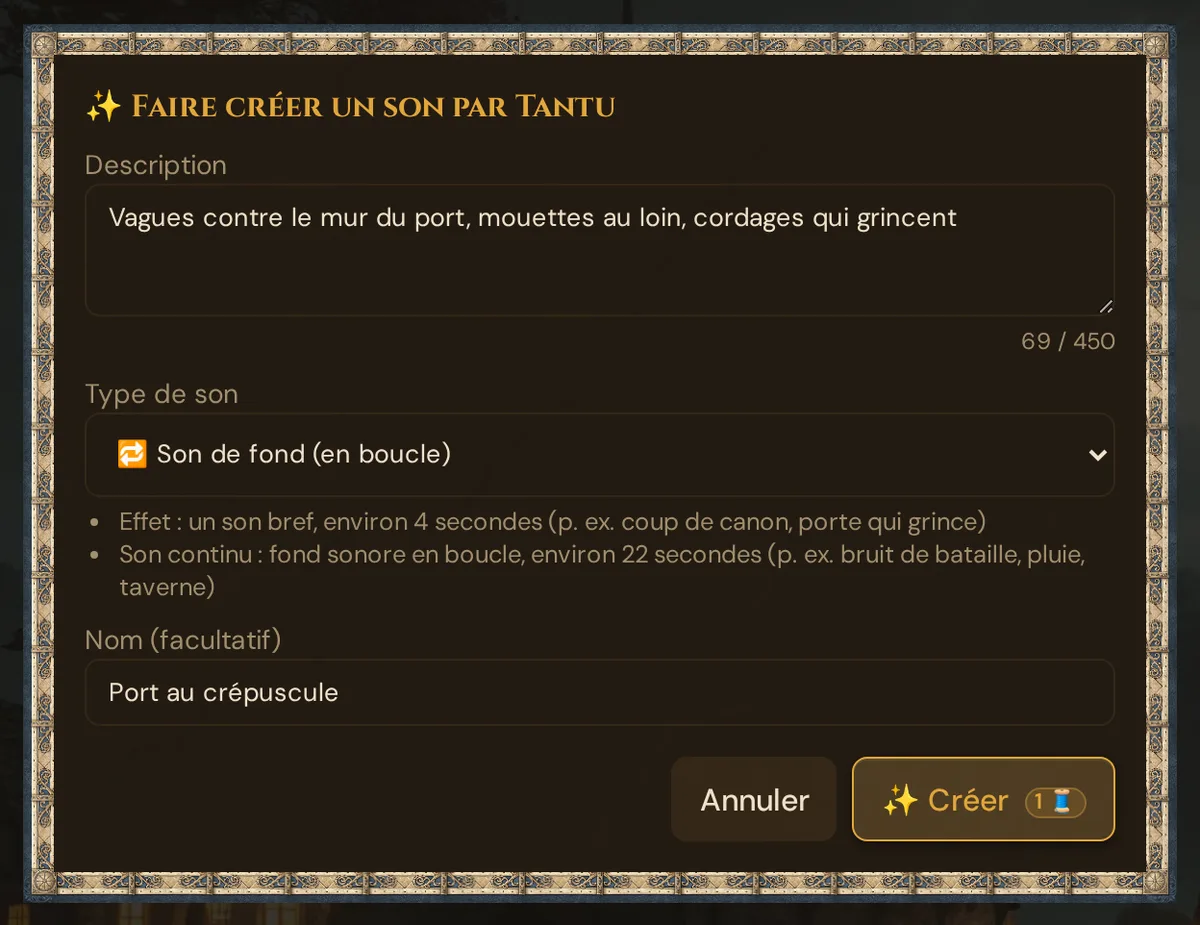
- Description — décris ce qu'on doit entendre, jusqu'à 450 caractères. N'importe quelle langue convient : avant que le son soit créé, Tantu transforme ta description en un court prompt en anglais pour le modèle de son. Si cette étape échoue, ton propre texte est utilisé.
- Type de son — la fenêtre explique les deux types :
- 💥 Effet (une fois) — un son bref, environ 4 secondes, par exemple un coup de canon ou une porte qui grince.
- 🔁 Son de fond (en boucle) — environ 22 secondes qui tournent en boucle sans coupure, par exemple un bruit de bataille, la pluie ou une taverne.
- Nom (facultatif) — sans nom, le début de la description est utilisé.
- Clique sur ✨ Créer. Le bouton affiche le prix (1 🧵) ; une confirmation avec ton solde apparaît avant toute dépense.
Le nouveau son apparaît en haut du rayon 🔊 Sons avec le badge Créé par Tantu. Il appartient à la campagne ouverte, et tu peux aussi le choisir dans la liste 🔊 Son de chaque scène, sous Sons IA.
Coût : 1 Thread par son — même avec ta propre clé IA, car le son passe toujours par le service de son de Wovenkeep. Si la création du son échoue, le Thread est remboursé. Il te faut environ 5 Mo de stockage libre ; sinon, rien n'est créé et rien n'est débité. Plus d'infos sur les Threads : Threads et coûts.
Médias des campagnes supprimées
Supprimer une campagne ne supprime pas ses médias. Tu les retrouves sur la page Médias sous Sans campagne, ou sous Toutes les campagnes avec le badge ⚠ Campagne supprimée. Utilise 📁 Campagne pour les rattacher à une nouvelle campagne — ou supprime-les.
Barre de stockage
La barre en haut de la page indique quelle part du stockage de ton Realm est utilisée — toutes campagnes confondues, par exemple 3,5 MB sur 5,00 GB utilisés (0 %). Elle passe à l'orange à 70 % et au rouge à 90 %. Une ligne en dessous indique ce qui attend dans la corbeille ; les médias qui s'y trouvent ne comptent pas. À partir de 70 %, Plus d’espace (50 Threads = +500 Mo) achète un pack permanent de +500 Mo ; tu peux ajouter jusqu'à +5 Go de cette façon. Détails : Stockage & fichiers.
Limites des plans
Quota de stockage par plan :
| Plan | Stockage |
|---|---|
| Adventurer (Free) | 100 Mo |
| Game Master (Starter) | 1 Go |
| Storyteller | 5 Go |
| Guild Master | 20 Go |
Le quota est par Realm — toutes les campagnes le partagent.
Tu peux étendre le stockage au-delà du quota de base de ton plan en achetant des packs de +500 Mo (50 Threads chacun, jusqu'à +5 Go au total).
Voir Threads et coûts pour comprendre comment fonctionnent les Threads et comment en gagner ou en acheter.
Dépannage
| Symptôme | Cause | Solution |
|---|---|---|
| Une image ou un son n'apparaît pas | Un autre rayon ou un autre bouton de campagne est sélectionné | Vérifier le rayon, choisir Toutes les campagnes ou rechercher par nom |
| Pas de bouton 🔊 Jouer à la table | Aucune session n'est en cours | Démarrer la session dans 🎮 Live ; ▶ Écouter fonctionne à tout moment |
| Une carte affiche ⚠ Fichier manquant | Le fichier de cette entrée a disparu | Supprimer l'entrée dans 🧹 Nettoyer sous Tout par taille ; importer à nouveau le fichier si tu en as encore besoin |
| « … » ne peut pas être téléversé. Autorisés : .jpg .jpeg .png .webp .gif .mp3 .ogg .wav. | Le fichier n'est ni une image autorisée ni un son autorisé | Importer des images JPG, PNG, WebP ou GIF et des sons MP3, WAV ou OGG |
| « … » est trop volumineux (max. 5 Mo). (ou 30 Mo) | L'image dépasse 5 Mo, ou le son 30 Mo | Réduire ou compresser le fichier, puis l'importer à nouveau |
| Une image manque dans 🗂️ Choisir dans les médias | Elle appartient à une autre campagne | Passer à Toutes les campagnes, ou rechercher par nom |
| Import refusé avec « stockage plein » | Quota atteint | Supprimer les fichiers inutilisés ou acheter un pack de stockage (50 Threads) |
| ✨ Créer affiche Trop de demandes – attends un instant. | Plus de 10 demandes de son en une minute | Attendre un instant, puis réessayer |
| Un son n'est pas créé | Pas assez de Threads, ou moins d'environ 5 Mo de stockage libre | Recharger des Threads ou libérer d'abord du stockage |
| Quelque chose a été supprimé par erreur | La suppression met les médias à la corbeille | 🗑️ Corbeille → Médias → ↩️ Restaurer (dans les 30 jours) |
| Un son fourni ne peut pas être supprimé | Les sons fournis appartiennent à Wovenkeep | Rien à faire — ils ne comptent pas dans ton stockage |
Articles liés
- 💾 Stockage & fichiers — Tout par taille, la corbeille et le nettoyage
- 🎵 Son & ambiance — le Navigateur de sons en direct et le son sur la TV
- 🎬 Scènes (préparation) — choisir le son d'une scène
- 🖼️ Envoi de scène — envoyer des images aux appareils des joueurs
- ⚒️ Suggestions : objets, monstres, images, sons — toutes les suggestions de Tantu
- 💰 Threads et coûts — packs de stockage, coûts en Threads, limites de stockage par plan