💾 Stockage & fichiers
👤 Pour : Game Masters · 💳 Plan : Tous les forfaits · 🔄 Mis à jour le 2026-10-17
Chaque image, son et portrait — téléversé ou créé avec l'IA — est stocké dans le stockage de ton Realm. Le stockage fait partie de la page Médias : 💾 Stockage l'ouvre sur le rayon 📦 Tout par taille — combien tu as utilisé, chaque fichier du plus volumineux au plus petit, où chacun est utilisé, et un nettoyage des entrées cassées. La corbeille des médias et des campagnes supprimés et l'option d'acheter de l'espace supplémentaire avec des Threads sont aussi expliquées ici.
Ce que ça fait
- 📦 Tout par taille liste chaque fichier qui compte dans ton stockage — tes imports et les médias créés avec l'IA — du plus volumineux au plus petit, chacun avec l'endroit où il est utilisé.
- La barre de stockage en haut indique quelle part de ton quota est utilisée ; une ligne en dessous montre ce qui attend dans la corbeille.
- 🧹 Nettoyer, sous la liste, compte les fichiers manquants, les fichiers isolés et les médias que rien n'utilise — et supprime les entrées de fichiers manquants et les fichiers isolés après ta confirmation.
- Les médias que tu supprimes vont d'abord dans la corbeille, où tu peux les restaurer pendant 30 jours — tout comme les campagnes supprimées.
- Quand tu approches de la limite, Plus d’espace (50 Threads = +500 Mo) te permet de dépenser des Threads pour augmenter ta limite de façon permanente.
Quand l'utiliser
Ouvre cet écran quand ta barre de quota devient orange ou rouge, avant qu'un envoi échoue, ou quand tu veux faire le point sur ce qui prend de la place après une campagne intense.
Où le trouver
Barre latérale → groupe Admin → 💾 Stockage. Il ouvre la page Médias sur le rayon 📦 Tout par taille ; le titre en haut reste 💾 Stockage. Sur la page Médias elle-même, 📦 Tout par taille est le dernier bouton de rayon.
Sans campagne ouverte, 💾 Stockage fonctionne quand même : il affiche la barre de stockage, 📦 Tout par taille avec Toutes les campagnes et Sans campagne (il n'y a pas de Cette campagne), la recherche et le nettoyage avec 🗑️ Ouvrir la corbeille. À la place des autres rayons et des boutons d'import, il indique Pour importer des fichiers et utiliser les étagères par type, ouvre une campagne.
Tout par taille
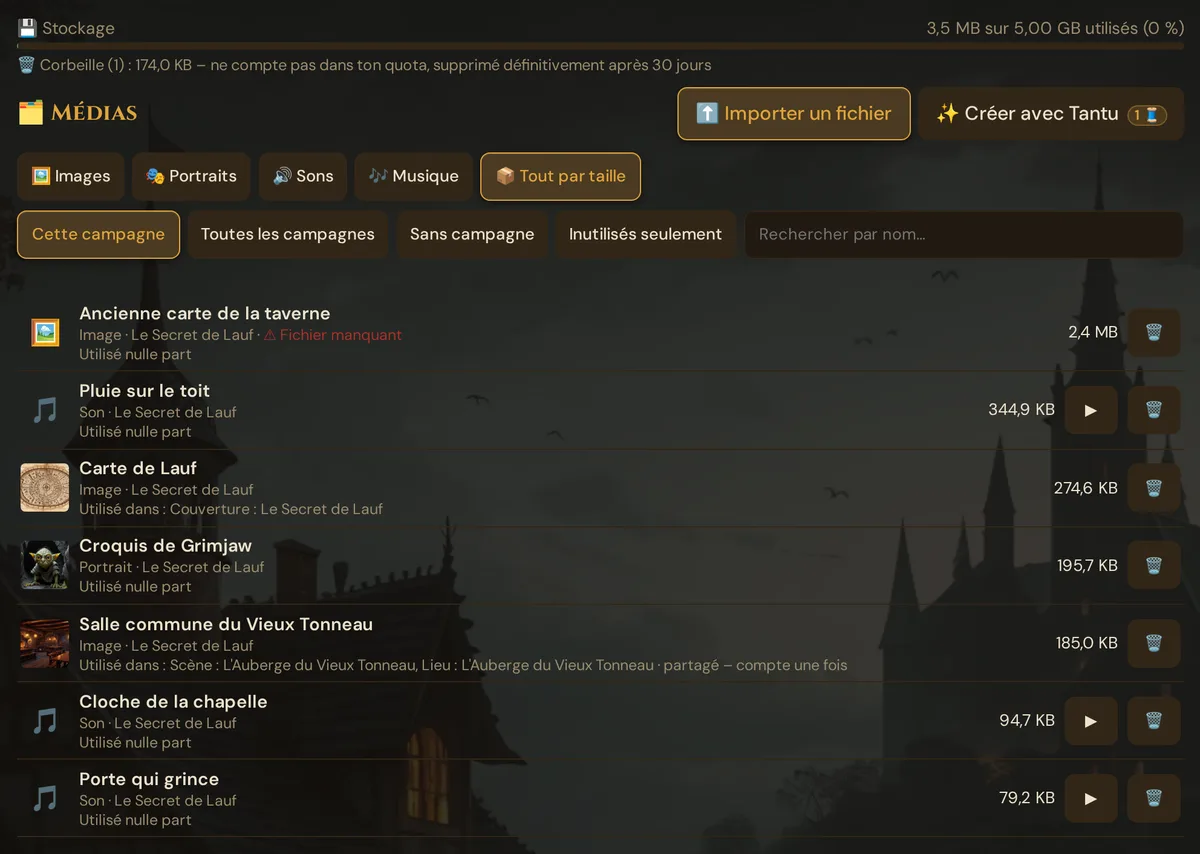
Sous les boutons de rayon, tu trouves Cette campagne, Toutes les campagnes, Sans campagne, le bouton Inutilisés seulement et Rechercher par nom…. Puis une ligne par fichier, du plus volumineux au plus petit :
- Un aperçu pour les images (clique dessus pour voir l'image en grand), sinon une icône.
- Le nom, puis le type (Image, Portrait, Son, Musique, Vidéo, Document ou Autre) et la campagne — ou Sans campagne, Campagne dans la corbeille (sa campagne est dans la corbeille) ou Campagne supprimée. Un ⚠ Fichier manquant rouge signale une entrée dont le fichier a disparu.
- L'endroit où il est utilisé — Utilisé dans : … (jusqu'à trois, puis N de plus ; la couverture de la campagne apparaît comme Couverture : …), Utilisé nulle part, ou, avec Cette campagne, Utilisé seulement dans une autre campagne. Un fichier utilisé plus d'une fois ajoute · partagé – compte une fois.
- À droite, la taille, ▶ pour écouter un son sur ton appareil (il devient ⏹ pendant la lecture) et 🗑️ pour mettre le fichier à la corbeille.
La liste suit les boutons de campagne, et Cette campagne est la valeur par défaut. Pour voir chaque fichier qui compte dans ton stockage, choisis Toutes les campagnes — la barre de stockage et le nettoyage couvrent toujours tout ton Realm. Rechercher par nom… cherche aussi dans le chemin du fichier, et Inutilisés seulement ne garde que les fichiers que rien n'utilise. La page affiche 48 fichiers à la fois ; sous la liste, tu vois combien il y en a, par exemple 7 médias.
Renommer un fichier et le déplacer dans une autre campagne se font dans les autres rayons de la page Médias — ce rayon sert à trouver ce qui prend de la place.
Quota par plan
| Plan | Stockage |
|---|---|
| Adventurer (Gratuit) | 100 MB |
| Game Master (Starter) | 1 GB |
| Storyteller | 5 GB |
| Guild Master | 20 GB |
Le quota est par Realm — toutes les campagnes partagent un même pool. Il comprend :
- Les images de scènes, de couvertures et de cartes téléversées
- Les portraits de PNJ et de personnages joueurs téléversés
- Les portraits et les images créés avec l'IA (stockés dans ton Realm après génération)
- Les sons créés avec l'IA
- Les sons et les musiques personnalisés téléversés
- Les images de documents à distribuer
Il ne compte pas :
- Le compendium SRD (intégré dans l'application, pas dans ton stockage)
- Les sons et les images de démo fournis avec Wovenkeep
- Les illustrations que tu choisis pour les entrées du Manuel de règles parmi les versions d'images de Wovenkeep
- Les données textuelles (campagnes, PNJ, sessions — négligeables, non mesurées)
- Les médias référencés par URL externe (tu les as liés ; ils sont hébergés ailleurs)
- Les médias dans la corbeille
- Les fichiers isolés qui n'appartiennent à aucun média
Chaque fichier compte une seule fois, même si plusieurs entrées l'utilisent. Une entrée dont le fichier manque compte toujours avec sa taille enregistrée jusqu'à ce que tu la supprimes dans 🧹 Nettoyer.
Après la mise à jour du 2026-10-16 : les fichiers qu'une scène, un PNJ ou une autre entrée utilisait sans avoir d'entrée de média ont été ajoutés une fois à tes médias, au redémarrage de ton Realm. Ils apparaissent comme des imports, nommés d'après le fichier, et comptent dès lors dans ton stockage — ton chiffre de stockage a donc pu augmenter une fois.
Libérer de l'espace
Quand tu approches de la limite :
- Ouvre 💾 Stockage et choisis Toutes les campagnes — la liste est déjà triée du plus volumineux au plus petit.
- Clique sur Inutilisés seulement (ou sur afficher dans le bloc de nettoyage) pour voir les fichiers que rien n'utilise.
- Les suspects habituels :
- Images de scènes PNG non compressées (souvent 5–10 MB ; la même image en WebP fait ~1 MB)
- Anciens portraits issus de régénérations — chaque tentative de portrait 🔄 Nouveau est stockée même si tu ne l'as pas conservée
- Longs clips audio au format WAV — un MP3 du même clip est ~90 % plus petit
- Mets à la corbeille ce dont tu n'as plus besoin avec 🗑️ sur sa ligne — ou avec 🗑️ Supprimer sur une carte des autres rayons de la page Médias.
- Supprime les entrées dont le fichier manque et les fichiers isolés dans 🧹 Nettoyer.
La suppression demande d'abord une confirmation, dans une fenêtre à part : Mettre « … » à la corbeille ? Si le fichier est encore utilisé, la question indique où (« … » est encore utilisé (Utilisé dans : …). Le mettre quand même à la corbeille ?) et avertit si une autre campagne l'utilise aussi. Ton chiffre de stockage baisse aussitôt, car les médias dans la corbeille ne comptent pas ; la ligne sous la barre de stockage montre ce qui attend dans la corbeille. Le fichier lui-même reste jusqu'à sa suppression définitive — ainsi, une scène, un PNJ ou un document à distribuer qui l'utilise encore continue de fonctionner.
La corbeille
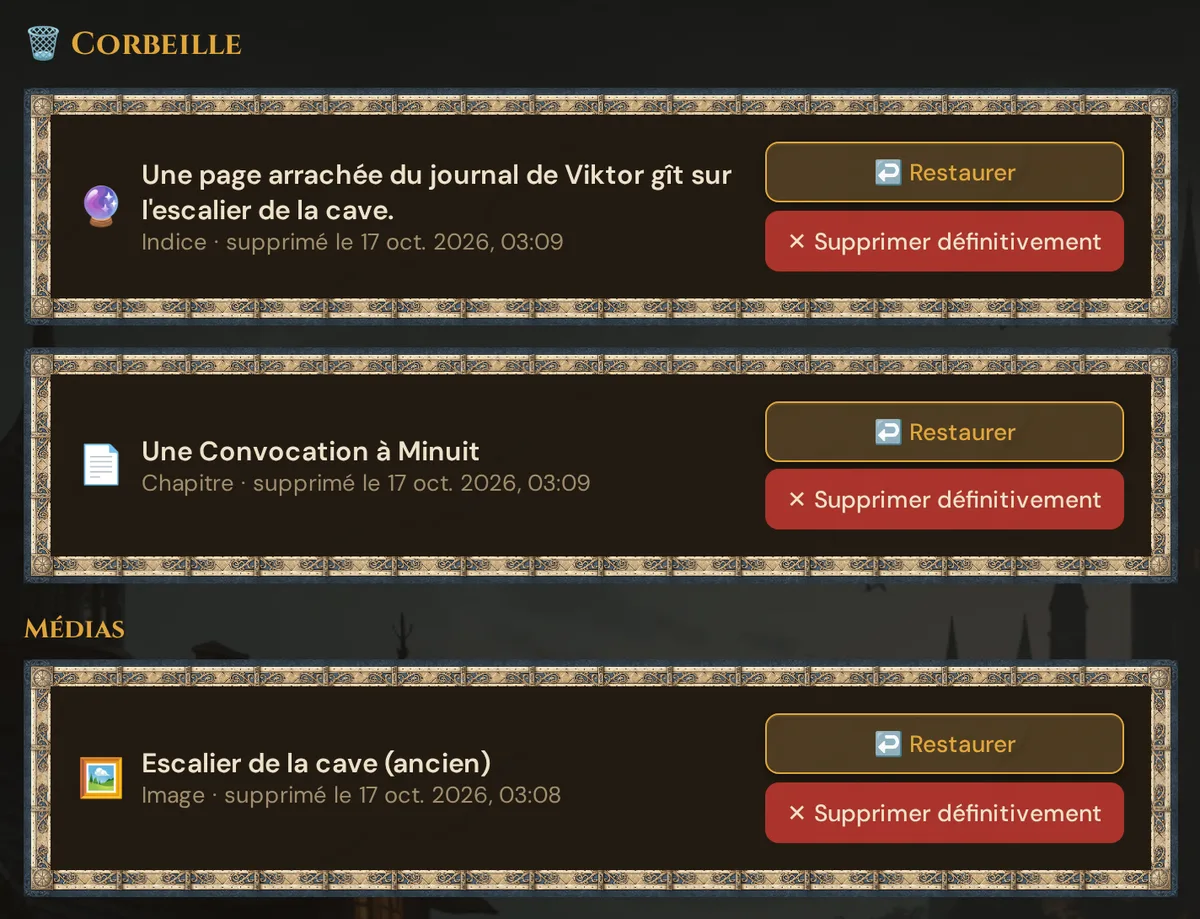
Barre latérale → 🗑️ Corbeille (sous le groupe Admin), ou 🗑️ Ouvrir la corbeille sous le bloc de nettoyage. En haut, tu trouves Campagnes supprimées (voir plus bas). Suivent les éléments de campagne supprimés, comme les PNJ, les scènes, les aides de jeu de la bibliothèque, les actes, les chapitres et les indices, puis le groupe Médias — les médias que tu as supprimés, les plus récents en premier, avec leur type et le moment de leur suppression. Campagnes supprimées et Médias couvrent tout ton Realm. Sans campagne ouverte, la corbeille n'affiche que Campagnes supprimées.
- ↩️ Restaurer rétablit le média avec son nom et sa campagne. Un acte restauré ramène ses chapitres, et les actes et chapitres reprennent leurs scènes — sauf si une scène a reçu un autre chapitre entre-temps. Un chapitre dont l'acte est lui aussi dans la corbeille a d'abord besoin de l'acte (Restaure d’abord l’acte, puis le chapitre.). Un indice revient avec ses liens.
- ✕ Supprimer définitivement le supprime tout de suite, après une confirmation (Supprimer ce fichier définitivement ? C’est irréversible.).
- Au bout de 30 jours, Wovenkeep supprime de lui-même les médias de la corbeille.
- Wovenkeep ne supprime jamais un fichier encore utilisé — par une autre entrée, une scène, une rencontre, un PNJ, un personnage joueur, un lieu, un objet, un monstre, un document à distribuer, une image de couverture de campagne ou un choix d'illustration dans le Manuel de règles. Dans ce cas, seule l'entrée est supprimée, et le fichier reste.
- Les sons et les images de démo fournis avec Wovenkeep ne sont jamais supprimés.
La ligne sous la barre de stockage indique la part de la corbeille, par exemple 🗑️ Corbeille (1) : 174,0 KB – ne compte pas dans ton quota, supprimé définitivement après 30 jours. Elle n'apparaît que lorsque la corbeille contient des fichiers encore présents sur le disque.
Campagnes supprimées
Une campagne que tu supprimes dans le hub des campagnes attend ici pendant 30 jours, avec tout son contenu. Chaque carte affiche 🏰, le nom, la date de suppression et combien de temps elle y reste, par exemple supprimé le … · sera supprimée définitivement dans 30 jours.
- ↩️ Restaurer ramène la campagne avec toutes ses scènes, ses PNJ, ses sessions et ses médias (Campagne « … » restaurée.). Si ton plan ne permet pas de campagne supplémentaire, tu vois Restauration impossible : ton offre ne permet pas de campagne supplémentaire. Supprime d’abord une autre campagne ou change d’offre.
- ✕ Supprimer définitivement demande Supprimer définitivement la campagne « … » ? Toutes les scènes, PNJ, sessions et fichiers non utilisés ailleurs seront perdus. Cette action est irréversible. et la supprime tout de suite (Campagne supprimée définitivement.).
- Au bout de 30 jours, Wovenkeep supprime de lui-même la campagne définitivement.
Supprimer définitivement une campagne efface tout son contenu. Les images et les sons de ta médiathèque et les médias créés avec Tantu restent dans ton Realm — sur la page Médias, sous Sans campagne. Les autres fichiers téléversés que seule cette campagne utilisait sont supprimés avec elle.
Les campagnes dans la corbeille ne comptent pas dans la limite de campagnes de ton plan : tu peux donc créer une nouvelle campagne juste après en avoir supprimé une.
Nettoyer
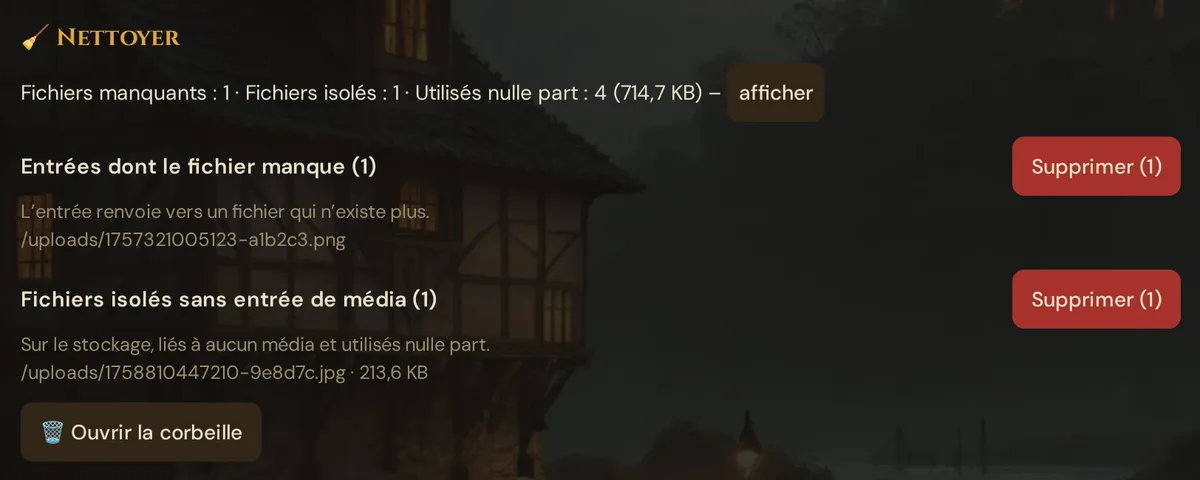
Le bloc 🧹 Nettoyer se trouve sous la liste du rayon 📦 Tout par taille. Sa première ligne affiche toujours trois nombres pour tout ton Realm, par exemple Fichiers manquants : 1 · Fichiers isolés : 1 · Utilisés nulle part : 4 (714,7 KB) – afficher :
| Nombre | Ce que c'est | Ce que tu peux faire |
|---|---|---|
| Fichiers manquants | Des entrées qui pointent vers un fichier qui n'existe plus | Groupe Entrées dont le fichier manque → Supprimer (N) supprime ces entrées |
| Fichiers isolés | Des fichiers sur le disque qui n'appartiennent à aucun média et que rien n'utilise | Groupe Fichiers isolés sans entrée de média → Supprimer (N) supprime ces fichiers |
| Utilisés nulle part | Des médias dont le fichier existe, mais qu'aucune scène, aucun PNJ ni aucune autre entrée n'utilise | Seulement comptés. afficher passe la liste sur Toutes les campagnes avec Inutilisés seulement — mets à la corbeille ce dont tu n'as pas besoin avec 🗑️ |
Un groupe n'apparaît que s'il contient des entrées, avec une courte explication et les chemins de ses fichiers. Supprimer (N) supprime exactement les entrées de ce groupe, après une confirmation (Supprimer définitivement (N) ? C’est irréversible.) — cela ne passe pas par la corbeille. Ensuite, Wovenkeep affiche les nombres des deux groupes ensemble, par exemple Avant : 2 · supprimées : 1 · restantes : 1. Quand les deux groupes sont vides et que rien n'est compté sous Utilisés nulle part, tu vois Rien à nettoyer. S'il ne reste que des médias inutilisés, il est indiqué Aucun fichier manquant ou isolé. Les médias inutilisés sont affichés via « afficher » ; mets-les un par un à la corbeille là-bas.
Acheter du stockage supplémentaire avec des Threads
La barre de stockage est verte, devient orange à 70 % et rouge à 90 %. À partir de 70 %, un bouton Plus d’espace (50 Threads = +500 Mo) apparaît en dessous.
- Coût : 50 Threads par pack
- Chaque pack : +500 MB permanent — l'espace supplémentaire reste dans ton Realm même si tu changes de plan
- Plafond : jusqu'à +5 GB supplémentaires au total (10 packs maximum, en plus du quota de base de ton plan)
💡 Conseil : Si tu achètes régulièrement des packs, passer au plan supérieur est probablement moins cher. Storyteller inclut 5 GB de base — consulte les Tarifs.
Ce qui se passe à la limite
Quand un envoi dépasserait ton quota, Wovenkeep le refuse et affiche un message « stockage plein ». L'envoi n'a pas lieu du tout (rien n'est à moitié enregistré). Tu peux alors :
- Supprimer des fichiers pour faire de la place, ou
- Acheter un pack de stockage (50 Threads → +500 MB, jusqu'à +5 GB supplémentaires), ou
- Mettre à niveau ton plan
La limite est appliquée à l'envoi et à chaque création d'image ou de son avec l'IA — un fichier qui ne rentrerait pas n'est pas généré, et aucun Thread n'est débité.
Réduire l'empreinte de stockage
| Habitude | Économie |
|---|---|
| Envoyer les images de scènes en WebP plutôt qu'en PNG | ~80 % plus petit |
| Redimensionner les images hero à 1920 px max avant l'envoi | important pour les photos de téléphone |
| Lier les grandes vidéos depuis ailleurs (YouTube, etc.) plutôt que de les envoyer | compte 0 |
| Supprimer les tentatives de portrait refusées après en avoir choisi un | ~4 MB chacune |
| Garder les clips audio personnalisés courts et en MP3 | par rapport au WAV, ~90 % plus petit |
Un Realm bien géré dépasse rarement le quota de 1 GB du Game Master. La raison la plus fréquente pour laquelle les Game Masters atteignent les limites est de laisser chaque tentative de portrait régénéré dans le stockage — commence par les nettoyer.
Stockage et suppression de compte
Si tu supprimes ton compte, tous les fichiers stockés sont supprimés avec le Realm. Si tu supprimes une campagne, ses médias ne sont pas supprimés : sur la page Médias, ils apparaissent sous Sans campagne ou avec le badge Campagne supprimée. Rattache-les là-bas à une nouvelle campagne, ou supprime-les si tu veux récupérer l'espace.
Limites des plans
| Plan | Stockage de base | Max. supplémentaire via packs |
|---|---|---|
| Adventurer (Gratuit) | 100 MB | +5 GB (50 T chacun) |
| Game Master | 1 GB | +5 GB (50 T chacun) |
| Storyteller | 5 GB | +5 GB (50 T chacun) |
| Guild Master | 20 GB | +5 GB (50 T chacun) |
Les packs de stockage coûtent 50 Threads chacun (+500 MB permanent). Voir Threads & tarifs pour savoir comment obtenir des Threads.
Dépannage
| Symptôme | Cause | Solution |
|---|---|---|
| L'envoi échoue avec « stockage plein » | Quota atteint | Supprimer des fichiers ou acheter un pack de stockage (50 Threads) |
| 💾 Stockage n'affiche que 📦 Tout par taille et Pour importer des fichiers et utiliser les étagères par type, ouvre une campagne. | Aucune campagne n'est ouverte | Ouvrir une campagne pour importer des fichiers et voir les autres rayons |
| Un fichier manque dans la liste | La liste affiche Cette campagne | Choisir Toutes les campagnes ou Sans campagne, ou rechercher par nom |
| Le bouton Plus d’espace (50 Threads = +500 Mo) n'est pas visible | Utilisation inférieure à 70 % | Le bouton apparaît automatiquement dès que l'utilisation ≥ 70 % |
| Le bouton Plus d’espace (50 Threads = +500 Mo) s'affiche mais génère une erreur au clic (402) | Pas assez de Threads | Acheter d'abord un bundle de Threads — Tarifs |
| La barre de stockage affiche « Informations de stockage indisponibles » | Erreur réseau lors du chargement des statistiques | Recharger la page ; si le problème persiste, vérifier la connexion |
| 🧹 Nettoyer indique Aucun fichier manquant ou isolé. … | Il ne reste que des médias inutilisés — le nettoyage ne supprime que les entrées de fichiers manquants et les fichiers isolés | Cliquer sur afficher et mettre à la corbeille les médias dont tu n'as pas besoin avec 🗑️ |
| Mauvais fichier supprimé | La suppression met les médias à la corbeille | 🗑️ Corbeille → Médias → ↩️ Restaurer (dans les 30 jours) |
| Une ligne affiche ⚠ Fichier manquant | Le fichier de cette entrée a disparu | Supprimer l'entrée dans 🧹 Nettoyer (Entrées dont le fichier manque → Supprimer) ; si tu as encore besoin de l'image ou du son, l'importer à nouveau |
| La scène / le PNJ n'affiche pas d'image | Son fichier manque | Importer à nouveau l'image et la choisir dans la scène ou le PNJ |
Articles associés
- 🎨 Médiathèque — la page Médias : les mêmes fichiers par rayon et par campagne
- 👤 PNJ — les portraits régénérés s'accumulent ; nettoie-les ici
- 💳 Tarifs — quotas de stockage des plans et bundles de Threads
- 🧵 Threads et coûts — comment gagner et dépenser des Threads