🗣️ Saisie vocale
👤 Pour : Game Masters · 💳 Plan : Tous les forfaits · 🔄 Mis à jour le 2026-10-16
La saisie vocale te permet de dicter dans les champs de texte de l'outil GM. Clique sur le bouton 🎤 à côté d'un champ, parle, et tes mots sont transformés en texte — gratuitement.
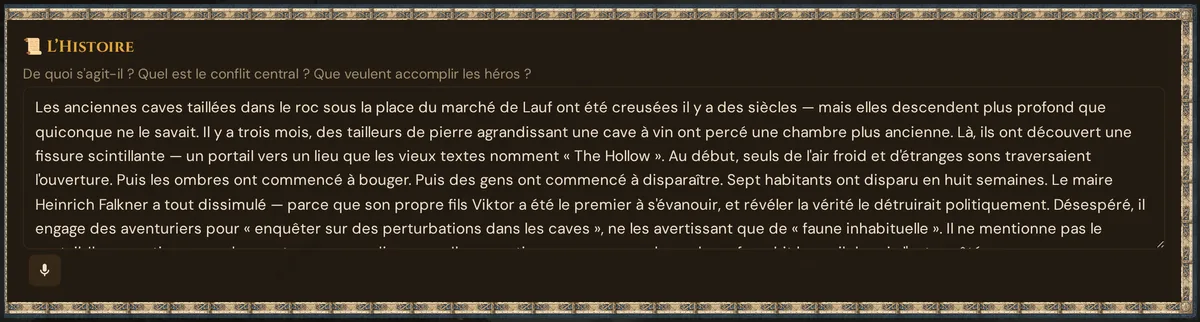
Ce que ça fait
La saisie vocale est une simple dictée — un remplacement de la frappe au clavier. Tu appuies sur le bouton microphone d'un champ, tu parles, et la transcription est ajoutée à la fin de ce qui se trouve déjà dans ce champ. Elle utilise la reconnaissance vocale de ton navigateur — ainsi :
- Ça ne coûte rien — pas de Threads, pas de mise à niveau de plan, pas de clé IA nécessaire.
- Ton audio reste en principe sur ton appareil — la reconnaissance a lieu dans ton navigateur (exception : la solution de repli décrite sous Compatibilité navigateur).
- Ça fonctionne avec le clavier : tape un peu, dicte un peu, tape une correction. Tout se mélange librement.
Quand l'utiliser
Prends le micro quand tu préfères parler un morceau de texte plutôt que le taper — une description de scène, l'histoire d'un PNJ, le récap d'une session, un paragraphe d'accroche. C'est plus rapide pour les textes narratifs longs où tu peux parler d'un seul souffle et corriger ensuite.
Pas à pas
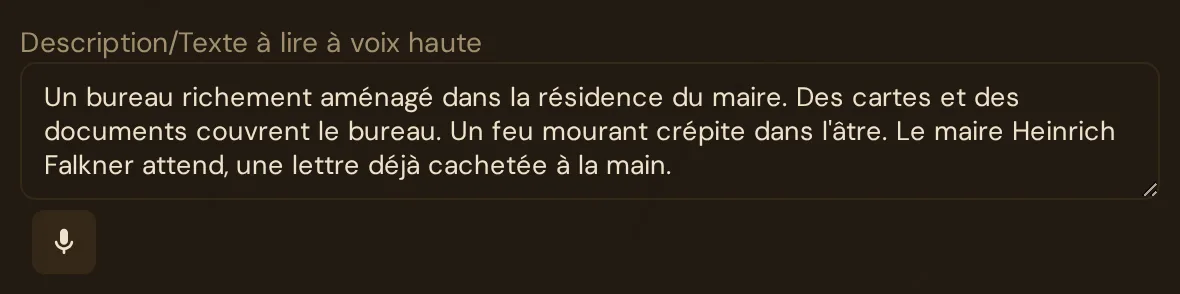
- Trouve un champ de texte avec un bouton 🎤 à côté (la plupart des zones de texte multilignes en ont un).
- Clique sur le bouton 🎤. La première fois, ton navigateur demande la permission d'utiliser le microphone — autorise-la.
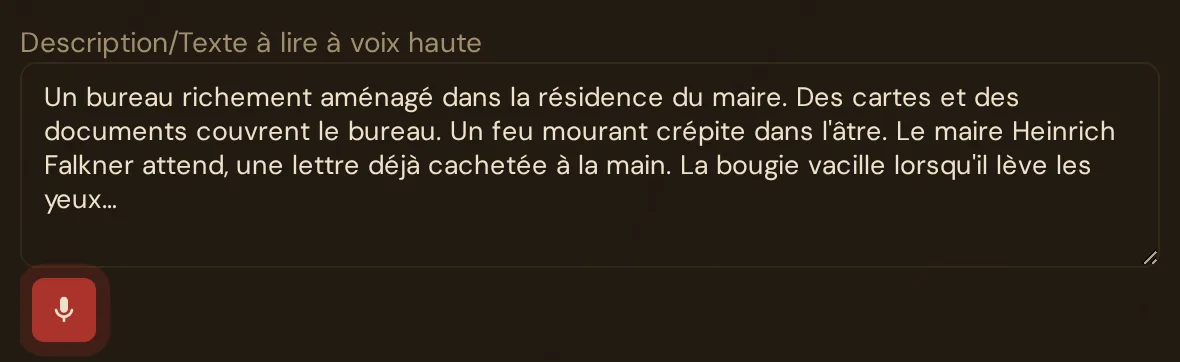
- Le bouton devient rouge et pulse — il écoute. Au fur et à mesure que tu parles, tes mots apparaissent dans le champ comme aperçu (se terminant par
…). - Continue de parler. Lorsque tu marques une pause, chaque phrase terminée est ajoutée au champ avec une espace de séparation.
- Clique à nouveau sur le bouton 🎤 pour arrêter. (Il s'arrête aussi automatiquement après environ 60 secondes de silence — voir ci-dessous.)
- Modifie le texte inséré selon tes besoins. Il se sauvegarde automatiquement comme n'importe quel texte tapé (voir Sauvegarde automatique).
💡 Conseil : Dicte le premier jet, tape la mise en forme. Parle le paragraphe d'un seul coup, puis corrige au clavier les noms propres et coupe le superflu. C'est bien plus rapide de corriger trois noms mal compris que de tout taper.
Où le bouton microphone apparaît
Le bouton 🎤 se trouve à côté des champs de texte multilignes et longs dans tout l'outil GM, notamment :
- Les zones de texte Story / World / GM Secrets (Story & World)
- Les champs de personnalité, motivation, secret et voix des PNJ (NPCs)
- Les descriptions de scènes (Scenes prep)
- L'accroche, le récap et les notes de session (Sessions)
- Le texte des intrigues et des documents à distribuer
Il n'apparaît pas sur les boutons bascule, menus déroulants, dates, chiffres ou autres contrôles à valeur unique — il n'y a rien à dicter là.
Ce que le Game Master voit
Prêt à dicter — le bouton micro se trouve juste sous le champ :
Enregistrement — le bouton devient rouge et pulse ; tes mots apparaissent dans le champ comme aperçu se terminant par … :
Compatibilité navigateur
La saisie vocale utilise la reconnaissance vocale intégrée de ton navigateur. Cette fonctionnalité existe dans les navigateurs basés sur Chromium — Chrome, Edge, Brave et Opera. Dans les navigateurs qui ne la prennent pas en charge (Firefox, et Safari dans une mesure variable), Wovenkeep enregistre brièvement ta voix et fait transformer l'enregistrement en texte à l'aide de l'IA. Si cette solution de repli n'est pas disponible, le bouton 🎤 n'apparaît tout simplement pas — l'outil le masque plutôt que d'afficher un contrôle mort. Si tu ne vois aucun bouton micro à côté des champs de texte, passe à Chrome ou Edge pour la dictée.
Langue
La saisie vocale transcrit dans la langue de ton interface GM-tool :
- Interface réglée sur Allemand → dictée en allemand (
de-DE) - Interface réglée sur Anglais → dictée en anglais (
en-US) - Interface réglée sur Français → dictée en français (
fr-FR) - Interface réglée sur Espagnol → dictée en espagnol (
es-ES)
La langue est fixée à l'ouverture d'un champ de texte : si tu changes la langue de l'interface pendant qu'un éditeur est ouvert, rouvre l'éditeur pour dicter dans la nouvelle langue.
Notes sur la précision
La reconnaissance vocale du navigateur est bonne mais pas parfaite :
- Les noms propres (tes noms de PNJ personnalisés, les lieux inventés) sont souvent mal compris — « Vaerin » peut sortir en « Verin » ou « Veron ». Attends-toi à les corriger.
- Le jargon du jeu (« d20 », « AC », « DC 15 ») peut être déformé — « Roll a DC 15 Wisdom save » peut devenir « roll a deci-15 wisdom save ».
- Une diction claire se transcrit très bien — la prose narrative, les descriptions et les idées de dialogue passent avec précision.
Traite le résultat comme un premier jet rapide.
Saisie vocale vs. Interview vocal
Ces deux fonctions sont faciles à confondre — note que l'interview vocal est en développement et pas encore disponible dans l'outil :
| Saisie vocale | Interview vocal (en développement) | |
|---|---|---|
| Ce que c'est | Dicter dans un champ de texte | Q&R guidé qui construit du contenu structuré |
| Où ça fonctionne | Dans ton navigateur (repli : transcription par le serveur à l'aide de l'IA) | Audio transcrit par le serveur, puis compilé par Tantu |
| Disponibilité | Disponible maintenant — gratuit, sans Threads | Pas encore disponible — en développement |
| Implication de l'IA | Transcription uniquement (IA seulement pour la solution de repli) | Transcription + questions adaptatives + compilation |
| Idéal pour | « Je veux dicter cette description de scène » | « Je veux brainstormer un monde entier en parlant » |
La saisie vocale est un remplacement de la frappe. L'interview vocal est un outil créatif.
Confidentialité
Dans un navigateur avec reconnaissance vocale intégrée, la saisie vocale n'envoie pas ton audio : la reconnaissance s'effectue à l'intérieur de ton navigateur. Si ton navigateur ne la prend pas en charge, l'enregistrement est envoyé brièvement au serveur pour être transformé en texte à l'aide de l'IA. Dans les deux cas, seul le texte résultant est sauvegardé — dans le champ dans lequel tu as dicté.
Limites du plan
La saisie vocale est gratuite sur tous les plans et ne consomme pas de Threads. Elle utilise la reconnaissance vocale de ton navigateur. Là où le navigateur ne le peut pas, Wovenkeep enregistre brièvement et fait transformer l'enregistrement en texte à l'aide de l'IA. (Si tu veux que Tantu t'aide à écrire, consulte Threads et coûts pour les aides qui utilisent des Threads.)
Dépannage
| Symptôme | Cause | Solution |
|---|---|---|
| Aucun bouton 🎤 n'apparaît à côté des champs de texte | Ton navigateur n'a pas de reconnaissance vocale intégrée — le bouton est masqué | Utilise Chrome, Edge, Brave ou Opera |
| Rien ne se passe après avoir cliqué sur 🎤 | La permission microphone a été refusée | Autorise à nouveau le micro dans les permissions du navigateur pour ce site, puis reclique |
| Infobulle « Accès au microphone refusé » | Permission bloquée pour ce site | Autorise l'accès au microphone dans les paramètres du site de ton navigateur |
| L'enregistrement s'est arrêté tout seul | Aucune parole détectée pendant ~60 secondes (arrêt automatique) | Clique à nouveau sur 🎤 pour reprendre — parle plus tôt cette fois |
| Les noms/le jargon sortent mal | La reconnaissance vocale se trompe sur les noms propres et les termes du jeu | Dicte la prose, puis corrige les noms au clavier |
| La dictée sort dans la mauvaise langue | L'éditeur était déjà ouvert quand tu as changé la langue de l'interface | Ferme et rouvre l'éditeur, puis dicte à nouveau |
Articles associés
- 📜 Story & World — une cible de dictée idéale
- 💾 Sauvegarde automatique — le texte dicté se sauvegarde comme le texte tapé
- 🧵 Threads et coûts — quelles fonctionnalités utilisent des Threads