🌍 Mondes & Plans
👤 Pour : Game Masters · 💳 Plan : Tous les forfaits · 🔄 Mis à jour le 2026-10-16
La plupart des campagnes se déroulent dans un seul monde. Pour les épopées interdimensionnelles, les voyages en Spelljammer ou les incursions dans le Feywild, Wovenkeep te permet de définir plusieurs mondes par campagne — et de diviser chaque monde en plans, panthéons, races et une histoire complète avec des secrets réservés au Game Master.
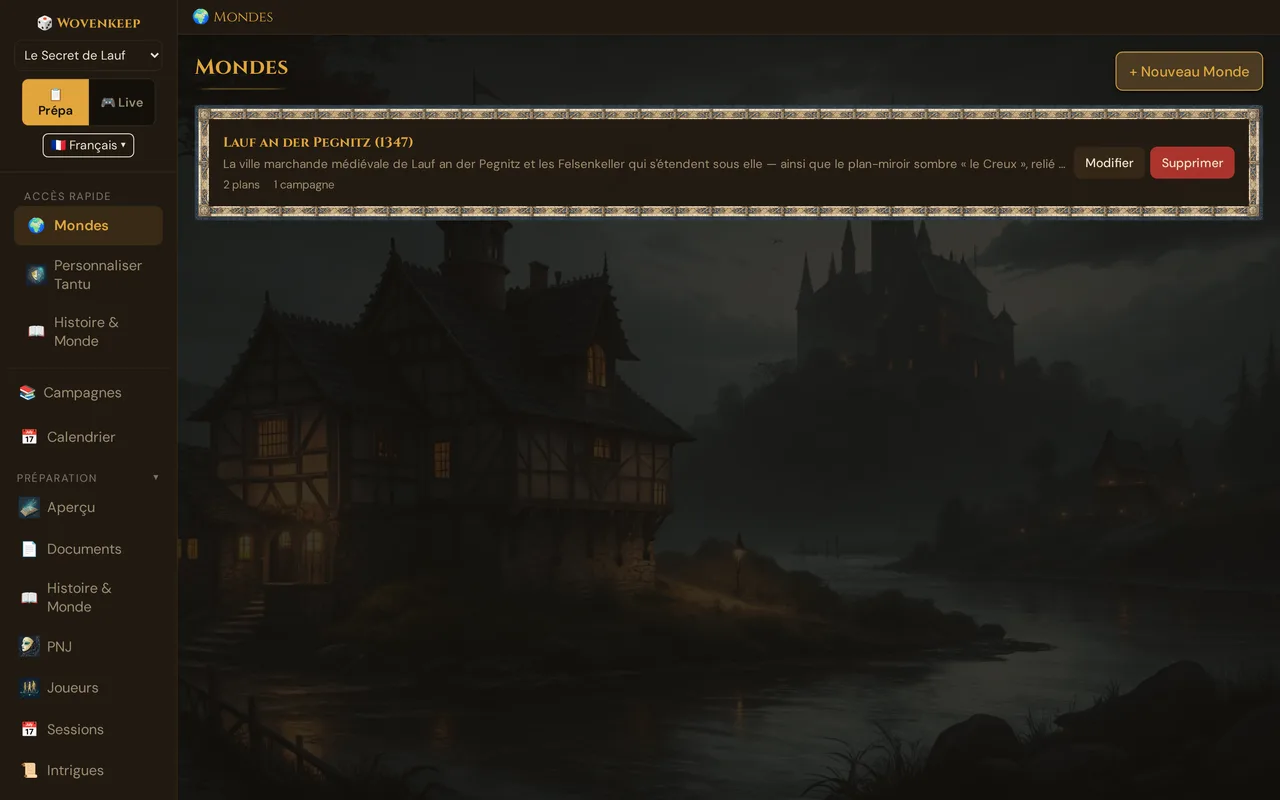
Ce que ça fait
Chaque Monde que tu crées est un conteneur pour des plans liés, un panthéon de divinités, les races qui l'habitent et une chronologie historique avec des secrets cachés. Les mondes vivent dans ton Realm et peuvent être partagés entre plusieurs campagnes. Les plans au sein d'un monde sont purement des structures descriptives — ils te permettent d'organiser ta préparation par dimension. (Tantu s'en sert aussi comme contexte pour ses suggestions.)
Quand l'utiliser
Utilise Mondes & Plans quand :
- Le groupe va visiter le Feywild, le Shadowfell ou un autre plan comme moment narratif majeur
- Tu mènes Spelljammer avec plusieurs sphères de cristal / mondes
- La campagne est interdimensionnelle (un multivers traversant les plans, des zones de manifestation entre mondes)
- Tu veux associer un panthéon personnalisé, des races ou du lore historique à un univers spécifique
Ne l'utilise pas si toute la campagne reste sur un seul continent — remplis simplement le champ de texte Monde sur la page Histoire & Monde.
💡 Conseil : Une campagne sans monde défini revient au champ de texte Monde unique. Tu peux ajouter des mondes à tout moment ; cela ne réinitialise jamais ta préparation existante.
Où le trouver
Barre latérale → 🌍 Mondes (dans le groupe Construction du Monde, à côté des Événements Monde et des Lieux). La page s'ouvre en vue liste et affiche tous les mondes de ton Realm.
Créer un monde
- En vue liste, clique sur + Nouveau Monde.
- Remplis :
- Nom — court, comme Les Terres du Nord ou Spelljammer Wildspace
- Description — 2–3 phrases : ton dominant, niveau de magie, géographie notable
- Clique sur Créer. La fenêtre se ferme et le nouveau monde apparaît dans la liste, déjà doté d'un plan matériel.
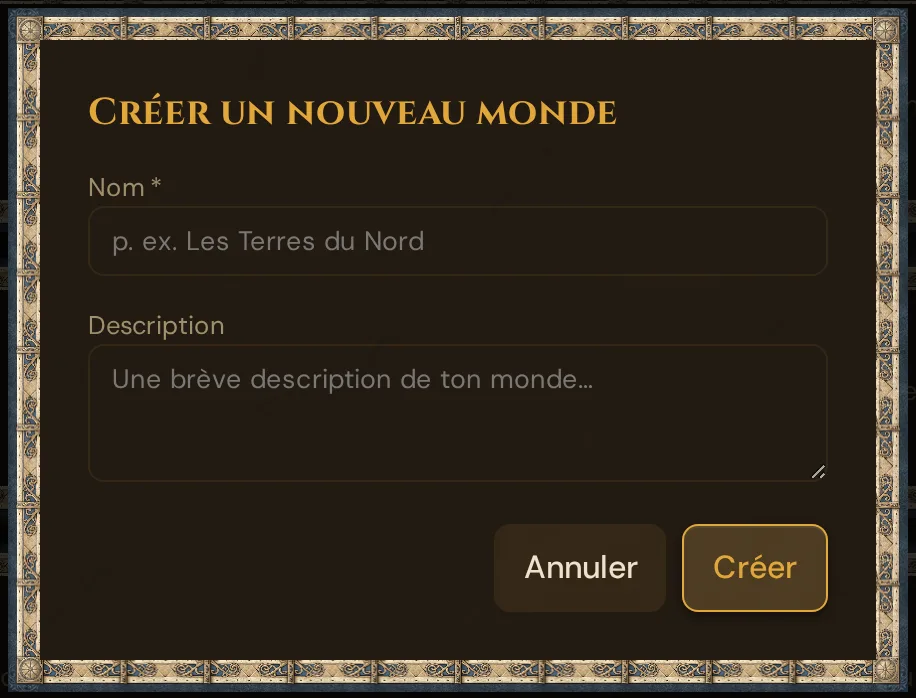
Le nouveau monde appartient à ton Realm, pas à une seule campagne. Pour l'utiliser dans une campagne, ouvre l'Aperçu, clique sur Changer à côté de 🌍 Monde : et choisis-le. Un monde peut être réutilisé dans plusieurs campagnes — utile si tu mènes le même univers dans des groupes parallèles.
💡 La fenêtre de création garde un brouillon local : si elle se ferme avant que tu cliques sur Créer, le Nom et la Description sont restaurés à la prochaine ouverture. Le brouillon vit dans ton navigateur et est effacé une fois le monde créé.
La vue détaillée du monde
Ouvrir un monde (clique sur sa carte en vue liste ou sur Modifier) affiche quatre sections extensibles sous le nom et la description du monde :
| Section | Contenu |
|---|---|
| Plans | Dimensions / royaumes au sein de ce monde |
| Panthéon / Dieux | Groupes de divinités avec des entrées de dieu individuelles |
| Races | Races personnalisées ou SRD habitant ce monde |
| Histoire du monde & Secrets | Chronologie des événements passés avec des secrets réservés au Game Master |
Tous les champs de texte se sauvegardent automatiquement pendant que tu tapes.
Plans
Ajouter un plan
Dans la vue détaillée, fais défiler jusqu'à Plans et clique sur + Ajouter un Plan. Un modal s'ouvre avec deux onglets :
À partir d'un modèle — une liste déroulante de plans intégrés (cosmologie 5e standard). Clique sur l'un d'eux pour l'ajouter instantanément avec un nom, une description et un type préremplis.
| Modèle | Type |
|---|---|
| Material Plane | Matériel |
| Feywild | Feywild |
| Shadowfell | Shadowfell |
| Ethereal Plane | Éthéré |
| Astral Plane | Astral |
| Plane of Fire / Water / Air / Earth | Élémentaire |
| The Abyss | Externe — Abyss |
| The Nine Hells | Externe — Nine Hells |
| Celestia | Externe — Celestia |
| (liste complète dans le modal) |
Personnalisé — trois champs :
- Nom — le nom de ton plan (ex. The Twilight Library)
- Description — à quoi il ressemble, quelles règles diffèrent, quelles entités y résident
- Type — menu déroulant : Custom / Material / Feywild / Shadowfell / Ethereal / Astral / Elemental Fire–Water–Air–Earth / Outer – Abyss / Outer – Nine Hells / Outer – Celestia
Clique sur Ajouter le Plan pour sauvegarder.
Réorganiser les plans
Chaque carte de plan a des boutons ▲ / ▼ sur la gauche. Utilise-les pour définir l'ordre d'affichage au sein du monde.
Modifier un plan
Clique sur Modifier sur une carte de plan. Un modal s'ouvre avec Nom, Description et Type — tout se sauvegarde automatiquement pendant que tu tapes. Ferme avec le bouton Fermer pour revenir à la liste.
Supprimer un plan
Clique sur Supprimer sur une carte de plan → boîte de dialogue de confirmation → le plan est supprimé. La suppression d'un plan ne supprime aucun autre contenu ; elle ne retire que l'entrée du plan lui-même.
Panthéon / Dieux
La section Panthéon / Dieux apparaît sous la liste des plans dans chaque monde.
Ajouter un panthéon
Clique sur + Nouveau Panthéon. Un modal avec deux onglets s'ouvre :
- À partir d'un modèle SRD — choisis l'un des panthéons intégrés (Celtique, Grec, Égyptien, Nordique) pour le cloner dans ton monde avec toutes ses divinités préremplies
- Personnalisé — saisis un Nom et une Description pour un panthéon homebrew
Gérer les divinités
Ouvre un panthéon pour voir sa liste de divinités. Chaque entrée de divinité affiche le nom, le titre, l'alignement, les domaines et la description. Tu peux :
- Ajouter une divinité — nom, titre, alignement (LG / NG / CG / LN / N / CN / LE / NE / CE), domaines (Knowledge / Life / Light / Nature / Tempest / Trickery / War / Death / Arcana / Forge / Grave / Order / Peace / Twilight) et une description
- Modifier n'importe quel champ en ligne
- Supprimer une divinité
Les divinités issues de modèles SRD sont marquées d'un badge de licence (CC-BY-4.0 ou OGL 1.0a).
Races
La section Races apparaît sous Panthéon/Dieux dans chaque monde.
Ajouter une race
Clique sur + Ajouter une Race. Deux onglets :
- Personnalisé — nom, description, taille (Tiny / Small / Medium / Large / Huge / Gargantuan) et toutes les notes supplémentaires
- Races SRD — parcours la liste de référence et clique sur Adopter pour copier une race D&D SRD dans ton monde ; les entrées adoptées sont modifiables
Les races que tu définis ici servent de lore du monde et indiquent qui est natif de ce monde. Tantu s'en sert aussi comme contexte pour ses suggestions, par exemple pour les descriptions de PNJ ou la couleur narrative des rencontres.
Histoire du monde & Secrets
La section Histoire du monde & Secrets te permet de construire une chronologie des événements passés, chacun avec une vérité cachée réservée au Game Master et une récompense de révélation que tu peux accorder aux joueurs en cours de campagne.
Ajouter un événement historique
Clique sur + Ajouter un Événement. Remplis :
- Titre — le nom de l'événement (ex. The Sundering of Lauf)
- Époque / Label — marqueur de période optionnel (ex. Âge des Ombres, An 412)
- Résumé public — ce que le groupe peut apprendre par la recherche ou des tests de lore
- Vérité du Game Master — la vraie histoire de fond ; uniquement visible par toi
Secrets et récompenses de révélation
Développe un événement pour voir son panneau de secrets. Clique sur + Ajouter un Secret pour associer un détail caché avec une récompense :
- Type de récompense — Objet 🎒 / Don ✨ / XP ⭐ / Info 📜
- Libellé et détails de la récompense — ex. Scroll of Identify, +1 Inspiration
Quand tu es prêt à révéler un secret en session, clique sur Révéler → choisis un personnage joueur → la récompense est accordée et le secret est marqué comme révélé.
Événements du monde (section séparée)
Événements du monde est une section autonome dans la barre latérale (dans le groupe Construction du Monde), distincte de la vue détaillée du monde. Elle consigne ce qui change le monde au niveau de la campagne : nouvelles et rumeurs, lieux qui changent, destins de PNJ, progression de l'intrigue — et le déicide, quand une déité de ce monde tombe.
Déclencher un déicide
Clique sur ⚡ Créer un événement → 💀 Une déité tombe, choisis la déité et, si tu veux, les lieux détruits avec elle, puis confirme. Wovenkeep alors :
- Consigne l'événement dans la chronique de la campagne
- Marque la déité avec le badge mort dans l'état du monde
- Note Perte de la bénédiction divine pour chaque personnage lié à cette déité — ses statistiques ne changent pas
Liens personnage–divinité
Dans la section Événements du monde, tu enregistres quels personnages joueurs sont liés à une déité (patron, clerc, serment de paladin, etc.) et quelle est leur dévotion. Quand la déité tombe, l'état du monde liste les personnages liés avec la mention — ton signal pour jouer la perte à la table.
Annuler un événement
Chaque événement dans la chronique a un bouton ↩︎ Annuler — utile si tu changes d'avis ou si tu l'as joué comme un rêve ou une vision. Il rétablit l'état d'avant l'événement : la déité est donc de nouveau considérée comme vivante, sauf si un événement ultérieur a modifié la même chose.
Tous les détails : Événements du monde.
Plusieurs mondes vs. plusieurs plans
Plusieurs plans au sein d'un monde est la bonne structure pour la plupart des campagnes multi-royaumes. Les Terres du Nord — avec leur Plan Matériel, leur Feywild, leur Shadowfell et leur Plan Éthéré — forment un seul monde avec quatre plans.
Plusieurs mondes dans une campagne est destiné aux univers véritablement séparés :
- Spelljammer avec Realmspace et Greyspace comme mondes distincts
- Un multivers homebrew où les mondes interagissent à peine
Chaque monde porte ses propres plans, panthéon, races et histoire.
- Campagne : The Worldsplinter
- Monde : Les Terres du Nord
- Plan : Matériel (Marche côtière)
- Plan : Feywild
- Plan : Shadowfell
- Monde : Les Terres du Sud
- Plan : Matériel (Provinces frontalières)
- Plan : Terres-miroir (zone de chevauchement planaire)
- Monde : Les Terres du Nord
Dépannage
| Symptôme | Cause | Solution |
|---|---|---|
| La liste des mondes est vide même si tu as créé des mondes | Les mondes sont à l'échelle du Realm, pas par campagne — vérifie que le menu déroulant dans la barre supérieure affiche le bon Realm | Passer au bon Realm |
| Le modal de modification du plan ne sauvegarde pas | La sauvegarde automatique se déclenche à la perte du focus ; assure-toi de cliquer hors du champ ou d'appuyer sur Tab avant de fermer | Tab hors du dernier champ, puis fermer |
| Les modèles de panthéon SRD n'apparaissent pas | La liste des modèles se charge à la première ouverture ; une connexion lente peut retarder le chargement | Attendre 2–3 secondes ou rouvrir le modal |
| La race SRD adoptée n'a pas de champs personnalisés | Les races SRD préremplissent le nom et la description ; tous les autres champs sont vides par défaut | Modifier l'entrée de la race pour renseigner la taille, les notes, etc. |
| La section Événements Monde n'est pas visible dans la barre latérale | Événements Monde est une section au niveau de la campagne ; assure-toi qu'une campagne est sélectionnée | Sélectionner ou créer une campagne d'abord |
Articles connexes
- 📜 Histoire & Monde — monde unique par défaut pour les campagnes plus simples
- 🎬 Scènes (préparation) — Tantu utilise le contexte du monde et des plans pour ses suggestions de scènes
- 👤 PNJ — les données de races et de panthéon alimentent la génération de PNJ
- ⚡ Événements Monde — déicide au niveau de la campagne et overlay d'état du monde
- 🧵 Threads et coûts — ce que coûtent les aides IA optionnelles