🎁 Objets & inventaire (ouverts et non identifiés)
👤 Pour : Game Master · Joueurs · 💳 Formule : Tous les forfaits · 🔄 Mis à jour le 2026-10-17
Donne des objets aux joueurs pendant une session en direct — soit révélés immédiatement (ouverts), soit cachés jusqu'à ce que tu choisisses de les identifier (non identifiés). Les joueurs peuvent équiper leurs objets, s'y accorder et suivre leur poids total directement depuis leur téléphone.
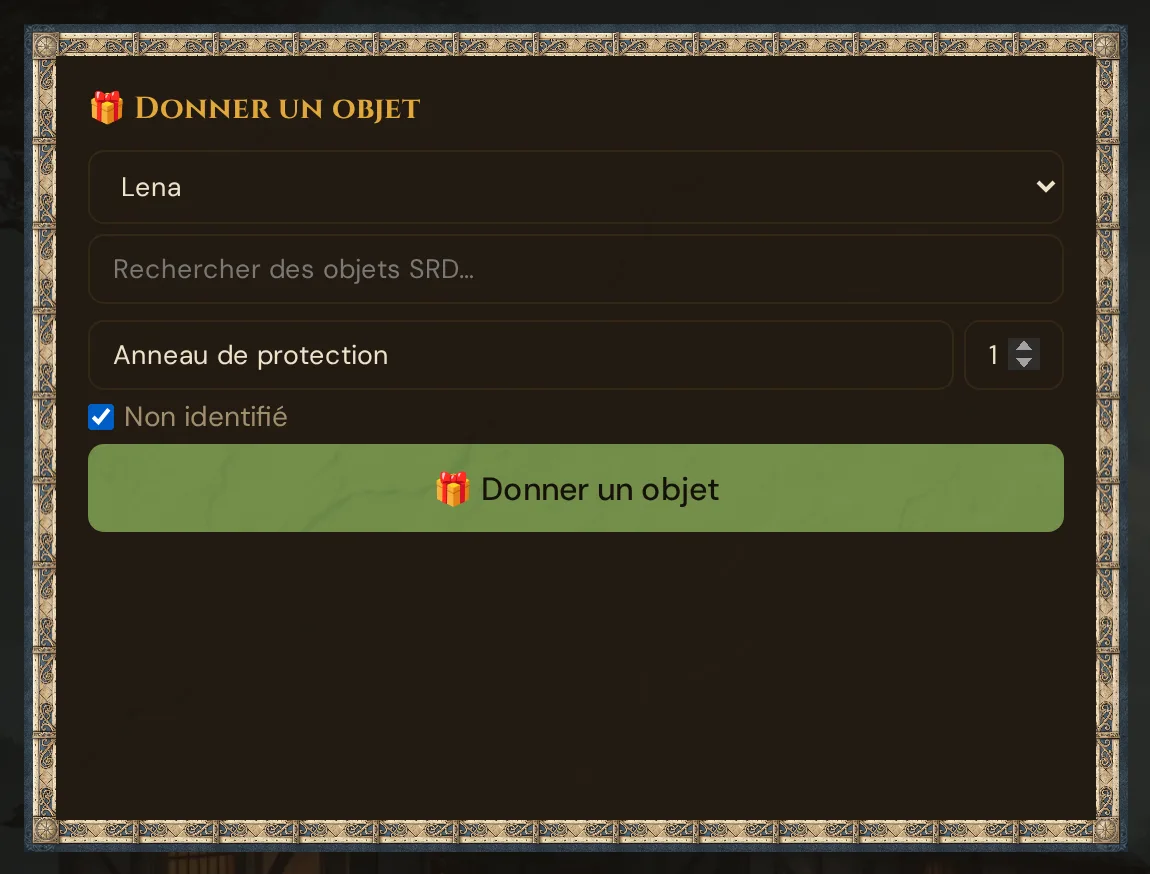
Ce que ça fait
Le système d'inventaire fonctionne selon deux modes : ouvert (le joueur voit le vrai objet dès que tu le lui donnes) et non identifié (le joueur voit un espace réservé jusqu'à ce que tu le révèles). Les deux passent par la même carte Donner un objet dans le panneau de session en direct. Les objets persistent pendant toute la session — si un joueur quitte la session et la rejoint, son inventaire est intact.
Quand l'utiliser
Utilise le mode ouvert pour l'équipement ordinaire, les potions et les trésors clairement reconnaissables. Utilise le mode non identifié chaque fois que l'histoire réclame un mystère :
- Un butin de donjon qui nécessite un sort d'Identification ou une visite chez un sage
- Un objet magique que le groupe ne peut pas déchiffrer — une baguette dont l'alignement est crucial
- Un objet maudit qui dissimule sa nature jusqu'à son activation
- Le cadeau d'un PNJ avec un but caché — une pièce qui est en réalité un dispositif de traçage
- Une lettre rédigée dans une langue étrangère que les joueurs ne peuvent pas encore lire
Le principe : donne l'objet maintenant pour qu'il vive dans l'inventaire et influence les décisions des joueurs ; révèle-le plus tard quand le récit le demande.
Étape par étape — donner un objet
- Ouvre Live → Objets & Aides de jeu.
- Dans la carte Donner un objet, choisis le joueur cible dans le menu déroulant.
- Tape dans le champ Rechercher des objets SRD… : Wovenkeep cherche parmi les objets magiques du SRD par leur nom anglais et affiche jusqu'à 6 résultats sous le champ. Choisis-en un pour remplir Nom de l’objet et la rareté — ou saisis directement n'importe quel nom dans Nom de l’objet.
- Définis la Quantité (par défaut 1).
- Pour masquer le vrai objet au joueur, coche la case Non identifié.
- Clique sur 🎁 Donner un objet.
L'objet apparaît immédiatement dans l'onglet Inventaire du joueur.
💡 Conseil : La recherche SRD remplit le nom et la rareté, mais ne t'y contraint pas : tu peux donner n'importe quel objet personnalisé. Les objets créés sous Préparation → Objets n'apparaissent pas dans cette recherche — saisis leur nom dans Nom de l’objet.
Objets ouverts
Si Non identifié n'est pas coché (réglage par défaut), le joueur voit l'objet complet immédiatement :

La rareté est codée par couleur sur le bord de la carte :
- Common — gris
- Uncommon — vert
- Rare — bleu
- Very Rare — violet
- Legendary — orange
- Artifact — rouge avec un léger éclat
Objets non identifiés
Si Non identifié est coché, le joueur voit un espace réservé :
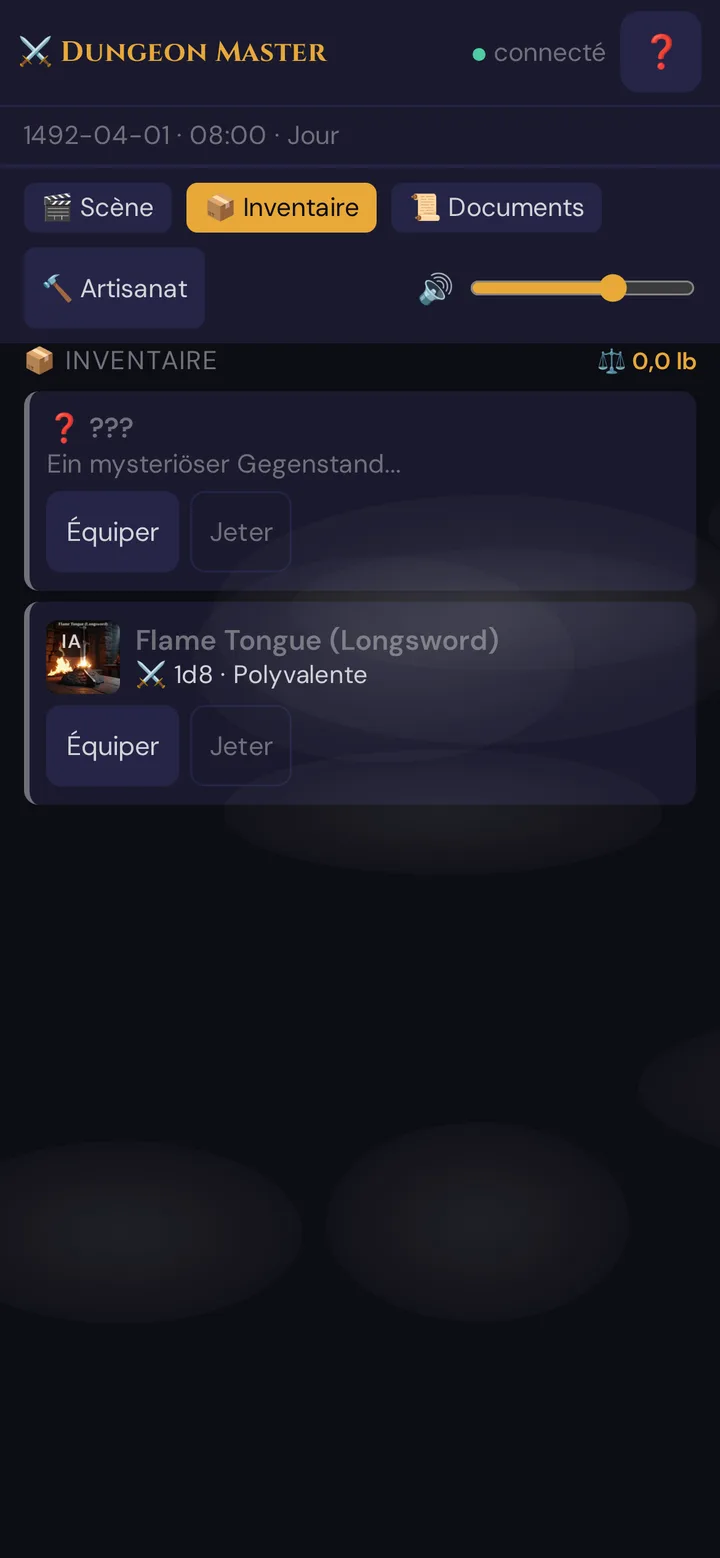
Le vrai objet — nom, image, description, rareté — est stocké dans ton Realm mais n'est jamais envoyé sur l'appareil du joueur tant que tu ne l'identifies pas.
Note de terminologie : La case à cocher dans l'application porte le libellé Non identifié. Le terme « mystery item » est utilisé dans cette documentation comme raccourci pour le même concept.
Texte de l'espace réservé personnalisé
Le nom par défaut de l'espace réservé est ??? et la description est Ein mysteriöser Gegenstand…. Tu peux les remplacer en modifiant l'objet après l'avoir donné (via Inventaires des joueurs → Modifier) pour définir un unidentified_name et un unidentified_desc personnalisés — par exemple : « un lourd médaillon sur une chaîne ternie ». Descriptif, mais non révélateur.
⚠️ Note : La modification directe du texte de l'espace réservé dans la fenêtre Donner un objet n'est pas encore prise en charge dans l'interface Game Master. Le backend stocke ces champs et ils peuvent être définis via le panneau de modification de l'objet.
Identifier un objet
⚠️ Fonctionnalité partielle : La route backend
/api/inventory/:id/identifyest entièrement implémentée et déclenche un événement socketinventory:identified. Un bouton Identifier dédié dans l'interface Game Master en direct n'est pas encore intégré. En attendant, identifier un objet nécessite d'utiliser le panneau Préparation → Personnages joueurs → Inventaire pour marquer l'objet comme identifié.
Quand ton groupe lance Identification, consulte un sage ou obtient la révélation d'une autre façon :
- Va dans Préparation → Personnages joueurs et ouvre le personnage concerné.
- Dans sa liste Inventaire, trouve l'objet non identifié (marqué ❓).
- Utilise l'action de modification de l'objet pour le passer à identifié.
Une fois identifié, l'inventaire du joueur se met à jour sur son téléphone et affiche le vrai nom, l'image et la description.
Transfert de butin de créature
Quand le groupe vainc une créature qui possède un Loadout (objets assignés dans l'éditeur de PNJ ou de monstre), tu peux transférer ces objets aux joueurs sans avoir à les ressaisir :
- Dans Live → Objets & Aides de jeu, fais défiler jusqu'au panneau 📦 Distribuer le butin de la créature.
- Choisis une créature dans le menu déroulant. Le panneau liste ses objets Loadout non encore transférés.
- Pour chaque objet, choisis un joueur cible dans le menu déroulant et clique sur Au joueur →.
L'objet passe immédiatement dans l'inventaire du joueur avec un enregistrement de provenance indiquant d'où il vient. Les objets déjà transférés sont masqués de la liste pour éviter les doublons accidentels.
💡 Conseil : Prépare les Loadouts de créatures à l'avance sous Préparation → PNJ ou Préparation → Monstres. Pour le butin aléatoire, utilise les tables aléatoires, ou laisse-toi proposer du butin (IA) dans l'éditeur de créature — il produit un trésor équilibré en 5e et coûte 1 Thread par utilisation (gratuit avec ta propre clé IA).
Inventaire côté joueur
Les joueurs ouvrent leur onglet Inventaire pour voir tout ce qu'ils ont reçu. Chaque carte d'objet affiche :
- Le vrai nom et la couleur de rareté (objets ouverts) ou le ❓ de l'espace réservé (non identifié)
- La description (ou le texte de l'espace réservé)
- L'image de l'objet si une image a été fournie
- Le poids (si l'objet SRD contient des données de poids) — en lb en anglais, en kg en allemand, en français et en espagnol
Les joueurs peuvent effectuer ces actions sur chaque objet :
Équiper / Déséquiper
Appuie sur Équiper pour marquer un objet comme équipé. La carte reçoit un bord gauche ambré et un badge d'emplacement (⚔️ arme, 🛡️ armure/bouclier). Appuie à nouveau pour déséquiper.
Accord
Les objets qui nécessitent un accord affichent un bouton Harmoniser. Appuie dessus pour t'y accorder. Wovenkeep applique la limite d'accord à 3 objets de la 5e — tenter de s'accorder à un quatrième objet affiche une alerte. Les objets accordés affichent un badge ✨.
Utiliser / Poser
Appuie sur Utiliser pour consommer une utilisation (la quantité diminue de 1 ; l'objet disparaît quand la quantité atteint 0). Si l'objet a une quantité de 1, le bouton indique Jeter et le retire entièrement. Ton journal en direct affiche par exemple 🎁 Lena used Healing Potion (1 remaining).
Poids de transport
Le poids total de tous les objets de l'inventaire est affiché en haut de l'onglet Inventaire (en anglais par ex. ⚖️ 12.5 lb). En allemand, en français et en espagnol, il est affiché en kilogrammes, convertis comme dans les traductions officielles des règles (1 lb = 0,5 kg) — par ex. ⚖️ 6,25 kg. Le poids est calculé à partir des données SRD ; les objets personnalisés sans données de poids comptent comme 0.
Boîte de réception des transferts
La boîte de réception des objets transmis entre joueurs est actuellement désactivée : la vue joueur n'affiche ni boîte de réception ni boutons pour accepter ou refuser. Les objets n'arrivent chez un joueur que par le Game Master — via 🎁 Donner un objet ou le butin de créature.
Ce qui est stocké en base de données
Les objets sont stockés dans la table player_inventory. Colonnes pertinentes après la mise à jour inventaire PT3/PT4 :
| Colonne | Notes |
|---|---|
item_name |
Vrai nom (caché si non identifié) |
display_name |
Ce que voit le joueur (espace réservé ou vrai) |
quantity |
Entier ≥ 1 |
rarity |
common / uncommon / rare / very_rare / legendary / artifact |
image_url |
URL de la vraie image |
display_image |
Image affichée au joueur |
description |
Vraie description |
display_desc |
Description affichée au joueur |
is_identified |
0 = non identifié, 1 = révélé |
unidentified_name |
Nom d'espace réservé personnalisé (par défaut ???) |
unidentified_desc |
Description d'espace réservé personnalisée |
equipped |
0 / 1 |
attuned |
0 / 1 |
slot |
Chaîne d'emplacement d'équipement (weapon, armor, shield, …) |
weight |
Poids en lb (données SRD) |
requires_attunement |
0 / 1 |
Les objets restent dans l'inventaire d'une session à l'autre. Fermer l'onglet Game Master ne les efface pas, et à la session suivante de la même campagne, le joueur retrouve le même inventaire — tant qu'il rejoint sous le même nom. Si tu renommes le joueur dans 📋 Prépa → Joueurs, l'inventaire passe au nouveau nom (voir Renommer un joueur).
Par nom de joueur et par campagne : l'inventaire appartient au nom du joueur dans la campagne, pas à une session particulière.
Dépannage
| Symptôme | Cause | Solution |
|---|---|---|
| L'objet n'apparaît pas sur le téléphone du joueur | La connexion du joueur a brièvement coupé pendant le don | L'objet est sauvegardé. Demande au joueur de rescanner le QR code pour rejoindre la session — son inventaire est intact |
| Identifier ne produit aucun effet visible | Le bouton Identifier dédié dans l'interface Game Master en direct n'est pas encore intégré | Utilise Préparation → Personnages joueurs → Inventaire pour marquer l'objet comme identifié |
| Le mauvais joueur a reçu l'objet | Le menu déroulant des joueurs était obsolète | Actualise la page Game Master et vérifie avec le panneau Liste des joueurs |
| Le bouton d'accord est absent | L'objet n'a pas été donné avec requires_attunement défini |
Donne à nouveau l'objet via la saisie automatique SRD (les objets SRD portent le flag d'accord), ou modifie-le via la feuille de personnage |
| La boîte de réception des transferts n'est pas visible | Elle est actuellement désactivée | Donne l'objet côté Game Master avec 🎁 Donner un objet |
| Crainte qu'un joueur expert en informatique puisse voir un objet caché | La vue joueur ne reçoit que l'espace réservé ; les vraies données restent dans ton Realm | Dans une partie normale, il n'y a rien à intercepter |
Articles associés
- 📜 Documents à distribuer — envoie documents, lettres et cartes sur les téléphones des joueurs
- 🎲 Personnages joueurs — inventaire à long terme sur la feuille de personnage (survit d'une session à l'autre)
- 📚 Livre de règles SRD — 3 761 entrées D&D 5e sous licence libre (objets, monstres, sorts, classes) avec images
- 🗡️ Créatures & Loadouts — assigner des objets Loadout aux PNJ et monstres pour le transfert de butin de créature