📍 Lieux
👤 Pour : Game Masters · 💳 Formule : Tous les forfaits · 🔄 Mis à jour le 2026-10-17
Les lieux sont des éléments de premier ordre dans Wovenkeep — les villes, donjons, tavernes et monuments de ton monde ont chacun leur propre fiche avec une description, des notes privées de Game Master, des secrets cachés et une image. Dès qu'un endroit existe en tant que lieu, tu peux le relier à n'importe qui et n'importe quoi, et le voir apparaître automatiquement dans la Toile des Histoires.
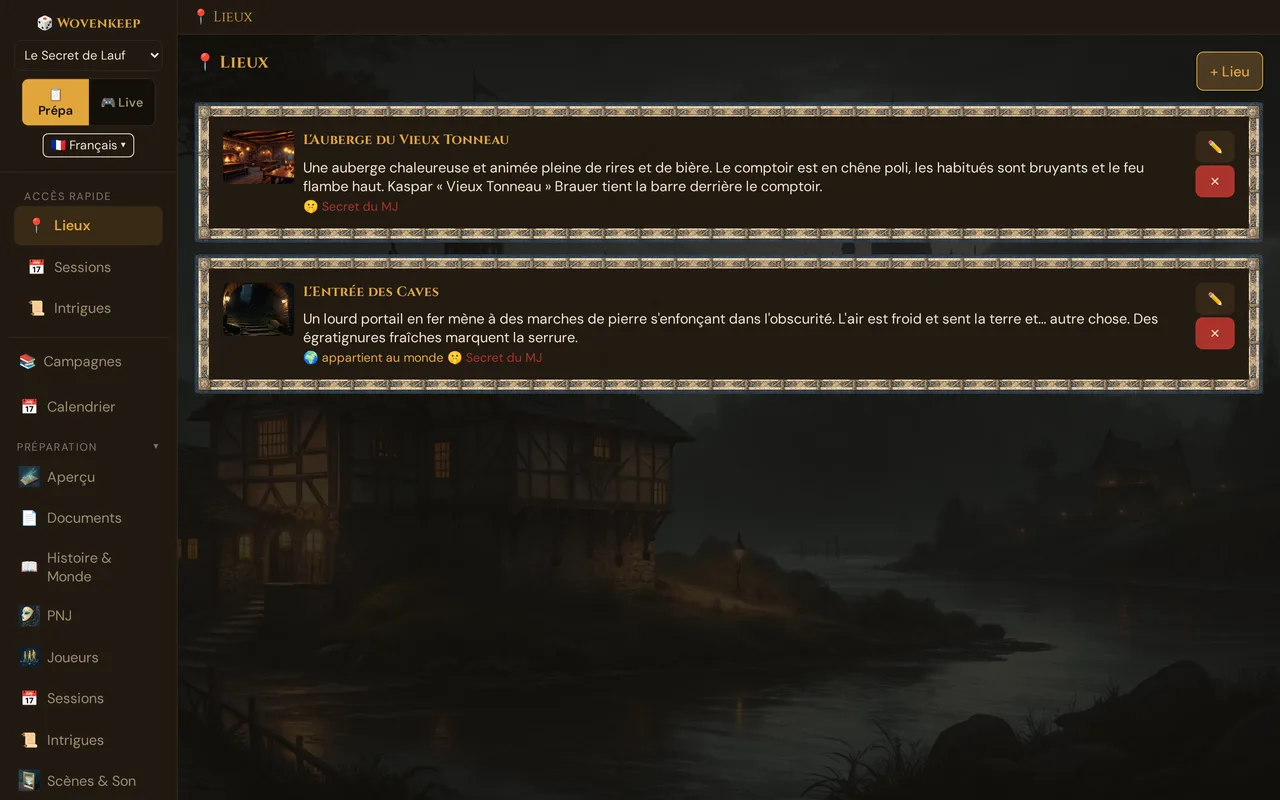
Ce que ça fait
Un lieu est une fiche réutilisable qui appartient à une campagne — ou, si tu coches Pour toutes les campagnes de ce monde, au monde entier, pour que chaque campagne de ce monde puisse l'utiliser. Chacune contient un Nom, une Description que tes joueurs peuvent entendre, des Notes libres pour toi seul, un Secret de Game Master (jamais montré aux joueurs) et une Image. Les lieux ne sont pas enfouis dans une scène — ils vivent dans leur propre liste, de sorte qu'un même endroit peut apparaître dans de nombreuses scènes, intrigues et sessions sans avoir à être ressaisi. Ils deviennent également des nœuds dans la Toile des Histoires et peuvent être connectés à d'autres éléments via des Liens.
Quand l'utiliser
- Tu as un endroit récurrent — une base, une ville, le repaire d'un villain — auquel plusieurs scènes font référence
- Tu veux un secret de Game Master privé attaché à un lieu (une porte dérobée, qui possède vraiment l'auberge) qui ne filtre jamais vers les joueurs
- Tu cartographies ton monde et veux que chaque lieu important apparaisse dans la Toile des Histoires
- Tu veux envoyer une illustration d'un lieu (la tienne, ou une suggestion avec l'IA) aux joueurs pendant une session
Étape par étape
- Ouvre 📍 Lieux depuis la barre de navigation gauche dans l'outil Game Master.
- Clique sur + Lieu.
- Commence à saisir le Nom — le lieu est sauvegardé dès que tu tapes le premier caractère (voir Sauvegarde automatique). Il n'y a pas de bouton « Créer » séparé.
- Remplis la Description, les Notes et le champ Secret de Game Master. Chaque champ se sauvegarde automatiquement au fur et à mesure.
- Clique sur ✓ Terminé (ou clique simplement hors de la boîte de dialogue) pour fermer. Les brouillons vides sont supprimés automatiquement.
- Pour modifier un lieu plus tard, clique sur le bouton ✏️ de sa carte. Pour le supprimer, clique sur ✕.
💡 Conseil : Si tu fermes la boîte de dialogue sans donner de nom au lieu, Wovenkeep supprime le brouillon vide à ta place — tu ne te retrouves jamais avec une liste de restes « Nouveau lieu » après un mauvais clic.
Lieux pour le monde entier
Une capitale, une taverne célèbre ou la forteresse du méchant comptent souvent dans plusieurs campagnes. Tu n'as pas besoin de créer un tel lieu deux fois :
- Dans la boîte de dialogue du lieu (nouveau ou ✏️ modifier), coche 🌍 Pour toutes les campagnes de ce monde. Toutes les campagnes de ce monde voient ce lieu. Décoche pour que le lieu appartienne de nouveau seulement à la campagne actuelle.
- Dans la section Mondes, ouvre un monde : la section 📍 Lieux de ce monde liste tous les lieux du monde, et + Lieu y crée directement un lieu pour le monde — sans besoin de campagne.
Dans la liste des lieux d'une campagne, les lieux du monde portent le badge 🌍 appartient au monde. Si tu déplaces une campagne vers un autre monde (🌍 Changer de monde), les lieux de l'ancien monde y restent, et les lieux du nouveau monde apparaissent dans cette campagne. Les lieux qui appartiennent uniquement à la campagne la suivent.
Les champs
| Champ | Qui le voit | Utilisation |
|---|---|---|
| Nom | Joueurs (si envoyé) | Le nom de l'endroit |
| Description | Joueurs (si envoyé) | L'apparence et l'atmosphère du lieu |
| Notes | Game Master uniquement | Préparation libre, rappels, éléments encore en suspens |
| Secret de Game Master | Game Master uniquement — jamais montré aux joueurs | Le twist : un passage caché, le vrai propriétaire, un piège |
| Image | Joueurs (si envoyé) | Une URL d'image collée, une image choisie avec 🗂️ Choisir dans les médias, ou une suggestion (IA) — voir ci-dessous |
Le Secret de Game Master est marqué d'un 🤫 sur la carte du lieu afin que tu voies d'un coup d'œil quels endroits cachent encore quelque chose.
🗂️ Choisir dans les médias (dans la fenêtre de modification, sous le champ d'image) choisit l'une de tes images, en téléverse une nouvelle ou — avec ✨ Créer avec Tantu — lance la suggestion d'image ; ✕ Retirer efface l'image. La nouvelle image est enregistrée aussitôt. Voir Choisir dans les médias.
État du lieu après un événement du monde
Quand un événement du monde modifie un lieu, la liste des lieux affiche un badge après son nom : ⚠️ menacé, 🚩 occupé, 🕯️ maudit, 🕸️ abandonné ou 🔥 détruit — les lieux qu'un déicide détruit reçoivent eux aussi 🔥 détruit. Un événement avec restauré (normal), ou l'annulation de l'événement, retire le badge.
- Le badge n'est visible que pour toi — les joueurs ne le voient pas.
- Il appartient à la campagne dans laquelle l'événement a eu lieu : un lieu partagé par le monde entier ne l'affiche que dans cette campagne, et jamais dans la vue des lieux du monde lui-même.
- Ta fiche de lieu elle-même reste inchangée — le nom, la description et l'image restent tels quels.
Relier les lieux à tout le reste
Ouvre la boîte de dialogue d'édition d'un lieu et tu trouveras un panneau 🔗 Liens. C'est l'outil de relation générique : un lieu peut être lié à n'importe quel autre élément de ta campagne, dans n'importe quelle direction, avec un libellé de relation facultatif.
Pour ajouter un lien :
- Dans le panneau 🔗 Liens, clique sur + Lien.
- Choisis le type cible dans le menu déroulant.
- Choisis l'élément spécifique dans le second menu déroulant.
- Saisis éventuellement une relation dans le champ de libellé (ex. : possède, garde, lieu de naissance de).
- Clique sur + Lien pour sauvegarder.
Tu peux relier un lieu à l'un des éléments suivants :
| Lier à | Exemple de relation |
|---|---|
| PNJ | « vit à », « possède » |
| Scène | « se déroule à » |
| Lieu | « se trouve à l'intérieur », « est frontalier de » |
| Intrigue | « central pour » |
| Personnage joueur | « ville natale de » |
| Objet (personnalisé / SRD) | « caché ici » |
| Monstre (personnalisé / SRD) | « repaire ici » |
| Divinité | « sanctuaire de » |
| Événement mondial | « détruit lors de » |
Les liens sont dédupliqués — ajouter deux fois la même connexion ne fait rien. Pour supprimer un lien, clique sur le ✕ à côté. Les liens sortants (→) et entrants (←) sont tous listés, avec le nom de l'élément lié résolu automatiquement.
Les lieux dans la Toile des Histoires
Chaque lieu devient un nœud Lieu dans la Toile des Histoires (turquoise, 📍). Les liens que tu crées dans le panneau ci-dessus apparaissent immédiatement comme des arêtes — sans réimportation.
Depuis le panneau 🔗 Liens, le bouton 🕸 Voir dans le web ouvre la Toile des Histoires dans un nouvel onglet du navigateur avec ce lieu déjà au centre, pour que tu voies tout son voisinage d'un coup d'œil.
Ce que le joueur voit
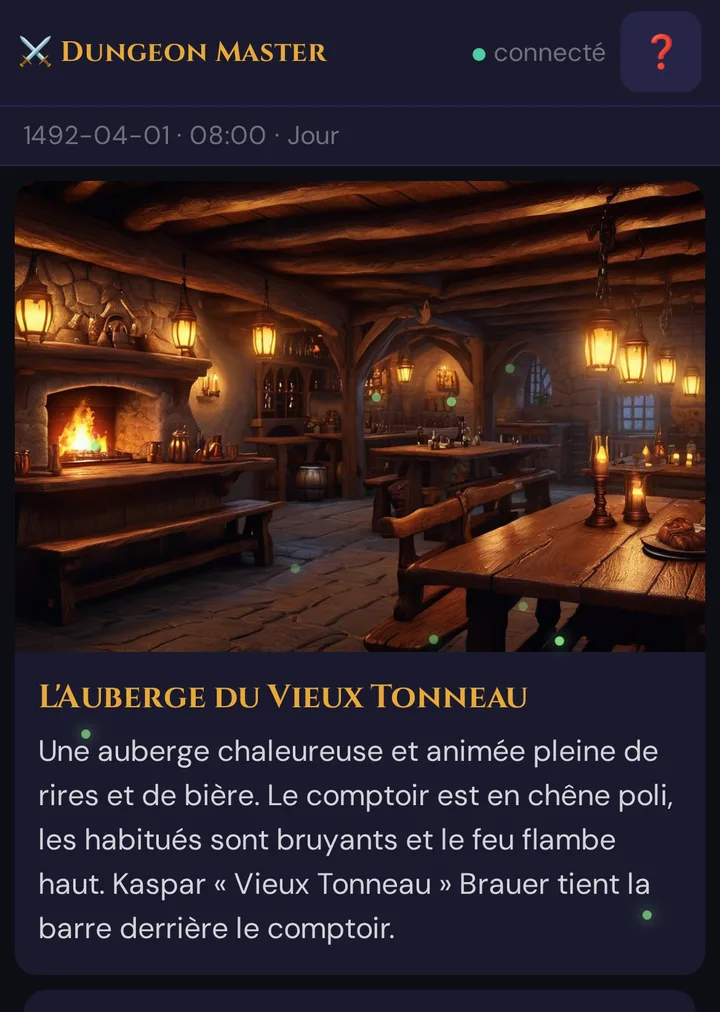
Les joueurs ne voient jamais la fiche d'un lieu, ses Notes ni son Secret de Game Master. Un lieu ne s'envoie pas tel quel : pour montrer l'endroit, envoie une scène pendant la session en direct — via 🎬 Envoyer la scène (titre, description, URL d'image, par exemple l'image du lieu) ou une scène de 📋 Scènes préparées. Le téléphone n'affiche que cela — ici la scène de démonstration de l'auberge :
Optionnel : suggestion d'image (IA)
Dans la boîte de dialogue d'édition, à côté du champ Image, se trouve un bouton 🖼️ Image par Tantu avec un badge 5 🧵. Clique dessus et — après une boîte de confirmation affichant le coût, ton solde actuel et le solde après — Tantu propose un plan large de l'endroit. Tantu utilise le nom, la description et tes notes/secrets de Game Master pour composer la scène, et exclut délibérément le texte, les filigranes et les personnages au premier plan afin que le résultat serve de décor.
L'image générée est sauvegardée automatiquement dans le lieu ; le champ Image se met à jour pour l'afficher. À partir de là, tu peux l'envoyer aux téléphones des joueurs de la même façon que tout autre push de scène.
Si quelque chose tourne mal en cours de génération, le Thread dépensé est remboursé automatiquement.
💡 Conseil : Remplis la Description avant de générer. Un lieu vide se rabat sur une invite générique « lieu fantastique » — une ou deux phrases de détail produisent une image bien plus adaptée.
Limites des formules
- Créer, modifier et relier des lieux est gratuit dans toutes les formules, sans plafond.
- Les suggestions d'image (IA) coûtent 5 Threads par image — gratuites uniquement avec ta propre clé Google Gemini. Coller ta propre URL d'image ou en choisir une dans tes médias est gratuit. Les images générées peuvent ensuite être envoyées aux joueurs gratuitement. Voir Threads et coûts.
- Les images stockées comptent dans le quota de stockage de ton Realm. Si tu approches de la limite, la génération d'image est bloquée jusqu'à ce que tu libères de l'espace ou ajoutes un pack de stockage. Voir Stockage & fichiers.
Dépannage
| Symptôme | Cause | Solution |
|---|---|---|
| Le nouveau lieu apparaît comme une entrée « Nouveau lieu » vide | Un brouillon a été créé mais jamais nommé | Ouvre-le et donne-lui un nom, ou supprime-le avec ✕ |
| 🖼️ Image par Tantu ne fait rien / affiche une erreur | Aucun fournisseur d'image IA n'est configuré pour ce Realm | Ajoute une clé IA dans les paramètres de l'instance, ou apporte ta propre clé |
| La génération d'image indique « insufficient balance » | Tu n'as plus de Threads | Achète ou gagne plus de Threads — ou ajoute ta propre clé Google Gemini, les images ne coûtent alors aucun Thread ; voir Threads et coûts |
| La génération d'image est bloquée avec un message de stockage | Le stockage de ton Realm est plein | Libère de l'espace ou ajoute un pack +500 Mo — voir Stockage & fichiers |
| Un lieu supprimé par erreur | La suppression archive d'abord dans la Corbeille | Vérifie la Corbeille pour le restaurer |
| Un lien ajouté n'apparaît pas dans la Toile des Histoires | Le graphe n'a pas été rechargé | Resélectionne la campagne dans la Toile des Histoires pour recharger |
Articles associés
- 🕸️ Toile des Histoires — les lieux apparaissent ici automatiquement comme nœuds
- 🎬 Scènes (préparation) — situe une scène dans un lieu et envoie-la
- 👤 PNJ — relie les personnages qui vivent dans tes lieux
- 🖼️ Push de scène — envoie une image de lieu aux téléphones des joueurs
- 🧵 Threads et coûts — ce que coûtent les suggestions d'image
- 💾 Stockage & fichiers — ce qui compte dans ton quota