📺 Vue TV
👤 Pour : Game Masters · 💳 Plan : Tous les forfaits · 🔄 Mis à jour le 2026-10-17
La scène sur grand écran : la vue TV transforme une TV, un vidéoprojecteur ou un ordinateur portable d'appoint en affichage commun pour la table. Elle montre ce que toute la table doit voir — sans notes du MJ, sans place de joueur, sans nom de joueur.
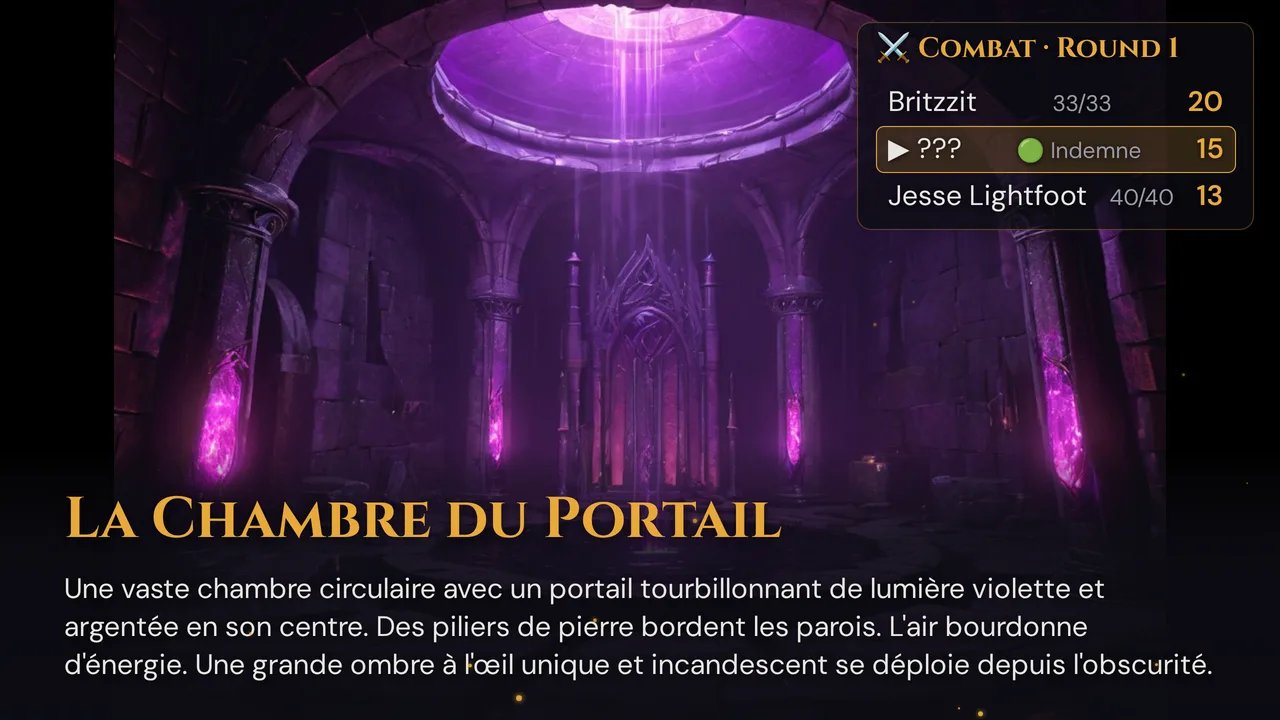
Ce que la TV affiche
La TV est un écran de spectateur qui suit ta session en cours :
- Les scènes que tu envoies — l'image remplit l'écran, le titre en bas. La TV n'affiche le texte à lire à voix haute que si tu coches Afficher aussi le texte sur la TV avant l'envoi (par exemple pour une lettre ou une inscription). Sinon, tu lis à voix haute et tout le monde regarde l'image.
- Les overlays — les effets de particules de l'envoi de scène (pluie, neige, brouillard, braises, lucioles).
- Les cut-ins — y compris les cut-ins automatiques de coup critique / échec critique issus des jets des joueurs.
- L'ordre de combat (en haut à droite) — le round, qui joue et les valeurs d'initiative. Chaque entrée tient sur deux lignes : le nom avec sa valeur d'initiative, et en dessous les points de vie ou la bande de santé et les états. Les monstres non révélés restent
???, et les monstres n'affichent qu'une bande de santé (🟢 🟡 🔴 💀) — jamais leurs points de vie. Les personnages joueurs affichent leurs points de vie. Les états actifs suivent les points de vie ou la bande de santé, par exemple 33/33 · À terre — les 15 états du SRD, dans la langue de la TV. À partir de 9 entrées, la liste utilise une police plus petite pour que jusqu'à 14 entrées y tiennent. Tant que l'ordre de combat est affiché, le titre et la description de la scène lui laissent de la place à droite. Quand tu termines le combat, le bloc disparaît. - Les horloges que tu as révélées aux joueurs (en haut à gauche), sous forme de points pleins et vides — les liées comme les libres.
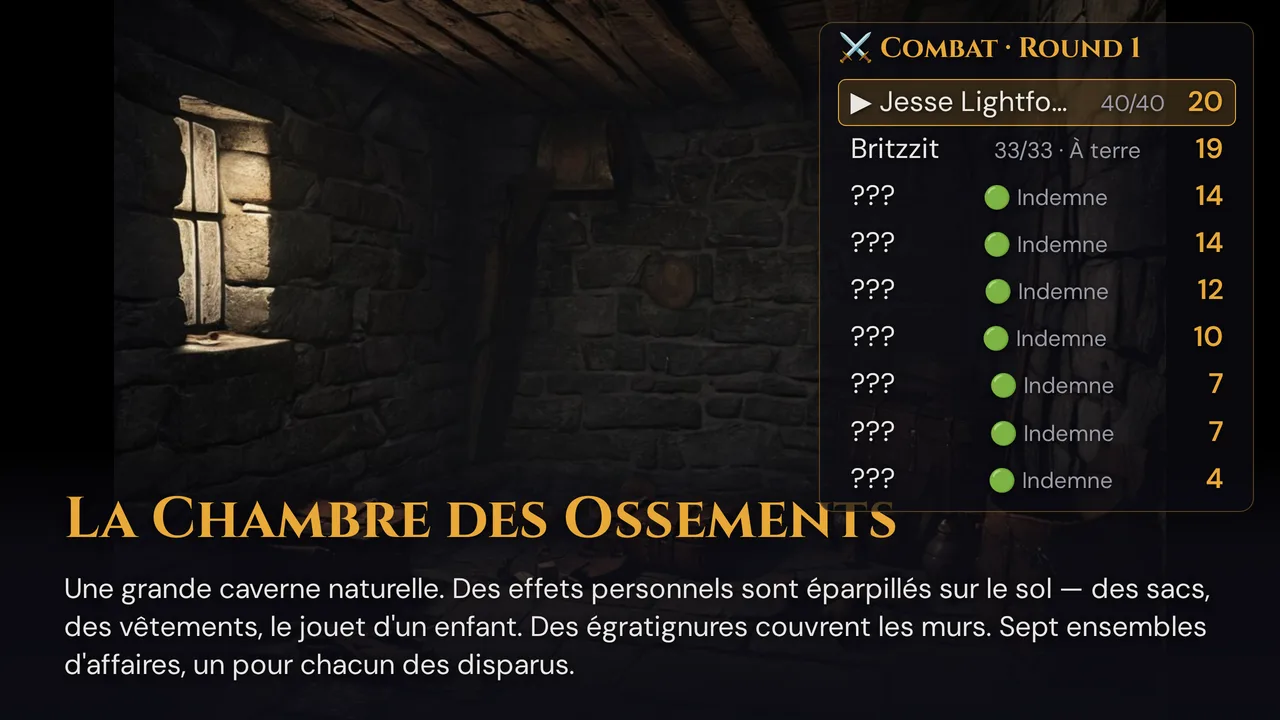
Elle n'affiche pas les documents à distribuer, chuchotements, objets ni tes notes de MJ. Le son passe par les téléphones des joueurs — sauf si tu le bascules sur la TV (voir Le son sur la TV).
Où la trouver
Dans 🎮 Live, pendant qu'une session est en cours :
- le bouton 📺 TV dans la barre du haut, ou
- le bouton 📺 Connecter une TV dans la carte 📱 Inviter des Joueurs (visible tant qu'aucun joueur n'a rejoint).
Les deux ouvrent la fenêtre 📺 Connecter une TV : en haut l'adresse TV courte et le champ pour le code à 4 chiffres de la TV, puis la liste TV mémorisées (dès que tu as couplé une TV), et sous Ou avec un lien ou un QR code : le QR code, le lien TV et une indication pour Smart TV avec ton code de session. Viennent ensuite l'état de connexion et 📺 Son via :.
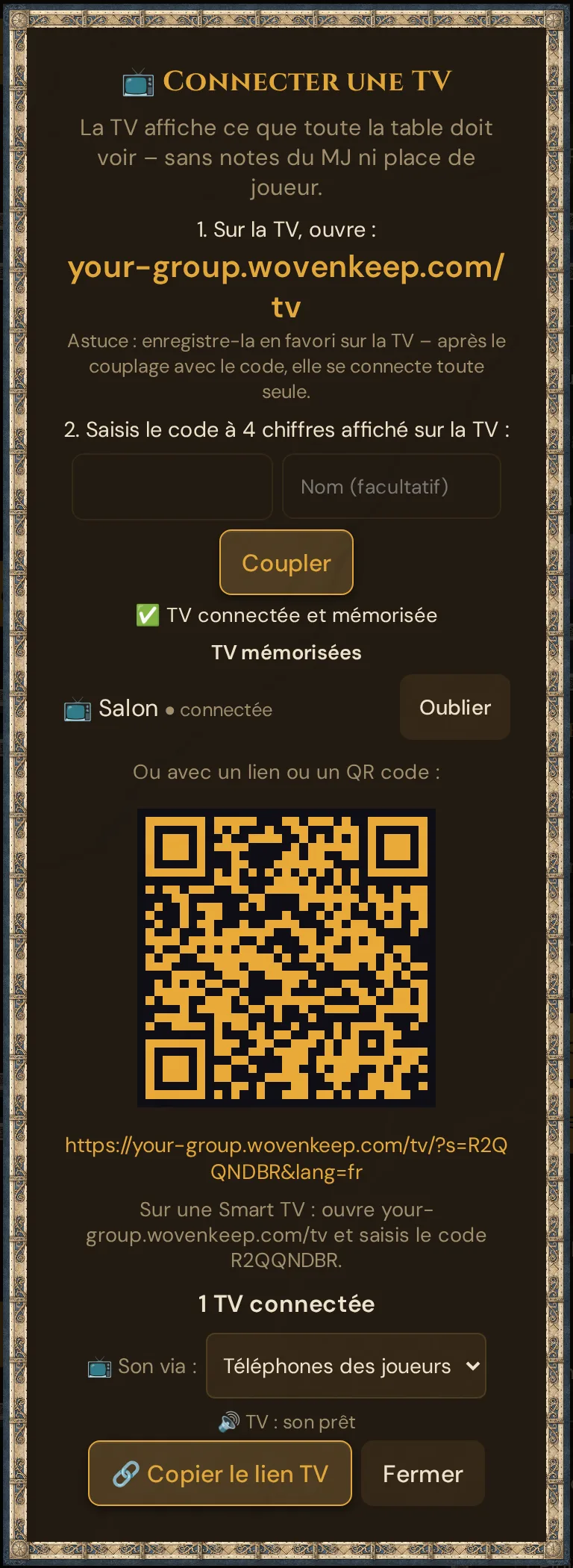
Étape par étape
- Démarre ta session dans 🎮 Live et clique sur 📺 TV dans la barre du haut.
- Sur la TV, ouvre l'adresse indiquée sous 1. Sur la TV, ouvre : (
<ton adresse>/tv). La TV affiche un code à 4 chiffres. - Dans la fenêtre, saisis ce code sous 2. Saisis le code à 4 chiffres affiché sur la TV :, ajoute si tu veux un nom dans Nom (facultatif), puis appuie sur Coupler. La fenêtre confirme « ✅ TV connectée et mémorisée », et la TV rejoint ta session.
- Sur la TV, touche, clique ou appuie une fois sur une touche — la page passe en plein écran et demande à l'écran de rester allumé.
- La TV affiche ton nom de Game Master (⚔️ …) — ou Maître du Jeu dans la langue de la TV si la campagne n'en a pas — et « En attente de la première scène… » jusqu'à ce que tu en envoies une. Si une scène est déjà active, elle apparaît tout de suite.
- Vérifie la fenêtre : elle indique 1 TV connectée, et un ● vert apparaît à côté de 📺 TV dans la barre du haut. La carte 📋 Journal note aussi « TV connectée » / « TV déconnectée ».
Enregistre l'adresse en favori sur la TV — ensuite, elle se connecte toute seule (voir Coupler une TV avec un code).
Autres moyens : QR code, lien ou code de session
Sous Ou avec un lien ou un QR code :, la fenêtre propose toujours les moyens habituels :
- scanne le QR code avec la tablette ou le téléphone qui alimente l'écran, ou
- clique sur 🔗 Copier le lien TV et ouvre le lien dans le navigateur de la TV, ou
- sur une Smart TV : ouvre
<ton adresse>/tv, saisis le code de session dans le champ sous le code à 4 chiffres et appuie sur Afficher sur la TV. La fenêtre indique l'adresse et le code exacts.
Le QR code et le lien reprennent la langue de ton interface : les textes de la TV correspondent aux tiens. Une TV connectée ainsi n'est pas mémorisée : elle reste liée à cette seule session.
Coupler une TV avec un code
Pour coupler, il ne faut ni lien ni code de session — et la TV reste mémorisée pour tes prochaines sessions.
Sur la TV, ouvre <ton adresse>/tv sans lien. Elle affiche « Dans le mode Live du MJ, ouvre « Connecter une TV » et saisis ce code : » et un grand code à 4 chiffres ; le champ pour le code de session reste en dessous.
- Un code est valable 10 minutes et ne sert qu'une fois. Peu avant son expiration, la TV en affiche un nouveau d'elle-même.
- Recharger la page sur la TV donne aussi un nouveau code ; l'ancien ne fonctionne plus.
- L'adresse courte ne transmet pas de langue : la TV utilise la langue de son navigateur (ou celle d'un lien TV ouvert auparavant sur elle).
Dans la fenêtre, saisis le code, éventuellement un nom de 40 caractères au plus (sans nom, la TV reçoit un nom numéroté comme TV 1), puis appuie sur Coupler. La TV rejoint aussitôt ta session en cours et apparaît sous TV mémorisées.
TV mémorisées
Une TV couplée garde son couplage dans son navigateur. Chaque fois que tu y rouvres l'adresse courte — le plus simple : depuis un favori —, elle se connecte toute seule :
- Une session est en cours : la TV la rejoint aussitôt.
- Aucune session en cours : la TV affiche « En attente de la prochaine session… » et rejoint la session dès que tu en démarres une dans 🎮 Live.
- Tu termines la session : la TV vide l'écran, affiche « En attente de la prochaine session… » et reste prête pour la suivante.
Mets en favori l'adresse courte, pas un lien TV : un lien appartient toujours à une seule session, même sur une TV couplée.
Pendant une session, la fenêtre 📺 Connecter une TV montre toutes tes TV couplées sous TV mémorisées — chacune avec son nom, ● connectée ou vue pour la dernière fois … avec date et heure, et un bouton Oublier :
- Oublier retire la TV ; la fenêtre confirme « TV oubliée ». Si la page est ouverte sur la TV, celle-ci quitte aussitôt la session et affiche un nouveau code. Pour la réutiliser, couple-la à nouveau.
- Oublie les TV que tu n'utilises plus : une TV mémorisée rejoint chaque session que tu démarres dans ton Realm tant que sa page est ouverte.
- Si les données du navigateur de la TV sont effacées, la TV perd son couplage et affiche de nouveau un code. Couple-la à nouveau ; l'ancienne entrée reste dans la liste jusqu'à ce que tu l'oublies.
Le son sur la TV
Par défaut, le son passe par les téléphones des joueurs. Pour l'entendre sur la TV, règle 📺 Son via : sur Téléviseur — dans la fenêtre 📺 Connecter une TV, ou en Live dans la carte 🔊 Effets sonores (visible tant qu'une TV est connectée).
- La TV joue alors les boucles d'ambiance et les effets sonores destinés à toute la table ; les téléphones restent muets pour ces sons.
- Les sons que tu envoies seulement à certains joueurs (Tous les joueurs décoché sous 🎯 Joueurs ciblés) restent sur leurs téléphones.
- Les sons des cut-ins suivent eux aussi ton choix : c'est la TV qui les joue — par exemple le son du cut-in automatique de coup critique ou d'échec critique. Les téléphones affichent toujours le cut-in et vibrent, mais restent muets.
- Il faut d'abord appuyer une fois sur une touche de la TV ou toucher son écran. Tant que 📺 Son via : est réglé sur Téléviseur, elle affiche jusque-là « 🔊 Appuie sur une touche pour le son » ; avec Téléphones des joueurs, l'indication reste masquée. Le même appui qui passe en plein écran active aussi le son — si tu as déjà touché la TV, aucune indication n'apparaît.
- Dès qu'une TV a activé le son, la fenêtre affiche 🔊 TV : son prêt, et le 📋 Journal note « Son prêt sur la TV ». Avant, elle indique « Son pas encore activé sur la TV – appuie sur une touche de la TV ».
- Sans TV avec le son — pas encore activé, ou TV déconnectée —, tous les sons repassent par les téléphones ; une boucle d'ambiance en cours suit le mouvement.
- Ton choix vaut pour la session en cours et reste mémorisé dans ce navigateur, même après un rechargement.
Bon à savoir
- Pas un joueur. La TV n'occupe aucune place de joueur et n'apparaît pas dans la liste des Joueurs.
- Plusieurs écrans fonctionnent — l'état compte chaque TV connectée, et chaque TV couplée a sa propre entrée sous TV mémorisées.
- Un lien vaut pour une session. Une TV connectée par QR code, lien ou code de session affiche « La session est terminée. » quand tu termines la session ; pour la suivante, reconnecte-la. Une TV couplée attend plutôt la prochaine session (voir TV mémorisées).
- Les coupures se reconnectent seules. La TV affiche « Connexion perdue – reconnexion en cours… » et rejoint à nouveau. Une TV connectée par lien réessaie toutes les 10 secondes pendant 10 minutes au maximum si la session est injoignable ; une TV couplée rejoint la session en cours ou attend la suivante.
Dépannage
| Symptôme | Cause | Solution |
|---|---|---|
| La TV reste sur « En attente de la première scène… » | Aucune scène envoyée, ou la scène n'a ni titre ni image | Envoyer une scène avec une image ou un titre |
| « Code non valide. Vérifie les 4 chiffres sur la TV. » | Faute de frappe, ou le code a expiré (après 10 minutes), a déjà servi ou a été remplacé parce que la page de la TV a été rechargée | Saisir le code que la TV affiche à cet instant |
| « Trop d’essais. Attends une minute. » | Plus de 10 codes saisis en une minute | Attendre une minute, puis saisir le code actuel |
| « La TV n’est plus connectée. Recharge la page sur la TV. » | La TV a perdu la connexion après avoir affiché le code | Recharger la page sur la TV et saisir son nouveau code |
| La TV affiche « En attente de la prochaine session… » | Elle est couplée, mais aucune session n'est en cours | Démarrer la session dans 🎮 Live — la TV rejoint d'elle-même |
| Une TV couplée affiche de nouveau un code à 4 chiffres | Elle a été oubliée dans la fenêtre, ou les données de son navigateur ont été effacées | La coupler à nouveau avec le nouveau code |
| « Aucune session trouvée. Ouvre un nouveau lien TV dans le mode Live du MJ. » | La session est terminée ou le lien appartient à une ancienne session | Rouvrir 📺 TV et utiliser le nouveau QR code / lien — ou coupler la TV avec le code : elle trouve alors seule les nouvelles sessions |
| Pas de plein écran | Certains navigateurs de TV n'autorisent pas le plein écran | Utiliser le mode plein écran ou zoom propre au navigateur |
| Pas de son sur la TV | 📺 Son via : est réglé sur Téléphones des joueurs, ou la TV n'a pas encore activé le son | Choisir Téléviseur, puis appuyer une fois sur une touche ou toucher l'écran de la TV — attendre 🔊 TV : son prêt |
| Les téléphones des joueurs sont muets | 📺 Son via : est réglé sur Téléviseur — les sons pour toute la table passent par la TV | Voulu. Pour revenir aux téléphones : Téléphones des joueurs |
| Le bouton 📺 TV manque | Tu es en 📋 Prépa, ou aucune session n'est en cours | Passer en 🎮 Live et démarrer la session |
Articles connexes
- 📡 Animer une session en direct — démarrer une session et partager le QR d'accès
- 📱 Joueurs multi-appareils — d'autres écrans de joueur sous leur propre nom
- 🖼️ Envoi de scène — ce que la TV affiche en plein écran
- 🎬 Système de cut-in — des flashs dramatiques, aussi sur la TV
- ⚔️ Initiative & combat — l'ordre de combat que la TV reflète
- ⏱️ Horloges de lieu & de scène — révéler une horloge pour l'afficher sur la TV
- 🎵 Son & ambiance — les sons que la TV peut jouer