⚔️ Initiative & combat
👤 Pour : Game Masters · 💳 Formule : Tous les forfaits · 🔄 Mis à jour le 2026-10-17
Le suivi d'initiative de Wovenkeep maintient le rythme du combat : ordre des tours, PV, compteur de rounds et une vue en direct sur le téléphone de chaque joueur indiquant à qui c'est le tour.
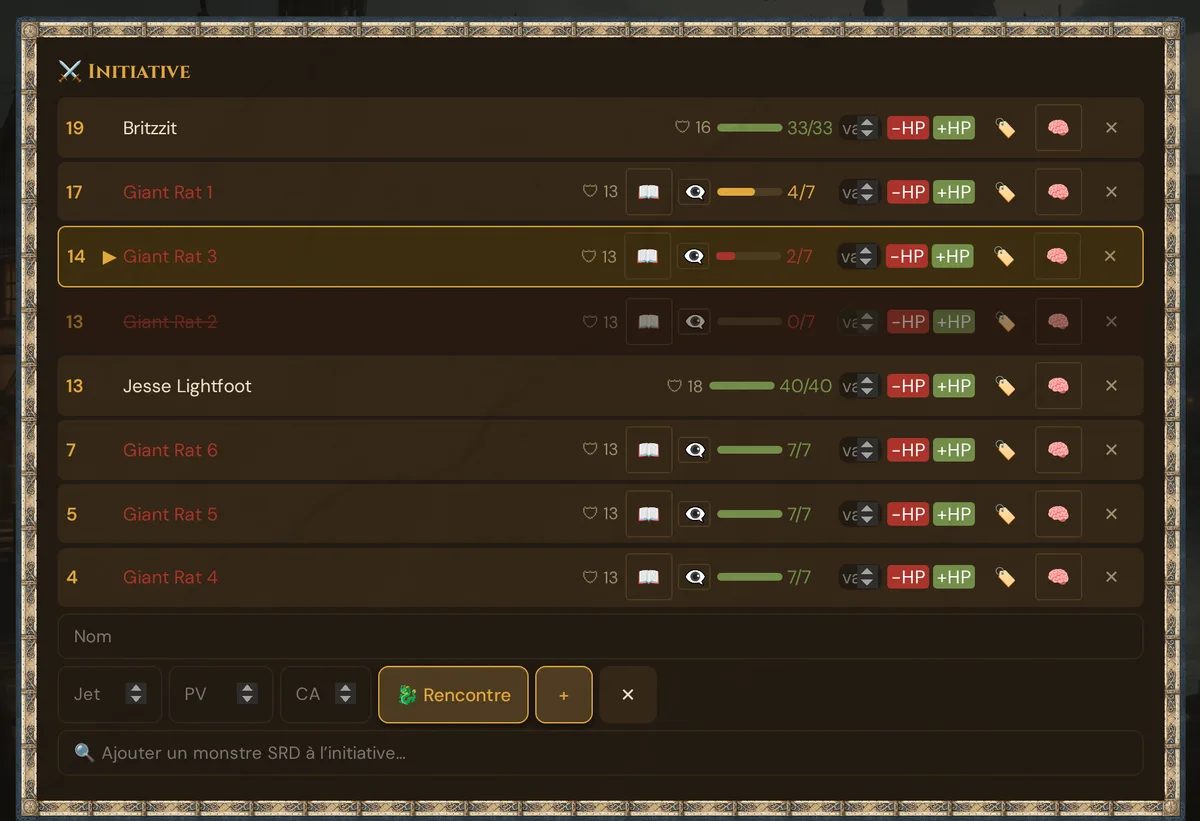
Ce qu'il fait
Le suivi maintient une liste triée des combattants, fait avancer les tours et synchronise l'état actuel avec tous les joueurs connectés en temps réel. Tu peux ajouter des combattants manuellement, les importer depuis une rencontre préparée, ou rechercher directement dans le compendium SRD — aucune préparation requise. Lorsque la scène active a un monstre de Lair lié, les boutons d'action de Lair apparaissent automatiquement dans le suivi.
Quand l'utiliser
Ouvre-le dès que tu demandes un jet d'initiative — généralement lorsque le groupe lance les dés pour l'ordre de combat. Le suivi fonctionne pour toute séquence à tour par tour : une poursuite, un débat à la cour, un cambriolage avec minuterie.
Où le trouver
Carte Mode live → Joueurs → Initiative. C'est un panneau compact avec :
- une barre de recherche pour ajouter des monstres SRD directement
- des champs de saisie pour ajouter n'importe quel combattant par nom + jet + PV + CA
- la liste triée des combattants
- un compteur de rounds en bas
Ajouter un combattant
Option 1 — Recherche de monstre SRD (la plus rapide)
Sous l'en-tête de la carte d'initiative se trouve une barre de recherche libellée 🔍 SRD-Monster in die Initiative…
- Commence à taper un nom de monstre. Les entrées correspondantes du compendium apparaissent dans un menu déroulant — avec l'icône de type, le badge CR et le nom.
- Clique sur un résultat.
Wovenkeep effectue automatiquement :
- un jet de d20 + le modificateur de Dextérité du monstre pour l'initiative
- la reprise des PV depuis le bloc de statistiques du monstre
- l'ajout du monstre à la liste, triée par ordre décroissant
Ce chemin ne nécessite aucune préparation de rencontre préalable — pratique pour ajouter des embuscades en cours de session.
Option 2 — Saisie manuelle
Dans la carte Initiative, repère les trois champs de saisie :
- Nom — nom du combattant
- d20 — son jet d'initiative (1–20+)
- PV — points de vie actuels (devient aussi le maximum de PV)
Saisis les valeurs, puis clique sur + (le bouton plus ambré).
Après l'ajout, le focus revient au champ Nom pour que tu puisses enchaîner tous les combattants rapidement :
Lena   17  45    +
Jonas  14  38    +
Mira    8  29    +
Goblin 22  12    +
Ogre    5  82    +
Option 3 — Import de rencontre
Si tu as préparé une rencontre de combat pendant la phase de planification (Rencontres), importe tous les monstres en un seul clic.
- Clique sur le bouton 🐉 à côté du + dans la carte Initiative.
- Une fenêtre liste toutes les rencontres de combat de la campagne actuelle — les rencontres sociales, d'exploration, de piège et d'énigme n'ont pas de monstres à combattre et sont laissées de côté. Sans aucune rencontre de combat, la carte affiche à la place Aucune rencontre de combat dans cette campagne.
- Clique sur une carte de rencontre.
Wovenkeep effectue trois actions :
- Pour chaque monstre, il lance l'initiative : d20 + le modificateur de DEX de son bloc de statistiques (SRD ou ton propre monstre)
- Les PV de départ viennent du bloc de statistiques. Seulement si un monstre n'est ni dans le SRD ni parmi tes propres monstres, Wovenkeep estime ses PV d'après son CR avec une table intégrée :
- CR 1/8 → 9 PV, CR 1/4 → 13 PV, CR 1/2 → 22 PV, CR 1 → 32 PV
- CR 2 → 45, CR 3 → 65, CR 4 → 85, CR 5 → 110
- CR 6–10 → 130 / 150 / 170 / 190 / 210
- CR 11–15 → 235 / 260 / 290 / 320 / 350
- CR 16–20 → 380 / 410 / 445 / 480 / 520
- Il ajoute chaque monstre (numéroté en cas de doublons : Goblin 1, Goblin 2, Goblin 3) et trie la liste
La table ne sert que de solution de repli pour les monstres sans bloc de statistiques. Tu peux modifier les PV ligne par ligne après l'import.
Option 4 — Démarrage automatique de rencontre via push de scène
Lorsque tu envoies une scène préparée qui contient une rencontre de combat avec le démarrage automatique activé, Wovenkeep lance immédiatement le combat — les monstres de toutes les rencontres à démarrage automatique de cette scène sont fusionnés en une seule liste d'initiative. Les rencontres sans démarrage automatique apparaissent sous forme de bouton flottant que tu peux déclencher à n'importe quel moment pendant la scène active.
💡 Conseil : Utilise le démarrage automatique pour les combats contre les boss et les batailles clés que tu as entièrement préparées. Laisse les escarmouches facultatives comme rencontres à déclenchement manuel pour pouvoir les passer si le groupe s'en sort par la parole.
La ligne de combattant
Chaque ligne dans la liste d'initiative contient :
[d20] ▶ Nom [👁] [barre PV] [PV/PVmax] [dég.] [-PV] [+PV] [✕]
- d20 — le jet d'initiative (à gauche, ambré)
- ▶ — petite flèche indiquant le tour actuel (uniquement sur le combattant actif)
- Nom — blanc pour les PJ, rouge pour les monstres, barré si PV = 0
- 👁 Révéler (monstres uniquement) — les joueurs voient le nom du monstre comme
???jusqu'à ce que tu cliques ici ; ambré une fois révélé. Réserve la révélation pour le moment du boss - Barre PV — colorée : vert > 60 %, ambré > 30 %, rouge ≤ 30 %
- PV/PVmax — nombres actuels et maximum
- Champ dégâts — champ numérique pour les dégâts ou le montant de soin
- -PV (rouge) — appliquer des dégâts depuis le champ dégâts
- +PV (vert) — soigner depuis le champ dégâts
- ✕ — retirer ce combattant de l'ordre
- 🛡 CA, 🏷️ États, 🧠 Concentration et 📖 Afficher le profil — voir la section Conditions, concentration et profils de statistiques ci-dessous
Le fait qu'un combattant soit un PJ ou un monstre est déterminé en comparant le champ Nom avec les valeurs character_name / player_name stockées dans la campagne. Tape le nom exact du PJ si le libellé est incorrect.
Avancer les tours
Trois boutons en haut de la carte Initiative :
| Bouton | Action |
|---|---|
| ← Reculer | Déplacer le pointeur de tour d'un cran en arrière (annule le round si tu passes le premier combattant) |
| Tour suivant ▶ | Déplacer le pointeur de tour d'un cran en avant. Si on dépasse le dernier combattant, le compteur de rounds s'incrémente. |
| Round suivant → | Forcer l'avance au début du round suivant (remet le pointeur de tour au combattant 0, incrémente le round) |
Le combattant actuel est mis en évidence avec un fond ambré et un ▶ en tête. Les joueurs voient la même chose sur leur téléphone.
Le compteur de rounds se trouve sous la liste :
⚔️ Round 3 | Turn: Goblin 2
Dégâts et soins
Tape un nombre dans le champ dég. de n'importe quelle ligne, puis clique sur :
- -PV pour soustraire ce montant des PV actuels (minimum 0)
- +PV pour soigner de ce montant (maximum PV max)
Lorsque les PV tombent à 0 :
- La ligne du combattant s'estompe à 50 % d'opacité
- Le nom est barré
- Il reste dans l'ordre des tours — gère les jets de mort, l'inconscience ou la résurrection selon les besoins
- Clique sur ✕ pour le retirer complètement une fois le combat terminé
Actions de Lair
Si la scène active possède un monstre personnalisé lié en tant que Lair, le suivi charge automatiquement les options d'action de Lair de ce monstre.
Mode classique 2014 (par défaut) : Un pseudo-combattant Lair (Init 20) est inséré dans l'ordre des tours, après tous les vrais combattants à Init 20 (perd les égalités). Lorsque ce créneau devient actif, les boutons d'action de Lair apparaissent sous la liste des combattants. Chaque option a un temps de recharge d'un round — le bouton s'assombrit et affiche 🔒 s'il a été utilisé au round précédent.
Mode légendaire 2024 : Aucun créneau Init 20 n'est ajouté. À la place, les boutons d'action de Lair apparaissent comme un panneau permanent sous le suivi, utilisable en parallèle du déroulement normal du combat.
Les effets temporels actifs (par ex. jusqu'au round 5) sont affichés dans une petite banderole sous les boutons et sont nettoyés automatiquement lorsque le round est passé.
⚠️ Remarque : Le mode légendaire 2024 présente un problème connu d'incompatibilité d'édition. Documente les actions de Lair en utilisant le chemin classique 2014 jusqu'à ce que ce problème soit résolu.
Les actions de Lair sont configurées dans l'éditeur de monstres pendant la préparation (Monstres personnalisés).
Conditions, concentration et profils de statistiques
Chaque ligne de combattant dispose de quelques outils supplémentaires pour les règles qui comptent en plein combat.
États
Clique sur 🏷️ sur une ligne pour ouvrir États : {name}. Le dialogue liste les 15 états du SRD 5.2.1 — Aveuglé, Charmé, Assourdi, Épuisement, Effrayé, Agrippé, Neutralisé, Invisible, Paralysé, Pétrifié, Empoisonné, À terre, Entravé, Étourdi, Inconscient. Touche un état pour l'activer, touche-le de nouveau pour le retirer. Les états actifs apparaissent sous forme de puces sous le nom du combattant ; cliquer sur une puce ({état} ✕) la retire. Les joueurs voient les états à côté du combattant dans la liste d'initiative sur leur téléphone, et la vue TV les affiche derrière la barre de santé, dans la langue de la TV.
Concentration
Clique sur 🧠 sur une ligne pour marquer que le combattant se concentre sur un sort. Cette marque est la même qu'un effet de concentration dans la liste d'effets de l'Horloge de jeu — l'activer à un endroit l'affiche aussi à l'autre, et une nouvelle concentration remplace l'ancienne.
Lorsqu'un combattant concentré subit des dégâts, une indication apparaît sous la liste d'initiative : {name} : concentration — JS de CON DD {dc}. Le DD est 10 ou la moitié des dégâts (arrondie vers le bas), le plus élevé des deux, jusqu'à 30. Pour les personnages-joueurs, le bouton Demander le jet envoie directement au téléphone du joueur une demande de jet Concentration (JS de CON) avec ce DD. À 0 PV, l'indication affiche {name} : la concentration prend fin (0 PV) et la concentration se termine.
Classe d'armure et profil de statistiques
La ligne d'ajout dispose d'un champ CA à côté de PV. Les monstres provenant de la recherche SRD, de l'import de rencontre, et les personnages-joueurs apportent automatiquement leur CA ; elle s'affiche comme 🛡 sur la ligne. Pour les monstres liés à un monstre SRD ou personnalisé, 📖 Afficher le profil ouvre le profil de statistiques complet sans quitter le suivi.
Ce que voient les joueurs
Les joueurs voient une version simplifiée du panneau d'initiative au-dessus de leur lanceur de dés :
INITIATIVE                       Round 3
━━━━━━━━━━━━━━━━━━━━━━━━━━━━━━━━━━━━━━━
  17  ▶ Lena                            45 / 45
  14    Jonas                           38 / 38
  22    ???                             🟢          ← emoji, pas de nombres
  22    ???                             🟡
  22    Goblin 3                        🔴          ← révélé par le GM
   8    Mira                            29 / 29
   5    ???                             🟢
Différences par rapport à la vue Game Master :
- Les PJ affichent les vrais nombres de PV (pour que chaque joueur puisse voir ses propres PV)
- Les noms des monstres sont masqués en
???jusqu'à ce que tu cliques sur le bouton 👁 Révéler de leur ligne - Les monstres n'affichent qu'un emoji — les joueurs voient la tendance sans les chiffres exacts :
- 🟢 PV au maximum — intact
- 🟡 50–99 % de PV — blessé
- 🔴 moins de 50 % de PV — grièvement blessé
- 💀 0 PV — hors de combat
- Le combattant actuel reçoit la flèche ▶ et un fond de ligne ambré
C'est intentionnel : les joueurs savent que « le gobelin a l'air blessé » sans obtenir les chiffres exacts — ni même ce que c'est, tant que tu ne l'as pas révélé.
Vider le suivi
Clique sur 🏁 Terminer le combat dans la ligne d'ajout de la carte Initiative. Le bouton est grisé tant que la liste est vide. Wovenkeep demande Terminer le combat et réinitialiser l’initiative ? — OK termine le combat, Annuler le laisse continuer. (Le ✕ d'une ligne retire toujours uniquement ce combattant.)
Après la fin du combat :
- La liste d'initiative se vide, et les demandes de jet d'initiative en attente sont annulées
- Le round et le tour reviennent à 0 — ton champ de round affiche Round 0
- Le téléphone des joueurs masque le panneau d'initiative et le badge de round ; la TV masque son bloc de combat
- Le Journal de session note 🏁 Combat terminé avec le nombre de rounds
- La carte affiche 🏁 Combat terminé – attribuer des PX ? avec 🎖️ Attribuer des PX — jusqu'à ce que tu attribues des PX ou que tu lances le combat suivant
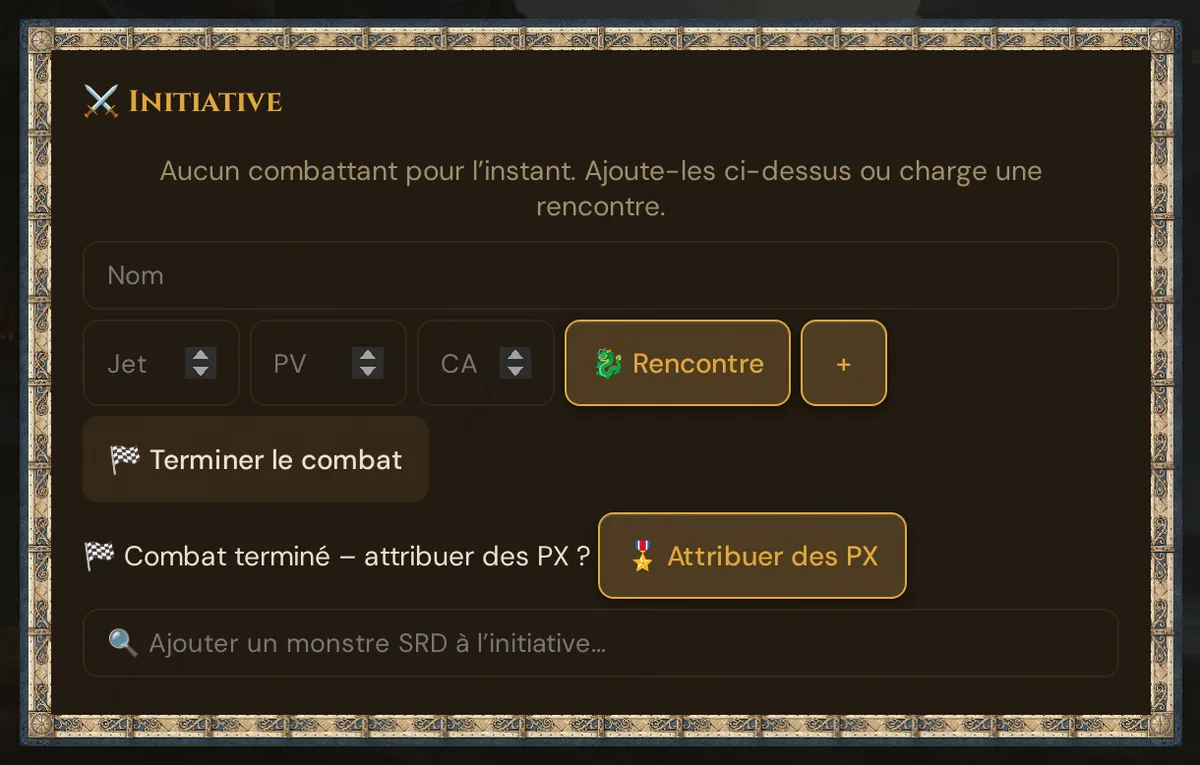
Attribuer des PX
🎖️ Attribuer des PX ouvre la même fenêtre, où que tu le lances : dans 🎮 Live → Joueurs dans la carte 👥 Joueurs connectés (pendant une session en cours — avec ou sans rencontre, par exemple pour une étape importante), dans l'indication après un combat, ou avec 🎖️ PX sur une rencontre de combat dans Rencontres.
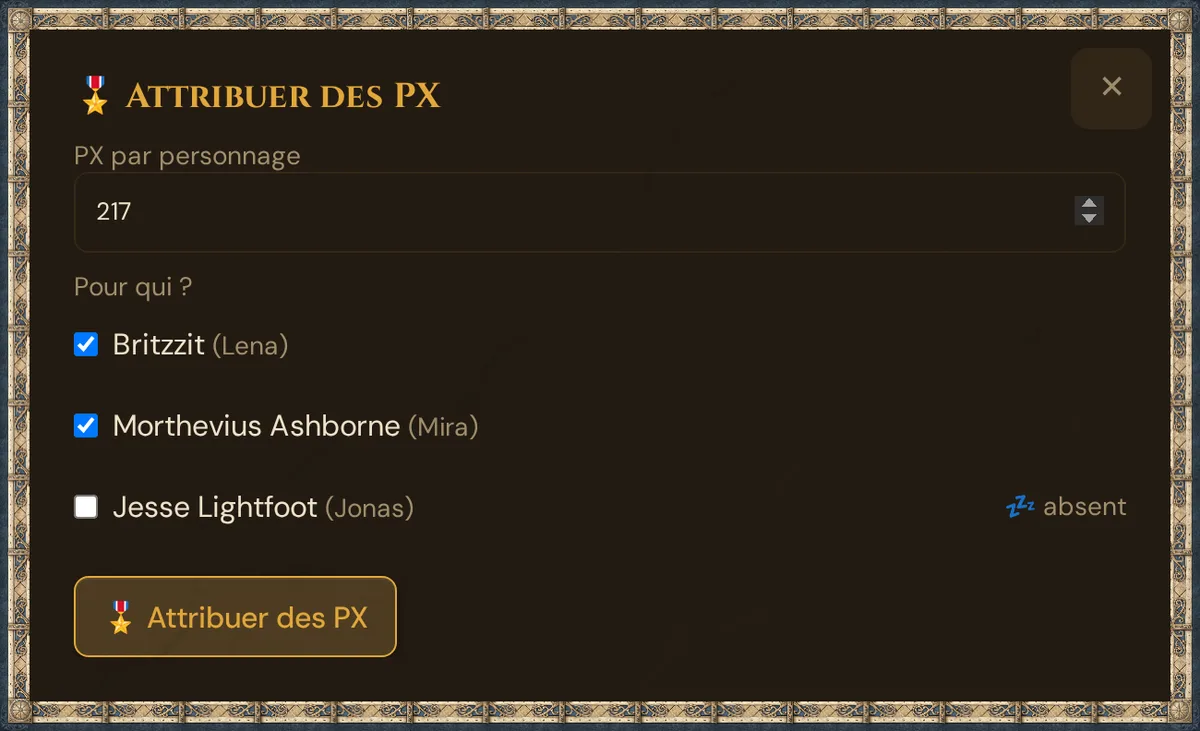
- PX par personnage — un nombre entier de 0 à 100 000. Après un combat, la fenêtre propose les PX par joueur de la ou des rencontres de combat que tu as lancées dans cet onglet ; sinon 0.
- Pour qui ? — une case par personnage de la campagne, affiché sous la forme personnage (joueur). Les personnages des joueurs que tu as marqués absents sont décochés et marqués 💤 absent.
- Clique sur 🎖️ Attribuer des PX. La fenêtre confirme, par exemple 250 PX attribués à 3 personnage(s)., et reste ouverte ; le bouton est verrouillé pour que tu ne puisses pas attribuer deux fois par erreur.
Les PX s'ajoutent aux totaux des personnages cochés ; les niveaux ne changent pas d'eux-mêmes (voir Personnages joueurs → PX). Dans une session en cours, le Journal de session note 🎖️ PX attribués. Les joueurs ne reçoivent pas de message — le nouveau total apparaît dans l'en-tête de leur feuille de personnage au prochain chargement. Messages : Montant de PX invalide., Aucun personnage sélectionné., L’attribution des PX a échoué.
Ce qui est enregistré
Le suivi synchronise les téléphones des joueurs en temps réel et persiste l'état complet de l'initiative dans la base de données — un redémarrage du serveur ou une mise à jour du conteneur ne réinitialise pas ton combat. Le Journal de session note le début et la fin d'un combat (⚔️ Combat commencé, 🏁 Combat terminé), les états que tu définis (🩸 État défini) et les PX attribués en live (🎖️ PX attribués). Les modifications de PV et les avances de round n'écrivent pas de lignes individuelles.
Conseils de rythme
- Lancer l'initiative des monstres pendant la préparation — élimine la pause « attends, je lance » au début du combat
- Utiliser la recherche SRD pour les combattants-surprise — ajouter un monstre d'embuscade en plein combat en quelques secondes sans quitter le suivi
- Utiliser l'import de rencontre pour les combats clés — un clic pour importer une rencontre complète vaut mieux que taper chaque monstre à la main
- Annoncer le prochain combattant — quand tu cliques sur Tour suivant, dis aussi son nom à voix haute pour que le joueur puisse commencer à réfléchir à son action
- Ne pas suivre les PV des sbires — pour les nuées, donne 1 PV à chaque gobelin et laisse un bon coup les éliminer. Plus rapide que suivre 9 PV × 12 gobelins.
Résolution de problèmes
| Symptôme | Cause | Solution |
|---|---|---|
| La barre de PV ne se met pas à jour sur les téléphones | Le téléphone du joueur a brièvement perdu la connexion | Demande-lui de rescanner le QR code ; la prochaine mise à jour d'état du Game Master enverra tout ce qui est actuel |
| Mauvais combattant marqué PJ ou monstre | Le nom ne correspondait pas à un PJ via character_name ou player_name |
Tape le nom exact du PJ tel qu'il est stocké dans la campagne |
| Le panneau d'actions de Lair n'apparaît pas | La scène n'a pas de monstre Lair lié, ou le monstre n'a pas d'actions de Lair définies | Vérifie le monstre dans l'éditeur de monstres personnalisés ; vérifie le lien Lair de la scène |
| L'import de rencontre donne des PV inattendus | Le monstre n'a pas de bloc de statistiques dans le SRD ni parmi tes monstres (par ex. renommé), la table par CR a donc été utilisée | Utilise le nom SRD exact ou crée le monstre parmi tes propres monstres ; sinon modifie les PV sur la ligne |
Le joueur voit un Round 1 obsolète |
Le joueur a rejoint en cours de combat après la fin du round 1 | Il verra le bon round au prochain avancement de tour |
| La recherche SRD ne retourne aucun résultat | Réseau lent ou recherche effacée avant le chargement des résultats | Tape au moins 2–3 caractères et attends un moment ; réessaie si vide |
Articles associés
- ⏱️ Horloge de jeu & Calendrier — suivi du temps sur la longue durée, effets et concentration
- 📡 Mener une session live — où le combat s'inscrit dans le déroulement global
- 🎲 Chuchotements & dés — lancer de dés qui alimente le journal de combat
- 🐉 Rencontres en préparation — créer des rencontres réutilisables avec démarrage automatique
- 👾 Monstres personnalisés — définir les actions de Lair et lier les monstres aux scènes