🎲 Personnages joueurs
👤 Pour : Game Masters · Joueurs · 💳 Plan : Tous les forfaits · 🔄 Mis à jour le 2026-10-17
Les personnages joueurs (PJ) sont les héros que tes joueurs incarnent. Wovenkeep conserve une feuille de personnage D&D 5e complète pour chacun — attributs, PV, CA, inventaire, historique — ainsi que des notes réservées au Game Master que les joueurs ne verront jamais. Les PJ sont rattachés à la campagne et persistent d'une session à l'autre.
Ce que ça fait
- Côté Game Master (préparation) : crée, modifie, fait monter de niveau et gère les portraits de chaque PJ de ta campagne.
- Côté joueur (en direct) : les joueurs ouvrent leur feuille de personnage complète sur leur téléphone — six onglets couvrant Combat, Compétences, Sorts, Inventaire, Aptitudes et Bio — et peuvent appuyer sur n'importe quelle caractéristique pour lancer les dés directement.
- Synchronisation en direct : les changements de PV, les transferts de butin et les jets de dés circulent en temps réel entre le Game Master et les téléphones des joueurs via la connexion de session.
Quand l'utiliser
Ouvre la liste des PJ avant la session 1 pour créer les personnages (ou laisse les joueurs créer les leurs via les invitations d'intégration joueur). Pendant la préparation, maintiens-la à jour entre les sessions. En cours de jeu, les joueurs utilisent le HUD sur leur téléphone ; tu vois leurs PV et leur état en direct.
Vue Game Master
Où le trouver
Barre latérale → 🎲 Joueurs (sous Préparation).
La liste des PJ
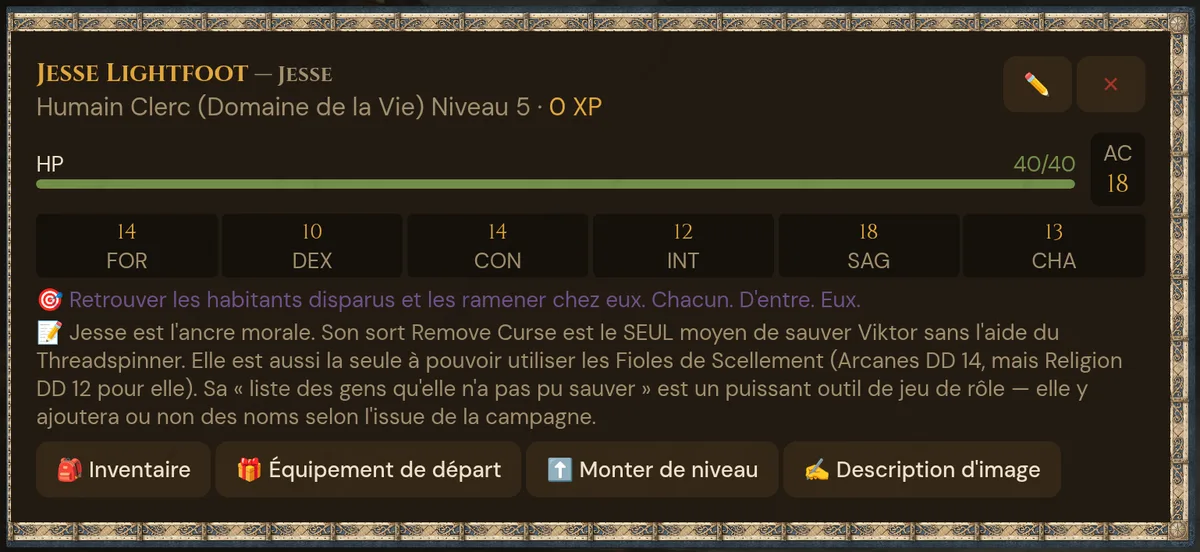
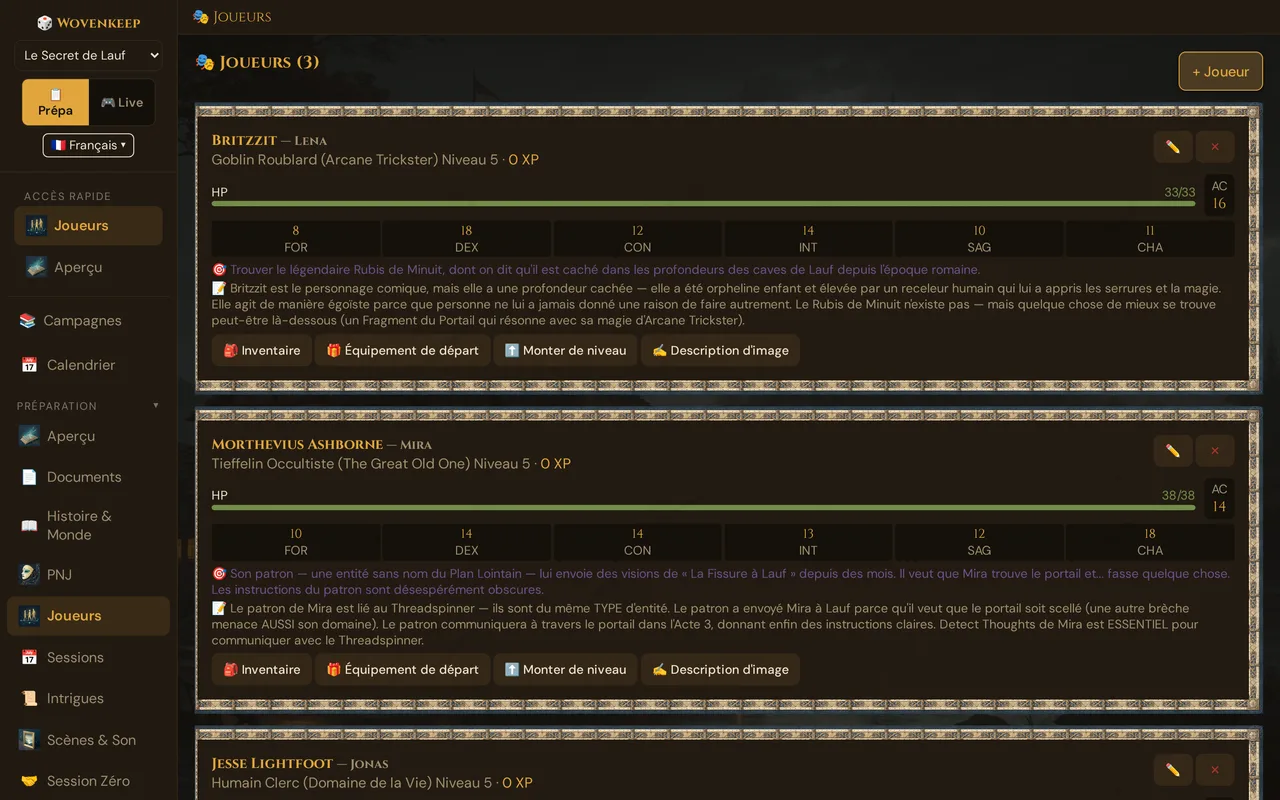
La fiche affiche l'essentiel en un coup d'œil : espèce/classe/niveau, le total de PX, une barre de PV (vert/orange/rouge), CA, les six valeurs de caractéristiques, la quête personnelle (🎯) et les notes du Game Master (📝), ainsi que les boutons 🎒 Inventaire, 🎁 Équipement de départ (seulement tant que la fiche n'en a pas), ⬆️ Monter de niveau et ✍️ Description d'image.
Créer un PJ
Clique sur + Joueur au-dessus de la liste. Le formulaire :
| Champ | Type | Remarques |
|---|---|---|
| Nom du joueur * | Texte | La vraie personne qui joue |
| Nom du personnage * | Texte | Le nom du héros |
| Espèce | Liste déroulante | Les 9 espèces du SRD 5.2.1 plus le Demi-elfe et le Demi-orc (SRD 5.1) |
| Classe | Liste déroulante | Les 12 classes du SRD |
| Sous-classe | Liste déroulante | Apparaît une fois une classe choisie — la sous-classe du SRD 5.2.1 pour cette classe ; un personnage qui a déjà une autre sous-classe la garde |
| Niveau | Nombre | 1–20, par défaut 1 |
| CA | Nombre | Par défaut 10 |
| PV max | Nombre | Par défaut 10 |
| PV actuels | Nombre | Égaux aux PV max par défaut |
| FOR / DEX / CON / INT / SAG / CHA | Nombre ×6 | 1–30, par défaut 10 |
| Historique | Zone de texte | L'histoire du personnage |
| Notes GM | Zone de texte | Réservé au Game Master — les joueurs ne voient jamais ceci |
Les listes déroulantes Espèce/Classe/Sous-classe sont en cascade : choisis une classe et la liste des sous-classes se remplit avec celles de cette classe. Les noms s'affichent dans la langue de ton interface et sont enregistrés en anglais (SRD Livre de règles).
Clique sur 🎭 Ajouter le personnage. Le PJ apparaît dans ta liste de joueurs ; ✏️ l'ouvre pour le modifier.
💡 Conseil : Nouveaux joueurs ? Utilise l'assistant de création de personnage ELI5 dans le flux d'invitation — il guide les débutants à travers chaque choix dans un langage simple et attribue automatiquement l'équipement de départ de la classe.
Modifier un PJ
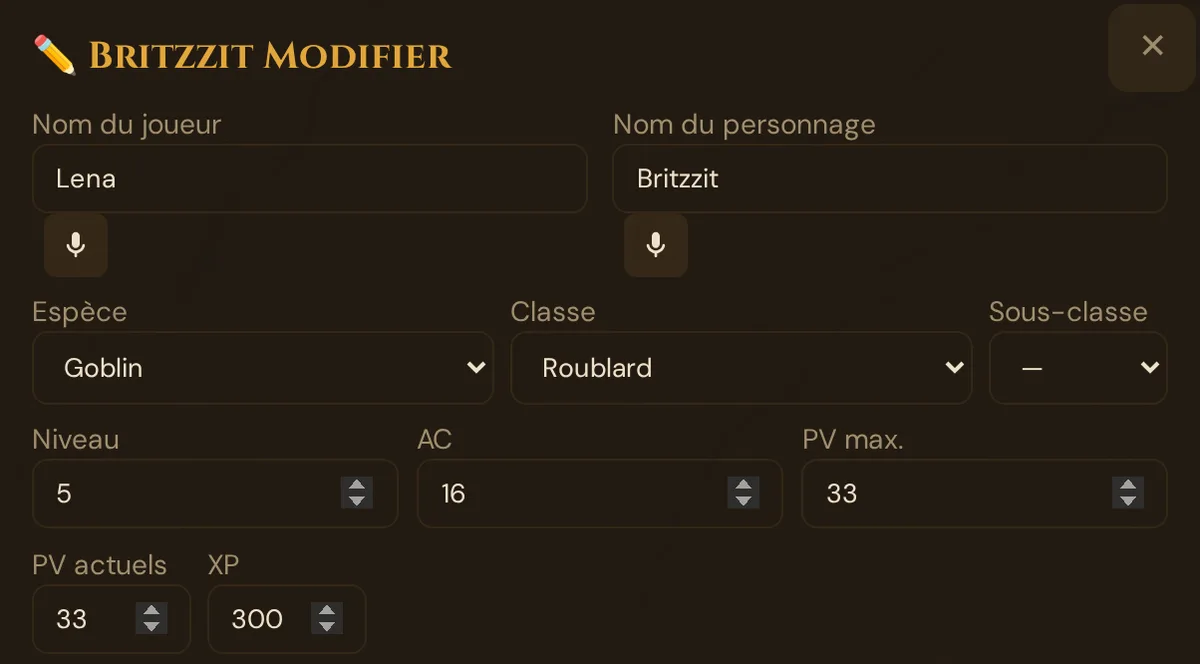
Clique sur ✏️ sur la fiche. La fenêtre ✏️ {nom} Modifier s'ouvre avec tous les champs ainsi que les sections supplémentaires ci-dessous. Tous les champs sont sauvegardés automatiquement (voir Sauvegarde automatique) — aucun bouton Enregistrer n'est nécessaire. À côté de PV actuels se trouve XP : ce champ définit le total de PX du personnage (un nombre entier à partir de 0 ; un champ vide enregistre 0).
Renommer un joueur
Le premier champ de la fenêtre ✏️ est Nom du joueur — le nom sous lequel le joueur rejoint les sessions. Modifie-le là ; il est enregistré quand tu quittes le champ ou appuies sur Entrée — pas pendant que tu tapes. Wovenkeep transfère au nouveau nom tout ce qui était adressé à l'ancien : l'inventaire du joueur, les documents privés, les transferts d'objets, les fabrications et les entrées de l'inventaire de campagne.
Wovenkeep refuse le nouveau nom et indique pourquoi dans la fenêtre :
- Saisis un nom de joueur. 'ALL' et 'GM' sont réservés. — le champ est vide, ALL ou GM ;
- Ce nom de joueur est déjà utilisé dans cette campagne. — un autre personnage de la campagne le porte ;
- Ce joueur est actuellement connecté en direct. Déconnecte-le avant de le renommer. — demande au joueur de fermer la vue joueur, ou termine d'abord la session ;
- Des données existent déjà sous ce nom dans cette campagne. Choisis un autre nom. — des objets ou des documents attendent déjà sous le nouveau nom.
Après le changement de nom, le joueur rejoint avec le nouveau nom — Continuer ⚔️ sur son téléphone le reprend tout seul après un rechargement. C'est seulement s'il tape l'ancien nom à la main que son 📦 Inventaire et ses 📜 Documents semblent vides. Sa feuille de personnage affiche tout dans les deux cas.
Inventaire (Game Master)
Clique sur 🎒 Inventaire sur une fiche PJ. La fenêtre d'inventaire liste les objets enregistrés pour ce personnage dans la campagne :
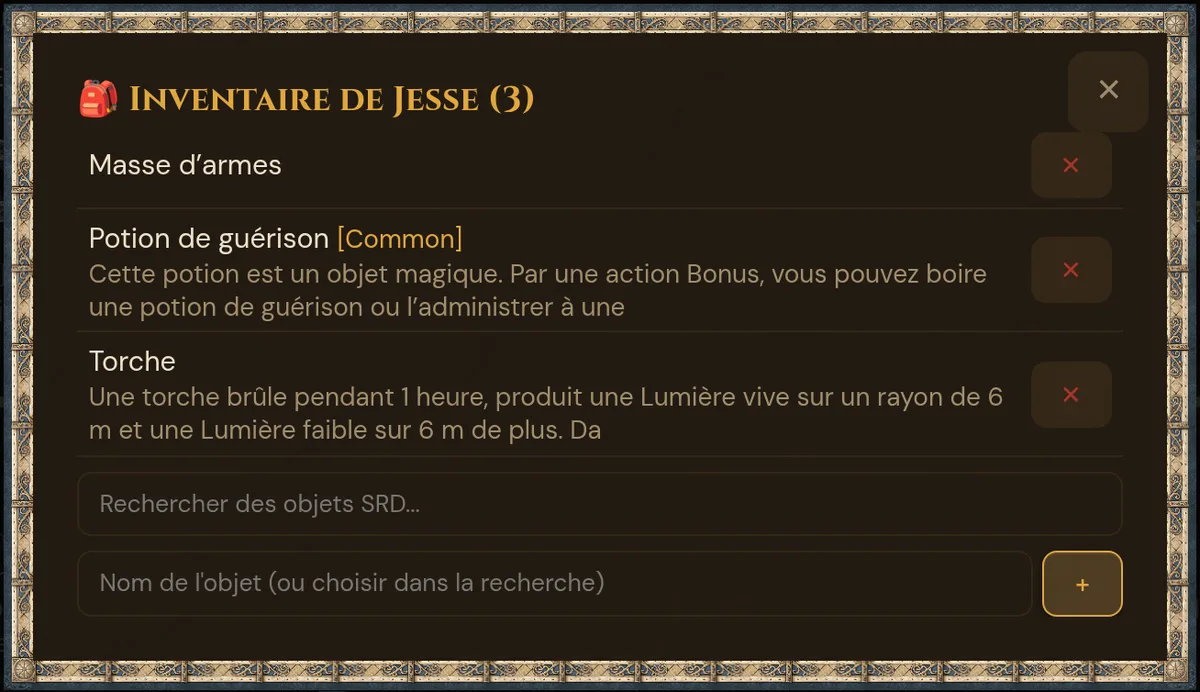
La barre de recherche d'objets puise dans le compendium sous licence ouverte (SRD 5.2 et 5.1 plus contenus ouverts d'autres éditeurs) pour que tu puisses ajouter rapidement de l'équipement nommé.
Inventaire persistant vs. butin en direct — le flux :
- Pendant une session, distribue le butin en direct avec 🎁 Donner un objet ou 📦 Distribuer le butin de la créature (un objet de l'équipement d'une créature). Il arrive directement dans l'inventaire du joueur sur son téléphone — il n'y a plus d'étape accepter/refuser.
- Cette liste sur la fiche PJ est tenue à part : le butin distribué en direct et l'équipement de départ apparaissent dans la feuille de personnage du joueur (onglet 🎒 Inventaire), pas ici.
- La monnaie (pc / pa / pe / po / pp) figure sur la feuille de personnage (onglet 📜 Bio).
🎁 Équipement de départ pour les feuilles qui n'en ont pas
Les personnages créés avec l'assistant guidé (en session ou via un lien d'invitation) reçoivent leur équipement de départ automatiquement à la fin. Les feuilles sans équipement de départ, par exemple les personnages que tu as ajoutés avec + Joueur, affichent le bouton 🎁 Équipement de départ sur la carte du PJ. Il n'apparaît que si la feuille a une classe et n'a pas encore reçu d'équipement de départ.
- Barre latérale → 🎲 Joueurs, puis clique sur 🎁 Équipement de départ sur la carte du PJ.
- Le dialogue Équipement de départ pour {name} s'ouvre : « L'équipement de la classe ({cls}) est ajouté automatiquement. »
- En option : choisis un Historique (Acolyte, Criminel, Sage, Soldat), ou laisse — sans historique — pour n'avoir que l'équipement de classe.
- Avec un historique, choisis (A) son lot d'équipement (le dialogue liste les objets et l'or) ou (B) 50 po. Pour le Soldat, choisis d'abord le type sous Ta boîte de jeux (dés, échecs draconiques, cartes à jouer, jeu des dragons) ; elle fait partie du lot A.
- Clique sur 🎁 Attribuer. Un message confirme, par exemple « 10 objets et 14 po attribués. », et le bouton disparaît de la carte.
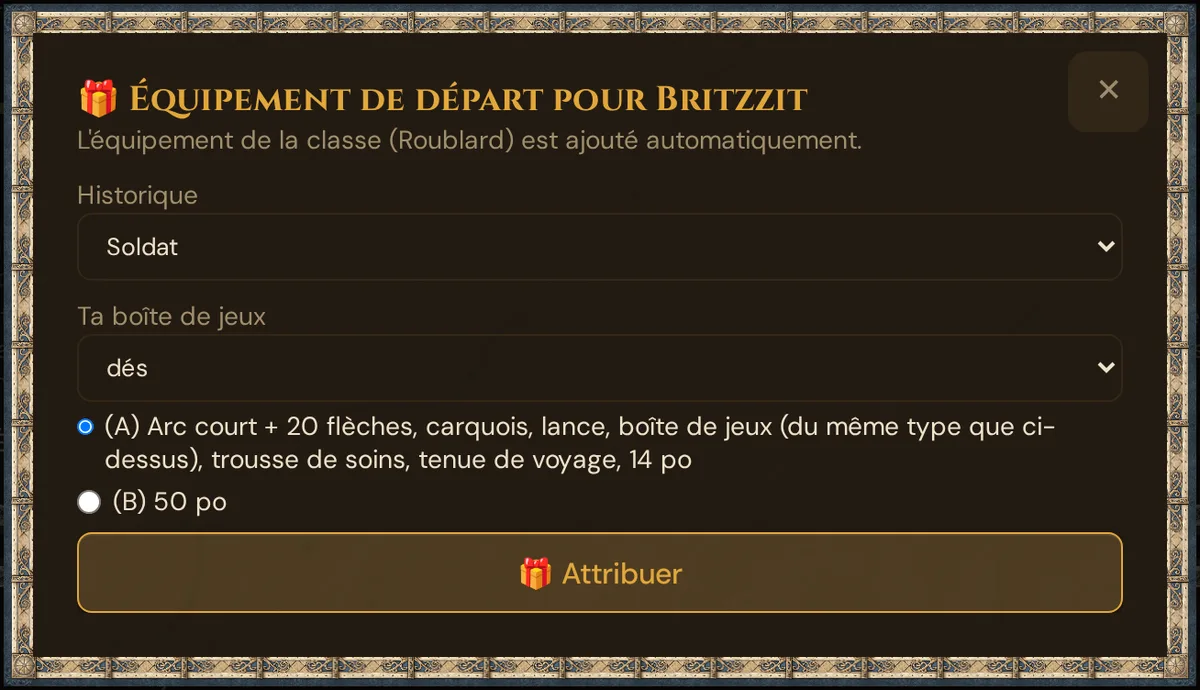
Ce qui est attribué :
- L'équipement standard de la classe pour le niveau du personnage (pour les 12 classes du SRD).
- Avec un historique : les objets du lot A plus son or (Acolyte 8 po, Criminel 16 po, Sage 8 po, Soldat 14 po), ou 50 po avec B.
- Les objets arrivent dans l'inventaire du personnage (🎒 Inventaire), l'or sur la feuille. Si le joueur est connecté, les objets apparaissent tout de suite sur son téléphone. Les noms suivent la langue de ton interface.
Une seule fois par feuille (verrou de l'or) : objets, or et la marque « attribué » sont enregistrés en une seule étape. Ensuite le bouton disparaît, et une nouvelle tentative n'attribue rien (« Ce personnage a déjà son équipement de départ. »). Le même verrou s'applique au lien d'invitation et à la session : enregistrer à nouveau le personnage n'ajoute jamais l'or une seconde fois.
Si la classe n'a pas d'équipement standard et que tu n'as pas choisi d'historique, rien n'est attribué et le dialogue reste ouvert : « Cette classe n'a pas d'équipement standard. Choisis un historique ou ajoute des objets via l'inventaire. »
Montée de niveau
Clique sur ⬆️ Monter de niveau sur une fiche PJ. Le niveau augmente de 1 et c'est enregistré immédiatement : Wovenkeep ajoute les points de vie fixes du nouveau niveau (moyenne de la classe plus le modificateur de Constitution, au moins 1) aux PV maximum et actuels et met à jour les dés de vie. Tu mets à jour les aptitudes et les choix de sous-classe dans la vue ✏️ Modifier, où tu peux aussi ajuster les PV pour des points de vie tirés aux dés ou du homebrew.
Multiclassage : utilise la vue Modifier pour définir le niveau et la classe manuellement. Une interface dédiée au multiclassage est dans la feuille de route.
PX
La fiche PJ affiche le total de PX ; le HUD joueur affiche les PX et le seuil du niveau suivant (le tableau 5e standard est intégré). Pour attribuer des PX, utilise 🎖️ Attribuer des PX — en 🎮 Live dans la carte 👥 Joueurs connectés (même sans rencontre), ou avec 🎖️ PX (Attribuer des PX au groupe) sur une rencontre de combat enregistrée dans Rencontres. La fenêtre propose les PX par joueur, et tu coches qui les reçoit (voir Attribuer des PX). Pour corriger un total, définis XP dans la fenêtre ✏️ du personnage.
Portrait (côté Game Master) : ✍️ Description d'image
Côté Game Master, la carte du PJ propose ✍️ Description d'image — Tantu t'écrit une description d'image, il ne génère pas d'image directement :
- Clique sur ✍️ Description d'image sur la carte du PJ.
- Ajoute optionnellement des Caractéristiques particulières (ex. « cicatrice au-dessus de l'œil, cheveux argentés »).
- Clique sur ✍️ Obtenir la description (badge : 1 🧵 — gratuit avec une clé IA personnelle ; un dialogue de confirmation apparaît d'abord).
- Tantu construit un prompt d'image détaillé à partir du nom, de l'espèce, de la classe et du niveau du personnage. Il est copié automatiquement dans ton presse-papiers, par exemple comme modèle pour ta propre image — ou confie-le à ton artiste préféré.
L'image finale vient du côté joueur : les joueurs importent leur propre portrait dans le HUD de feuille de personnage ou se le font proposer (voir ci-dessous). Les suggestions fonctionnent si tu as activé l'accès Tantu pour les joueurs et coûtent 5 Threads par image.
Suggestions de portrait (IA) : disponibles sur toutes les formules — facturées à l'utilisation, 5 Threads par image (voir Threads et coûts).
Notes GM — ce que les joueurs ne voient jamais
Le champ Notes GM est réservé au Game Master. Il n'est jamais envoyé au téléphone du joueur et n'est visible dans aucune vue côté joueur. Utilise-le pour :
- « Le joueur veut un arc de rédemption — donne à Lyra l'occasion d'affronter son ancien mentor »
- « Secrètement la prophétisée ; ne pas révéler avant la session 10 »
- « Lena préfère être sous les feux de la rampe dans les scènes sociales, pas en combat »
Lier des PJ à des intrigues
Dans Intrigues, lie une intrigue personnelle à un PJ. Le lien apparaît sur la fiche PJ (🎯 quête personnelle), alimente la vérification « enjeux personnels » du Story Coach et anime le Réseau narratif.
Vue joueur — le HUD de feuille de personnage
Quand les joueurs rejoignent une session sur leur téléphone, ils peuvent ouvrir leur feuille de personnage complète. Le HUD comporte six onglets :
| Onglet | Contenu |
|---|---|
| ⚔️ Combat | Barre de PV, PV actuels/max, PV temporaires, CA, Initiative, Vitesse, Bonus de maîtrise, six valeurs de caractéristiques + modificateurs, jets de sauvegarde, suivi des jets de mort |
| 🎯 Compétences | Les 18 compétences avec indicateurs de maîtrise et modificateurs |
| ✨ Sorts | Emplacements de sort (pastilles cliquables pour marquer l'utilisation), tours de magie, sorts préparés |
| 🎒 Inventaire | Liste complète d'objets avec bascule équipé, harmonisation (limite de 3 objets), actions utiliser/déposer, monnaie, charge portée |
| 🌟 Aptitudes | Aptitudes de classe et traits raciaux avec compteurs d'utilisation (réinitialisation au repos) |
| 📜 Bio | Historique, personnalité, liens, défauts |
Les joueurs peuvent changer eux-mêmes le nom de leur personnage avec ✏️ dans l'en-tête de la feuille — voir Changer le nom de ton personnage. Le nom du joueur reste le même.
Les dons d'origine de l'assistant guidé agissent en partie automatiquement : Vigilant ajoute le bonus de maîtrise à l'initiative, Initié à la magie place les sorts choisis sur la feuille. Détails : Créer un personnage → Dons d'origine.
Appuyer pour lancer
Appuie sur une valeur de caractéristique, un jet de sauvegarde ou une compétence pour ouvrir le sélecteur de jet :
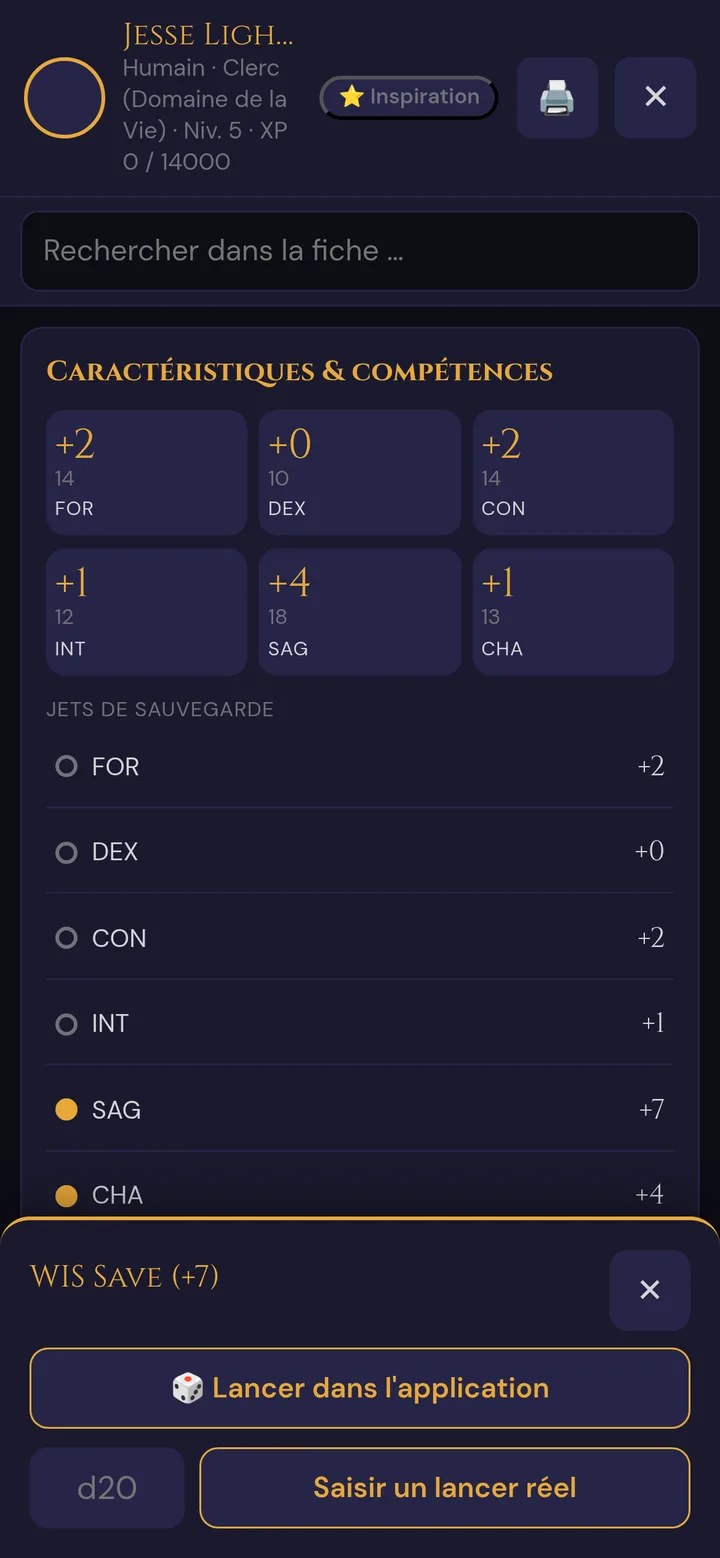
Lancer dans l'application lance un d20 et envoie le résultat au journal de jets du Game Master avec un badge de source (« Jet de l'app »). Saisir un lancer réel reprend le résultat d'un jet physique saisi dans le champ d20 pour qu'il apparaisse quand même dans le journal partagé. Les jets d'attaque et d'initiative fonctionnent de la même façon.
Jets de mort
Quand les PV tombent à 0, la carte Jets de mort apparaît dans l'onglet Combat. Appuie sur chaque pastille pour enregistrer un succès ou un échec (trois de l'un ou de l'autre met fin au combat). Un 20 naturel sur un jet de mort remplit automatiquement un succès ; un 1 naturel remplit deux échecs.
Repos court / Repos long
Appuie sur Repos court ou Repos long dans l'onglet Combat pour déclencher la récupération appropriée. Le repos court invite à dépenser des dés de vie ; le repos long restaure les PV au maximum, réinitialise les emplacements de sort et réinitialise les compteurs d'utilisation des aptitudes marquées « par repos long ».
Emplacements de sort
Les pastilles d'emplacements de sort sont affichées en rangée par niveau de sort. Appuie sur une pastille remplie pour dépenser un emplacement ; appuie sur une vide pour le récupérer. Le repos long réinitialise tous les emplacements automatiquement.
Boîte de réception de transfert (butin entrant)
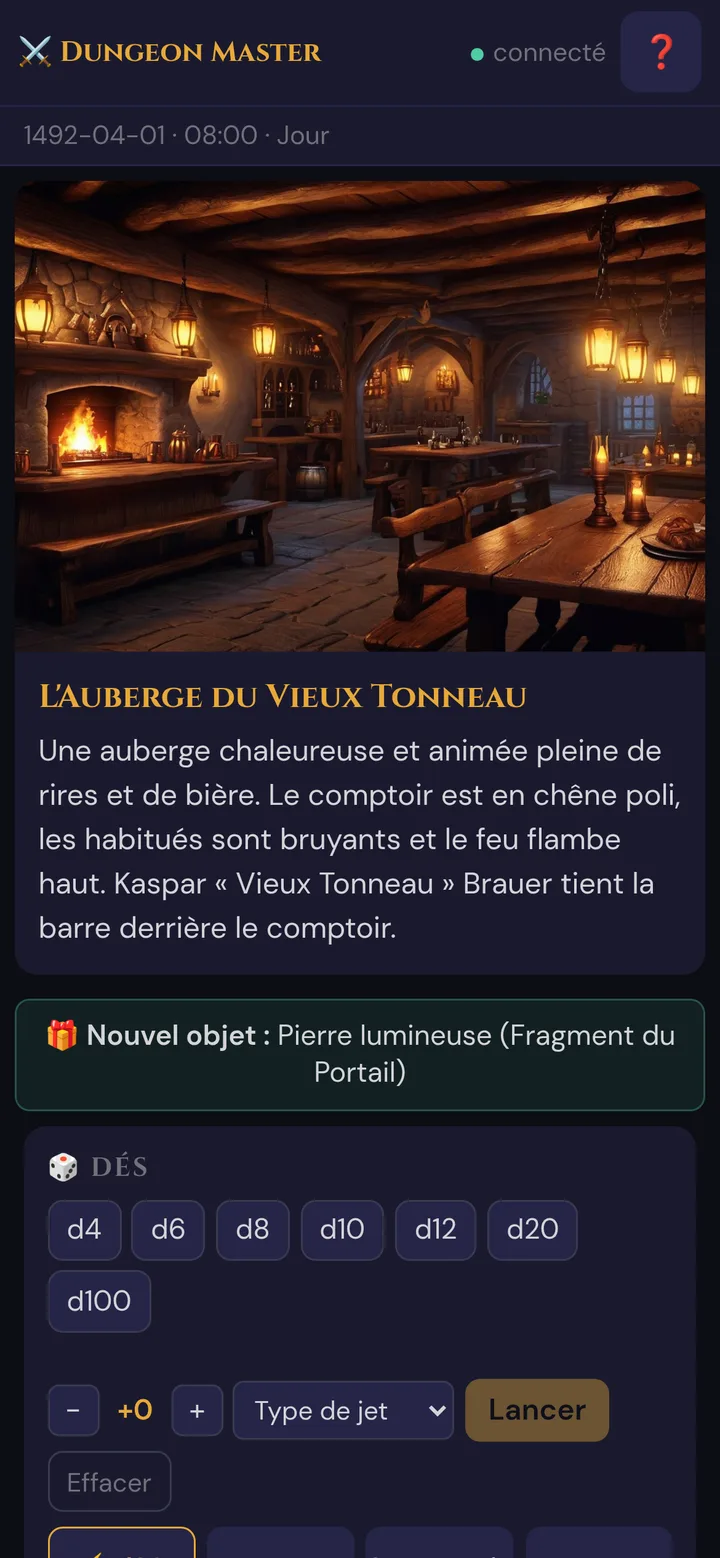
Quand le Game Master distribue un objet en direct (📦 Distribuer le butin de la créature depuis l'équipement d'une créature, ou 🎁 Donner un objet), l'objet arrive directement dans l'inventaire du joueur : le téléphone vibre brièvement et affiche quelques secondes la notification 🎁 Nouvel objet :. Il n'y a plus de boîte de réception pour accepter ou refuser.
Équipement et harmonisation
Dans l'onglet Inventaire, appuie sur un objet pour voir sa fiche détaillée. Active Équipé pour le marquer comme porté/tenu (suivi pour l'encombrement). Pour les objets magiques, active Harmonisé — Wovenkeep applique la limite d'harmonisation de 3 objets et t'avertit si tu essaies de la dépasser.
Portrait (joueur) : importer ou, en option, se le faire proposer (IA)
Les joueurs peuvent importer leur propre image dans le HUD de feuille de personnage (elle n'apparaît qu'après ton approbation) ou se faire proposer un portrait. Chaque suggestion est facturée à l'utilisation, 5 Threads par image (sur toutes les formules), débités sur le solde du Game Master — cela requiert donc l'interrupteur « Les joueurs peuvent utiliser les fonctions Tantu payantes (débitées sur mon crédit de Threads) » (Paramètres Tantu → Accès Tantu pour les joueurs, désactivé par défaut ; voir Variantes de portrait). Le portrait apparaît sur leur feuille et le Game Master peut le diffuser à tous les joueurs.
Artisanat (onglet Inventaire)
Les joueurs peuvent démarrer un artisanat depuis l'onglet Inventaire en sélectionnant des matériaux et une recette. L'artisanat utilise un modèle d'horloge de progression : chaque unité de travail fait avancer l'horloge, et l'objet est terminé quand l'horloge est pleine. L'horloge en jeu suit automatiquement le temps libre.
Limites selon le plan
| Plan | Joueurs connectés simultanément max. |
|---|---|
| Adventurer (gratuit) | 6 |
| Game Master | 8 |
| Storyteller | 8 |
| Guild Master | 12 |
Tu peux stocker autant de PJ que tu veux — la limite concerne uniquement le nombre de joueurs activement connectés en même temps dans une session en direct.
Les suggestions de portrait et de personnage (IA) sont disponibles sur toutes les formules, facturées à l'utilisation (portrait : 5 Threads par image). Voir Threads et coûts.
Résolution de problèmes
| Symptôme | Cause | Solution |
|---|---|---|
| Le joueur ne voit pas sa feuille de personnage | Le joueur a rejoint mais la session n'a pas encore démarré, ou le jeton a expiré | Démarre la session en direct depuis l'outil Game Master ; demande au joueur de rescanner le code QR |
| Le jet n'apparaît pas dans le journal du Game Master | Le joueur a utilisé le mode « Vrais dés » sans appuyer sur Valider | Appuyer sur Valider après avoir saisi la valeur du jet |
| La carte Jets de mort n'apparaît pas à 0 PV | Le navigateur a mis en cache une ancienne version de player.html | Forcer le rechargement du téléphone du joueur (tirer vers le bas pour actualiser ou effacer les données du site) |
| La notification 🎁 Nouvel objet n'apparaît pas | Le téléphone était déconnecté pendant la distribution | L'objet est quand même dans l'inventaire : ouvrir 📦 Inventaire ou recharger la page |
| Un message ⚠ quand tu modifies Nom du joueur | Le nom est vide ou réservé, déjà utilisé, le joueur est connecté, ou des données attendent déjà sous ce nom | Le message indique lequel de ces cas — voir Renommer un joueur |
| L'📦 Inventaire du joueur est vide sur le téléphone après le changement de nom | Il a tapé l'ancien nom pour rejoindre | Rejoindre à nouveau avec le nouveau nom — ou recharger et appuyer sur Continuer ⚔️ |
| La liste affiche encore l'ancien nom du personnage | Le joueur a renommé son personnage ; la liste se met à jour quand la campagne est rechargée | Recharge l'outil Game Master |
| Avertissement « Limite d'harmonisation atteinte » | Le joueur essaie d'harmoniser un 4e objet | Retirer l'harmonisation d'un des trois objets existants d'abord |
| Les emplacements de sort ne se réinitialisent pas après le repos long | Le joueur a appuyé sur Repos court par erreur | Appuyer sur Repos long — cela réinitialise tout. Le repos court ne restaure que la dépense de dés de vie. |
| La suggestion de portrait du joueur est refusée | L'interrupteur Les joueurs peuvent utiliser les fonctions Tantu payantes est désactivé (par défaut), ou le solde de Threads est vide | Game Master : active l'interrupteur sous Paramètres Tantu → Accès Tantu pour les joueurs, ou recharge des Threads — les suggestions de portrait (IA) sont facturées à l'utilisation (5 Threads par image) sur toutes les formules. Voir Threads et coûts |
| Pas de bouton 🎁 Équipement de départ sur la carte du PJ | La feuille a déjà reçu son équipement de départ, ou elle n'a pas de classe | Vérifie l'🎒 Inventaire ; pour une feuille sans classe, définis d'abord la classe avec ✏️ |
Articles connexes
- 🎟️ Invitations d'intégration joueur — laisse les joueurs créer leurs propres PJ, dont l'assistant ELI5 pour les débutants
- 👤 PNJ — même pipeline de portraits, personnages réservés au Game Master
- 🎁 Objets & inventaire (en direct) — comment le butin passe des créatures aux joueurs
- 📕 SRD Livre de règles — la source de données espèces/classes/objets (3 761 entrées sous licence ouverte)
- 🧵 Threads et coûts — coûts à l'utilisation des suggestions de portrait et de personnage
- 🎲 Dés & jets — le journal de jets partagé